
Shopifyの始め方と開設の流れ|お菓子屋が超わかりやすく解説

「Shopifyでネットショップを開きたいけど、何から始めればいいの?」
「設定が多そう。自分ひとりでできるかな?」
Shopifyって難しそう!管理画面や設定の項目が多くて挫折する人多いんじゃないでしょうか?
こんにちは!わたしは兵庫県明石市で、妻と2人で棒付きマカロン専門店を営んでいます。
2022年に、Shopifyのネットショップ「いろはのおと」を自分で開きました。
結論から書くと、設定は本を1冊見ながら、全部自分でできました。
時間がかかったのは設定ではなく、お客さんが安心して注文できる店づくりと、お菓子を伝える写真でした。
この記事は、当時Shopifyから届いたメールと、今の管理画面をもとに書いています。
アカウントを作ったのは2022年3月3日、全面公開は8月15日ごろです。
その間の日付も、そのまま載せます。
料金と無料体験、開設の手順、決済・独自ドメイン・特定商取引法の表記、公開までを、今の公式の情報で順番にまとめました。
ネットショップって、全部自分で作れるの?
私は本を見ながら、全部自分で設定してみました!
今日は超わかりやすく解説するのでぜひ見てください!

この記事を書いた人
いろは
明石市・棒付きマカロン専門店「いろはのおと」店主(2022年8月開業)
- ✓ 兵庫県明石市で、妻と2人で棒付きマカロン専門店を営んでいる
- ✓ 2022年3月にShopifyのアカウントを作り、本を見ながら全部自分で開いた(Shopifyからのメールあり)
- ✓ 2022年から今まで、Shopifyでネット販売を続けている
- ✓ 関西テレビ「ドっとコネクト」・テレビ山口「mixデリバリー」(2025年)・BAN-BANテレビ「ひがタン!」・明石ケーブルテレビ「まるっとあかし」で紹介。山陽電車の情報誌「ESCORT」、明石市の広報誌「広報あかし」(2026年9月号)にも掲載
▼結論|設定は本1冊で自分でできた。時間がかかったのは店づくり
うちは『いちばんやさしいShopifyの教本』(2021年の本)を見ながら、全部自分で設定しました。
- 設定は自分でできた:本で全体の流れをつかんでから進めた
- 作成から全面公開まで約5か月半:2022年3月3日〜8月15日ごろ(途中はほぼ放置)
- 決済とドメインは同じ朝に済んだ:2022年6月13日にまとめて設定
- 時間がかかったのは店づくり:安心して注文できるページと、お菓子を伝える写真
- 今の料金(2026年10月):3日間無料→3か月は月150円→Basicは年払いで月3,650円
お店のページは、公開したあとも少しずつ足しています。
最初から完璧でなくても、始められます。
▼Shopifyとは?料金と無料体験(2026年10月)
Shopifyは、自分のお店のネットショップを作れるサービスです。
商品ページ・カート・決済・ブログを、ひとつの管理画面で扱えます。
料金プランと手数料
2026年10月に、ログインしていない状態で公式の料金ページを見ると、こうなっていました。
| プラン | 月払い | 年払い (月あたり) | カード 手数料 |
|---|---|---|---|
| Basic | 4,850円 | 3,650円 | 3.55% |
| Grow | 13,500円 | 10,100円 | 3.4% |
| Advanced | 58,500円 | 44,000円 | 3.25% |
※2026年10月5日、Shopify公式の料金ページ(ログインなし)で確認。カード手数料はネットでの支払いの分。アメックスと海外のカードは少し高くなります。
売上がなくても、月額はかかります。
年払いは、月150円の3か月が終わったあとに、1年分(料金ページの金額で、Basicは43,800円)をまとめて払います(公式ヘルプ)。
ログインした状態の料金ページでは、うちのアカウントで月4,360円と出たこともありました(2026年10月2日・BASEとShopifyの比較)。
最後は、プランを選ぶ画面に出た金額で決めてください。
最初はBasicで足ります。
うちも今はBasicです。
上のプランは、スタッフを増やしたいときや、手数料を下げたいほど売れてきたときの話です。
無料体験は3日間。そのあと3か月は月150円
申し込むと、まず3日間は無料で使えます(無料トライアル)。
申し込みのときに、クレジットカードは要りません。
無料体験が終わると、プランを選ぶまでストアは一時停止になります。
プランを選ぶと、ほとんどのプランで最初の3か月は月150円です。
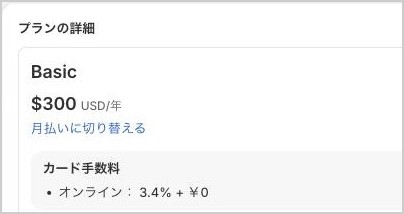
うちのプランは、古い契約のまま続けているので、ドル建ての年300ドル・カード手数料3.4%です。
今の公式の円の料金とは別のものです。
売れなくても、月額はかかるんだね
だから無料体験で、先に触ってみてね
▼うちが開いたときの記録|作成から全面公開まで約5か月半
Shopifyから届いたメールと、管理画面の注文の記録を、日付順に並べるとこうなりました。
| 日付 | やったこと |
|---|---|
| 2022年3月3日 | アカウントを作る。当時の無料体験は14日間 |
| 3月17日 | 無料体験が終わる。最初の2週間でサイトの形を作り、そのあとはほぼ放置 |
| 6月10日 | 年払いのプランを買う |
| 6月13日朝 | Shopifyペイメントを設定し、ドメイン(iroha-no-oto.com)をShopifyで買う |
| 6月20日 | 決済をテストモードにして、テスト購入 |
| 6月の終わり | 予約の受付を始める |
| 7月16〜17日 | XとInstagramで告知して、プレオープン |
| 7月28日 | 菓子製造業の許可が下りる。予約の分を作って、発送 |
| 8月15日ごろ | ストアのパスワードを外して、全面公開 |
※Shopifyから届いたメールと、管理画面の注文の記録より(許可の日付を除く)。無料体験が3日間になったのは2022年10月下旬です(Internet Archiveに残る公式トップページの記録より)。
いちばん長かったのは、3月17日から6月10日までの「ほぼ放置」の時期です。
無料体験が終わったあとも、6月にプランを買って、同じストアのまま続きを作れました。
3か月も放置してたの?
お恥ずかしい…でも続きから作れたよ
7月のプレオープンは、XとInstagramで告知した人に向けた販売でした。
ストアにはパスワードをかけたままにして、告知でパスワードを伝え、知っている人だけが買える形にしました。
7月の注文は53件で、そのうち7月16日と17日の2日で27件でした。
27件のうち17件は、Xから来た人の注文です。
作って送ったのは、7月28日に菓子製造業の許可が下りてからです。
許可が下りる前の予約の扱いは、地域や売り方で変わります。
始める前に、保健所に確かめてください。
うちの順番は、店舗を持たないお菓子屋は成り立つ?に書いています。
全面公開した8月15日は、1日で13件の注文がありました。
▼Shopifyの始め方|アカウント作成と無料体験
ここからは、開設の手順を順番に書きます。
画面の名前は2026年10月の管理画面に合わせています。
手順1:Shopify公式サイトの申し込み画面で、メールアドレスを入れて登録する。
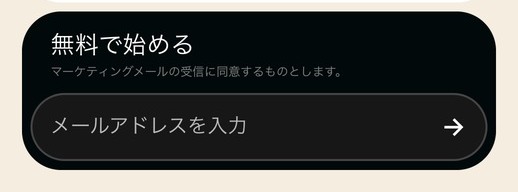
申し込みの最初の画面です(2026年10月5日・ログインしていない状態)。
メールアドレスを入れると、Shopifyのマーケティングメールの受信に同意したことになります(画面の注意書き)。
手順2:販売方法などの質問に答えて、初期設定を進める(公式ブログ・2026年7月)。
手順3:管理画面が開いたら、アカウントの作成は終わり。
登録したメールアドレスに確認のメールが届くので、認証も忘れずに済ませます(公式ブログ・2026年7月)。
最初に決まる「○○.myshopify.com」というURLは、あとから1回だけ変えられます(公式ヘルプ)。
うちのURLは「sounds-of-iroha.myshopify.com」で、お店の名前とは違います。
独自ドメインをつなげば、お客さんに見えるのは「iroha-no-oto.com」のほうなので、困ったことはありません。
お店の名前も、あとから変えられます。
うちも最初は「いろはの音」で、あとから「いろはのおと」に変えました。
お店の名前、あとで変えてもいいんだ
うちも最初は漢字の「音」だったよ(笑)
▼テーマと基本設定|無料のテーマで始めた
テーマは、お店の見た目のひな形です(管理画面の「オンラインストア」→「テーマ」)。
公式の無料テーマは24種類ありました(2026年10月)。
うちは開設のとき、本と同じ無料テーマ「Dawn」で作りました。
今も、同じく無料の「Taste」を使っています。
日時指定などは、あとから自分で足しました。
テーマはあとから替えられ、商品やページは残ります(公式ヘルプ)。
2022年当時と今のトップページを並べると、こうなります。
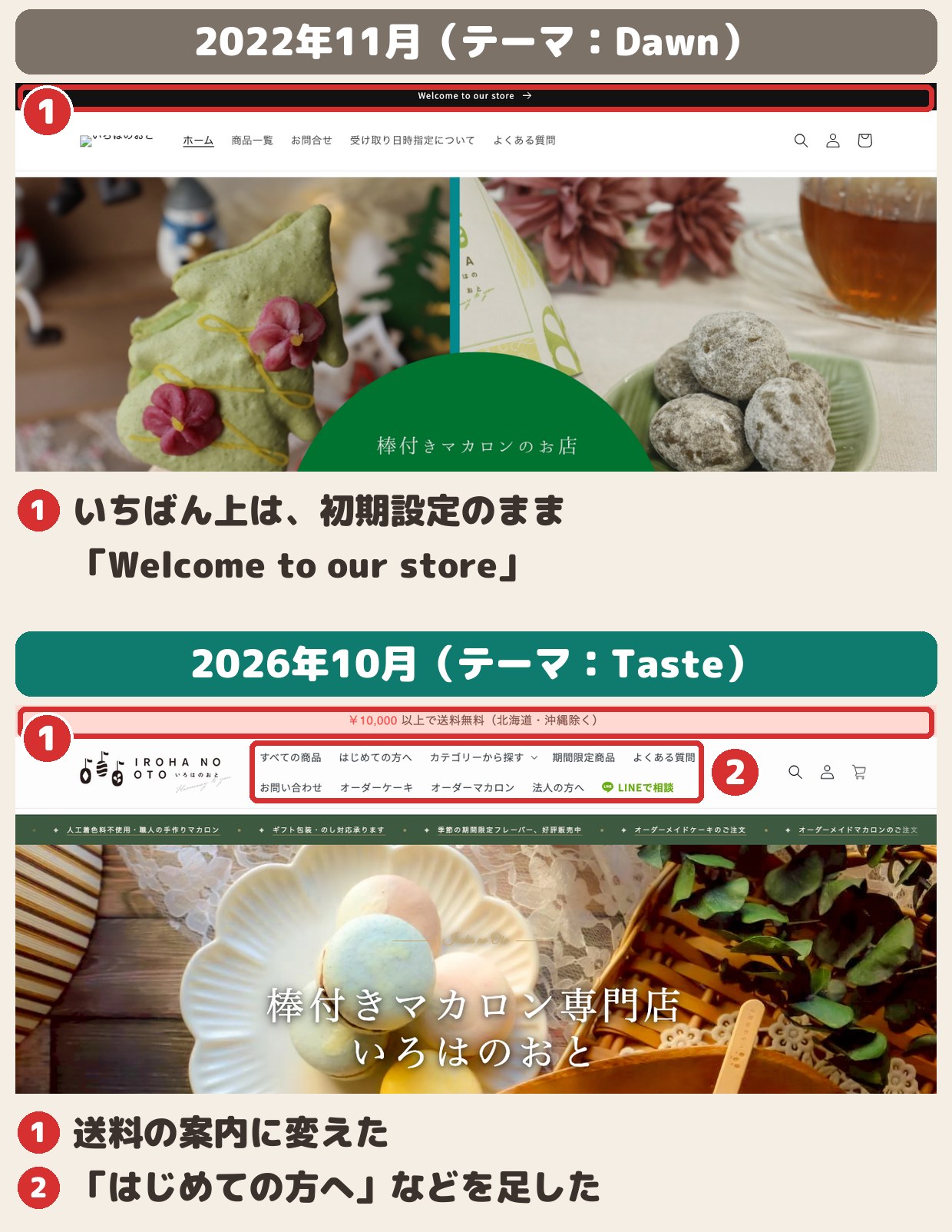
上が2022年11月のトップページです(インターネット上の記録「Internet Archive」より。ロゴの画像は記録に残っていません)。
いちばん上の黒い帯は、初期設定の「Welcome to our store」のままでした。
下が今のトップページです。
いちばん上を送料の案内に変えて、メニューに「はじめての方へ」や「LINEで相談」を足しました。
それでも注文は入りました。
見た目は、売りながら直していけば大丈夫です。
基本設定では、お店の住所や連絡先を入れます。
お店の住所は、ストアを公開するための条件にもなっています。
▼商品登録|お菓子ならアレルギー・賞味期限・届く温度
商品登録では、商品名・説明・価格・写真・在庫を入れます(管理画面の「商品」→「商品を追加」)。
2022年6月10日に最初に登録したのは7点でした。
棒付きマカロンの四季・春・夏・秋・冬と、マカロンポー、スノウポールです。
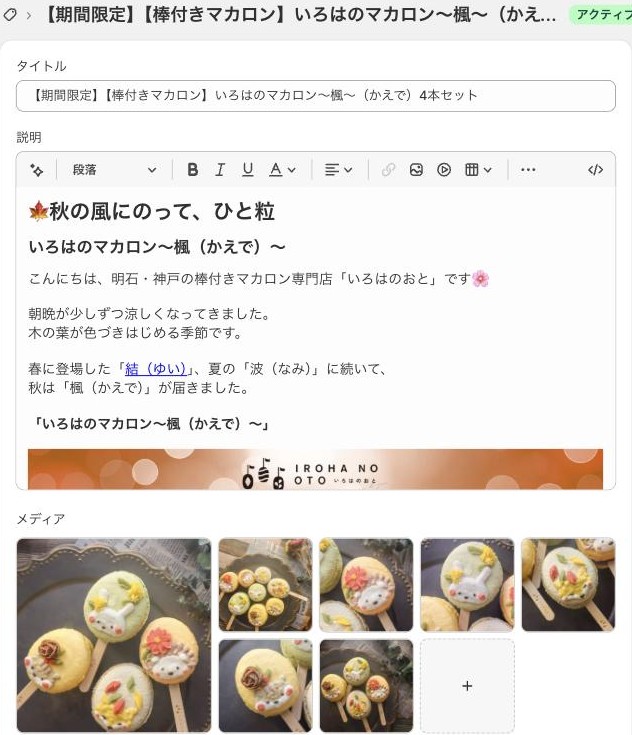
お菓子を売るとき、今の商品ページに書いているのはこの4つです。
アレルギーの書き方は、お菓子の食品表示・アレルギー表示の書き方にまとめています。
賞味期限の決め方は、お菓子の賞味期限はどうやって決める?に書きました。
写真は、自分たちで撮っています。
iPhoneと一眼の両方を使っていますが、写真の出来を決めるのはカメラより光と背景でした。
くわしくはお菓子の商品写真はスマホで十分?に書いています。
送料の設定
送料は、「設定」→「配送と配達」で決めます(公式ブログより)。
初めは全国一律で、北海道や沖縄などだけ別の送料にもできます。
うちは冷凍便で、北海道・沖縄以外は1,800円(税込)、10,000円以上は送料無料にしています(北海道・沖縄を除く)。
冷凍便での送り方は、お菓子を冷凍で送る方法にまとめています。
▼決済|Shopifyペイメントで足りるもの、別の契約が要るもの
Shopifyの決済は、まず公式の「Shopifyペイメント」を設定します(管理画面の「設定」→「決済」)。
| 支払い方法 | Shopify ペイメント |
|---|---|
| クレジットカード(Visa・Mastercard・アメックス・JCB) | 使える |
| Apple Pay・Google Pay・Shop Pay | 使える |
| PayPay・コンビニ払い・あと払い | 使えない (別の契約) |
※Shopify公式ヘルプ・公式ブログより(2026年10月5日に確認)。
PayPayやコンビニ払いは、Shopifyペイメントに入っていません。
別の決済会社と契約して足します。
その場合、Basicでは、Shopifyに払う取引手数料が2%かかります(決済会社の手数料とは別)。
Shopifyペイメントの申し込みでは、氏名・生年月日・住所と、日本の銀行の普通預金口座を入れます。
個人事業主でも申し込めます(法人番号がなければ「個人」を選ぶ)。
確認がとれないときは、写真つきの身分証を求められることがあります(公式ヘルプ)。
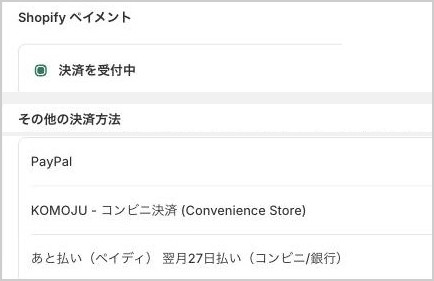
うちは最初に、Shopifyペイメント(2022年6月13日)とPayPal(7月)を入れました。
あとから、あと払いのペイディ(2024年5月)と、コンビニ払い(KOMOJU・2026年7月)を足しています。
PayPalは、入金が保留になった
PayPalは、Shopifyで使える状態にしたのに、PayPal側の登録と本人確認が遅れていました。
そのせいで、PayPalで払ってもらった売上が保留になりました。
本人確認は、届いたハガキの暗証番号を入れて終わります。
終わったのは8月4日でした。
ほかの決済を足すなら、先に相手の会社の登録と本人確認を済ませておくと安心です。
ハガキを待つことがあるんだね
正直最初はそこまで考えてなかったよね…(笑)
▼独自ドメイン|うちはShopifyで買った
独自ドメインは、お店のネット上の住所です。
うちなら「iroha-no-oto.com」です。
独自ドメインがなくても、「○○.myshopify.com」のままで公開はできます。
Shopifyで買う方法と、お名前.comなどで買ったものをつなぐ方法があります。
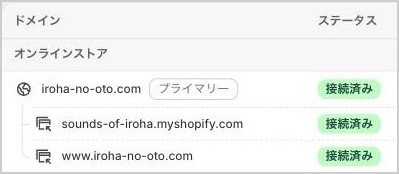
うちは2022年6月13日に、Shopifyの管理画面で買いました(14ドル)。
買う場所は、「設定」→「ドメイン」→「新しいドメインを購入」です。
設定がShopifyの中で終わるので、つなぐ作業はありませんでした。
更新は毎年15〜16ドルです。
確認のメールを見落とした
ドメインを買った直後に、「Action required – Verify your domain’s contact information」という英語のメールが届きました。
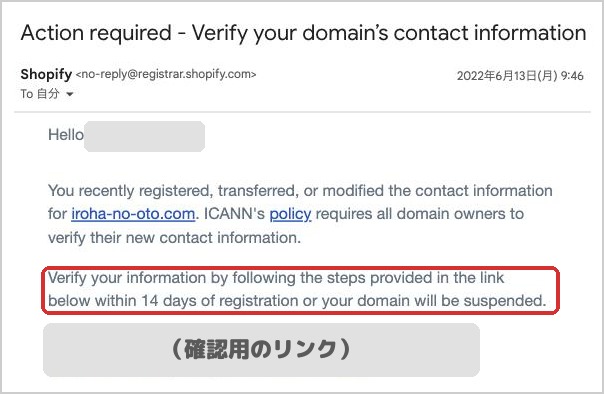
実際に届いたメールです(宛名と確認用のリンクは消しています)。
「登録から14日以内に、リンク先の手順で持ち主の情報を確認しないと、ドメインを止める」という内容です。
これを見落として、6月30日には「停止します」の予告まで届きました。
結局、お店が止まることはありませんでした。
なのでドメインを買ったら、まず届いたメールを開いてください。
メールの中のリンクを開いて、手順どおりに確認すれば終わります。
もうひとつ、自動更新をオンにしていますが、2024年からは毎年いったん失敗して、手動で払い直しています。
失敗したときは、「Domain renewal failed」という英語のメールが届きました。
メールには、支払い方法の情報が最新か確かめるよう書かれていました。
更新のメールも見ておくと安心です。
お名前.comなど、ほかで買ったドメインをつなぐとき
お名前.comなどで買ったドメインは、そちらの管理画面で、次の3つを入れます。
そのあと、Shopifyの「ドメイン」から「既存のドメインを接続する」で進めます。
うちは使っていないので、公式の値だけ載せます。
| 種類 | 入れる値 |
|---|---|
| Aレコード | 23.227.38.65 |
| AAAAレコード | 2620:0127:f00f:5:: |
| CNAME(www) | shops.myshopify.com. |
※Shopify公式ヘルプ・公式ブログより(2026年10月5日に確認)。CNAMEは末尾のピリオドまで入れます。反映とSSL(鍵マーク)の発行には、最大48時間かかることがあります。管理画面に別の値が出たら、そちらに従ってください。
▼特定商取引法の表記とポリシー、テスト購入して公開
特定商取引法の表記
ネットで売るなら、特定商取引法に基づく表記(特商法の表記:お店の名前・住所・連絡先・返品の決まりなど)が要ります。
お菓子を売るなら、許可と食品表示も要ります(お菓子のネット販売を始めた全体マップ)。
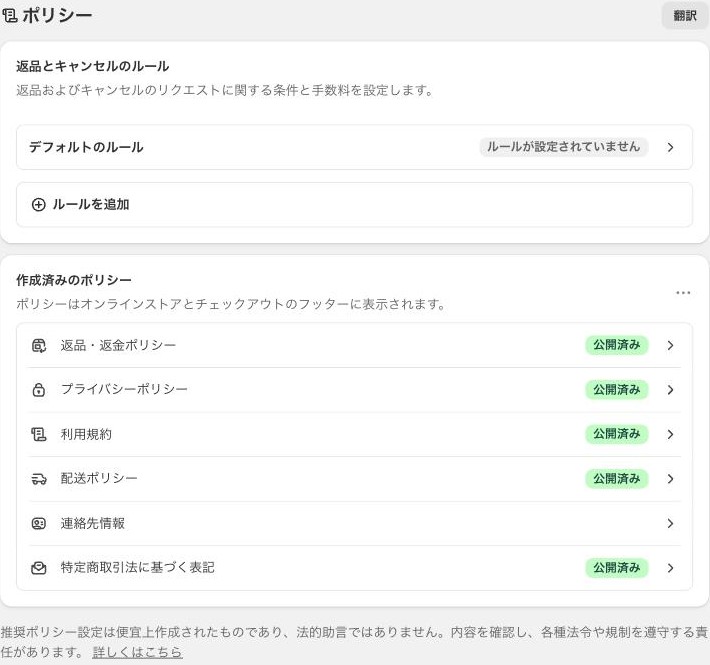
Shopifyでは、「設定」→「ポリシー」に、特定商取引法に基づく表記のひな形があります。
入れて保存すると、購入画面の下にリンクが出ます。
プライバシーポリシーは、新しいストアなら、自動で作って更新する設定が最初から有効になっています(公式ヘルプ)。
返品や利用規約などのひな形は英語のストア向けなので、日本語は自分で書きます。
テスト購入
公開の前に、決済をテストモードにして、自分で注文してみます。
テストモードは、「設定」→「決済」で、Shopifyペイメントの「編集」から「テストモードを使用する」にチェックを入れます(公式ヘルプ)。
テストの注文には、お金はかかりません(公式ヘルプ)。
うちは6月20日にテスト購入をして、35分後にテストモードを外しました。
公開の条件
ストアを公開するには、次の3つがそろっている必要があります(公式ヘルプ)。
公開するまで、ストアはパスワードを入れた人しか見られない状態になっています(無料体験中は自動でこの状態です)。
うちの7月のプレオープンは、この状態のまま、SNSの告知でパスワードを伝えた人に買ってもらいました。
そろったら、管理画面の「ホーム」にある公開のカードか、「オンラインストア」→「各種設定」の「ストアへのアクセス」から公開します(公式ヘルプ)。
うちは8月15日ごろにパスワードを外しました。
▼いちばん時間がかかった「安心して注文できる店」づくり
設定より時間がかかったのは、初めてのお客さんに、安心して注文してもらうためのページでした。
お店の紹介、アレルギーの書き方、送料の説明。
どれも、お客さんが注文の前に迷うところです。
| 作った時期 | ページ・しくみ |
|---|---|
| 2022年3月 | お問い合わせ |
| 2022年6月 | お店の紹介 |
| 2022年8月 | よくある質問、受け取り日の説明 |
| 2022年11月 | お試しセット(送料無料) |
| 2026年7月 | はじめての方へ |
| 2026年8月 | お客様の声 |
| 2026年9月 | 日時指定と店頭受取 |
※お店の管理画面の記録より(ページ・商品・しくみを作った日)。
よくある質問は、「届くまでの日数→賞味期限→どんな状態で届くか→送料」の順に並べました。
届くまでの不安に、先に答える順番です。
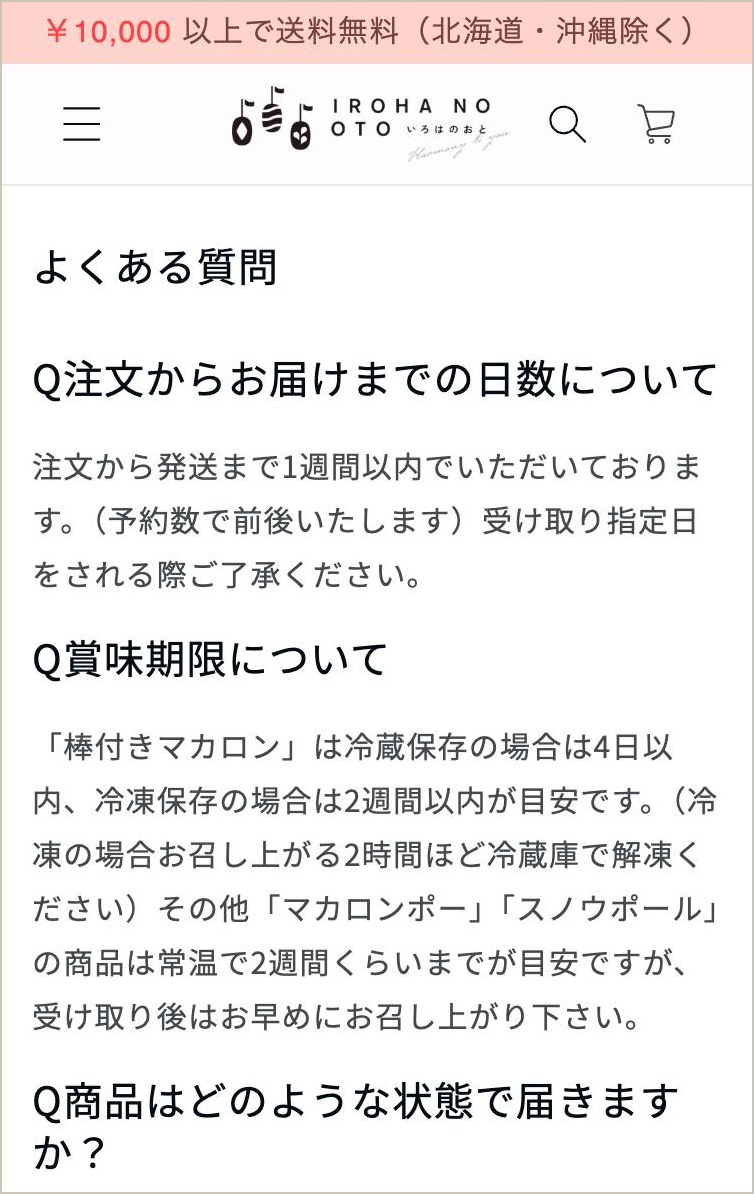
今のお店の「よくある質問」です(スマホの画面)。
もうひとつ気をつけたのは、難しい言葉を使わないことです。
たとえば、届き方は「冷凍状態でお届け」「冷蔵庫で約2時間解凍」と書いています。
「はじめての方へ」のページは、味見・贈りもの・大人数用の3つに絞って案内しています。
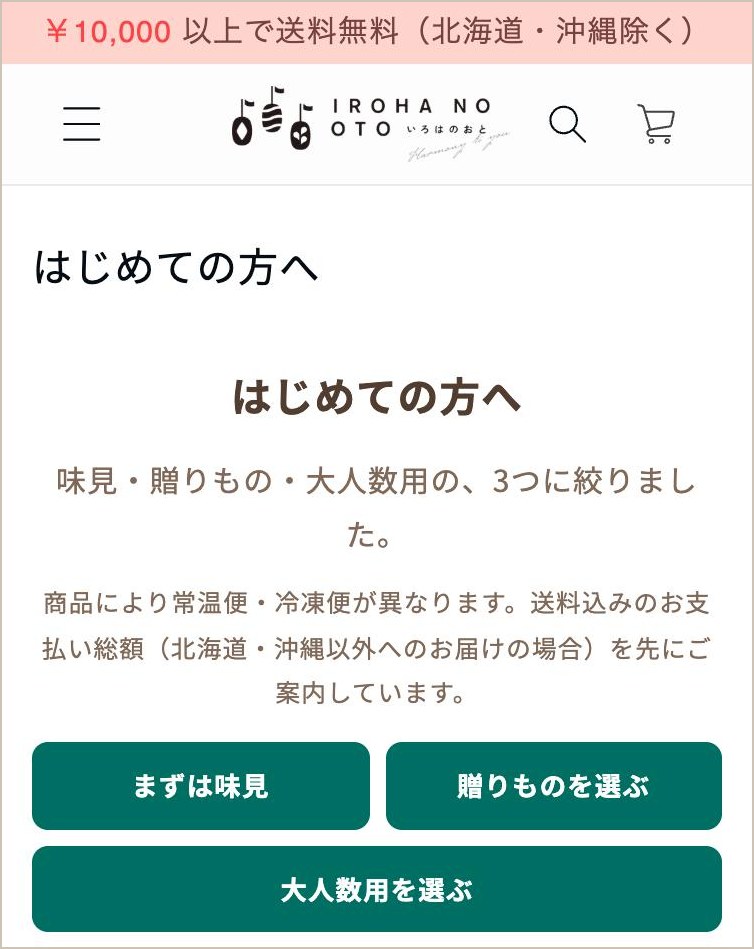
どのページが注文につながったかは、正直なところ測れていません。
設定より、こっちが大変だったね
今も少しずつ足してるよ
▼本は1冊で足りた?|全体の流れがつかめた
うちが見ながら設定したのは、『いちばんやさしいShopifyの教本』(インプレス・2021年9月)です。
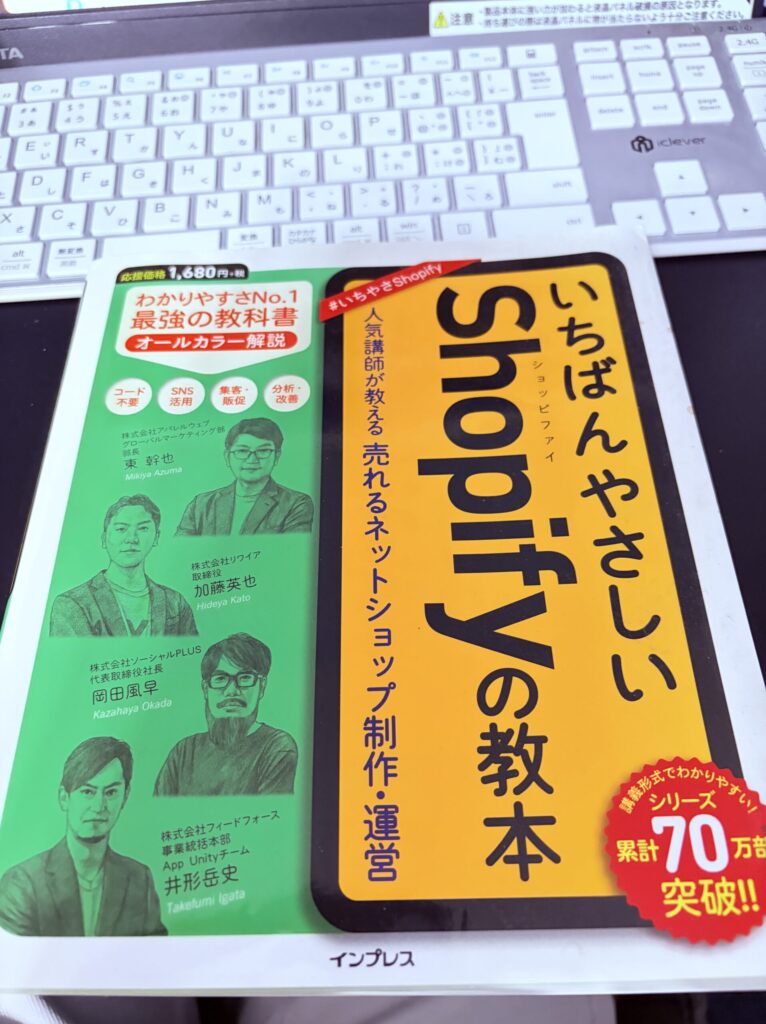
開設のときに見ながら設定した、うちの本です。
助かったのは、サイト作りの流れなど、全体がつかめたことです。
何から手をつけて、どこまでやれば売れる状態になるのかが見えました。
本は「Dawn」というテーマで作る内容で、うちの最初のテーマも同じDawnでした。
ただ、2021年の本なので、画面の名前や料金は今と違うところがあります。
流れは本でつかみ、細かい画面と料金は公式で確かめるのがおすすめです。
▼BASE・STORESとどっちから始める?
Shopifyは月額がかかります。
売れるかどうかを試す段階なら、月額0円のBASEやSTORESから始めるのも手です。
うちが比べた結果は、BASEとSTORESの比較とBASEとShopifyの比較にまとめています。
1注文4,280円で計算すると、月19件まではBASE、月20件からはShopifyのほうが安くなりました。
見た目を作り込みたい、ブログも1か所で書きたい、という人にはShopifyが向いています。
うちが4年使っていちばんよかった機能は、Shopifyの評判は?に書きました。
▼よくある質問(Shopifyの始め方)
Q1. Shopifyは無料で始められますか?
A. 3日間は無料で使えます。
申し込みのときに、クレジットカードは要りません。
そのあとほとんどのプランで、最初の3か月は月150円です。
Basicの通常料金は、年払いで月3,650円(1年分をまとめて払う)、月払いで月4,850円です(2026年10月の公式)。
体験が終わると、プランを選ぶまで一時停止になります(公式ヘルプ)。
ストアを公開するには、プランを選ぶ必要があります。
Q2. Shopifyのアカウント作成に必要なものは?
A. メールアドレスがあれば始められます。
申し込みのときに、クレジットカードは要りません。
販売方法などの質問に答えると、管理画面が開きます(公式ブログ)。
Q3. Shopifyの開設まで、何日かかりますか?
A. うちは、アカウントを作ってから全面公開まで約5か月半でした。
ただ、途中の3か月ほどは、ほぼ放置していました。
実際に手を動かしたのは、最初の2週間と、6月10日にプランを買ってからテスト購入までの10日ほどです。
Q4. Shopifyの設定は、ひとりでできますか?
A. うちは、本を1冊見ながら、全部自分で設定しました。
本で全体の流れをつかんでから進めると、迷いにくいです。
細かい画面と料金は、公式で確かめてください。
Q5. ShopifyでPayPayやコンビニ払いは使えますか?
A. 使えますが、Shopifyペイメントには入っていません。
別の決済会社と契約して足します。
その場合、Basicでは、Shopifyに払う取引手数料が2%かかります(決済会社の手数料とは別)。
うちはコンビニ払いを、KOMOJUで足しました。
Q6. 独自ドメインは、どこで買えばいいですか?
A. Shopifyの管理画面で買うと、設定がShopifyの中で終わります。
うちはShopifyで買いました(更新は年15〜16ドル)。
お名前.comなどで買ったドメインも、つなげます。
独自ドメインがなくても、公開はできます。
Q7. myshopify.comのURLは、あとで変えられますか?
A. 1回だけ変えられます(公式ヘルプ)。
独自ドメインをつなげば、お客さんに見えるのは独自ドメインのほうです。
Q8. 特定商取引法の表記は、どこで作りますか?
A. 「設定」→「ポリシー」に、ひな形があります。
入れて保存すると、購入画面の下にリンクが出ます。
▼まとめ|設定は流れどおりに。店づくりは売りながら
最後に、この記事の要点をまとめます。
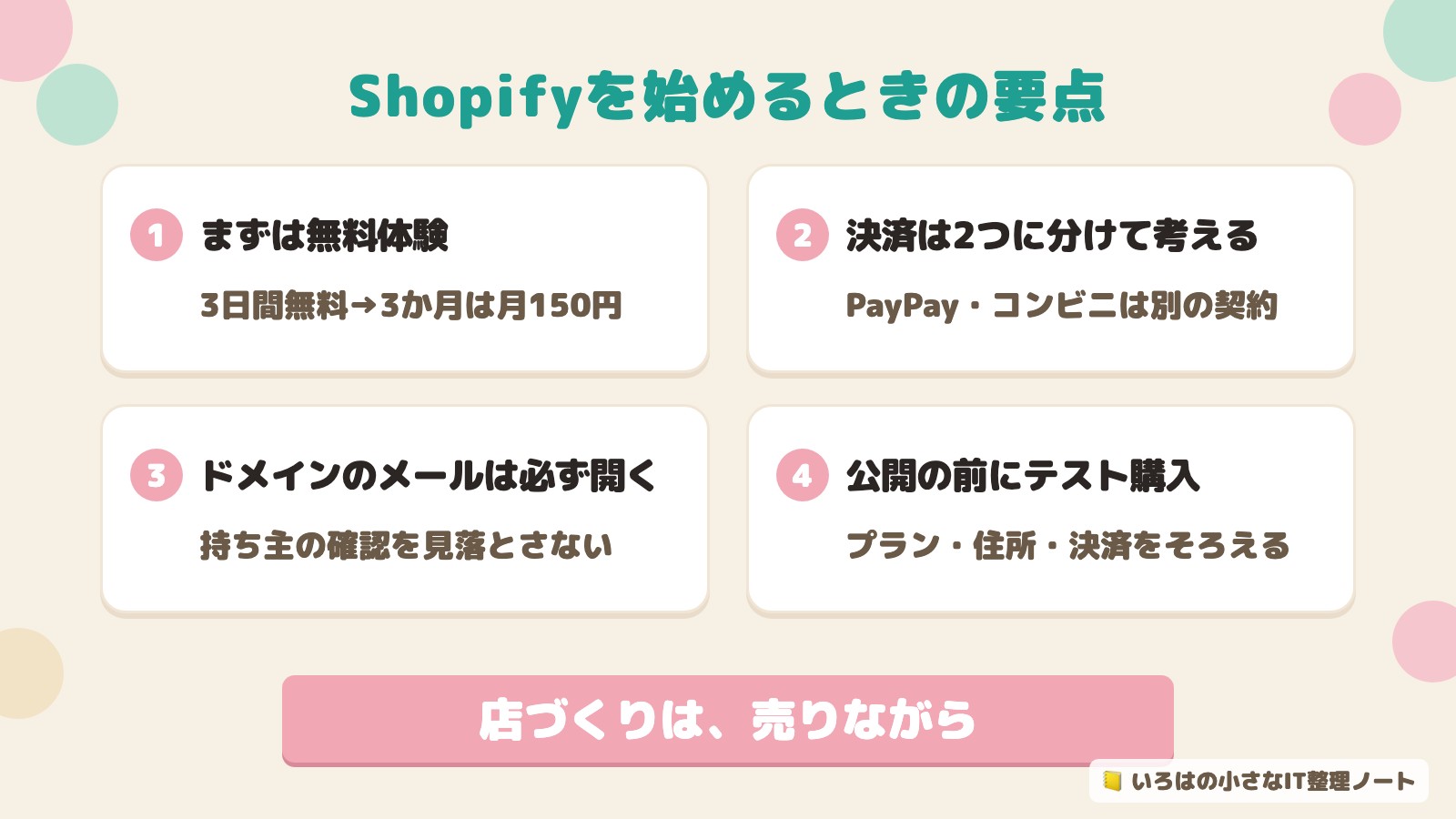
- まずは無料体験:3日間無料→3か月は月150円
- 決済は2つに分けて考える:カード類はShopifyペイメント、PayPay・コンビニは別の契約
- ドメインのメールは必ず開く:持ち主の確認を見落とさない
- 公開の前にテスト購入:プラン・住所・決済をそろえる
- 店づくりは、売りながら:うちは作成から全面公開まで約5か月半
まずは無料体験で触ってみるのがいいね
流れは本で、細かい所は公式でね
開いたあと、思ったように売れないときは、Shopifyで売れないのはなぜ?も読んでみてください。
ネットショップのほかに、お菓子屋を開くまでにやること(許可・お金・設備・レジ)の順番は、お菓子屋を開くまでの流れにまとめています。
ご質問・ご相談はお気軽にどうぞ
お問い合わせはこちら