ChatGPTからClaudeへの移行|引き継げるもの一覧と新旧の設定画面【店主が3月に移した実画面つき】

「ChatGPTからClaudeに移行したいけど、また一から設定し直すの?」
「今までのチャットの履歴も、Claudeに引き継げるの?」
長く使ってきたAIほど、乗り換えるときの「最初からやり直し」がとっっても面倒ですよね?
こんにちは!わたしは兵庫県明石市で、妻と2人で棒付きマカロン専門店を営んでいます。
ChatGPTの有料プランを約2年使ったあと、2026年3月にClaude Proを始めて、そのときChatGPTのメモリをClaudeに移しました。
結論から書くと、ChatGPTからClaudeに公式の機能で引き継げるのは「メモリ」だけで、会話の履歴は引き継げません。
メモリのインポートは、プロンプト(AIに送る指示文)をコピーして貼り付けるだけです。
ただ、今のClaudeは設定の画面が新しくなっていて、3月とは変わっていました。
そして正直に言うと、細かい好みまでは引き継げていなかったと思います。
この記事では、3月に移したときの画面と、今の新しい画面の両方を見せながら、引き継げるもの・引き継げないもの、移したあとに確かめること、細かい好みを残す方法までまとめます。
会話の履歴も全部移せると思ってた…
それが、移せるのはメモリだけなんです

この記事を書いた人
いろは
明石市・棒付きマカロン専門店「いろはのおと」店主(2022年8月開業)
- ✓ ChatGPTの有料プランを2024年4月から約2年使い、2026年3月にClaude Proを始めたとき、ChatGPTのメモリをClaudeへ移した
- ✓ コードは書けないが、Claude Codeでお店のLINEの返信の仕組みやブログの作業の仕組みを作った
- ✓ 関西テレビ「ドっとコネクト」・テレビ山口「mixデリバリー」(2025年)・BAN-BANテレビ「ひがタン!」・明石ケーブルテレビ「まるっとあかし」で紹介。山陽電車の情報誌「ESCORT」、明石市の広報誌「広報あかし」(2026年9月号)にも掲載
▼先に結論|ChatGPTからClaudeへの移行で引き継げるのは、メモリだけ
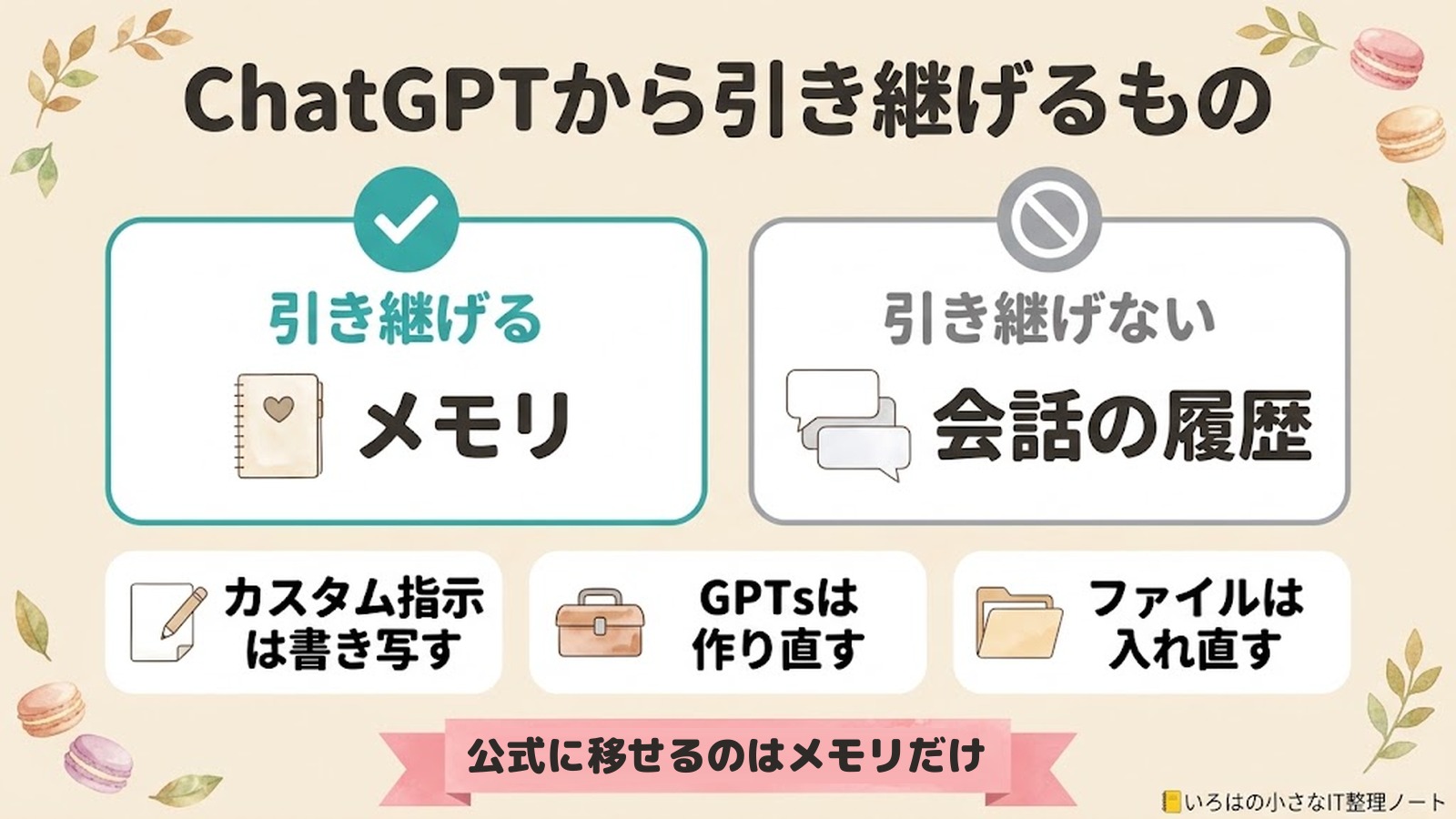
ChatGPTからClaudeへの移行で、公式の機能で引き継げるのはメモリです。
公式に移せるのはメモリだけ、と覚えておいてください。
メモリは、ChatGPTが会話の中で覚えた「あなたの情報」のことで、仕事の内容や、答え方の好みなどが入っています。
いっぽう、ChatGPTの会話(チャット)の履歴は、今はClaudeに取り込めません。
Claudeの公式ヘルプ(英語)にも、ほかのAIの会話の履歴は今は取り込めないと書かれています。
| ChatGPTの | 移せる? | 移し方 |
|---|---|---|
| メモリ | 移せる | メモリのインポートで貼り付ける |
| 会話の履歴 | 移せない | 大事な会話だけ、自分で残す |
| カスタム指示 | 自分で書き写す | Claudeの「Claudeへの指示」に貼る |
| GPTs | そのままは移せない | Claudeのプロジェクトで作り直す |
| アップロードしたファイル | 自分で入れ直す | Claudeのプロジェクトに入れる |
※2026年10月16日に、Claudeの英語の公式ヘルプと、わたしのClaudeの画面で確認しました。GPTsをそのまま取り込む機能は、公式のページでは見つかりませんでした。
メモリのインポートは、無料・Pro・Max・Teamのプランで使えます(Teamは管理者の設定しだい。Webとデスクトップアプリ・公式ヘルプ(英語))。
わたしは2026年3月に、Proプランで移しました。
メモリって、どんなことが入ってるの?
仕事の内容や、答え方の好みなどです
▼ChatGPTのメモリをClaudeにインポートする方法|コピーと貼り付けだけ
ここからは、わたしが2026年3月に移したときの実際の画面で説明します。
作業を始める前に、パソコンのブラウザかデスクトップアプリで、ChatGPTとClaudeの両方にログインしておいてください。
Claudeの公式の案内ページ(英語)にも、同じ流れが載っています。
新しい画面と古い画面で、入口が違う
Claudeは、設定の画面が新しくなっていて、メモリの入口が2つあります。
| 画面 | メモリのインポートの入口 |
|---|---|
| 新しい画面 | 設定 → メモリ → 「他のAIプロバイダーからメモリをインポート」の「インポートを開始」 |
| 古い画面 | 設定 → 機能 → メモリの欄の「インポートを開始」 |
※2026年10月16日に、わたしのClaudeの画面と、英語の公式ヘルプで確認しました。
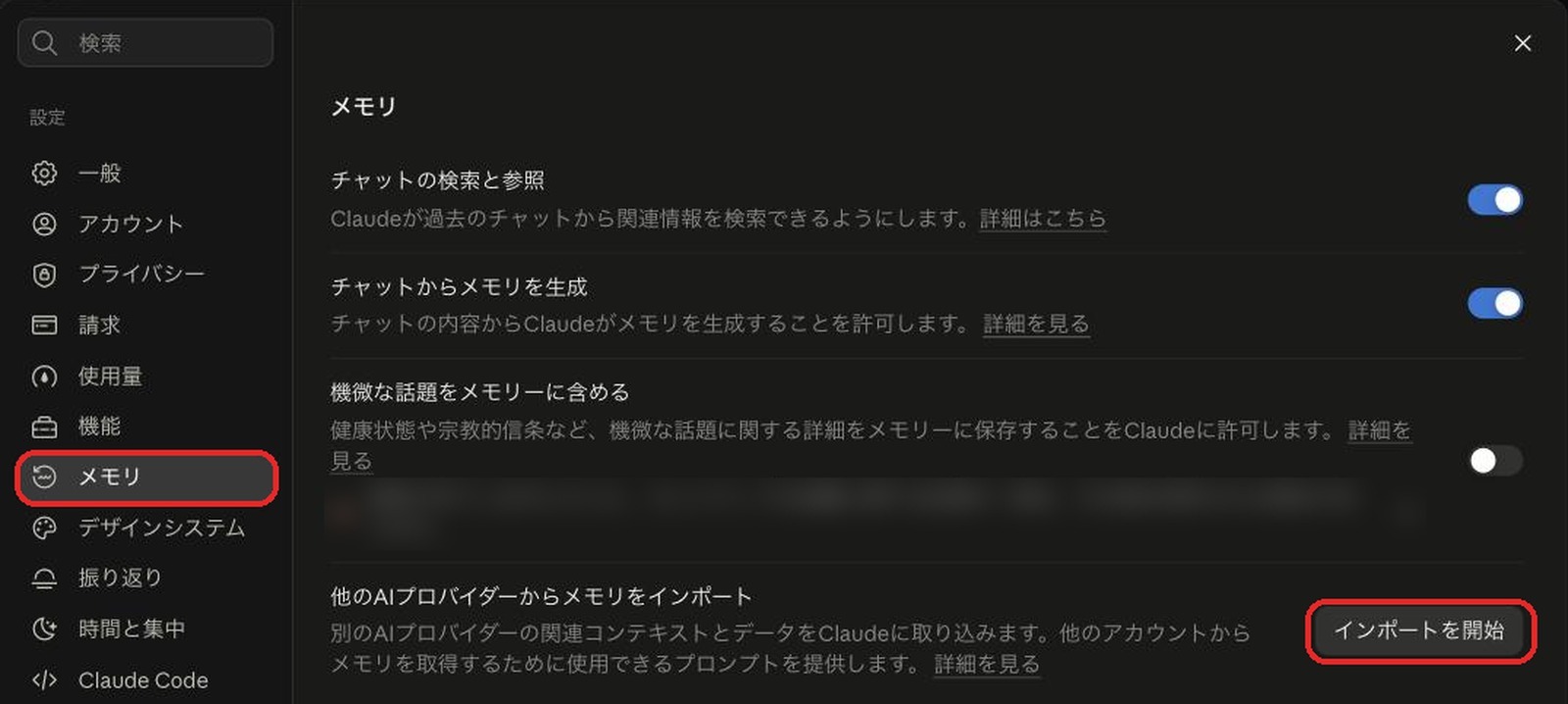
これが、2026年10月16日のわたしの画面(新しい画面)です。
設定の左のメニューに「メモリ」があれば、新しい画面で、「他のAIプロバイダーからメモリをインポート」の「インポートを開始」から始めます。
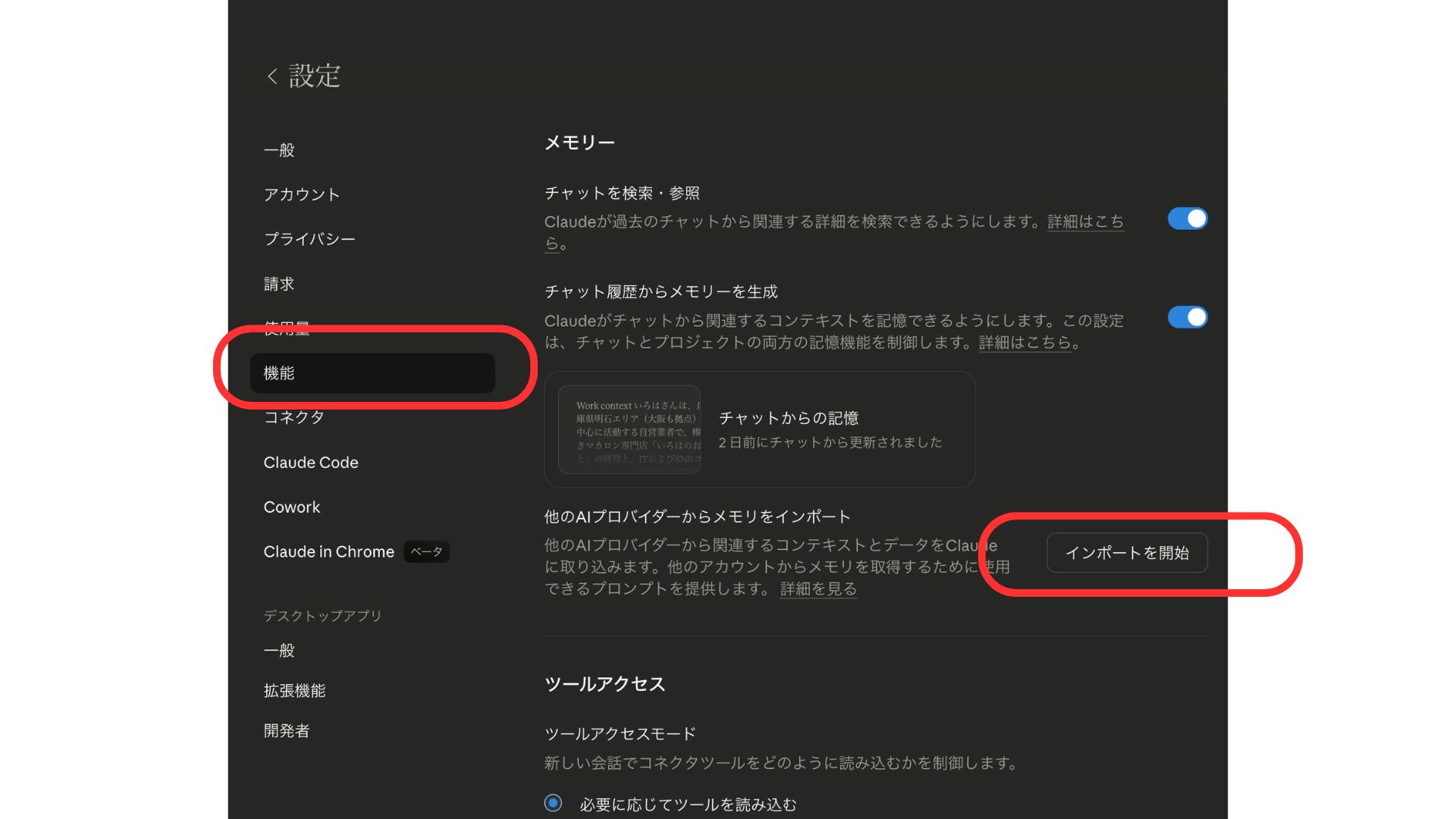
わたしが移した3月は、古い画面でした。
ここから下の画像は、3月の古い画面です。
「機能」が見つからないときは、「メモリ」を探してください。
STEP1|Claudeでインポートの画面を開く
Claudeの左下のアイコンから「設定」を開きます。
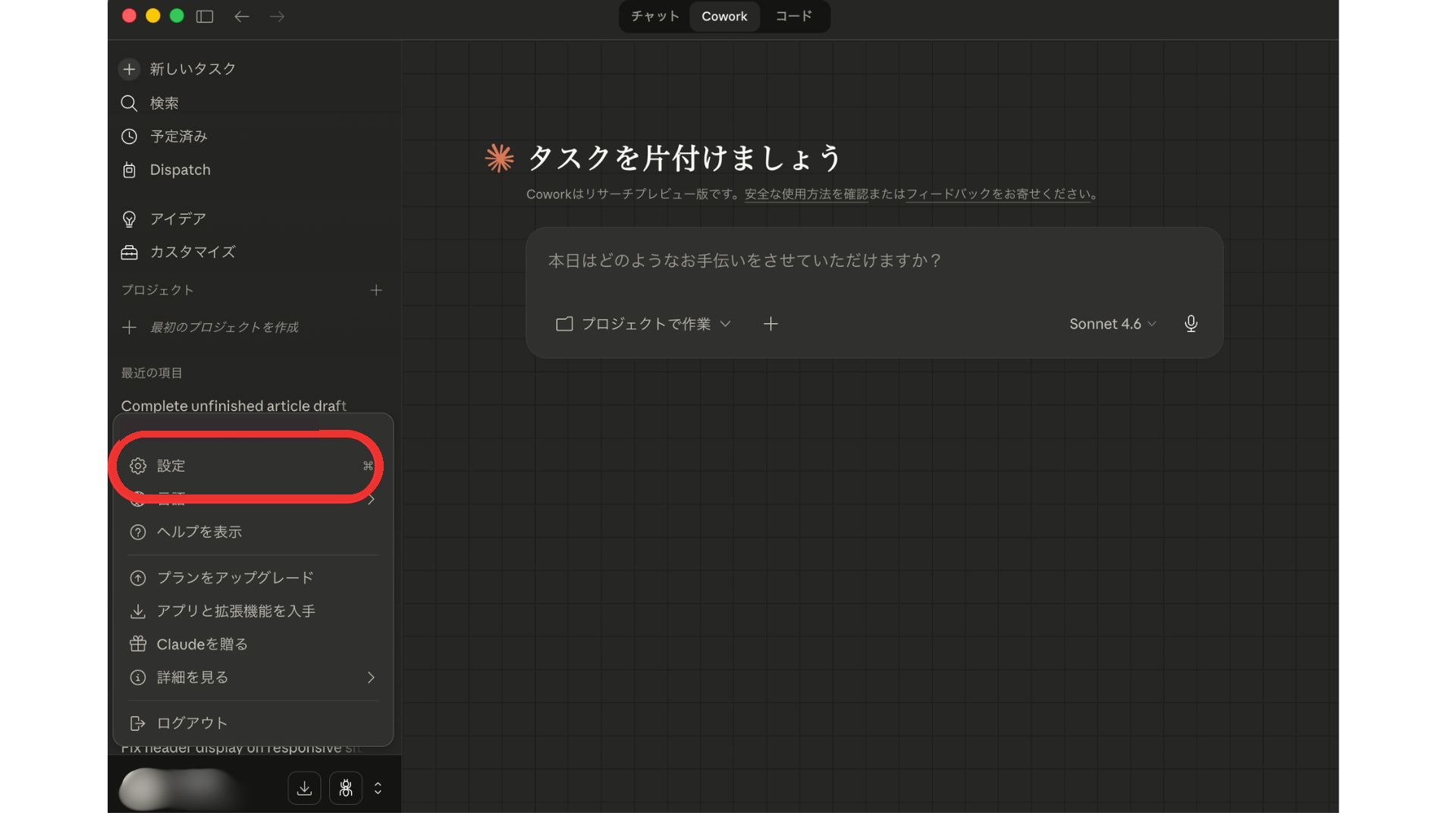
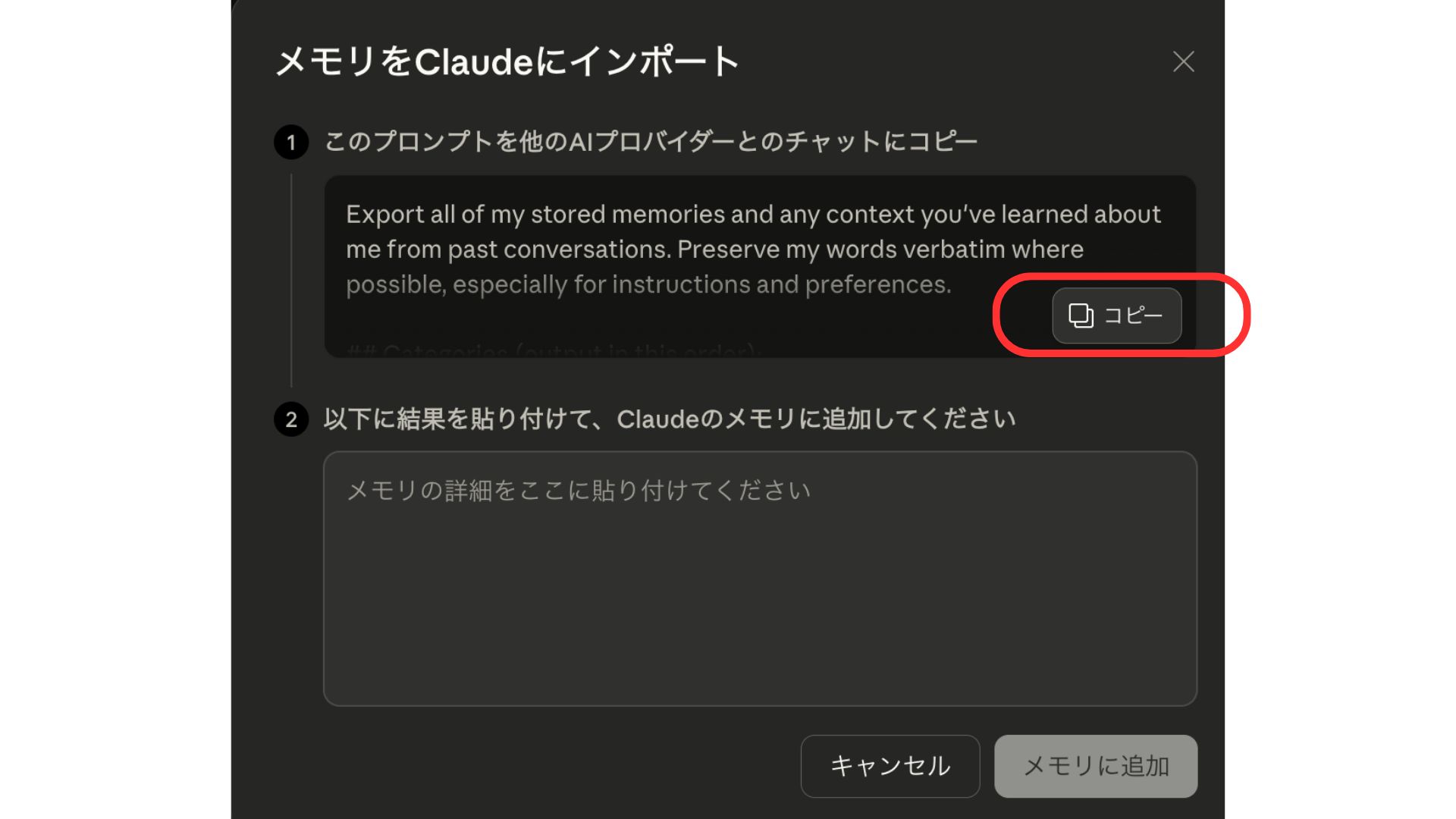
古い画面では「機能」を開き、「メモリー」の欄にある「他のAIプロバイダーからメモリをインポート」の「インポートを開始」を押します(新しい画面では「メモリ」を開きます)。
「メモリをClaudeにインポート」という画面が出たら、上の枠のプロンプトを「コピー」します。
STEP2|ChatGPTにプロンプトを貼り付けて送る
ChatGPTを開いて、新しいチャットに、コピーしたプロンプトを貼り付けて送ります。
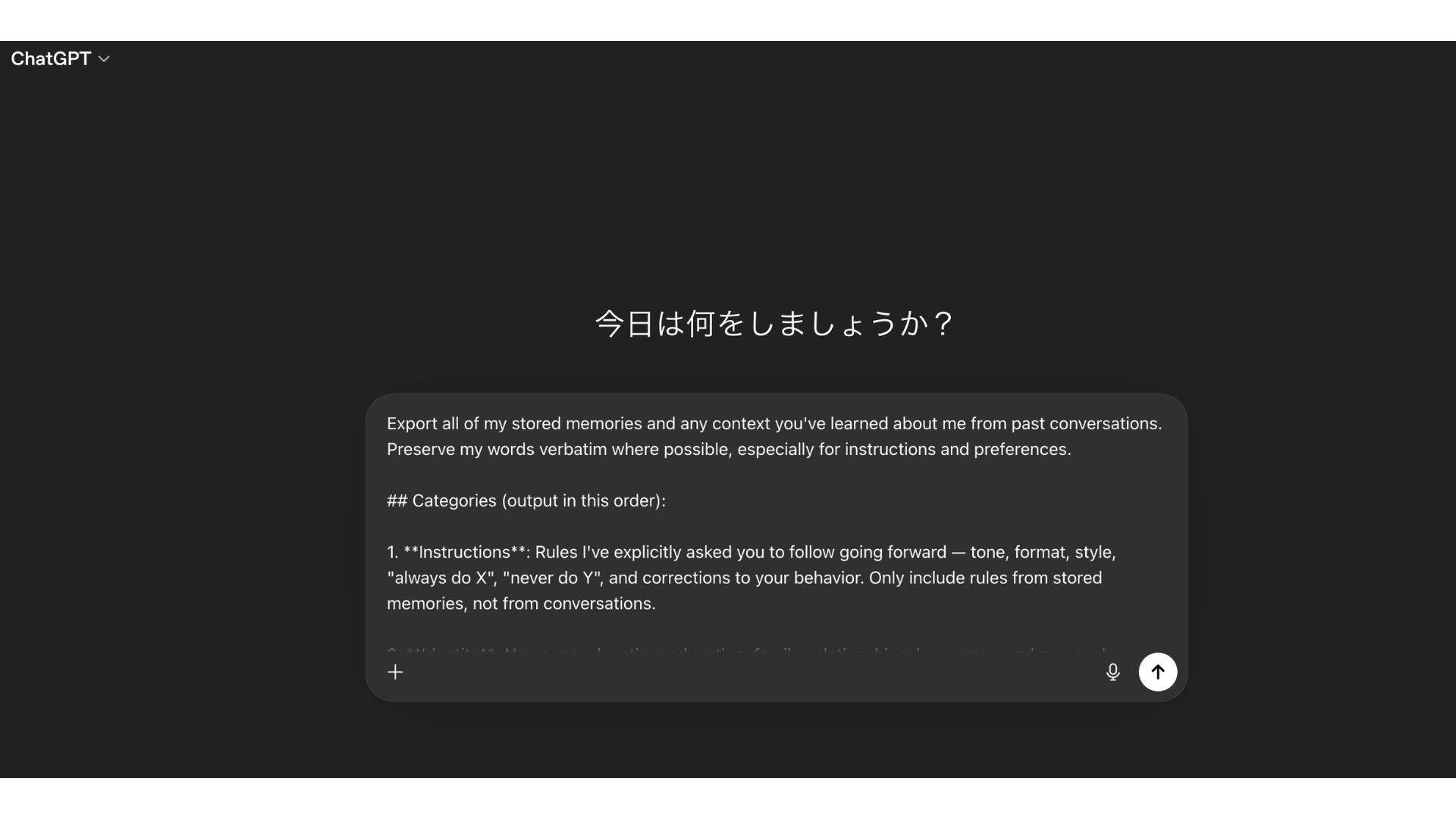
プロンプトは英語ですが、そのまま貼り付けて大丈夫です。
STEP3|ChatGPTが書き出したメモリをコピーする
ChatGPTが、覚えている内容を一覧で書き出してくれます(わたしのときは、日付つきの項目が並びました)。
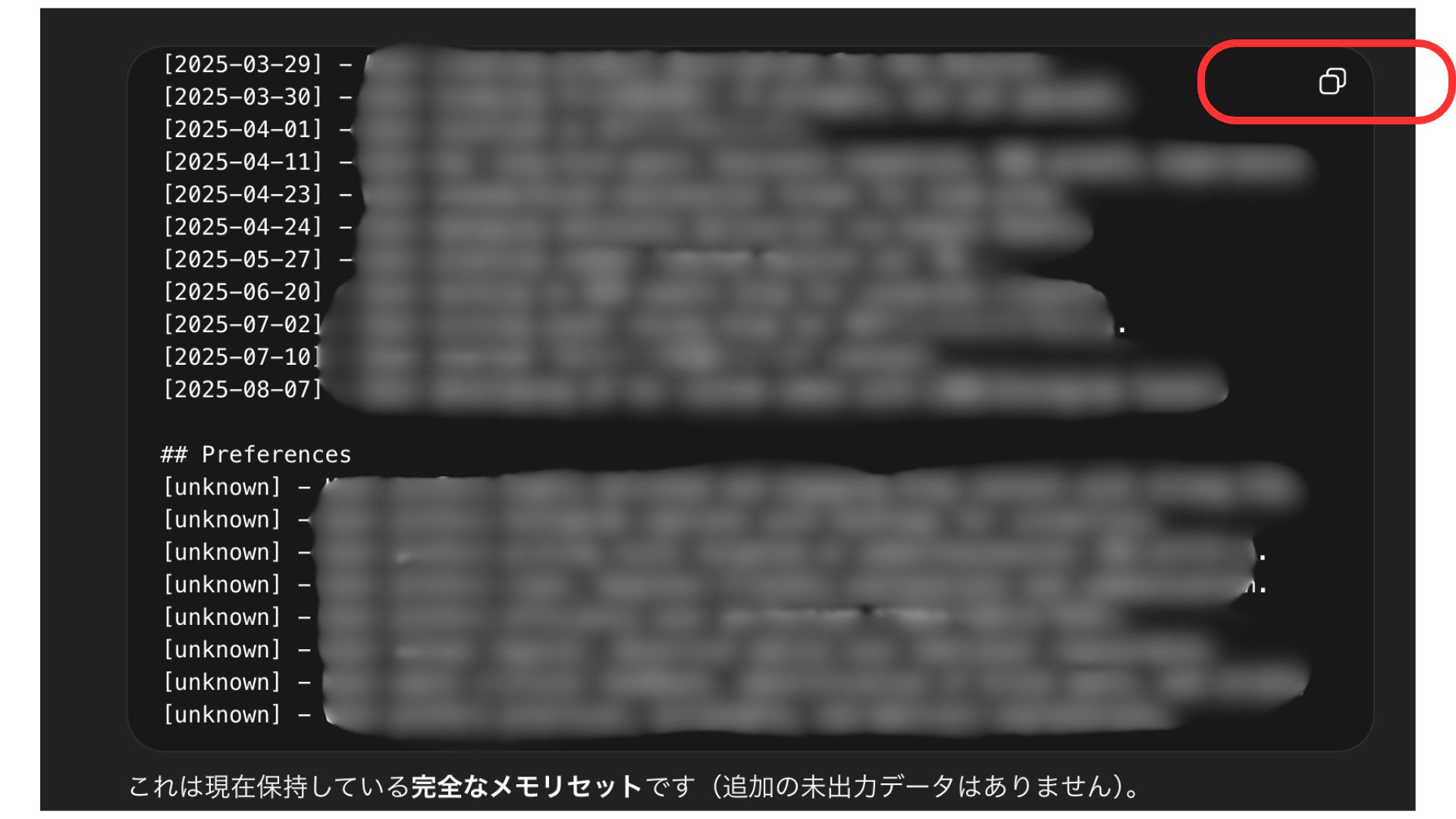
右上のコピーのボタンで、まるごとコピーします。
これは会話の履歴ではなく、ChatGPTが覚えている「あなたの情報」の一覧です。
画像に見える範囲では、2025年3月〜8月の日付でした(日付のない項目もあり、内容はぼかしています)。
Claudeに渡したくない個人的な内容は、貼る前に消してかまいません。
STEP4|Claudeに貼り付けて「メモリに追加」
Claudeのインポートの画面に戻って、下の枠に貼り付け、「メモリに追加」を押せば完了です。
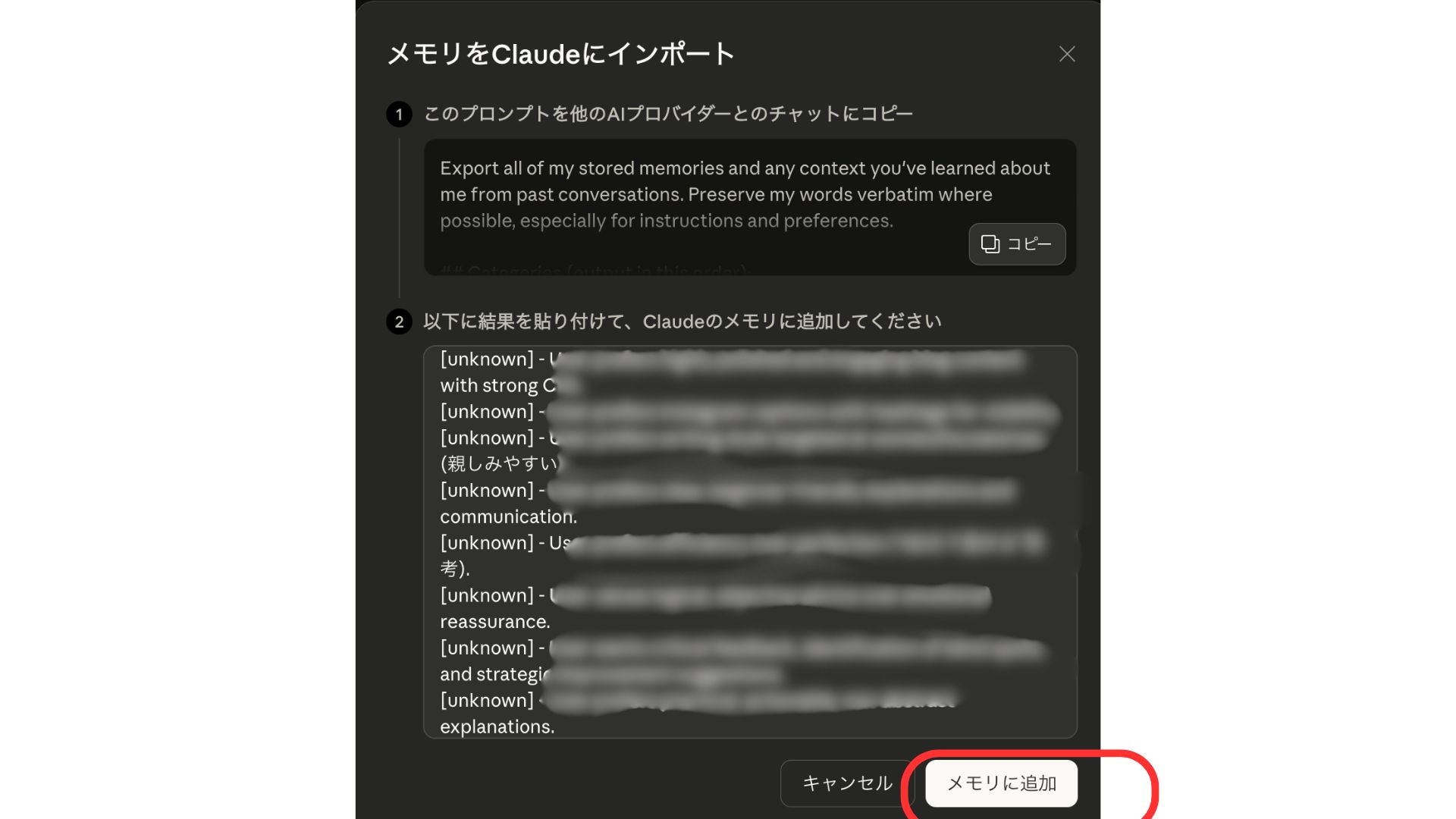
Claudeが内容を読み取って、ひとつずつのメモリとして保存します。
えっ、本当にコピーと貼り付けだけ?
そう。手順はこれだけです
ChatGPTに渡すプロンプトの中身
プロンプトを日本語にすると、だいたいこんな内容です。
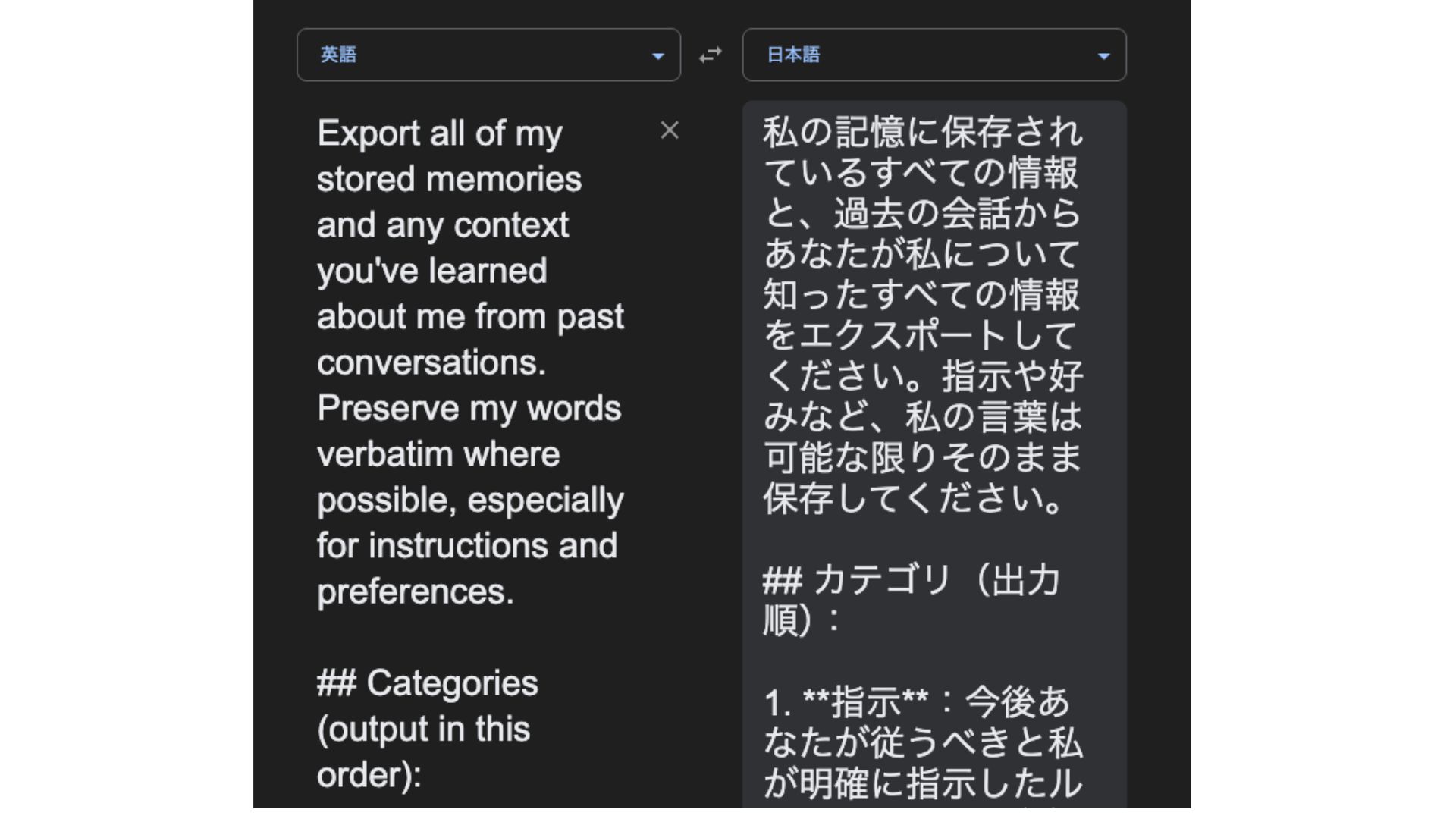
「覚えていることを全部、わたしの言葉をできるだけそのまま書き出して」という頼み方で、決まった分類の順に出させています。
▼移したあとに確かめること|全部は入らないこともある
インポートが終わったら、Claudeが何を覚えたかを必ず確かめてください。
Claudeの公式ヘルプでは、メモリのインポートは「実験的な機能」とされていて、貼り付けた内容が全部入るとは限らないと書かれています。
また、メモリのインポートの公式ヘルプには、Claudeのメモリは仕事の話が中心で、仕事と関係のない個人的な情報は、取り込んでも残らないことがあると書かれています。
- メモリの一覧を見る:新しい画面は「設定 → メモリ」、古い画面は「設定 → 機能」から
- 足りないものを足す:メモリの設定で書き足すか、チャットで「これを覚えておいて」と頼む
- 違うものを消す:間違って覚えた内容は、メモリの一覧から直す
- ChatGPTの側と見比べる:ChatGPTの設定のメモリの画面でも、覚えている内容の一覧を見られる
うちの場合|移して7か月後に、一覧を見直した
2026年10月16日に、わたしのClaudeの「設定 → メモリ」の一覧を見直しました。
今の一覧は、「あなた」「トピック」「分野」「ユーザー」の4つに分かれた16個の項目で、いちばん古い更新日でも7月19日でした。
3月に移した内容がどれなのかは、今の一覧からは見分けられませんでした。
メモリはその後の会話でも書き足されていくので、移した内容と、あとから覚えた内容が混ざって整理し直されているように見えます。
仕事と関係のない話題(趣味や運動など)の項目も残っていました。
なので、中身を確かめるなら、移した直後がおすすめです。
あとからでは、どれが移した内容なのか分かりにくくなります。
古い画面では、反映されるまで最大24時間かかることがある、と公式ヘルプにあります。
貼った直後に見当たらなくても、少し待ってから確かめてください。
全部入らないこともあるんだ…
わたしも、細かいところは抜けていたかも
▼会話の履歴やカスタム指示を残したいとき
メモリ以外は、自分の手で移すことになります。
会話の履歴|大事な会話だけ残す
ChatGPTの会話の履歴は、Claudeには取り込めません。
ChatGPTでは、設定の「データ管理」から、会話のデータを書き出せます(届くまでに時間がかかることがあり、会社向けのプランでは使えないなど条件があるので、ChatGPTの公式ヘルプで確認してください)。
わたしは、会話の履歴は移していません。
残したい会話があれば、要点を文章にして、Claudeのプロジェクトのファイルに入れておく方法があります。
カスタム指示|「Claudeへの指示」に書き写す
ChatGPTのカスタム指示に当たるのは、Claudeの「設定 → アカウント」にある「Claudeへの指示」です(2026年10月16日のわたしの画面。英語の公式ヘルプでは「Instructions for Claude」)。
ここに書いた内容は、すべての会話で使われます。
ChatGPTのカスタム指示の文章をコピーして、貼り付ける方法があります(わたしは移していないので、試してはいません)。
GPTsやファイル|Claudeのプロジェクトで作り直す
GPTs(自分でカスタマイズしたChatGPT)を、そのままClaudeに取り込む機能は、公式のページでは見つかりませんでした。
近いのは、Claudeの「プロジェクト」です。
プロジェクトには指示とファイルを入れておけて、無料のプランでも5つまで作れると公式ヘルプにあります(指示が無料で使えるかは、公式ヘルプの中でも書き方が分かれているので、画面で確かめてください)。
GPTsに書いていた指示をプロジェクトの指示に、使っていたファイルをプロジェクトのファイルに入れ直せば、近い使い方ができそうです。
GPTsは、作り直しなんだね
うん。作り直しになります
▼正直に言うと、細かい好みはたぶん引き継げなかった|今はClaude Codeの指示ファイルに書いている
ここからは、わたしの場合の話です。
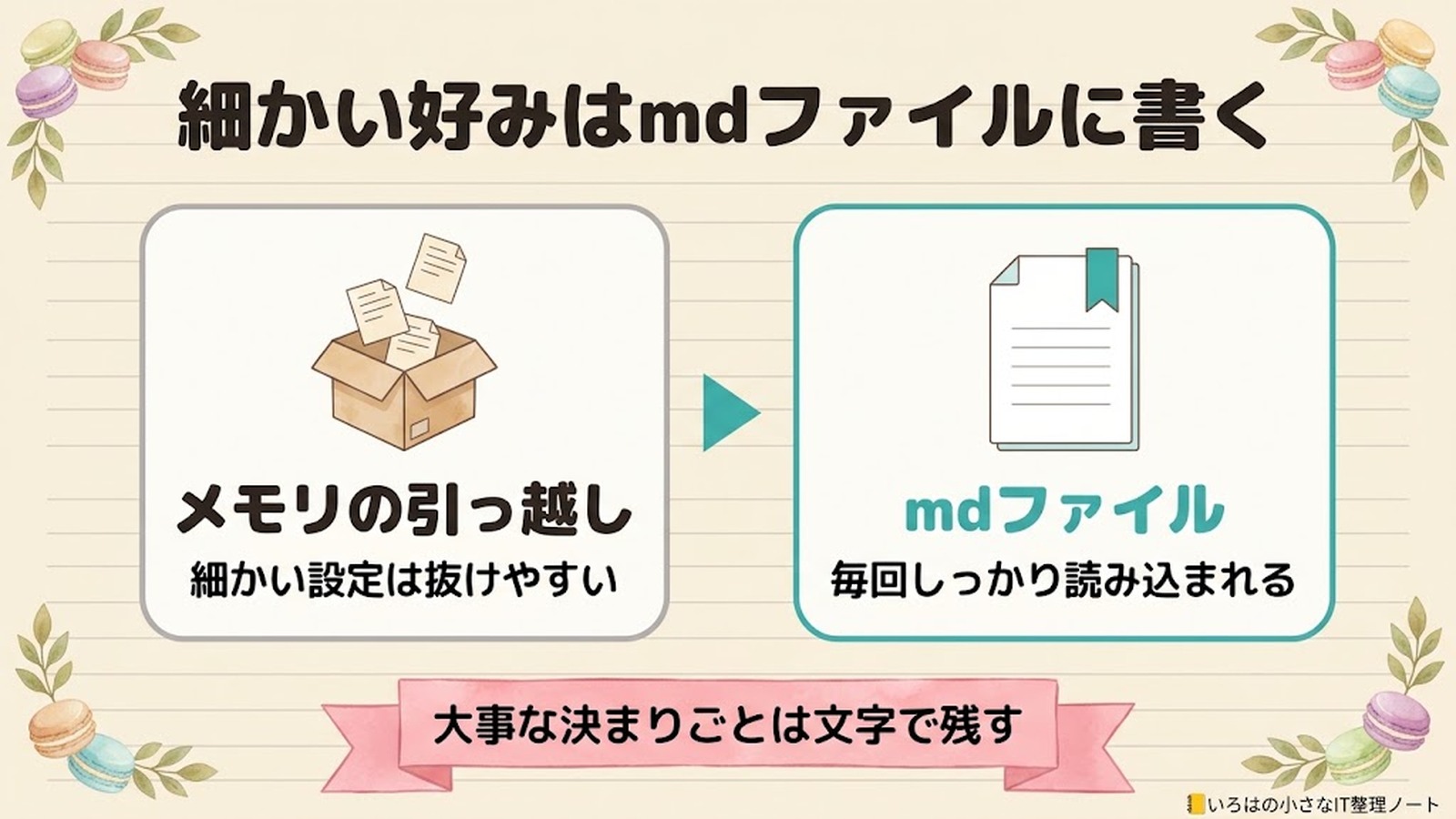
チャットで使うClaude(ブラウザやデスクトップアプリ)にメモリを移したとき、細かい設定や好みまでは、たぶん引き継げていなかったと思います。
今は、Claude Code(パソコンのファイルを読み書きしながら作業を手伝ってくれる、Claudeの道具)を使うときに、好みや決まりごとを「mdファイル」に書いておく形にしています。
こちらのほうが、しっかり引き継げています。
mdファイル(CLAUDE.md)とは
mdファイルは、文字だけで書くメモのファイルです。
Claude Codeでは、「CLAUDE.md」という名前のファイルに書いた指示が、毎回の会話の最初に読み込まれます(Claude Codeの公式の説明(英語))。
自分用の好みを書くファイルと、作業のフォルダごとの決まりを書くファイルを分けて置けます。
このほかに、Claudeが作業の中で覚えたことを自分でmdファイルに書きためていく「自動のメモリ」もあり、こちらも会話の始めに読み込まれます。
ただし、CLAUDE.mdは「必ず守らせる設定」ではなく、Claudeが読む参考の文章という扱いです。
書いた内容がいつも完全に守られるとは限らないので、大事なことほど短く、はっきり書くのがおすすめです。
メモリとmdファイル、どう使い分けるの?
大事な決まりごとは、文字で残しておくと安心です
なお、Claude Codeは無料のプランでは使えず、Pro以上の契約が要ります。
チャットのClaudeだけを使う人なら、近いのは上で書いた「Claudeへの指示」です。
うちはここを空欄のまま使っていないので、効き目は確かめていません。
毎回守ってほしいことを短く書いて、何回か話して確かめてみてください。
Claude Codeを無料で試せるかはClaude Codeは無料で試せる?、始め方はコードを書けない個人事業主のためのClaude Codeの始め方にまとめています。
▼乗り換える前に|どっちに課金するか
メモリは、無料のプランでも移せます。
なので、まず無料でClaudeを試して、合うと思ったら課金する順番でも大丈夫です。
両方の料金と、わたしがどちらに払っているかは、ChatGPTとClaude、課金するならどっち?にまとめています。
▼よくある質問(ChatGPTからClaudeへの移行)
Q1. ChatGPTの会話の履歴は、Claudeに移せますか?
A. 今は移せません。
Claudeの公式ヘルプに、ほかのAIの会話の履歴は取り込めないと書かれています。
移せるのはメモリだけです。
Q2. ChatGPT以外のAIからも、メモリを移せますか?
A. 公式の案内では、どのAIでも同じ手順です。
用意されたプロンプトを「どのAIとのチャットにも」貼り付けて使う形になっています。
わたしが試したのは、ChatGPTだけです。
Q3. 無料のプランでも、メモリを移せますか?
A. はい、移せます。
メモリのインポートは、無料・Pro・Max・Teamのプランで使えると、Claudeの公式ヘルプにあります(Webとデスクトップアプリ)。
Q4. メモリのインポートは、設定のどこにありますか?
A. 新しい画面は「設定 → メモリ」、古い画面は「設定 → 機能」です。
設定の左のメニューに「メモリ」があれば、新しい画面です。
Q5. 貼り付けたのに、メモリに入っていません。
A. メモリのインポートは実験的な機能で、全部入るとは限りません。
古い画面では、反映まで最大24時間かかることがあると公式ヘルプにあります。
インポートの公式ヘルプには、Claudeのメモリは仕事の話が中心で、仕事と関係のない個人的な情報は残らないことがあるとも書かれています。
Claudeの設定で「チャットからメモリを生成」がオフになっていないかも、確かめてください。
足りないものは、メモリの設定で書き足すか、チャットで覚えておくように頼んでください。
Q6. ChatGPTの書き出しが短い、ほとんど何も出てこないときは?
A. ChatGPTに覚えている内容が、もともと少ないのかもしれません。
その場合は、Claudeのメモリの設定で書き足すか、チャットで「これを覚えておいて」と頼んでください。
Q7. ChatGPTを解約しても大丈夫ですか?
A. メモリをClaudeに移し終えて、残したい会話を書き出してからにすると安心です。
会話の履歴はClaudeに移らないので、あとで見返したいものは先に残しておいてください。
Q8. 個人的な情報まで渡すのが心配です。
A. ChatGPTが書き出した一覧から、渡したくない内容は消してから貼り付けられます。
わたしも、画像に出している部分はぼかしています。
Q9. Claude Codeでも、好みを覚えておいてもらえますか?
A. Claude Codeでは、「CLAUDE.md」というファイルに書いた指示が、毎回の会話の最初に読み込まれます。
Claude Codeの公式の説明に、そう書かれています。
ブラウザで移したメモリがClaude Codeでも使われるかは、公式のページでは確かめられませんでした。
わたしは、CLAUDE.mdに書くほうがしっかり引き継げると感じています。
Q10. ChatGPTのカスタム指示は、どこに移せばいいですか?
A. Claudeの「設定 → アカウント」にある「Claudeへの指示」に書き写します。
ここに書いた内容は、すべての会話で使われます。
▼まとめ|メモリの引っ越しは手早く、細かい好みは文字で残す
最後に、この記事の要点をまとめます。
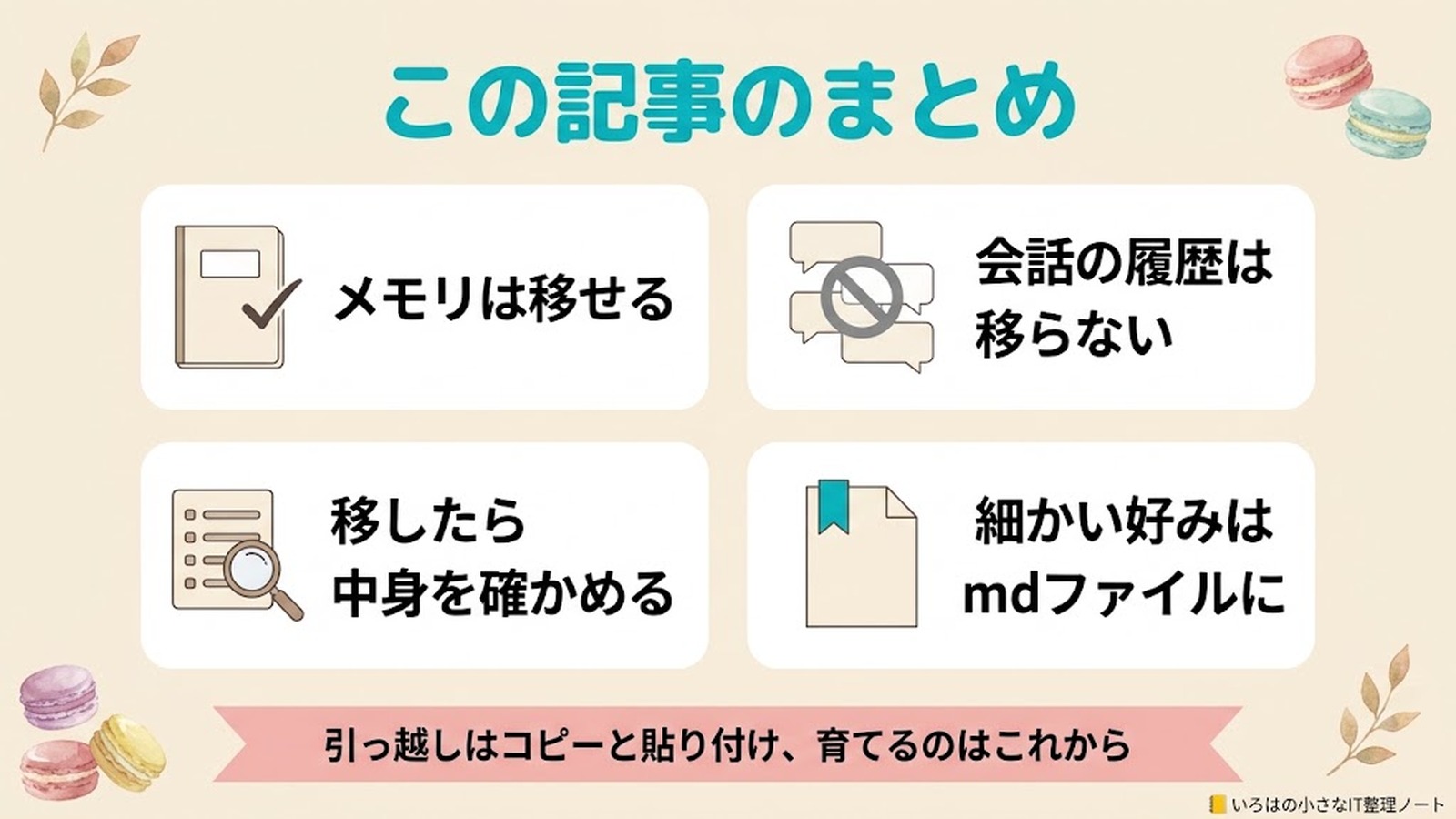
- メモリは移せる:プロンプトをコピーして、ChatGPTの答えをClaudeに貼る4ステップ
- 会話の履歴は移らない:大事な会話だけ、要点を文章にして残す
- 入口は2つ:新しい画面は「設定 → メモリ」、古い画面は「設定 → 機能」
- 移したら中身を確かめる:実験的な機能なので、全部入るとは限らない
- 細かい好みはmdファイルに:Claude Codeなら、CLAUDE.mdに書いておくと毎回読み込まれる
今日やること
メモリの引っ越しは、コピーと貼り付けで終わります。
あとは、Claudeとのやり取りを重ねながら、少しずつ覚えてもらってください。
思ったより、簡単に乗り換えられそう!
まずは無料で、メモリを移してみてください
どっちに課金するか迷ったら、ChatGPTとClaude、課金するならどっち?もあわせてどうぞ。
スポンサーリンク
ご質問・ご相談はお気軽にどうぞ
お問い合わせはこちら まど