
タックスナップの口コミ|無料体験で解約した店主の料金と注意点

「タックスナップって実際どうなの?口コミは?」
「無料のつもりが、勝手にお金を取られたりしない?」
確定申告のアプリを調べると、タックスナップ(Taxnap)の名前がよく出てきますよね?
こんにちは!わたしは兵庫県明石市で、妻と2人で棒付きマカロン専門店を営んでいます。
確定申告は開業から4回、すべて自分で出していて、2026年1月にはタックスナップの安心プランを無料体験で試しました(App Storeで申し込み・支払いは0円)。
結論から書くと、タックスナップは、スマホだけで仕訳(お金の出入りを、何に使ったかで分けて記録すること)がどんどん進むので、開業したばかりの初心者にこそすすめられるアプリです。
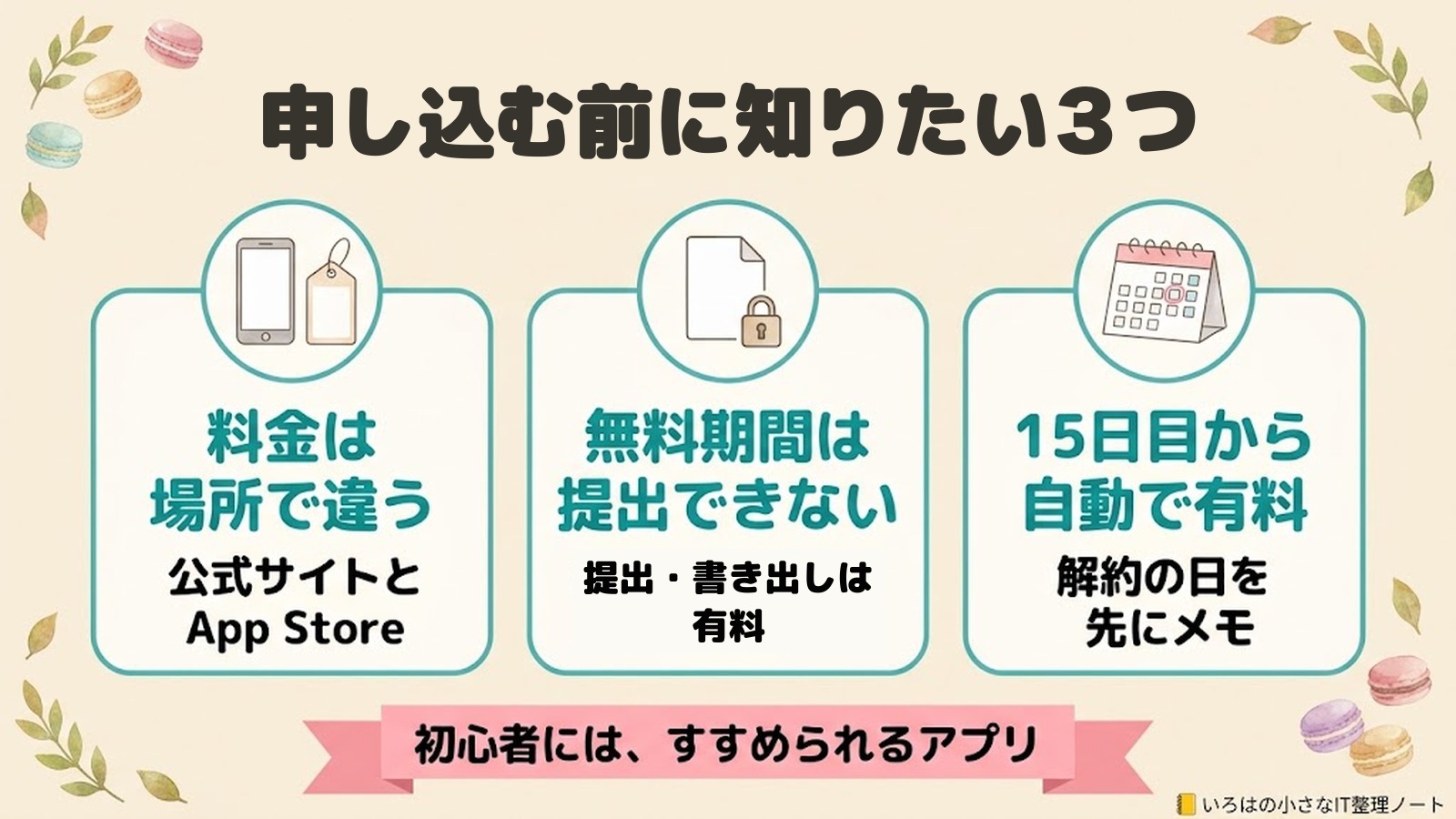
ただ、申し込む前に料金が申し込む場所で違うこと・無料期間でできないこと・解約のしかたの3つは、先に知っておいたほうが安心です。
この記事では、使ってみた記録、料金、App Storeの口コミ、解約のしかた、お菓子屋が使う前に確かめることまでまとめます。
タックスナップって、本当に簡単なの?
仕訳は本当に早かったよ。先に知りたいこともあるんだ
迷っている人の入口だけ、先に置いておきます。

ここから、くわしく説明します。

この記事を書いた人
いろは
明石市・棒付きマカロン専門店「いろはのおと」店主(2022年8月開業)
- ✓ 確定申告は開業から4回、すべて自分で提出(青色申告)
- ✓ 会計ソフトは弥生→2024年4月からマネーフォワード
- ✓ タックスナップは、2026年1月に安心プランの無料体験(App Store)で申告前のチェックに使い、期間内に解約(支払いは0円)
- ✓ 開業届は2022年にfreee開業で作って、e-Taxで提出
- ✓ 関西テレビ「ドっとコネクト」・テレビ山口「mixデリバリー」(2025年)・BAN-BANテレビ「ひがタン!」・明石ケーブルテレビ「まるっとあかし」で紹介。山陽電車の情報誌「ESCORT」、明石市の広報誌「広報あかし」(2026年9月号)にも掲載
▼タックスナップの結論|ゼロから始める人に向いている。うちは帳簿が別にあったので解約
タックスナップは、銀行やカードの明細を、スワイプで「事業」か「プライベート」かに分けていくだけで、帳簿が進むアプリです。
会計ソフトをまだ持っていないなら、タックスナップで始めていいと思います。
公式の案内では、スマホだけで提出まで進められます。
うちが解約したのは、アプリの欠点ではなく、うちの事情です。
帳簿がもうマネーフォワードで回っていて、お店のAirレジとも直接つながらなかった、という2つが理由です。
ただ、申し込む前に、次の3つは知っておきましょう。
どれも、知らずに始めると、確定申告の直前や引き落としのときに慌てるところです。
App Storeの口コミでも、不満の多くは使い勝手ではなく、お金と解約の分かりにくさでした。
迷ったら、この目安で
会計ソフトをまだ決めていなくて、レジの売上を手で入れても困らない人は、無料期間のあと、そのまま有料に進めばいいと思います。
自動で有料になるの、ちょっとこわいね…
続けるかを決める日を、先にメモすれば大丈夫
▼タックスナップを使ってみた記録|2026年1月・App Store・支払いは0円
あいまいに書くと信用できないと思うので、記録をそのまま出します。
| いつ | やったこと |
|---|---|
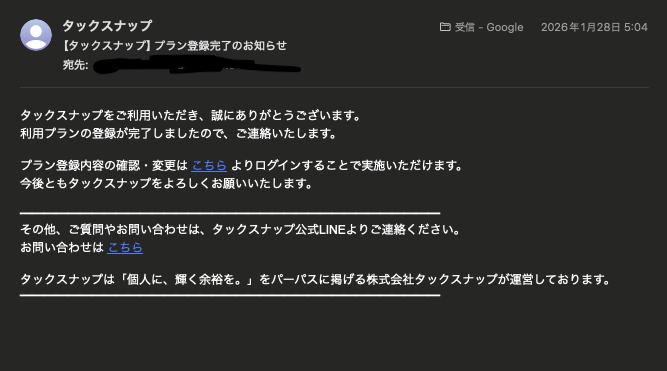
| 2026年1月28日 | App Storeから、安心プランの無料体験に登録(登録完了のメールあり) |
| 無料期間中 | マネーフォワードの帳簿のデータを、公式のガイドに沿って入れた。税務調査リスクチェックを2回、レシートの読み取りを1回 |
| 無料期間のうち | アプリの中の案内から解約 |
| その後 | 2025年分の確定申告は、マネーフォワードから提出 |
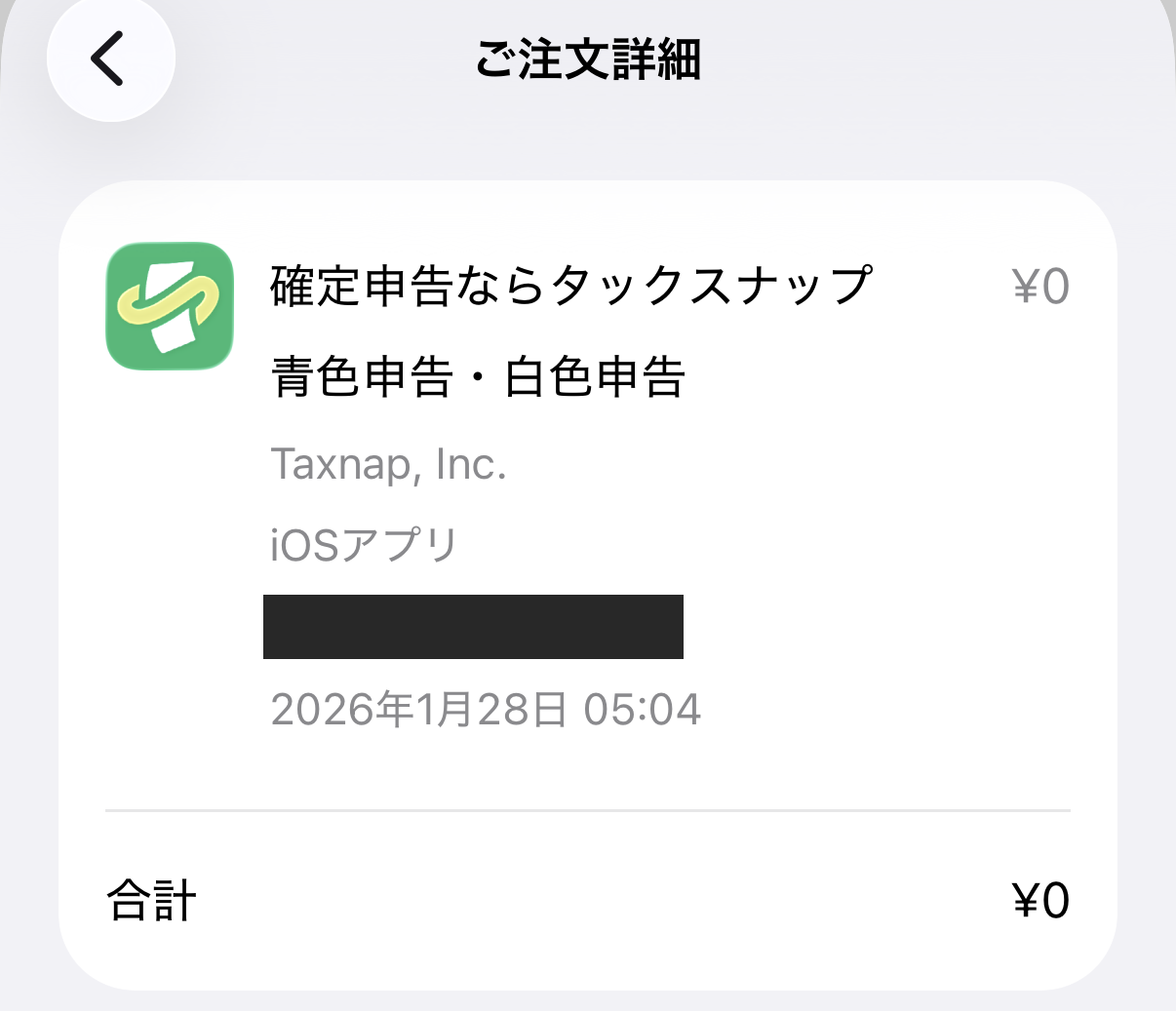
| 支払い | 0円(Appleの購入履歴で合計¥0) |
※日付は、タックスナップから届いたメールとAppleの購入履歴で確かめました。
よかったこと|仕訳が早く、提出の前にチェックを2回はさめた
明細が1件ずつ出てきて、「事業」か「プライベート」かを左右にスワイプするだけで仕訳が進みます。
勘定科目(「消耗品費」「仕入」などの、お金の分け方の名前)を一覧から選ぶ作業がないので、会計ソフトで最初につまずきやすいところを、まるごと飛ばせます。
税務調査リスクチェックは、作った申告の内容に、確かめておいたほうがいいところがないかを、アプリが見てくれる機能です(安心プランだけ)。
うちは、マネーフォワードの帳簿のデータを入れて、申告を出す前にこのチェックを2回かけました。
具体的な誤りを指摘されることは、特にありませんでした。
レシートの読み取りは1回だけ
レシートをカメラで撮って読み取る機能も、1回だけ試しました。
そのときは、読み取った内容を直さずに済みました。
ただ、試したのが1回だけなので、精度が高いとまでは言えません。
自分のレシートで試すのが確実です。
解約した理由|帳簿はマネーフォワード、Airレジとつながらない
お店の帳簿は、銀行・カード・レジをマネーフォワードにつないで、毎月つけています。
タックスナップはAirレジと直接つながらないので、レジの売上は手で入れることになります(公式ヘルプ)。
1年を通して使う理由はなかったので、無料期間のうちに解約しました。
大きな不満があってやめたのではなく、申告前のチェックという役目を終えた、というのが正直なところです。
無料期間の終わりの知らせは、届いていなかった
公式サイトには「無料期間の終了前にはメールでもお知らせします」と書かれています(2026年10月に確認)。
ただ、うちがタックスナップに登録したメールアドレスを、2026年1月28日から2月20日まで見直すと、届いていたのは使い方の配信や確定申告の案内だけでした。
無料期間の終わりを知らせるメールは、迷惑メールのフォルダにもありませんでした。
無料期間のうちに解約した日が、知らせが届く予定の日より前だったのかは、記録が残っていなくて分かりません。
知らせを待たずに、登録した日に「解約するかを決める日」をカレンダーに入れておくのが確実です。
App Storeで申し込んだなら、iPhoneの「サブスクリプション」の画面に出る終了日の、2日前(うちの目安)をメモしておくと安心です(Appleの案内では、終わる24時間以上前に解約する決まりです)。
メールが来ないって、こわくない?
だから、登録した日にメモするんだ
うちが試していないこと
使ったのが無料期間だけなので、次のことは自分の体験では書けません。
▼タックスナップの料金|公式サイトとApp Storeで金額が違う
2026年10月14日に、公式サイトとApp Storeで確かめた料金です。
| 公式サイト(Web) | App Store | |
|---|---|---|
| 無料プラン | 0円 | 0円 |
| カンタン (年払い) | 年11,760円 (月980円) | 14,900円 |
| カンタン (月払い) | 月1,780円 | 2,300円 (特典付き1,780円) |
| 安心 (年払い) | 年29,800円 (月2,483円) | 37,800円 (特典付き29,800円) |
※公式サイトの金額は税抜です。
※App Storeの金額は、アプリ内課金の一覧に出ている金額です。
※「特典付き」の条件は、公式の説明が見当たりませんでした。
※料金は変わることがあるので、最新は公式サイトとApp Storeでご確認ください。
安心プランは、公式サイトなら年29,800円(税抜・税込に直すと約32,780円)、App Storeの画面では37,800円でした。
日本のApp Storeの金額は税込の表示と考えられるので、税込どうしでくらべると、差は約5,000円です。
うちはApp Storeから申し込みましたが、特典なしの金額でくらべるなら、公式サイトのほうが安いです。
そのかわり、App Storeで払った場合は、解約はiPhoneの設定の画面だけで済みます。
公式サイトで申し込んだ場合の解約は、6つの手順で、途中に「データを破棄する」の画面を通ります(解約の章)。
安いほうがいいけど、解約の手順も違うんだね
うん。金額と手間で選べばいいよ
カンタンプランと安心プランの違い
公式の料金ページの比較表では、申告書の作成と、スマホからの提出は、カンタンプランでもできます。
安心プランだけにあるのは、税務調査リスクチェックと、追徴されたときの全額返金(条件つき)です。
明細をまとめて自動で分ける「丸投げ仕分け」は、カンタンプランだと制限つきです。
青色申告の65万円控除は、e-Taxでの提出など、条件を満たした場合と案内されていて、公式の料金ページにプランの条件は書かれていません。
お金がかかるタイミング
カンタンプランと安心プランは、最初の14日間が無料で、15日目から有料に切り替わります(公式サイト)。
App Storeで申し込んだ場合、Appleの案内では、無料期間が終わる24時間以上前に解約しないと、次の期間の料金がかかります。
開業届を出す人へ|開業応援キャンペーン
2026年8月24日から、「開業応援キャンペーン」が行われています(タックスナップのプレスリリース)。
キャンペーンの終了日までに、タックスナップで開業届を作って、アプリの中から提出すると、安心プランが1年間無料になります。
開業届をどこで作るかは、開業届の作り方(freee・マネーフォワード・弥生)でくらべています(うちはfreee開業で作りました)。
▼タックスナップの無料期間でできること・できないこと
無料期間のうちに、どこまで進められるかも知っておきましょう。
公式ヘルプでは、無料トライアル中に見られる申告書は、申告書Bの第一表(今の様式では、確定申告書の1枚目)だけと案内されています。
申告書の提出・書き出し・印刷は、無料期間中はできず、しようとすると有料になります。
| 無料期間中 | |
|---|---|
| 明細の取り込み・仕訳 | できる |
| レシートの読み取り | できる |
| リスクチェック(安心プラン) | できる(うちは2回) |
| 申告書を見る | 申告書Bの第一表だけ(ほかの表を見たり、プランを変えたりすると有料になる) |
| 提出・書き出し・印刷 | できない(有料になる) |
※2026年10月14日に、公式ヘルプ「無料トライアル(お試し期間)について」で確認しました。
うちは提出はマネーフォワードからしたので、この制限で困ることはありませんでした。
タックスナップで提出まで済ませたい人は、無料期間は「使い勝手を試す期間」で、提出するときは有料になると考えておくと、慌てずに済みます。
▼タックスナップの解約のしかた|申し込んだ場所で手順が違う
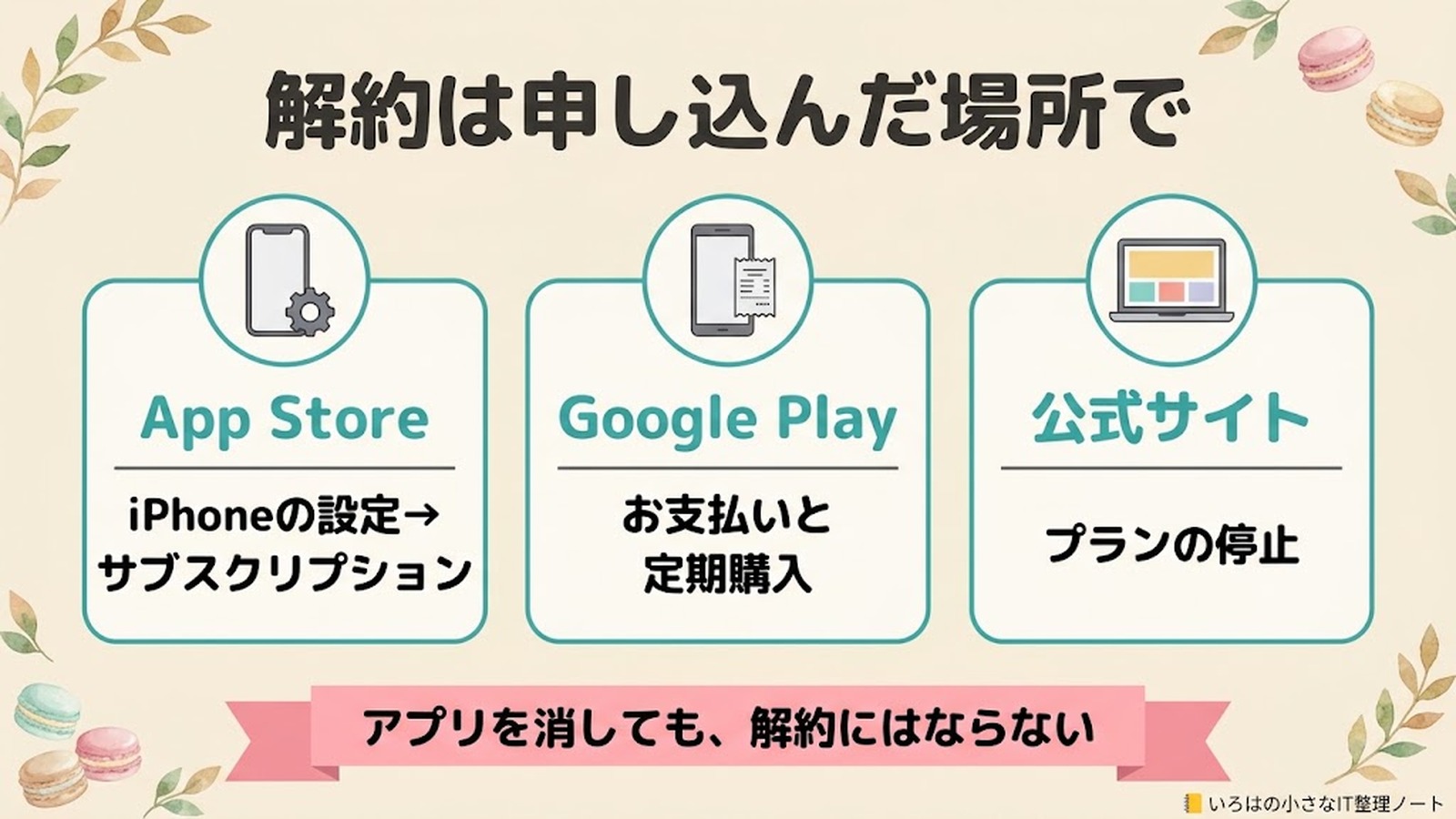
解約の場所は、どこから申し込んだかで変わります。
どこで払ったか分からないときは、Appleの購入履歴に「Taxnap, Inc.」があるかで見分けられます(うちの購入履歴は、使ってみた記録の画像のとおりです)。
あればApp Storeで払っているので、iPhoneの設定から解約します。
なければ公式サイト(Web)で払っているので、iPhoneのサブスクリプションの一覧には出てきません。
この場合は、公式サイトから解約します。
App Storeで申し込んだ場合(iPhone)
iPhoneの「設定」→いちばん上の自分の名前→「サブスクリプション」→タックスナップを選んで、キャンセルします(Appleの案内)。
うちはアプリの中の解約の案内から手続きを進めました。
解約したあとも、この画面で、タックスナップの解約が済んでいるかを見ておくと確実です。
Google Playで申し込んだ場合(Android)
Google Playの「お支払いと定期購入」→「定期購入」の画面から、タックスナップを解約します(Googleの案内)。
公式サイト(Web)で申し込んだ場合
公式ヘルプでは、次の順に進むと案内されています。
- 公式サイト(app.taxnap.com)にログインする
- 「プランの停止」を選ぶ
- 「データを保持しない(プラン解約)」→「データを破棄する(プラン解約)」→「解約する」
- 「サブスクリプションをキャンセル」を押す
- 契約終了日を確かめて、もう一度「サブスクリプションをキャンセル」を押す
- アンケートに答えて送信したら完了
途中の「データを破棄する」は、選ぶとデータが消える画面と読めるので、残したいデータは先に控えておきましょう。
解約できたかを確かめる
アプリの左上のメニュー→「契約プラン」を開き、次の更新日のところに「○月○日にキャンセル」と出ていれば、解約できています(公式ヘルプ)。
アプリを消すだけじゃ、止まらないの?
そう。設定の画面で止める必要があるんだ
▼タックスナップの口コミ|App Storeの良い声と不満
App Storeの評価は4.4点です(2,911件・2026年10月14日)。
この点数には、星だけをつけた人も入っています。
ここでは、文章つきのレビューのうち、読める形で取り出せた2025年10月から2026年10月までの140件を読んで、良い声と不満に分けてみました。
良い声|簡単・わかりやすい
星4〜5の58件では、「簡単」「わかりやすい」という声が24件で、いちばん多くありました。
公式LINEやサポートの対応が丁寧だったという声が11件、税理士さんに頼むより費用をおさえられたという声もありました。
使いやすさについては、うちの感じたことと同じです。
不満|お金と解約の分かりにくさ
一方で、この140件のうち75件は星1でした。
星1の多くは、無料のつもりが年額を引き落とされた、解約したつもりができていなかった、提出のところで有料だと分かった、という内容です。
75件のうち、無料期間や自動の引き落としにふれたものが約50件、解約や返金にふれたものが約20件、提出や書き出しで有料になることにふれたものが約15件ありました(言葉で探して数えた目安で、1件に2つ以上の内容があるものは重ねて数えています)。
アプリの使いやすさより、お金と解約のしくみが伝わりにくいことへの不満が多い、というのが読んだ印象です。
うちも、無料期間の終わりの知らせは届いていませんでした(解約した日との前後は分かりません)。
だから、この記事では料金と解約を先に書いています。
▼お菓子屋が使う前に確かめること|レジ・製造原価・パソコン
お菓子を作って売るお店が使う前に、確かめておきたいことをまとめました。
Airレジの売上は、手で入れる
公式ヘルプでは、タックスナップはAirレジなどのレジと直接つながっていないので、レジの売上は手で登録するよう案内されています。
公式ヘルプのやり方は2段階で、売上の日に「売掛金」(まだ入金されていない売上)として入れて、入金の日に手数料を分けて入れる形です。
うちの帳簿では、レジの売上は営業日ごとに1件で、月に20件ほどあります。
レジの売上を毎日手で入れるのが苦にならないかは、無料期間のうちに試しておくと安心です。
手で入れる経費は、うちでは月5件ほど
2025年の帳簿で数えると、現金で払って手で入れる経費は月に5件ほど(多い月で10件)でした。
残りの9割ほどは、カードや銀行の明細から自動で入っています。
タックスナップでも、銀行やカードをつなげば明細は自動で入るので、現金払いの多いお店ほど、レシートの読み取りの使い勝手が大事になります。
製造原価や材料の在庫は、先に聞いておく
App Storeのタックスナップの説明には、「製造業、医師の方の確定申告書作成には対応しておりません」とあります(2026年10月14日に確認)。
一方で、公式サイトの対象の職種の一覧には「飲食店経営」も挙がっています。
うちが公式LINEで「お菓子を自分で作って売る店(製造小売)の確定申告書は、タックスナップで作れますか?」と聞くと、AIの回答で「基本的には作成できます」と返ってきました(2026年10月14日)。
ただし、製造原価や材料の在庫など、お菓子の製造小売ならではの処理は確認できなかったので、複雑な場合は税理士さんに相談を、という答えでした。
うちは決算書の製造原価(作るためにかかった材料費などを、売上と分けて計算する欄)を使っていません。
製造原価を分けて計算しているお店は、申し込む前に公式LINEで聞いておくのが確実です。
製造原価って、うちも気にしなきゃ?
うちは使ってないよ。使うお店は、先に聞こう
消費税・インボイスと、パソコン
公式サイトのよくある質問では、インボイス制度と消費税の申告、電子帳簿保存法に対応していると書かれています。
パソコン版は、2026年1月の時点では出ていないと公式ヘルプにあります。
ほかの会計ソフトから移るとき
公式ヘルプでは、freee・マネーフォワード・弥生・PayPayなどから取引のデータを取り込めると案内されています。
うちもマネーフォワードの帳簿のデータを入れましたが、公式のガイドどおりに進めるだけで、簡単でした。
ただし、重なった取引を自動で見分けるしくみはないので、すでに入っている取引と重なった分は、手で消すことになります。
▼タックスナップの始め方|登録から最初の仕訳まで
始める流れは、次の5つです。
1. アプリを入れて登録する
App Store(iPhone)かGoogle Play(Android)からアプリを入れて、アカウントを作ります。
うちはApp Storeから入れて、そのままアプリの中で安心プランの無料体験に申し込みました。
2. 解約するかを決める日をメモする
無料期間は14日間で、15日目から有料になります。
App Storeで申し込んだなら、iPhoneの「サブスクリプション」の画面に出る終了日の、2日前(うちの目安)までに決めておくと安心です。
3. 銀行やカードをつなぐ
公式サイトでは、1,000社以上の金融機関やサービスとつなげると案内されています。
つながらないときの対処は、公式ヘルプに銀行やカードごとにまとまっています。
4. スワイプで仕訳する
取り込まれた明細を、「事業」か「プライベート」かに分けていきます。
現金で払ったものは、レシートを撮るか、手で入れます。
5. 無料期間のうちに、続けるかを決める
提出まで進めるならカンタンプランか安心プラン、続けないなら解約します。
▼よくある質問(タックスナップ)
Q1. タックスナップは無料で使えますか?
A. カンタンプランと安心プランは、最初の14日間が無料です。
15日目から自動で有料になります。
控除のみ・雑所得の方は、無料で申告できると公式サイトで案内されています。
Q2. 料金はいくらですか?
A. 公式サイトから申し込むと、カンタンプランは年11,760円、安心プランは年29,800円です(税抜)。
App Storeから申し込むと金額が変わり、安心プランは37,800円(特典付きは29,800円)の表示でした(2026年10月14日)。
Q3. カンタンプランと安心プランは、何が違いますか?
A. 申告書の作成とスマホからの提出は、どちらのプランでもできます。
安心プランだけにあるのは、税務調査リスクチェックと、追徴されたときの全額返金(条件つき)です。
提出の前にチェックを通したいなら安心プラン、と考えると選びやすいです。
Q4. 無料期間中に、確定申告書を提出できますか?
A. できません。
公式ヘルプでは、無料期間中に見られる申告書は申告書Bの第一表(今の様式では、確定申告書の1枚目)だけで、提出・書き出し・印刷をすると有料になると案内されています。
Q5. 解約はどこからできますか?
A. 申し込んだ場所で違います。
App StoreならiPhoneの「設定」→自分の名前→「サブスクリプション」、Google Playなら「お支払いと定期購入」→「定期購入」、公式サイトならapp.taxnap.comの「プランの停止」から解約します。
アプリを消しても解約にはなりません。
Q6. 解約すると、データはどうなりますか?
A. 公式ヘルプでは、解約してもデータは消えないものの、長く残ることは保証されないと案内されています。
データが消えて元に戻せないのは、退会(アカウントの削除)したときです。
公式サイト(Web)の解約の手順には「データを破棄する」を選ぶ画面もあるので、残したいデータは解約の前に控えておくと安心です。
Q7. 無料期間が終わる前に、知らせは来ますか?
A. 公式サイトには、無料期間の終了前にメールでも知らせると書かれています。
ただ、うちが登録したメールアドレスには、無料期間の終わりの知らせは届いていませんでした(2026年1〜2月・解約した日との前後は分かりません)。
登録した日に、解約するかを決める日をメモしておくのが確実です。
Q8. 青色申告の65万円控除に対応していますか?
A. 公式サイトでは、e-Taxでの提出など条件を満たせば、65万円の控除が受けられると案内されています。
公式の料金ページには、プランの条件は書かれていません。
Q9. お菓子を作って売るお店でも使えますか?
A. 公式LINEのAIの回答では「基本的には作成できる」とのことでした。
ただし、App Storeの説明には「製造業、医師の方の確定申告書作成には対応しておりません」とあり、公式LINEの答えでも、製造原価や材料の在庫の処理は確認できないとのことでした。
製造原価を分けて計算しているお店は、申し込む前に公式LINEで確かめてください。
Q10. 口コミで星1が多いけど、大丈夫ですか?
A. 星1の多くは、使い勝手ではなく、お金と解約の分かりにくさへの不満でした。
App Storeの文章つきレビュー(2025年10月〜2026年10月の140件)では75件が星1で、無料期間や自動の引き落とし、解約にふれたものが多くありました。
申し込む前に金額を確かめて、続けるかを決める日をメモしておけば、避けられる内容です。
Q11. 料金は返金してもらえますか?
A. 公式ヘルプでは、返金は受け付けていないと案内されています。
安心プランの「追徴されたときの全額返金」は、税務調査で追徴されたときの条件つきの保証で、料金の返金とは別の話です。
Q12. 銀行やカードをつないでも安全ですか?
A. 公式サイトでは、大切な情報もマイナンバーも暗号化して保護していると案内されています。
つなぐ前に、公式サイトのセキュリティの説明と、連携のときに出る同意の画面を確かめておくと安心です。
Q13. freeeやマネーフォワードからデータを移せますか?
A. 公式ヘルプでは、freee・マネーフォワード・弥生・PayPayなどから取引のデータを取り込めると案内されています。
うちはマネーフォワードのデータを入れましたが、公式のガイドどおりで簡単でした。
重なった取引は自動で見分けられないので、手で消すことになります。
Q14. Airレジとつなげられますか?
A. Airレジとは直接つながりません。
公式ヘルプでは、レジの売上を2段階で手で登録するやり方が案内されています。
Q15. パソコンでも使えますか?
A. 公式ヘルプでは、2026年1月の時点でパソコン版はないと案内されています。
スマホのアプリで使います。
▼まとめ|初心者にはすすめられる。料金と解約の日だけ先に決める
最後に、この記事の要点をまとめます。
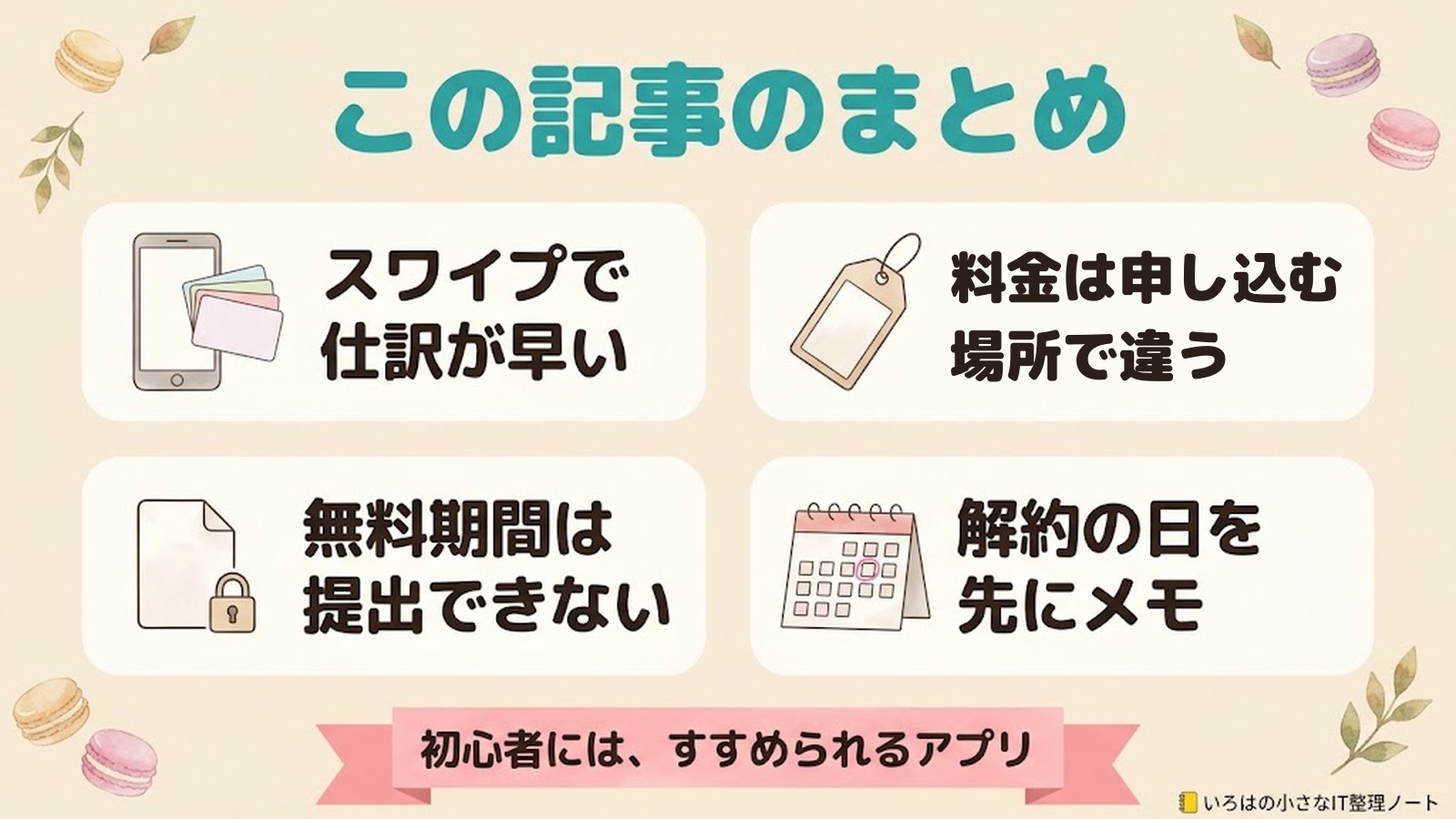
- 使いやすさ:スワイプで仕訳が進む。会計ソフトをまだ決めていない初心者にすすめられる
- うちの使い方:安心プランの無料体験で、申告前のチェックに使って解約(0円)
- 料金:安心プランは公式サイトなら年29,800円(税抜・税込で約32,780円)、App Storeの表示では37,800円
- 無料期間:14日間。提出・書き出しは有料。終わると自動で有料になる
- 解約:申し込んだ場所で手順が違う。アプリを消しても止まらない
- お菓子屋は:レジの売上は手で入れる。製造原価を使うなら先に公式LINEで確かめる
まずやること
まずは試して、日付だけ守ればいいんだね!
うん。自分に合えば、そのまま続ければいいよ
マネーフォワードや弥生とのくらべ方はタックスナップ・マネーフォワード・弥生を使った店主の比較、開業前に選ぶなら開業前に選ぶ会計ソフトにまとめています。
ご質問・ご相談はお気軽にどうぞ
お問い合わせはこちら