Canvaで作ったチラシをラクスルで印刷する手順|お菓子屋が16回頼んだ実費とPDF入稿のコツ
「Canvaでチラシを作ったけど、ラクスルにはどうやって出せばいいの?」
「チラシって、1回いくらかかるの?」
お店のチラシ、「作ったり、印刷すること」困ってませんか?
こんにちは!わたしは兵庫県明石市で、妻と2人で棒付きマカロン専門店を営んでいます。
うちはチラシをCanvaで作って、ラクスルで印刷しています。
注文メールで数えると、2024年1月からの2年半で16回・のべ6,600部です。
やり方は、CanvaでPDF(印刷)を保存して、ラクスルに入稿するだけです。
払った額は、A5・両面カラーの100部で1,576円、700部で3,141円でした。
この記事では、Canvaで作ってラクスルに出す手順と、16回分の実費、部数と納期の決め方を書きます。
チラシって、印刷に出すところがいちばんこわいんだよね
わかるよ〜。
でも一度通れば、次からは増刷するだけだよ

この記事を書いた人
いろは
明石市・棒付きマカロン専門店「いろはのおと」店主(2022年8月開業)
- ✓ チラシ・ショップカード・シールはラクスルで注文(メールで確かめられる2023年12月〜2026年8月だけで60回)
- ✓ チラシはA5・両面カラーで16回・のべ6,600部。マルシェ・店頭・通販の箱で配っている
- ✓ デザインはCanvaで自作し、PDF(印刷)で保存して入稿
- ✓ 関西テレビ「ドっとコネクト」・テレビ山口「mixデリバリー」(2025年)・BAN-BANテレビ「ひがタン!」・明石ケーブルテレビ「まるっとあかし」で紹介。山陽電車の情報誌「ESCORT」、明石市の広報誌「広報あかし」(2026年9月号)にも掲載
▼結論|CanvaでPDFを保存して、ラクスルに入稿するだけ
うちのチラシは、毎回この流れで頼んでいます。
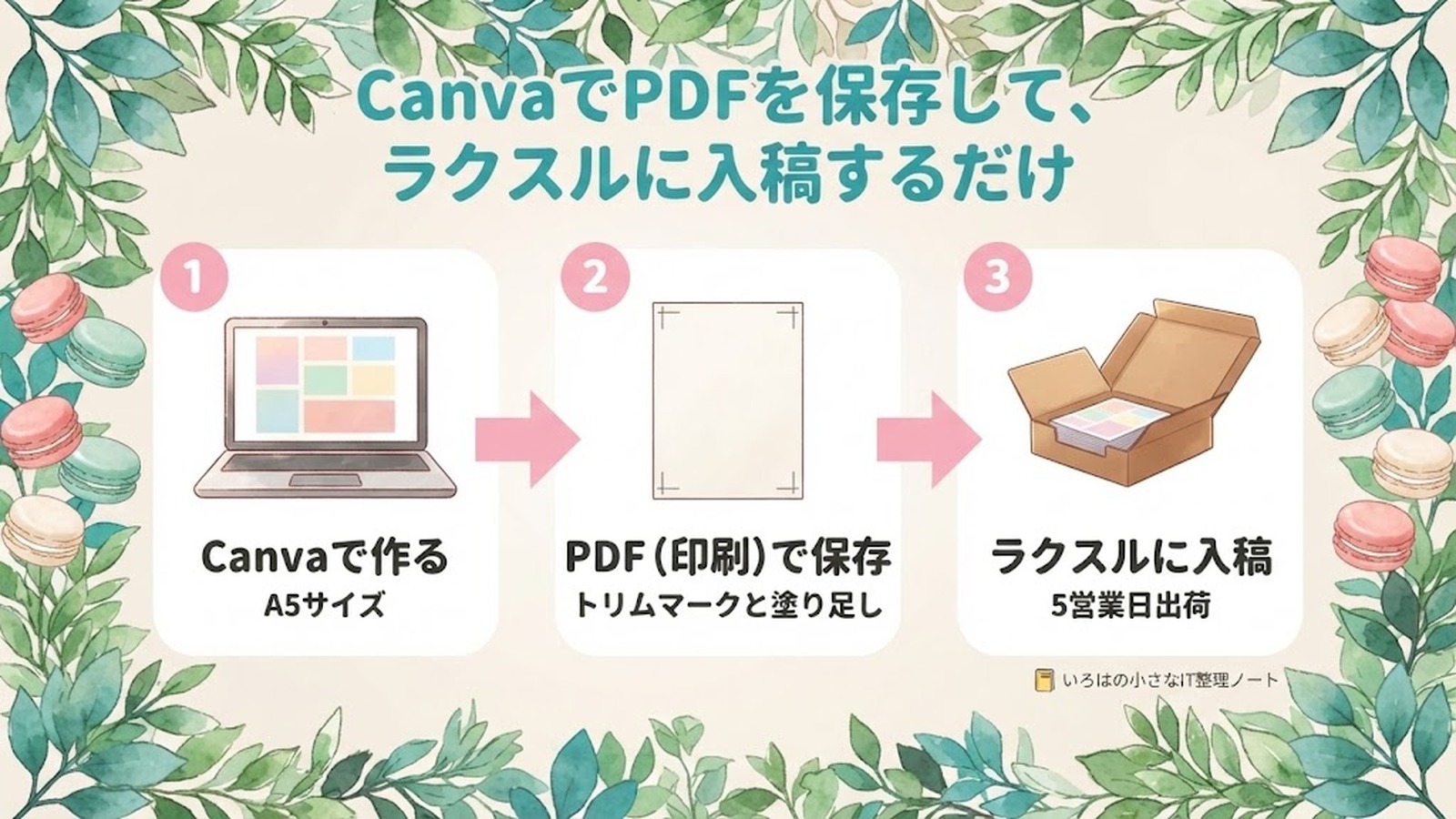
入稿は、印刷するデータを印刷会社に送ることです。
デザインは、テンプレートの文字を差し替えるだけで十分です。
Canvaから直接ラクスルに送れるって聞いたけど?
できるよ。でもうちはPDF。理由は入稿の章でね
▼Canvaでチラシを作る|最初にサイズを決める
ここからは、Canvaでチラシを作る手順です。
すでにCanvaを使っている人は、PDF(印刷)で保存するまで飛ばしてOKです。
デザインから人に任せたい人は、AIやココナラを使う道もあります。
Canvaに登録する
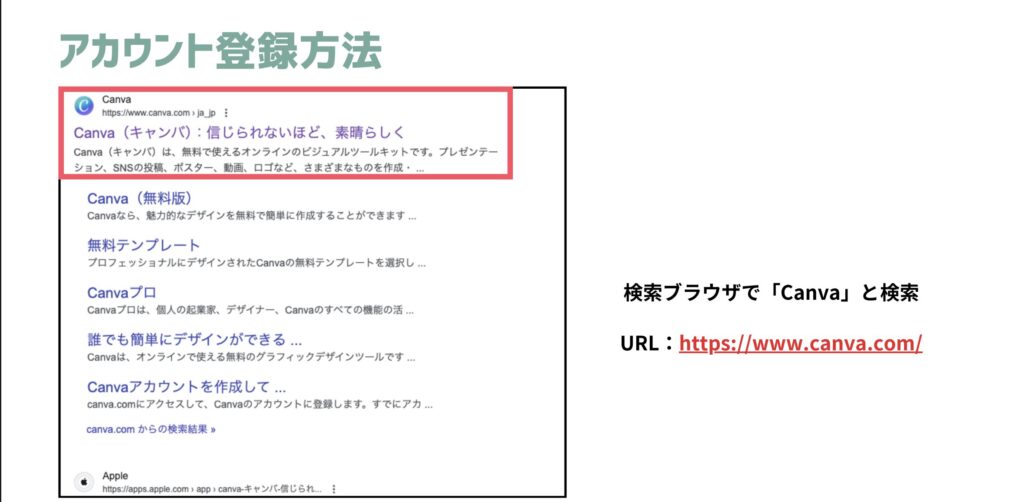
Canvaの公式サイト(canva.com)を開いて、右上の「登録」を押します。
Googleアカウント・LINEアカウント・メールアドレスのどれかで登録できます。
サイズを決めて、テンプレートを選ぶ
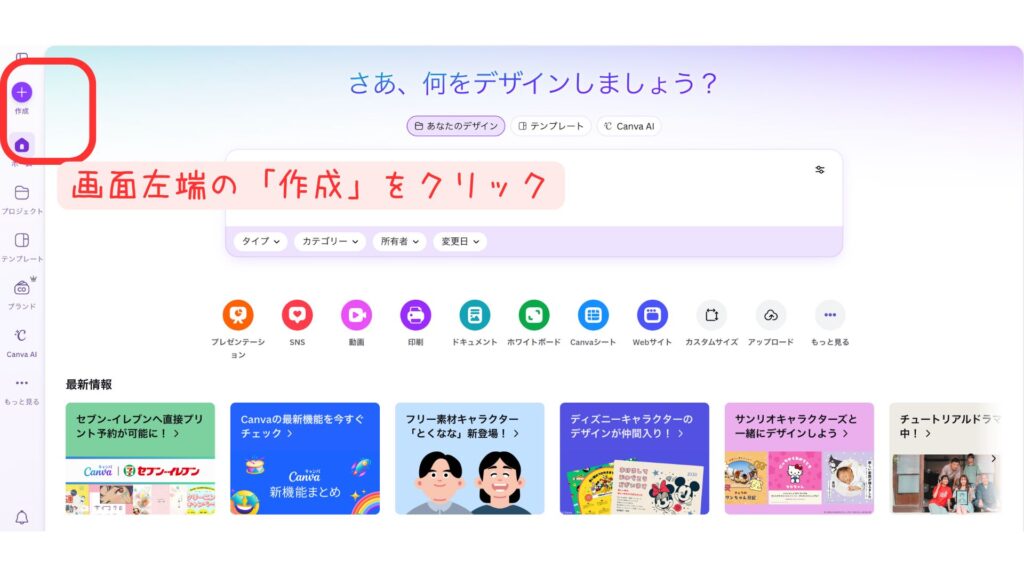
ホーム画面の「作成」を押します。
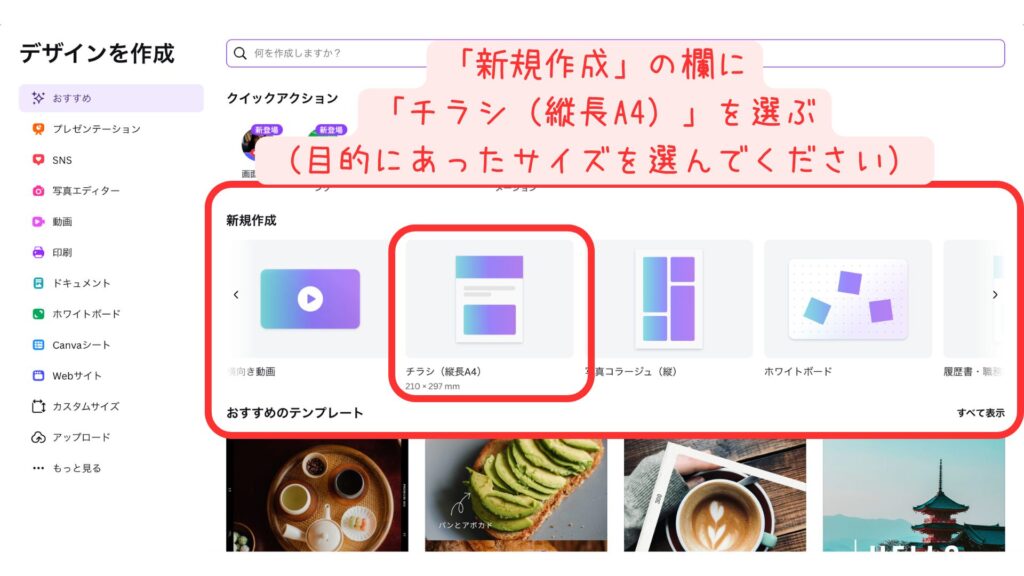
画面はA4の例ですが、うちは「カスタムサイズ」で、単位を「mm」にして148×210mm(A5の縦)を入れてから作ります。
あとからサイズを変えると、文字や写真の位置がずれるので、最初に決めておきます。
A4とA5のどちらで作るか迷う人は、先にA4とA5の選び方を読むと決めやすいです。
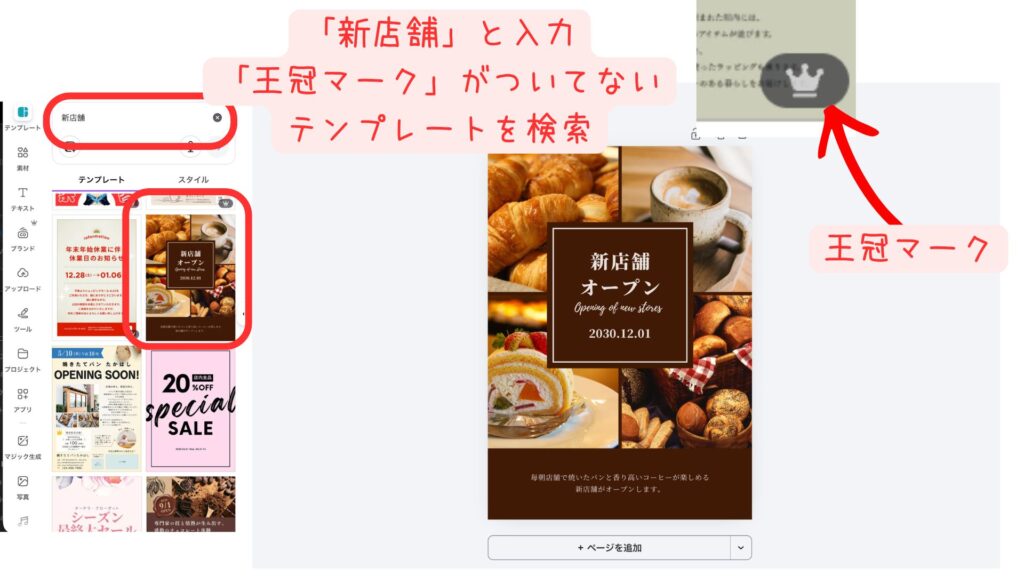
左のメニューの「テンプレート」で、目的に合う言葉を検索します。
王冠マークが付いていないものは、無料で使えるテンプレートです。
文字と写真だけ差し替える
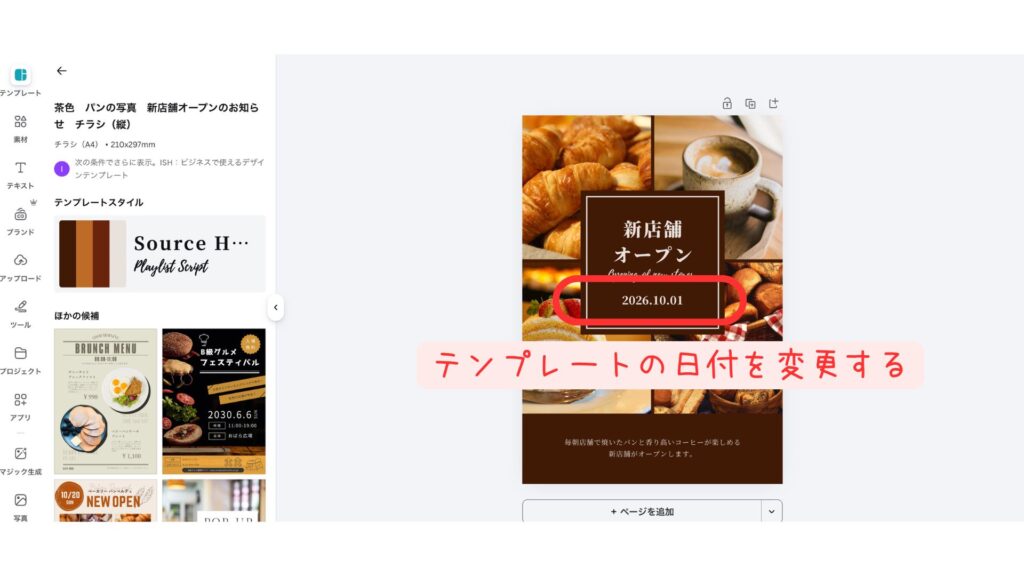
選んだテンプレートの、文字・日付・写真を差し替えます。
色やフォントは、テンプレートのままで大丈夫です。
背景の色や写真は、ページの端いっぱいまで広げておきます。
小さい画像を大きく引き伸ばすと、印刷したときにぼやけるので気をつけます。
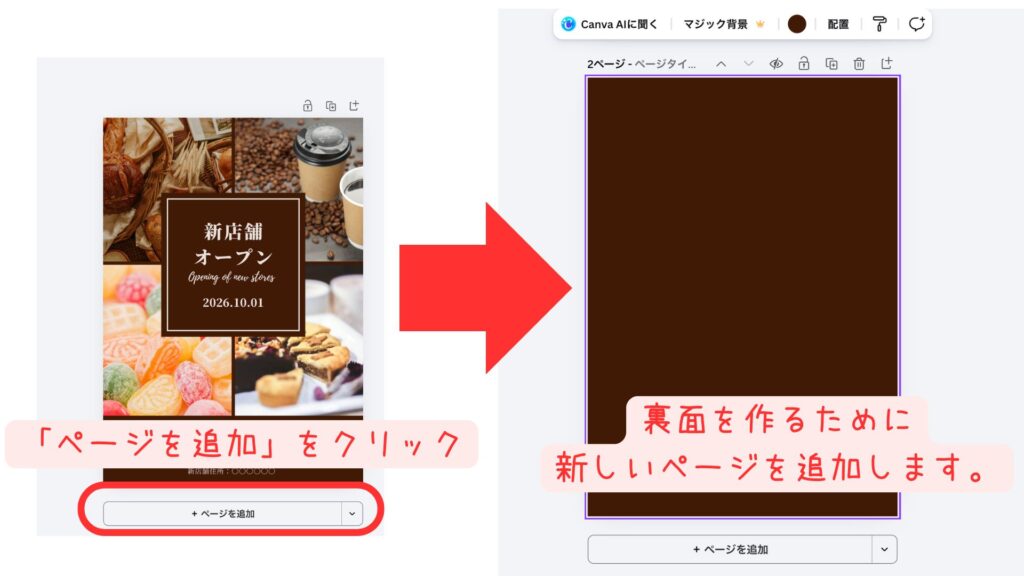
裏面を作るときは、下の「ページを追加」で2ページ目を足します。
PDF(印刷)で保存する
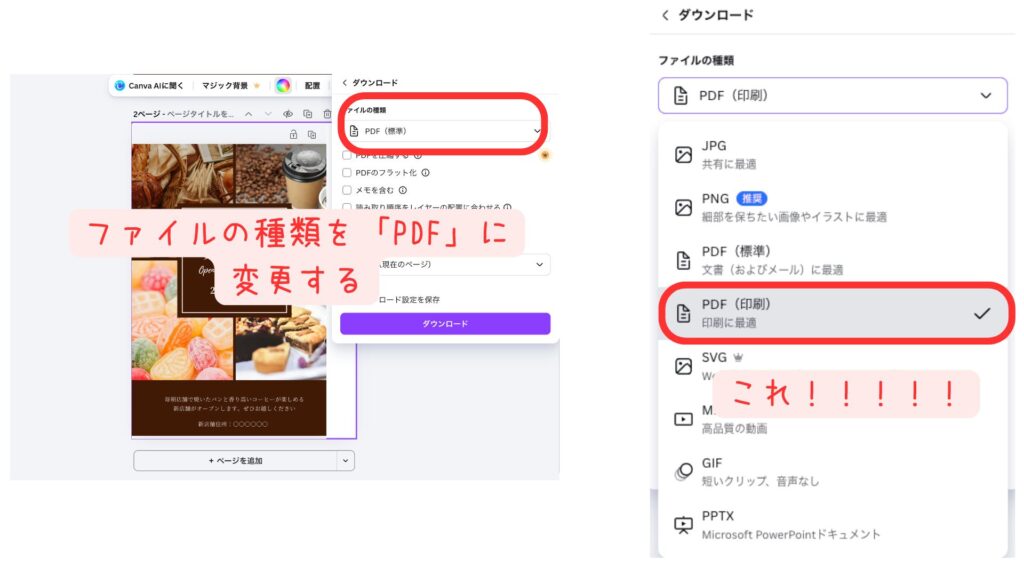
右上の「共有」から「ダウンロード」を選び、ファイルの種類を「PDF(印刷)」にします。
このとき、「トリムマークと塗り足し」にチェックを入れます(ラクスル公式のCanva用ガイド)。
トリムマークは、紙を切る位置を示す印です。
塗り足しは、紙の端まで色を付けるための「はみ出し分」です。
ラクスルのガイドでは、文字は仕上がりの線から3mm以上内側に置くよう案内されています(チラシのデータ作成ガイド)。
「ダウンロード」を押すと、パソコンのダウンロードフォルダに保存されます。
塗り足しって、なんで要るの?
紙を切るときのズレで、白いフチが出ないようにだよ
▼ラクスルにPDFを入稿して注文する
次は、保存したPDFをラクスルに出す手順です(ラクスル公式の注文ガイド)。
会員登録する
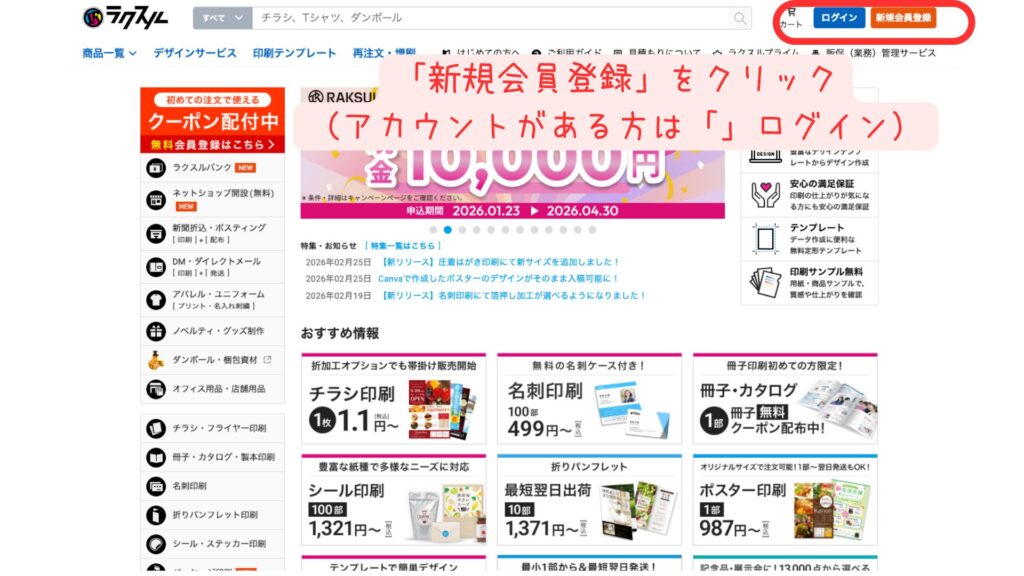
ラクスルのトップページで「新規会員登録」を押します。
Googleアカウントで登録するのがいちばん簡単です。
チラシの仕様・部数・出荷日を選ぶ
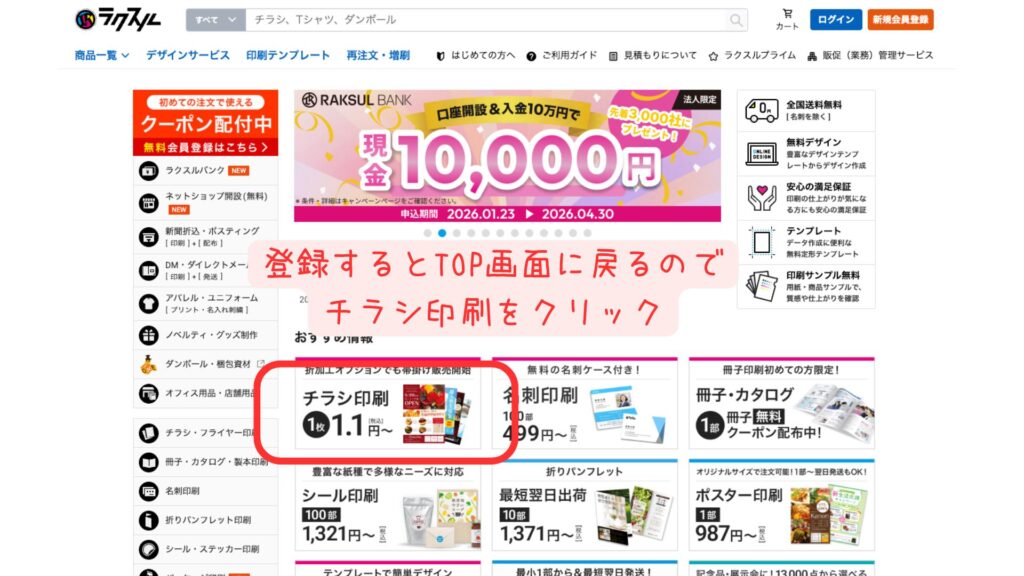
「チラシ印刷」を選び、サイズを選びます。
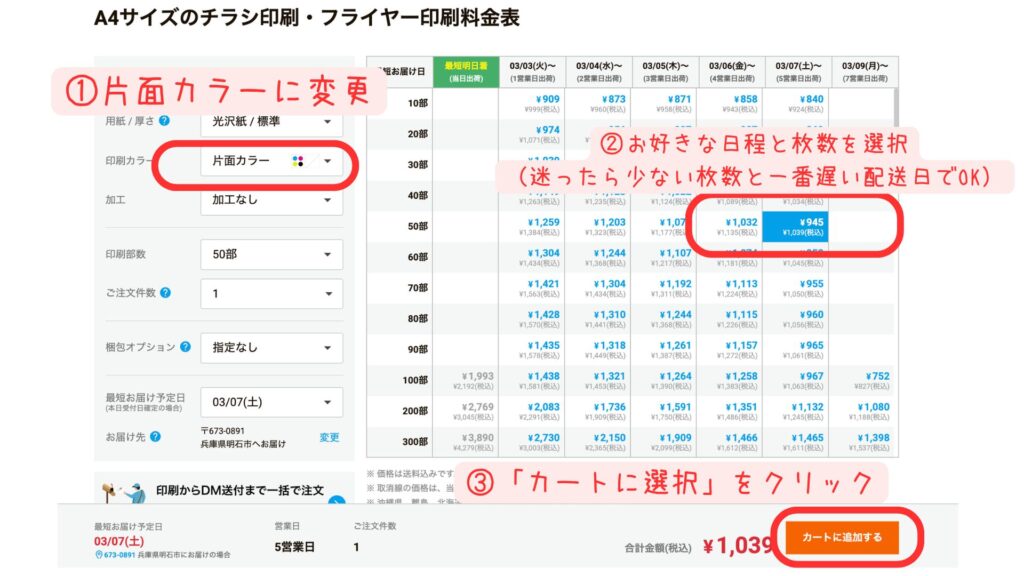
うちの定番は、A5・両面カラー・光沢紙(標準90kg)・5営業日出荷です。
光沢紙は、表面がつるっと光る紙です。
90kgは紙の厚さの目安で、チラシでよく使われる標準の厚さです。
営業日は、土日祝を除いた日数です。
5営業日出荷は荷物が出るまでの日数で、届く日ではありません。
画面は片面カラーの例ですが、両面カラーも同じ画面で選ぶだけです。
部数で迷ったら、部数と納期の決め方を先に見てください。
部数と出荷日を選んだら、「カートに追加する」を押します。
PDFをアップロードして、データチェックする
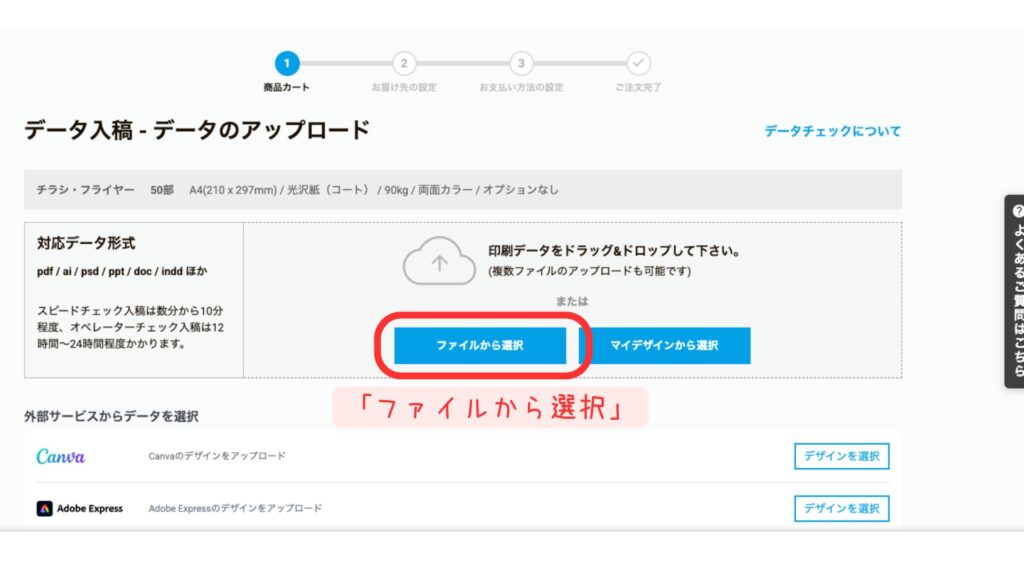
「データを入稿する」を押し、「ファイルの選択」で、Canvaで保存したPDFを選びます。
両面のときは、表と裏の2ページが入った1つのPDFで入稿できます。
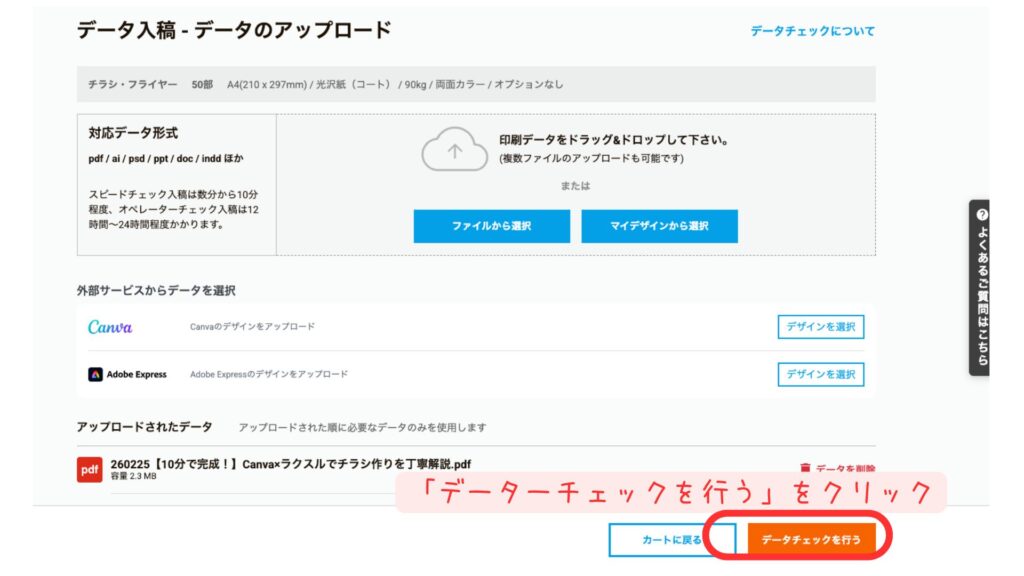
「データチェックを行う」を押して、しばらく待ちます。
注意が出たときは、内容を読んでCanvaで直し、PDFを保存し直してアップロードし直します。
チェックが終わったら、確認用のPDFをダウンロードして、文字が端で切れていないか、表と裏の向きが合っているかを見ます。
ラクスルは、確認用のPDFをパソコンのAcrobat Readerで、200%にして見るよう案内しています(ラクスル公式の案内)。
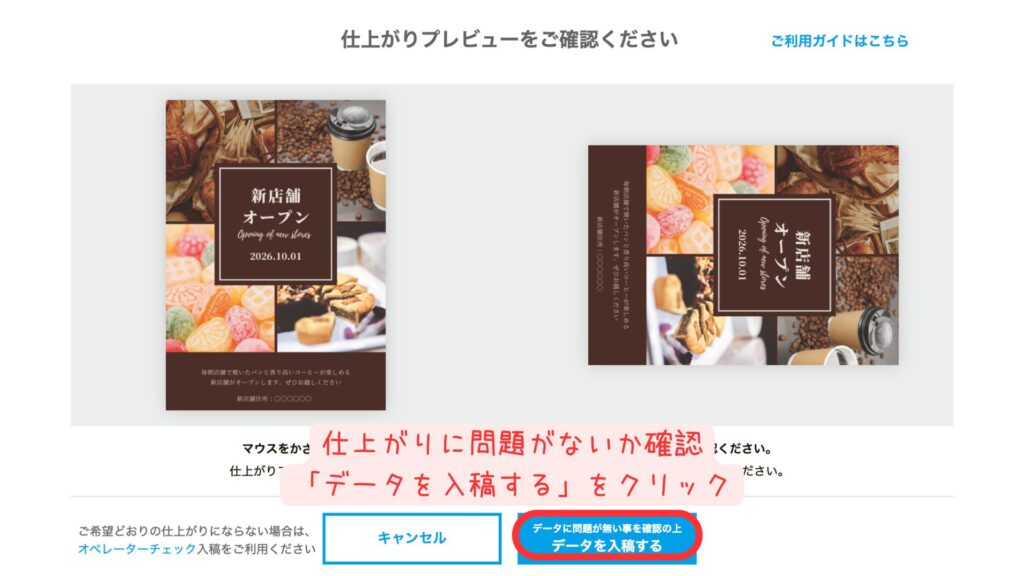
問題がなければ「最終確認へ進む」を押し、「データを入稿する」を押します。
お届け先と支払いを入れて、注文する
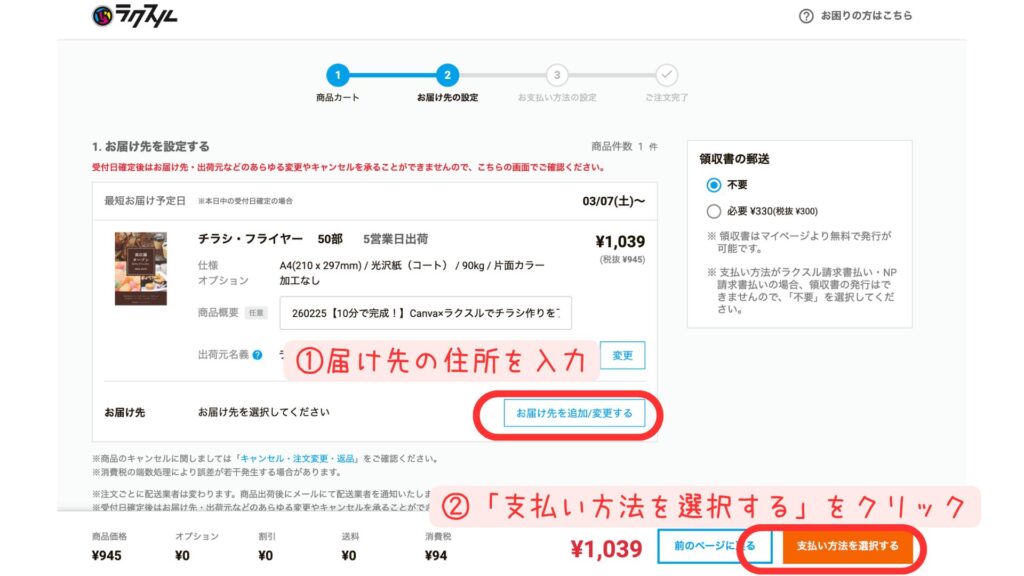
お届け先の住所と支払い方法を入れて、「注文する」を押せば完了です。
注文すると、確認のメールが届きます。
うちは16回頼んで、色が気になったことも、データの不備で連絡が来たこともありません。
これなら、わたしでも頼めそう!
意外とやってみれば簡単だよ!
確認用のPDFは200%で、端の文字だけ見ればOK
届いたチラシをマルシェで配るなら、ブースの作り方はマルシェのディスプレイ|売れるブースの作り方を写真で解説にまとめています。
Canvaから直接注文する「Canva連携」もある|うちはPDF
ラクスルには、Canvaの画面から直接注文できる「Canva連携」もあります(ラクスル公式の案内)。
ただ公式の案内では、連携だと塗り足しが反映されないことがあります。
うちがPDFで入稿しているのは、「トリムマークと塗り足し」を自分でチェックして、確認用のPDFで端を見てから出せるからです。
AIで作った絵も、人に頼んだデータも、同じPDFの手順で出せるので、やり方が1本で済みます。
うちは連携をまだ試していないので、使い心地は書けません。
▼チラシは1回いくら?16回頼んだ実費
ここからは、気になるお金の話です。
見られる注文メール(2023年12月から)の分を、全部数えました。
2024年1月から2026年8月までで、チラシは16回・のべ6,600部です。
仕様はすべて、A5・両面カラー・光沢紙(標準90kg)でした。
| 部数 | うちが払った額 | 1部あたり |
|---|---|---|
| 100部 | 1,576円 | 約15.8円 |
| 300部 | 2,382円 | 約7.9円 |
| 400部 | 2,670円 | 約6.7円 |
| 600部 | 3,006円 | 約5.0円 |
| 700部 | 3,141円 | 約4.5円 |
※税込・送料込み。チラシだけを単品で頼んだ回の請求額(100部=2025年9月、300部=2025年2月、400部=2024年12月、600部=2026年3月、700部=2025年9月と2026年7月)。同じ仕様でも頼んだ時期で金額が変わっているので、最新は公式の料金表で確かめてください。
部数を7倍にしても、値段は2倍くらいにしかなりません。
今の公式の料金も、確かめておきました。
| 部数 | 5営業日出荷 | 当日出荷 |
|---|---|---|
| 100部 | 1,632円 | 2,431円 |
| 300部 | 2,504円 | 4,667円 |
| 500部 | 2,942円 | 6,080円 |
| 700部 | 3,235円 | 6,723円 |
| 1,000部 | 3,679円 | 7,361円 |
※A5・光沢紙(標準90kg)・両面カラー・税込・送料込み。5営業日出荷がいちばん安く、当日出荷がいちばん早い出荷です。2026年10月9日にラクスル公式の料金表で確認(お届け先を東京都港区にして表示)。当日出荷は1都3県(東京・神奈川・埼玉・千葉)だけで、土日祝は選べません。料金は変わることがあるので、最新は公式サイトでご確認ください。
同じ700部でも、当日出荷は5営業日出荷の約2倍です(100部なら約1.5倍)。
うちは16回のうち13回が、いちばん遅い5営業日出荷です(4日以内が2回、1日以内が1回)。
出荷までの日数を「1日以内」にしたのは、この16回の最初の1回だけで、300部で3,650円でした。
同じ2024年の3月に5営業日出荷で頼んだ300部は3,235円なので、差は415円です。
その後、2025年2月には同じ300部が2,382円でした。時期で金額が変わっています。
今の公式の料金表で比べると、300部の当日出荷と5営業日出荷の差は2,163円です(4,667円と2,504円)。
えっ、700部だと倍も違うの!?
700部だとね。うちは最初だけ急いで、300部で415円高かったよ
▼A4とA5、どっちで作る?うちはA5|配る場所で決める
うちのチラシは、「美味しい食べ方の案内」と「オーダーメイドケーキ・マカロンの案内」の2種類です。
配る場所は、次の3つです。
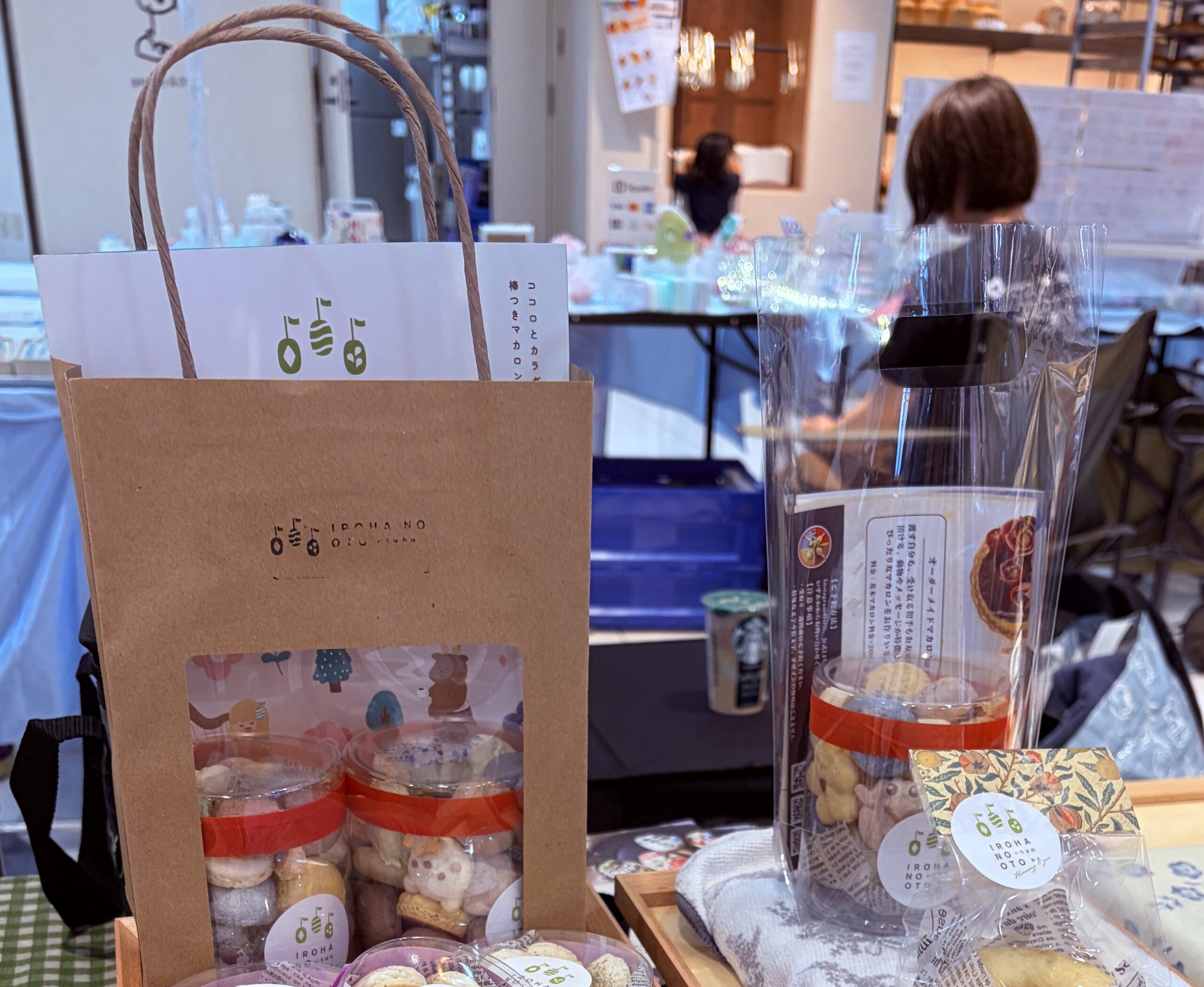
どれも手で渡すか、袋や箱に入れるので、うちはA5にしています。
うちは、16回より前のいちばん最初だけA4で(メールが見られない時期の注文です)、そのあとはずっとA5です。
A4だと折らないと入らない袋でも、A5ならそのまま入ります。
当日の持ち物は、マルシェ出店に必要なもの|100回超の現場リストに一覧があります。
▼部数と納期の決め方|最初は100部、当たったら増やす
実は部数では、何度か失敗しています。
少なく刷りすぎて途中で配り切ってしまったり、逆に多すぎて余らせたりしました。
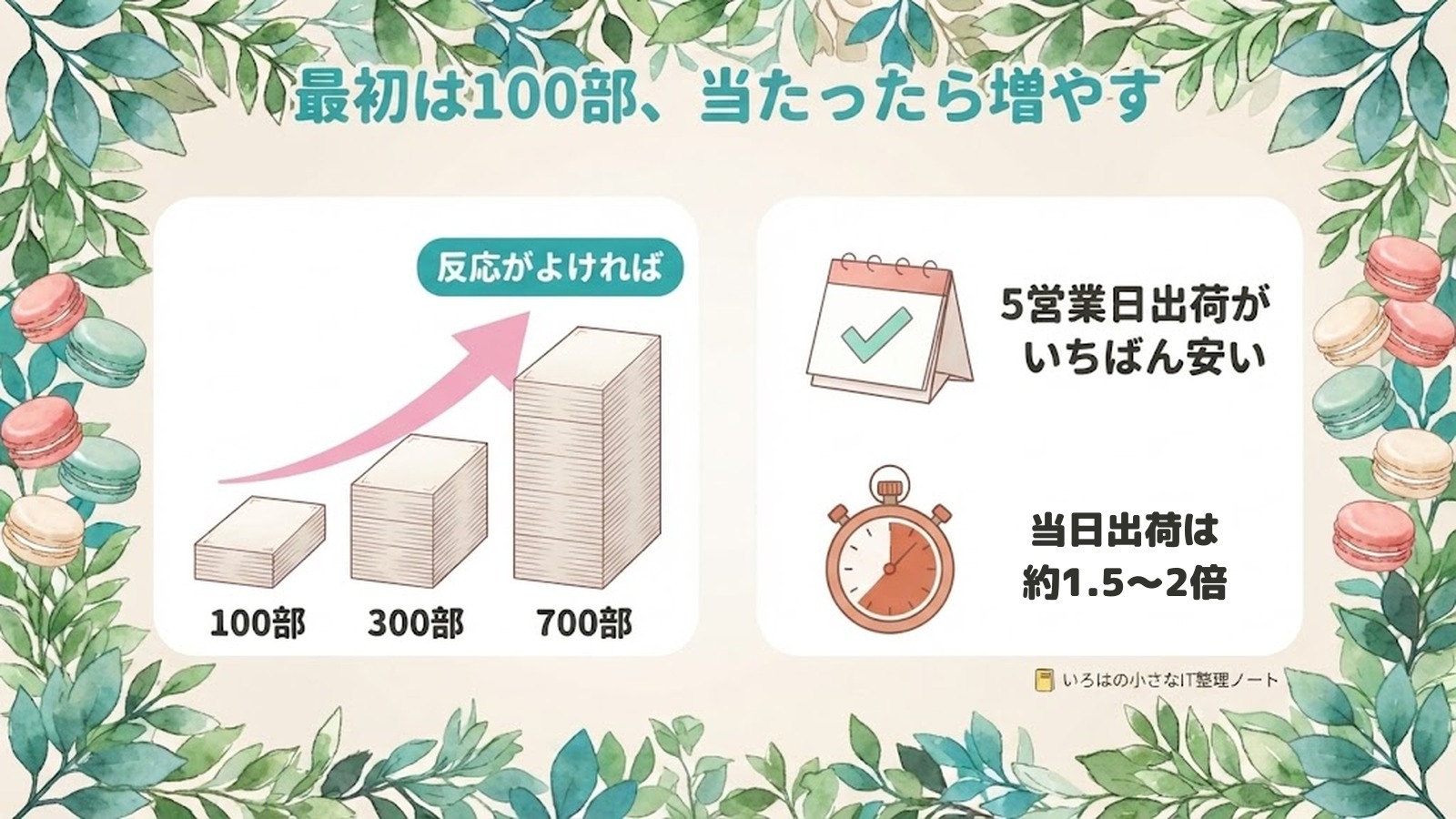
たどり着いたルールは、新しいデザインの1回目は100部です。
反応がよければ、300部、700部と増やします。
同じチラシを刷るときは、「同じデータでもう一度注文する(増刷)」を選ぶと、入稿のやり直しなしで頼めます(ラクスル公式の増刷ガイド)。
入稿したデータの保存は2年間なので、2年以上前のチラシは入稿し直しです(ラクスル公式のよくある質問)。
うちは頼んでから1週間ほどで届くので、マルシェの10日〜2週間前に頼んでいます。
▼デザインが苦手なら|AIで絵を作るか、ココナラに頼む
テンプレートの文字を変えるのもしんどいときは、道が2つあります。
AIで絵を作って、文字はCanvaで打つ
今は、ChatGPTやGemini(ナノバナナ)で、チラシに使う絵を作れます。
うちもブログの画像は、ナノバナナで絵を作って、文字はあとから載せています。
AIに文字まで描かせると、字が崩れたり、違う言葉になったりすることがあります。
もう1つの注意は、絵の大きさです。
ラクスルは、印刷する画像を原寸で350〜400dpiにするよう勧めています(チラシのデータ作成ガイド)。
dpiは、1インチ(2.54cm)の中にいくつの点で刷るかの数で、大きいほど細かく刷れます。
A5を350dpiで刷るには、横2,000ピクセルほど要ります。
うちが使うナノバナナの画像は横1,024ピクセルほどで返ってくるので、そのままでは足りません。
1,024ピクセルじゃ、何にも使えないの?
横7cmくらいの挿し絵なら大丈夫。背景だと粗くなるよ
絵はAIで作って小さめの挿し絵に使い、店名・日付・値段はCanvaで打つのが安全です。
ページいっぱいの背景に広げると粗くなるので、背景はCanvaの色や素材にします。
Claudeのような文章のAIに頼むと、文字入りのデザインをプログラムで組んでもらえます。
この記事のアイキャッチは、ナノバナナの絵に、Claudeで文字を載せて作りました。
全部任せるなら、ココナラ
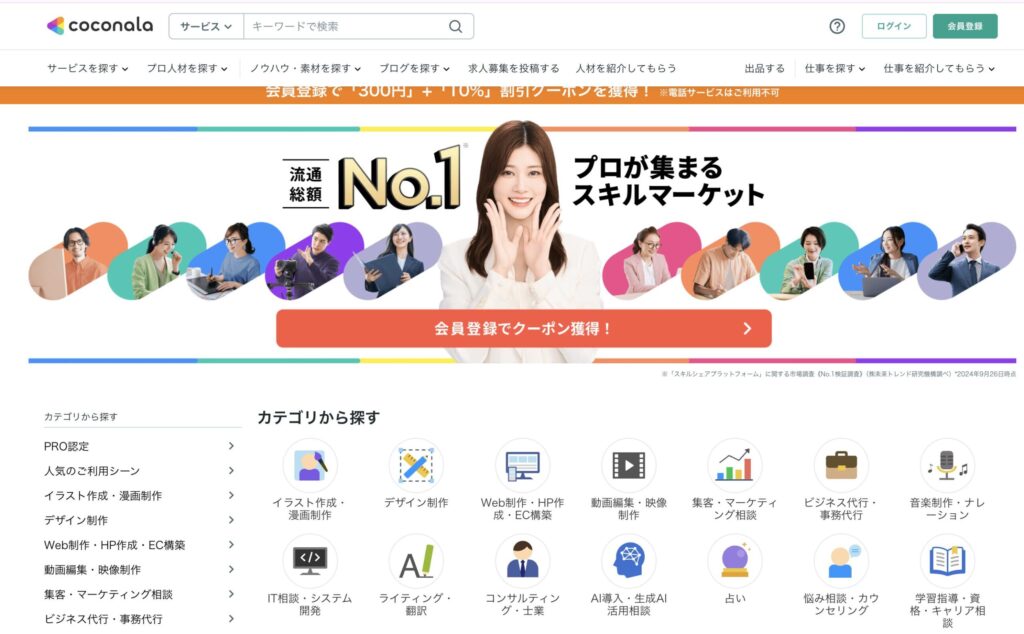
デザインを丸ごと任せたいなら、ココナラのような、スキルを売り買いできるサービスで頼めます。
うちは使ったことはありませんが、出品がたくさん並んでいて、予算と好みで選べるのでおすすめです。
頼むときは、「ラクスルで刷るので、A5・塗り足し3mmのPDFでください」と伝えます。
届いたデータは、そのまま入稿できます。

▼チラシのほかに、ラクスルで刷ったもの
ラクスルは、チラシ以外も同じアカウントで頼めます。
見られる注文メール(2023年12月から2026年8月まで)で数えると、うちは60回注文していました。
| 商品 | 回数 | 枚数 |
|---|---|---|
| 名刺サイズのカード(ショップカードなど) | 33回 | 8,700枚 |
| チラシ(A5) | 16回 | 6,600部 |
| シール・ステッカー | 5回 | 511枚 |
| タペストリー | 4回 | 4枚 |
| 折りパンフレット | 4回 | 40部 |
| のぼり旗・横断幕・名刺 | 各1回 | — |
※2023年12月〜2026年8月の注文確認メールで数えた回数(キャンセル1件を除く)。1回の注文に別の商品を一緒に入れた回があるので、商品ごとの回数を足すと60回より多くなります。それより前のメールは見られないので入っていません。
いちばん多いのは、チラシより名刺サイズのカードでした。
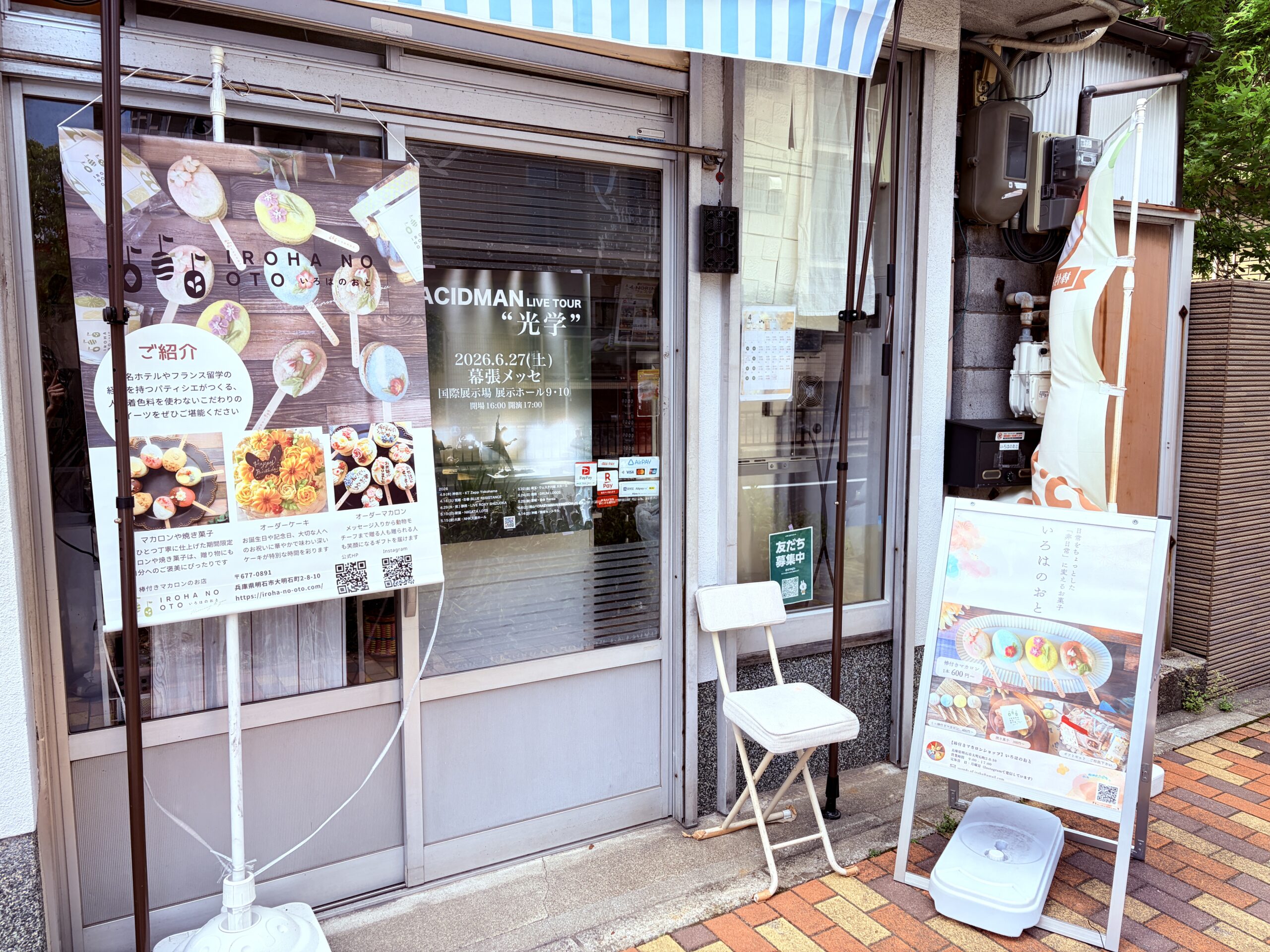
店頭のタペストリーも、ラクスルで作ったものです。
チラシと名刺サイズのカードは、同じ注文にまとめることもできます(うちも3回まとめました)。
チラシを配るマルシェでは、カードやQRで払いたいお客さんもいます。屋外でエアペイを使った記録は、マルシェでエアペイは使える?店主4年・屋外約20回の実録レビューにまとめています。
▼よくある質問(Canvaとラクスルでチラシを作る)
Q1. Canvaの無料版でも作れますか?
A. 王冠マークのない無料のテンプレートで作れます。
有料の素材が入っていると、そのままでは透かしが入ります。
消すには、素材の購入か有料プランへの切り替えが要ります(Canva公式ヘルプ)。
Q2. スマホだけで入稿できますか?
A. 入稿は、パソコンでするのがおすすめです。
ラクスルは、確認用のPDFはスマートフォンやタブレットでは正しく確認できないと案内しています。
Q3. 送料はかかりますか?
A. チラシは送料込みの料金です(2026年10月時点)。
お届け先を1か所増やすと、1,518円(税込)が足されます。
Q4. 納期はどれを選べばいいですか?
A. 急ぎでなければ、いちばん安い5営業日出荷がおすすめです。
当日出荷は、100部で約1.5倍、300部で約1.9倍、500部以上で約2倍の値段になります。
うちは5営業日出荷で頼んで、1週間ほどで届いています。
Q5. 同じチラシをもう一度刷れますか?
A. 「同じデータでもう一度注文する(増刷)」で刷れます。
入稿したデータの保存は2年間です。
Q6. Canvaから直接ラクスルに注文できますか?
A. 「Canva連携」で注文できます。
ただし公式では、塗り足しが反映されないことがあると案内しています。
うちはPDFで保存して入稿しています。
Q7. チラシ以外も頼めますか?
A. ショップカードやシールも、同じアカウントで頼めます。
うちは2023年12月から2026年8月までに、60回注文しています。
Q8. AIで作った絵でも刷れますか?
A. 刷れますが、絵が小さいと、印刷したときにぼやけます。
ラクスルは原寸で350〜400dpiを勧めていて、A5なら横2,000ピクセルほど要ります。
文字と値段は、Canvaで打つのが安全です。
▼まとめ|まずはA5・両面カラー・100部から
最後に、この記事の要点をまとめます。
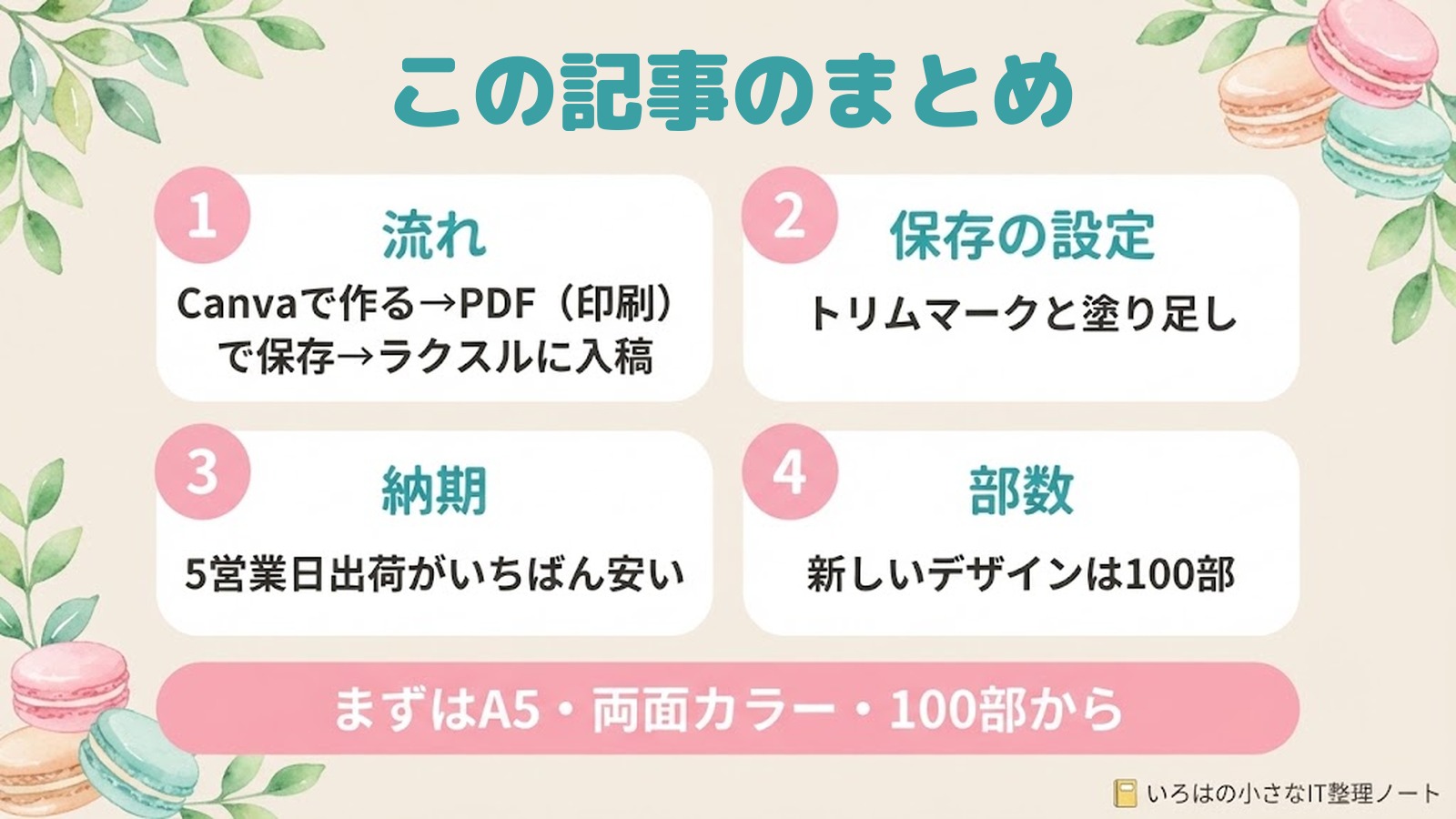
- 流れ:Canvaで作る→PDF(印刷)で保存→ラクスルに入稿
- 保存の設定:「トリムマークと塗り足し」にチェック
- 実費:A5・両面カラー100部で1,576円、700部で3,141円(税込)
- 納期:5営業日出荷がいちばん安い。当日出荷は約1.5〜2倍
- 部数:新しいデザインは100部。反応がよければ増刷
完璧なチラシでなくても大丈夫です。
出さない限り、反応はゼロです。
まずはA5・両面カラー・100部で、1回出してみてください。
最初の1回、失敗しなかった?
最初はA4で作ったけど、デザインは微妙でした(笑)
まずはチャレンジですね!
チラシに載せる値段に迷ったら、ハンドメイドの値段設定|値段の付け方と原価率を店主の実例で解説をどうぞ。
お店の看板もCanvaで作るなら、Canvaでお店の看板を自作する方法に手順があります。
マルシェにこれから出る人は、マルシェ出店の始め方|募集の探し方・応募のコツから読むのがおすすめです。
ご質問・ご相談はお気軽にどうぞ
お問い合わせはこちら