ナノバナナの使い方|コードゼロの店主がブログの図解を作った全手順とコツ【2026】
- ✅ナノバナナで何ができるか
- ✅店主がブログで作ってるもの(実例)
- ✅”見やすい記事”になる図解の作り方
- ✅プロンプトの「型」(コピペできる枠)
- ✅非エンジニアのつまずき回避のコツ
「ブログに図解を入れたいけど、デザインなんてできない」
「アイキャッチを作るの、毎回何十分もかかる…」
「Canvaも結局、センスがないと無理でしょ?」
——非エンジニア・非デザイナーだとこんな悩みで手が止まりますよね。
兵庫県明石市で夫婦でマカロン店を営む私(コードもデザインも素人)も、ずっとそうでした。文字ばかりの記事に、コンプレックスがあって。
でも今は——画像生成AI「ナノバナナ(nano banana/Geminiの画像生成)」に“言葉で頼むだけ”で、図解もアイキャッチも1枚30秒〜1分。結論から言うと、デザインの知識ゼロでも、記事が見違えるほど見やすくなりました。
ブログの図解とかアイキャッチって作るの大変!
デザインセンスもないと作るの無理じゃないの?
それが、ナノバナナなら“こういう絵が欲しい”って文章で頼むだけ。30秒で作れるのでぜひ最後までみていって。
- ナノバナナ(nano banana):GoogleのAI「Gemini」(=ChatGPTのGoogle版のようなAIサービス)の画像生成機能の通称。文章で指示すると画像を作ってくれます。
- プロンプト:AIへの”指示文”。「こういう絵にして」と言葉で伝えるもの。
- アイキャッチ:記事の顔になる横長の画像。図解:内容を絵で整理した画像。
▼ナノバナナ(nano banana)とは?
GoogleのAI「Gemini」の画像生成機能のこと(通称ナノバナナ)。文章で頼むと画像が出てくる仕組みです。
私はGoogle Workspaceの環境で使っていますが、無料でも試せます(プランや無料枠は変わるので最新は公式で/2026年時点)。👉まずはGemini公式サイトを開けば、ログインしてすぐ試せます。
大事なのは”高機能かどうか”より、非エンジニアでも”言葉だけ”で画像が作れること。ここが今までと決定的に違います。
ちなみに「ナノバナナ」は世代がいくつかあります。無料で試せる無印のほか、上位のProや最新版(2026年2月〜)も登場していて、新しいものほど日本語の文字がきれいに出ます。私はGoogle WorkspaceでGeminiを使っていて、画像づくりには上位のPro系(執筆時点でGemini 3.1 Pro)を使っています。画像を作るモデルの正式な名前は「Nano Banana Pro(Gemini 3 Pro Image)」です(Google公式ブログ)。
▼店主がブログで作っているもの(実例)
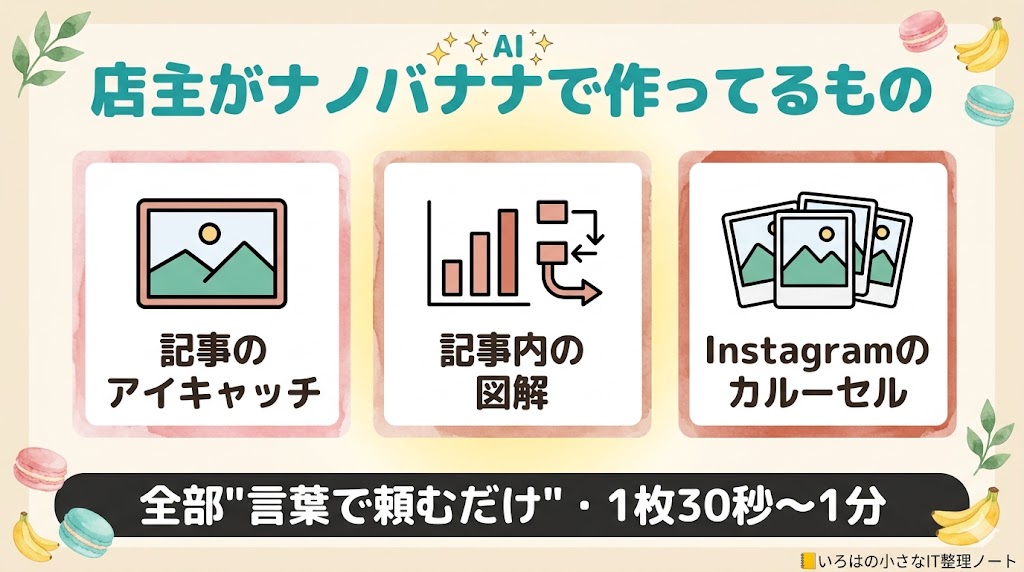
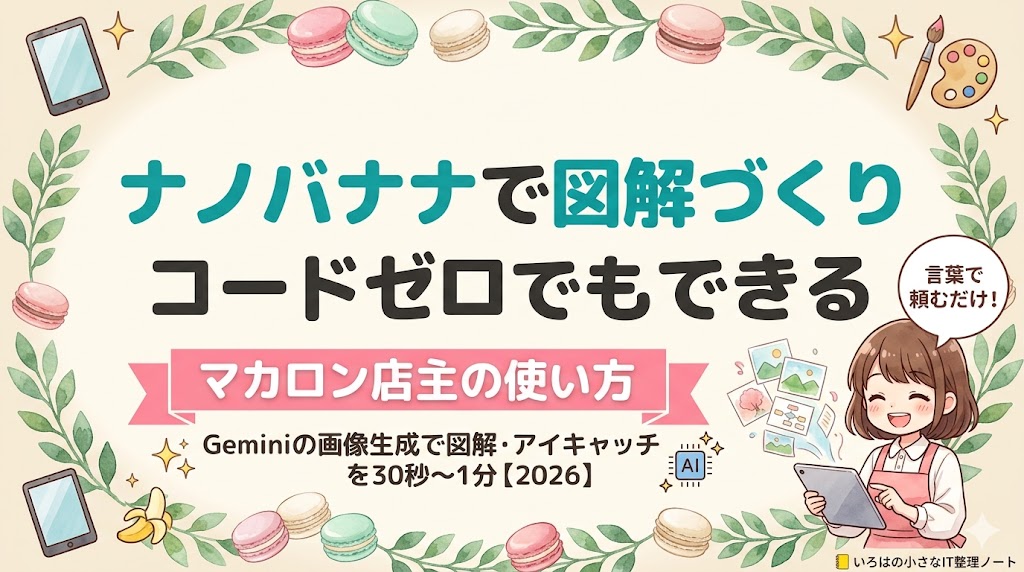
私が実際にナノバナナで量産しているのは、この3つです👇
- 記事のアイキャッチ(記事の顔・横長)
- 記事内の図解(手順・比較・数字をまとめた絵)
- Instagramのカルーセル画像(記事の図解を再利用)
いちばんの効果は、「記事が見やすくなった」ことですね。文字だけの記事に図解が入ると、読者が“パッと瞬時に分かる”。書く側も要点を絵にすると頭が整理されます。
へえ〜すごい!1枚どれくらいで作れるの?
慣れたら30秒〜1分。だから記事ごとに数枚でも苦じゃないんだよ。
▼コツは「世界観を統一して量産」すること
ナノバナナで失敗しがちなのが、1枚ずつバラバラのテイストで作ってしまうこと。これだとブログ全体がちぐはぐに見えます。
私は「同じトーン(色・雰囲気・キャラ)」を毎回指定して統一しています。するとブログ全体に統一感が出て”自分のブログらしさ”=ブランドになります。
※私の具体的な世界観の設定(色やキャラ)は、このブログの”見た目”そのものなので非公開にしていますが、やり方の「型」は次でお見せします。
決め方じたいはシンプルです。「好きなブログの色を2〜3色マネる」「キャラを1つ決めて固定する」だけ。センスではなく、最初に決めて毎回動かさないのがコツです。
▼プロンプトの「型」(コピペできる枠)
正直、プロンプトをゼロから書くのは少しハードルが高いです。そこで私がやっている、いちばんラクな方法を先に紹介します👇
書いたブログ記事をまるごとClaude(やChatGPT)に読ませて、「この記事に合うアイキャッチ(or図解)のプロンプトを作って」と頼むだけ。記事の内容に合わせて、ぴったりの指示文を作ってくれます。あとは出てきた文をナノバナナ(Gemini)に貼って画像にするだけ。型を自分で考えなくてOKです。
(ここから先は、自分で細かく作り込みたい人向けの”型”です。上の”丸投げ”で十分な人は、読み飛ばしてOK👌)
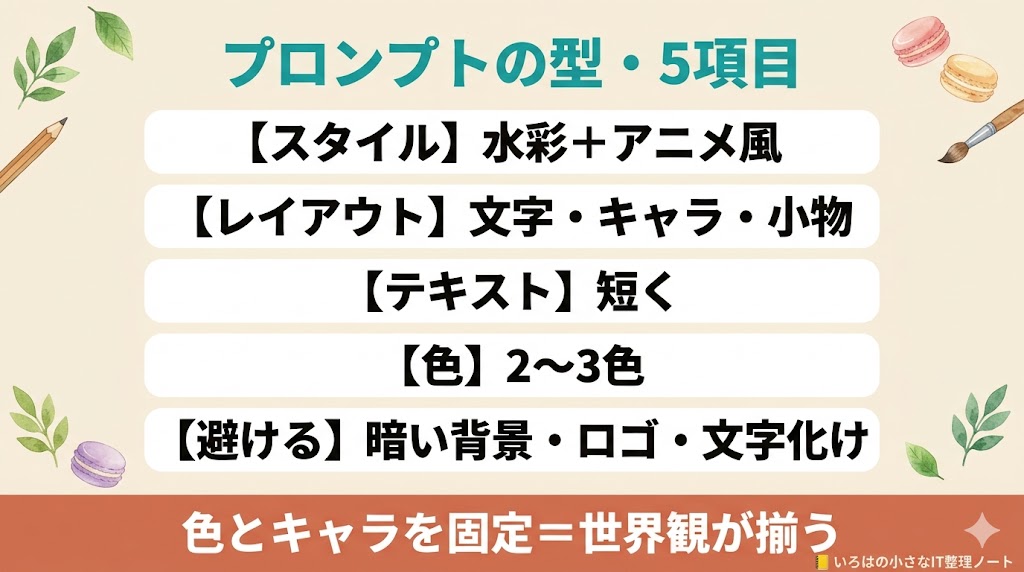
ナノバナナは、項目を【】で区切って指示すると安定します。汎用の”型”がこちら(中身は自分のブログに合わせて差し替えてください)👇
※これは”コード”ではなく、AIに渡す”指示文の例”です。むずかしく考えず、そのままコピペして中身を自分のブログ用に差し替えるだけでOK。
画像の用途(例:ブログのアイキャッチ・横長16:9)

【全体のスタイル】温かい水彩+アニメ風/背景は淡い色/写実的でなく親しみやすく
【レイアウト】中央にタイトル文字/右下にキャラ/四隅に小物(記事テーマに合わせる)
【テキスト】(画像に入れる日本語を"短く"明記)
【色】(メイン色・文字色を2〜3色だけ指定)
【避けること】暗い背景/実在ロゴ/文字化け/英語だらけポイントは「色とキャラを固定」「日本語は短く明記」「避けることも書く」の3つ。これで毎回同じ世界観で量産できます。
▼非エンジニアがつまずいたコツ(正直版)
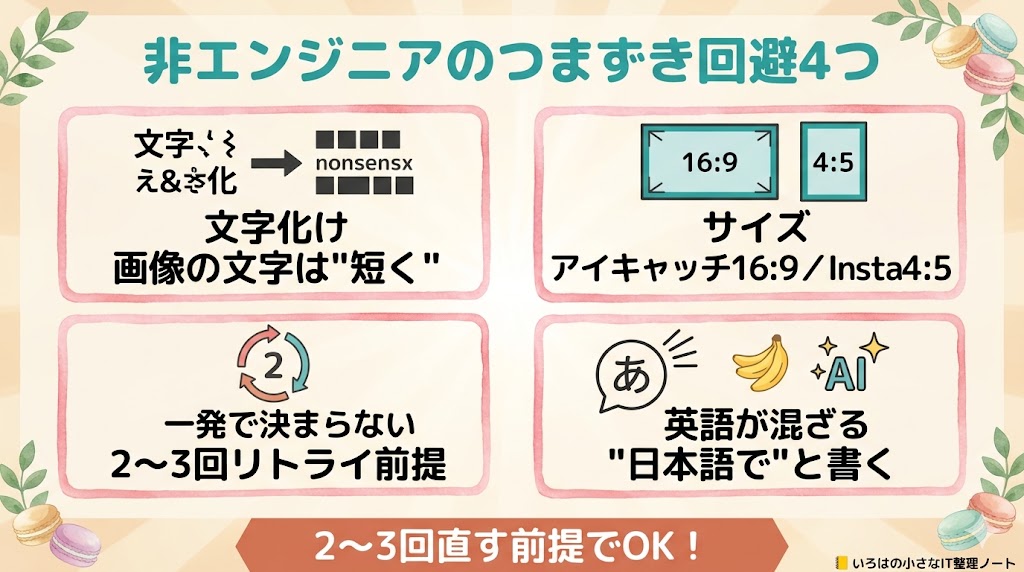
- 日本語が文字化けする→画像に入れる文字は短く・少なく。長文はNG。
- サイズ→アイキャッチは横長(16:9)、Instagramは縦長(4:5)で頼む。
- 一発で決まらない→2〜3回”リトライ”前提。少しずつ指示を足す。
- 英語が混ざる→「日本語で」と明記する。
文字化けしたら困るよね。
だから”文字は短く”。長い説明は画像に入れず、本文で書けばいいの。
▼よくある質問
ナノバナナは無料で使えますか?
無料でも試せます(私はGoogle Workspaceの環境で使用)。プランや無料枠は変わるので、最新はGemini公式でご確認ください(2026年時点)。
デザインの知識がなくても作れますか?
はい。”こういう画像が欲しい”と日本語で頼むだけです。私もデザイナーではありませんが、1枚30秒〜1分で作れています。
作った画像はブログに使っていいですか?
Geminiの規約では、生成した画像はあなたに帰属し、商用利用も認められています(利用ポリシーを守るのが前提)。ただし、すべての画像にAIで作ったことを示す電子透かし(SynthID。ふだんは見えません)が入ります。また無料版は、入力した内容や生成画像がGoogleの改善に使われる場合があるので、機密情報は入れないのが安心です。最新はGemini公式の規約でご確認ください(2026年時点)。
文字化けします。どうすれば?
画像に入れる日本語は短く・少なくするのがコツです。長い説明は画像でなく本文に書きましょう。
▼まとめ
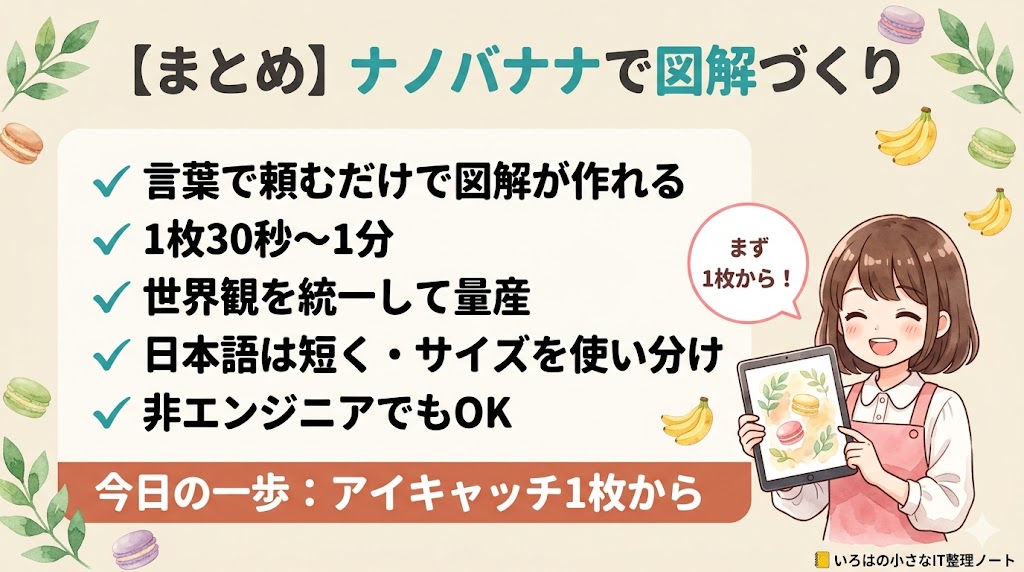
- ナノバナナ=Geminiの画像生成。言葉で頼むだけで図解・アイキャッチが作れる
- 1枚30秒〜1分。記事が見やすくなるのが最大の効果
- コツ=世界観を統一して量産/日本語は短く/サイズを使い分け
- 非エンジニア・非デザイナーでも始められる
まず「ブログのアイキャッチを1枚」だけ、上の【】の型で頼んでみてください。30秒で”AIで画像が作れる”体験ができます。
あわせて読みたい




ご質問・ご相談はお気軽にどうぞ
お問い合わせはこちら