
Shopify始め方完全ガイド|アカウント作成からストア公開まで全手順【初心者向け】

「Shopifyって難しそう…」
「どこから始めればいいかわからない」
そんな気持ち、よくわかります。わたしも最初はパソコンを前に固まってしまいました(笑)。
でも実際にやってみると、無料トライアルの申し込みから最初の商品登録まで、1〜2時間あれば十分できたんです。
この記事では、ネットショップをゼロから始める方・BASE/STORESから乗り換えを検討している方に向けて、Shopifyの始め方をスクショなしでも迷わないようにステップごとに解説します。
- Shopifyの料金・プランの選び方
- アカウント作成からストア公開までの全手順
- 初心者がつまずきやすいポイントと対策
- テーマ・デザインの選び方
結論:Shopifyはこの順番で進めればOK
- アカウント作成
- 基本設定
- テーマ選び
- 商品登録
- 決済・配送設定
- 公開
この6ステップでOKです!
※アフィリエイトリンクを含みます。
ShopifyはBASE・STORESと何が違うの?
BASEとかSTORESでよくない?Shopifyじゃないとダメなの?
どちらも素晴らしいサービスだよ!ただ「売上が増えてきた」「世界にも販売したい」「細かく自分でカスタマイズしたい」となったとき、Shopifyの強さが際立つんだよね。
| 比較項目 | BASE / STORES | Shopify |
|---|---|---|
| 初期費用 | 無料 | 無料(トライアルあり) |
| 月額費用 | 無料〜(販売手数料あり) | 約$29〜(月額制) |
| 海外販売 | △ 限定的 | ◎ 多言語・多通貨対応 |
| 拡張性 | △ 機能は限定的 | ◎ アプリで自由に拡張 |
| カスタマイズ | △ テンプレート依存 | ◎ 細かく自由に変更可 |
| 向いている人 | 副業・小規模スタート | 本格的に売上を伸ばしたい人 |
Shopifyの料金・プランを選ぼう
Shopifyには3日間の無料トライアルがあります。クレジットカード不要で試せるので、まず触ってみるのがおすすめです。
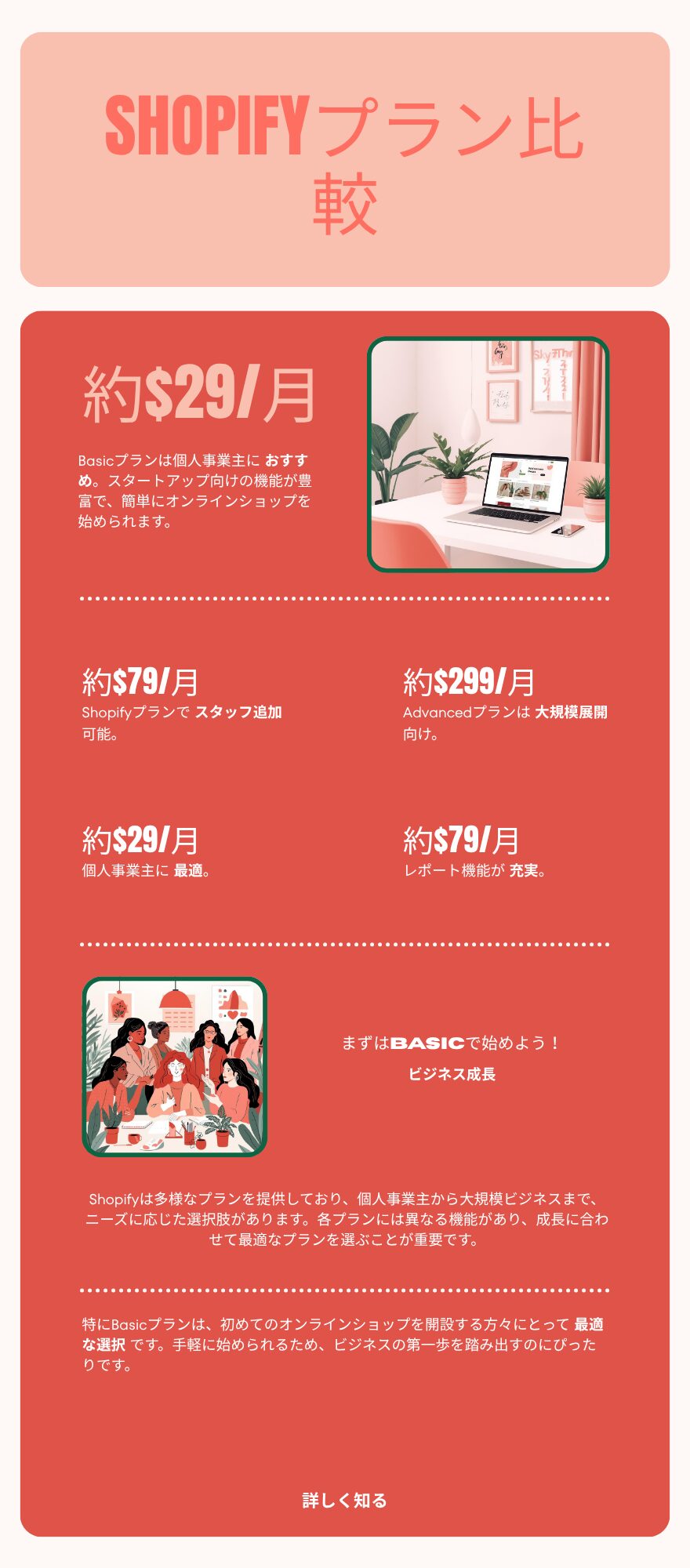
- Basic(約$29/月):スタートアップ・個人事業主に最適。必要な機能はほぼそろっている
- Grow(約$79/月):スタッフを複数名追加したい・レポート機能を使いたい方向け
- Advanced(約$299/月):大規模・多店舗展開・海外販売がメインの方向け
※料金は為替・プロモーションにより変動します。最新は公式サイトをご確認ください。
最初は絶対Basicで大丈夫!わたしも今もBasicです。売上が月50万を超えたあたりで上位プランを検討するくらいでOK。
Shopify開設〜公開の全体の流れ
STEP1|アカウントを作成する
正直、最初は「これ合ってるのかな…?」と不安になります。
でも大丈夫です。
Shopifyはあとから何度でも修正できるので、「とりあえず進める」が正解です。
まずはShopify公式サイトにアクセスして、メールアドレスを入力します。
ストア名はあとから変更できるので、深く考えすぎずに進めてOKです。
ストア名、お店と同じじゃないといけないの?
必ずしも同じじゃなくて大丈夫!ただ、URLにもなる部分(myshopify.com の前)はあとから変えられないから、お店名に近いものがおすすめだよ。
STEP2|ストアの基本情報を設定する
管理画面(ダッシュボード)にログインしたら、まず「設定」→「一般」から基本情報を入力します。
STEP3|テーマ・デザインを選ぶ
Shopifyには無料・有料のテーマが多数用意されています。「オンラインストア」→「テーマ」から選べます。
有料テーマって買わないとダメ?
最初は無料テーマで十分!「Dawn」や「Craft」は無料なのにオシャレで使いやすいからおすすめだよ。売上が出てきたら有料テーマに切り替えても遅くない。
テーマは「デモストアを見る」ボタンでプレビューできます。自分の商品写真を仮に当てはめてイメージしながら選ぶのがコツ。テーマはあとから変更できますが、カスタマイズをやり直す手間がかかるので、最初にある程度吟味しておくのがおすすめです。
STEP4|商品を登録する
「商品管理」→「商品を追加する」から商品を登録します。
商品説明文は「マカロン 10個入り」より「誕生日プレゼントに喜ばれるマカロン詰め合わせ」のほうが断然売れます。シーンを想像させる言葉を入れてみてね。
STEP5|決済・配送の設定をする
お客さんが購入できるよう、決済方法と配送設定を行います。
Shopify公式の決済サービス「Shopifyペイメント」を使うと、取引手数料が0%になります(月額プラン料金はかかります)。PayPayやコンビニ払いにも対応。最初はShopifyペイメントだけ設定しておけば十分です。
STEP6|ストアを公開する!
すべての設定が完了したら、いよいよ公開です。
管理画面の「オンラインストア」→「ストアのパスワードを解除する」→「パスワードを無効にする」でストアが一般公開されます。
公開前に必ず「テスト購入」をしてみてください。お客さんとして自分のストアから購入する流れを確認するだけで、設定ミスを防げます!
初心者がつまずきやすい注意点5つ
まとめ|Shopify開設の流れをおさらい
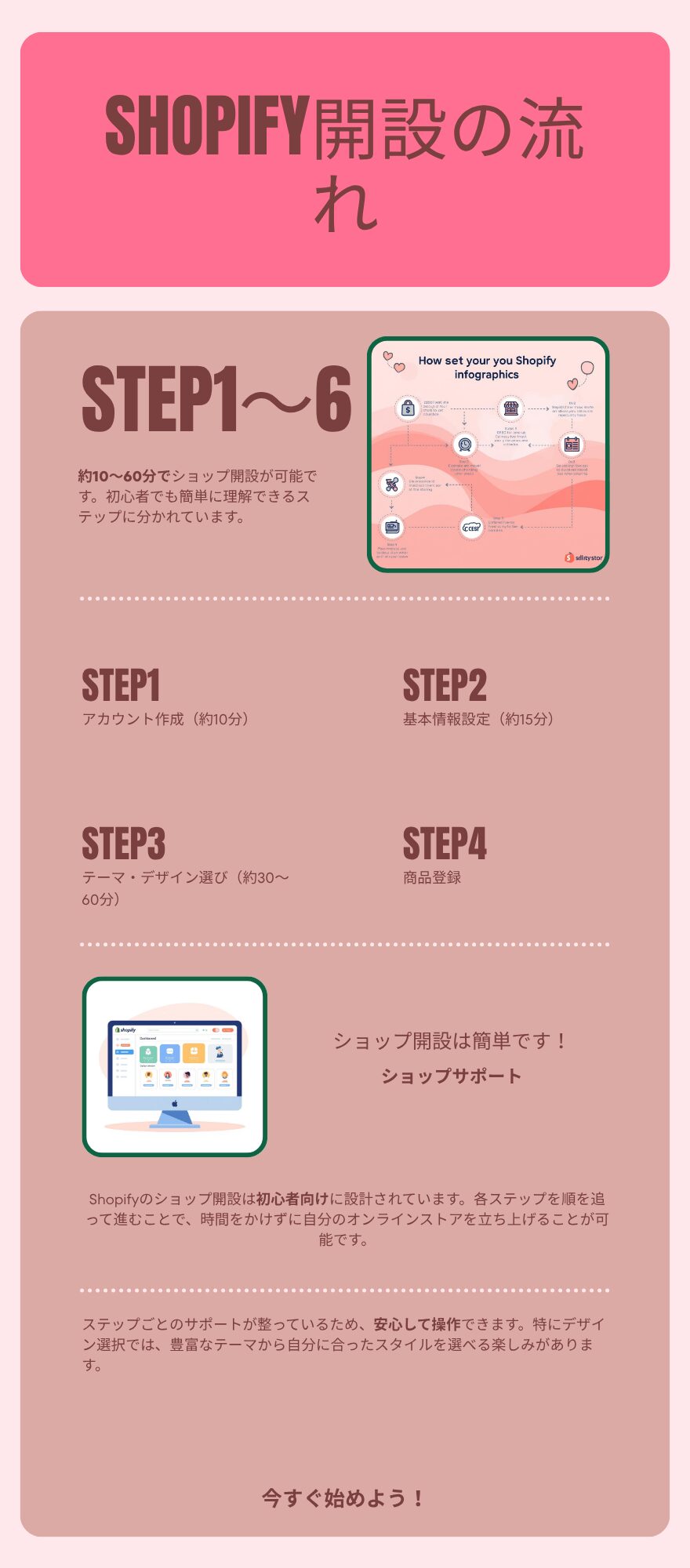
| ステップ | やること | 目安時間 |
|---|---|---|
| STEP1 | アカウント作成・無料トライアル開始 | 約10分 |
| STEP2 | ストアの基本情報設定 | 約15分 |
| STEP3 | テーマ・デザイン選び&カスタマイズ | 約30〜60分 |
| STEP4 | 商品登録 | 約20分〜(商品数による) |
| STEP5 | 決済・配送の設定 | 約20分 |
| STEP6 | テスト購入 → ストア公開 | 約10分 |
難しく考えすぎなくて大丈夫。「まず公開してみて、使いながら育てていく」のがShopify攻略の一番の近道です。
まずは無料トライアルで触ってみてください。3日間、クレジットカード不要で試せます。
▼ Shopifyで売上を伸ばす方法はこちらも読んでみてください

Shopifyで売れない理由5つ|個人事業主が売上を伸ばした方法