Shopifyで領収書を発行する方法|無料アプリで作ったお菓子屋の実録
「法人のお客さまから、領収書がほしいと言われた…」
「Shopifyって、領収書はどうやって出すの?」
ネットショップを続けていると、こんな場面がありますよね?
お店のレジならその場で渡せますが、ネットの注文だと、どう渡せばいいのか迷います。
ネットには、Shopifyの公式の説明や、アプリの会社・制作会社の記事はたくさんあります。
でも、小さなお店が、実際に何を選んで、どう作ったかまで書いた記事は見つかりませんでした。
ネットでの注文で領収書のこと、今まできちんと決めてなかったよね…
今回はネット注文で法人のお客さまに「同梱ですか?」と聞かれて、対策したことを具体的に書いていきたいと思います。
こんにちは。
兵庫県明石市で、夫婦で棒付きマカロン専門店を営んでいるいろはです。
うちは2026年10月、法人のお客さまに領収書を頼まれたのをきっかけに、Shopifyで領収書を出せるようにしました。
結論から書くと、Shopifyの領収書は、Shopify公式の無料アプリ「Shopify Order Printer」で出せるようになりました。
月額のかかる領収書アプリは、入れていません。
うちはインボイスに登録していないお店(免税事業者)なので、登録番号は入れずに、ふつうの領収書として出しています。
この記事では、領収書のテンプレート(ひな形)の作り方、領収書に書くこと、収入印紙がいらない条件、カートで「領収書が必要」を選んでもらうしくみまで、そのまま書きます。
テンプレートのコードも載せるので、同じように作りたい人は使ってください!

この記事を書いた人
いろは
明石市・棒付きマカロン専門店「いろはのおと」店主(2022年8月開業)
- ✓ 2022年に明石市で開業。棒付きマカロンのほか、焼き菓子とオーダーケーキを作っている
- ✓ お店のネットショップは、開業のころからShopifyで運営している
- ✓ インボイスには登録していない(免税事業者)
- ✓ 関西テレビ「ドっとコネクト」・テレビ山口「mixデリバリー」(2025年)・BAN-BANテレビ「ひがタン!」・明石ケーブルテレビ「まるっとあかし」で紹介。山陽電車の情報誌「ESCORT」、明石市の広報誌「広報あかし」(2026年9月号)にも掲載
▼結論|Shopifyの領収書は、無料のOrder Printerで出せた
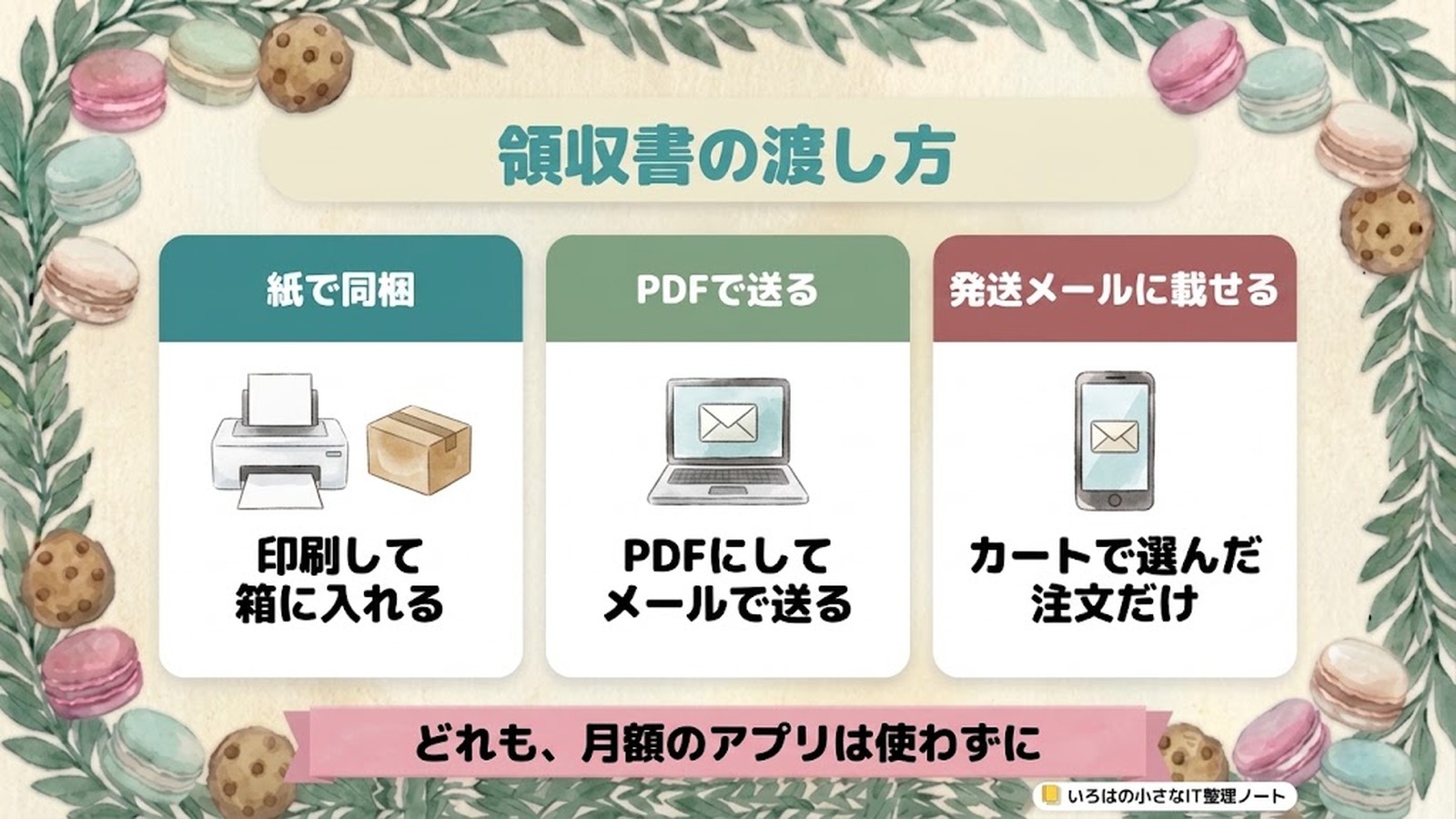
うちの領収書の渡し方は、この3つです。
| 渡し方 | どうやって |
|---|---|
| 紙で同梱 | Order Printerで印刷して箱に入れる |
| PDFで送る | Order PrinterでPDFにしてメールで送る |
| 発送メールに載せる | カートで選んだ注文だけ、発送のお知らせメールに領収書の枠が出る |
どれも、月額のアプリは使わずに出していて、アプリ代は0円です。
コピーして使えるテンプレートのコードは、テンプレートの章に載せています。
月額のアプリ、入れなくて済んだんだよね
はい。無料のアプリと、メールの書きかえだけで出せました
▼きっかけ|法人のお客さまに「領収書は同梱ですか?」と聞かれた
2026年10月の終わり、法人のお客さまから、公式LINEでこう聞かれました。
「領収書が必要ですが、同梱されていますか?」
会社のお金で買う場合は、経費の手続きに領収書が要るのだと思います。
前に私は「Quick Order Printer」という、領収書も出せるアプリを入れていた時期もありましたが、月額1500円ほどであまり利用されてるお客様も居なくて、外していて、決まった出し方がない状態でした。
その日は、注文の内容から領収書を作って、紙で箱に同梱しました。
宛名と発行日は、手書きです。
そのあと、「次からはすぐ出せるようにしよう」と思って、Order Printerを入れました。
あの日は、急いで領収書を用意したよね
その日のうちに、次から出せる形も作りました
会社からの注文の受け方は、会社からお菓子の注文をもらうには?にまとめています。
▼Shopifyで領収書を出す方法を比べた|無料アプリ・有料アプリ・手書き
Shopifyで領収書を出す方法を調べると、大きく分けてこの3つでした。
| 方法 | お金 | うちの感想 |
|---|---|---|
| Shopify Order Printer(Shopify公式) | 無料 | ひな形を自分で作れば、日本の形の領収書が出せる。コードを貼る手間はある |
| 領収書の専用アプリ (Quick Order Printerなど) | 月額がかかるものが多い (無料の枠つきもある) | 日本向けのひな形がそろっていて、お客さまが自分で出せるものもある |
| 手書き・Excel | 無料 | すぐできるが、注文のたびに書き写す手間がある |
前に使っていたQuick Order Printer(正式名は「Mixlogue Quick Order Printer」)は、今は月額1,421円(無料体験あり)です(2026年11月4日にApp Storeのページで確認)。
無料の枠があるアプリもありましたが、月に出せる件数に上限があるものもありました。
うちが無料のOrder Printerを選んだのは、Shopifyが作っているアプリで、ひな形を自分のお店に合わせて作れるからです。
領収書を頼まれることは、まだ多くないので、月額を払うほどではないと決めました。
月額って、積み重なると大きいもんね
まずは無料で回るか、試してみることにしました
お客さまが自分で領収書を出せる有料アプリも考えました。
本当は、「お客さまがリンクを押すと、領収書が出てくる」形がいちばんラクだと思っています。
それでも今は、カートで選んでもらう形と、紙のひな形で足りているので、入れていません。
▼領収書のテンプレートを無料で作る手順|Shopify Order Printer
Shopify Order Printerは、Shopifyが作っている無料のアプリです。
注文の内容を差し込んだ書類を、ひな形から印刷できます。
最初から「請求書」などのひな形は入っていますが、日本の形の領収書は無かったので、自分で作りました。
名前が似ている古い「Order Printer」もありますが、こちらはApp Storeで「現在提供されていません」と出ていました(2026年11月に確認)。
入れるときは、名前が「Shopify Order Printer」のものを選んでください(Shopify App Storeのページ)。
App Storeのページは英語ですが、うちの管理画面では、アプリの画面は日本語で出ています。
- ⭕Shopify Order Printer:入れるのはこれ(無料・Shopify公式。管理画面では「Order Printer」と出る)
- ✖️Order Printer(古い版):今は入れられない
- ✖️Quick Order Printer:月額がかかる別のアプリ(うちが前に使っていたもの)
- Shopify App Storeのページで、「インストール」を押す(料金は無料)
- 管理画面の左の「アプリ」の下にある「Order Printer」を開き、「テンプレート」を押す
- 右上の「テンプレートを作成」から「空白のテンプレート」を選ぶ
- 「名前」に「領収書」と入れる(「デフォルトで印刷する」はオフのまま)
- 「コードを編集」のタブを開き、その下のコードの欄に、下のテンプレートを貼る(もとから入っている文字があれば消す)
- 住所とURLを、自分のお店のものに書きかえる(コードのいちばん下のほうにある)
- 「プレビュー」に切り替えて見た目を確かめ、右上の「保存」を押す
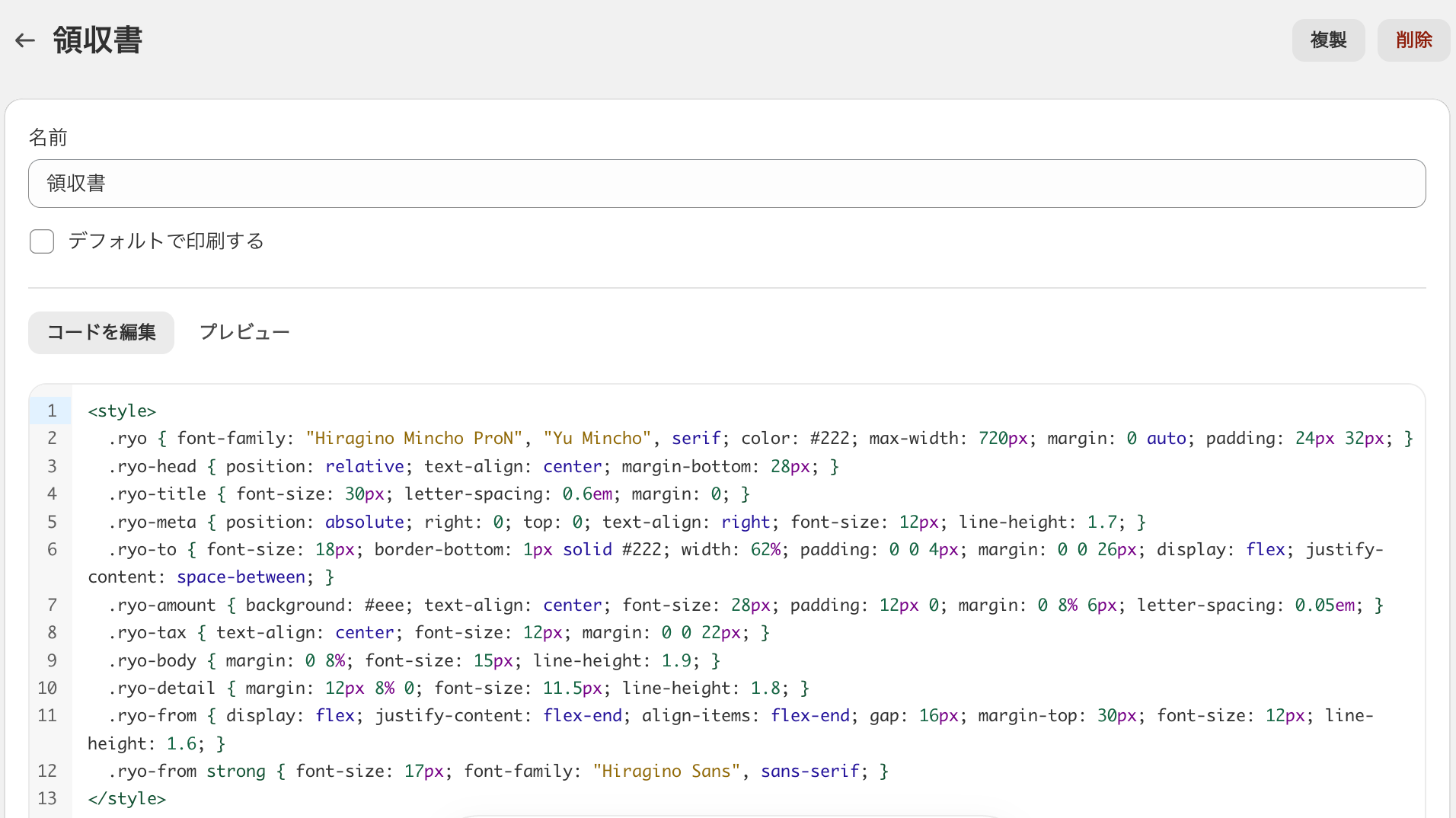
「デフォルトで印刷する」にチェックを入れると、注文を印刷するたびに、この書類も自動で選ばれます。
うちは、頼まれたときだけ出したいので、オフにしています。
「プレビュー」は、Shopifyの見本の注文で出ます。
見本の注文は入金前の扱いなので、赤字で「ご入金前のため、領収書としてはお使いいただけません。」と出ます。
赤字が出ていれば、正しく動いています。
自分の本物の注文で確かめたいときは、次の章の手順で、注文の画面から開いてください。
テンプレートは15個まで作れるので、ほかの書類と並べて置いておけます。
宛名は、カートで書いてもらった「領収書の宛名」→ 請求先の会社名 → 空欄の順で入るようにしています。
うちは購入画面に「会社名」の欄を出していない設定なので、請求先の会社名は、ほとんどの注文で空です。
カートの宛名を先に使うようにしたので、会社名の欄が無くても、紙の領収書に宛名が入ります(カートの欄は、このあとの章で)。
うちの領収書のテンプレート(コピーして使えます)
うちの領収書のテンプレートは、こうなっています。
- 宛名:カートで書いてもらった宛名 → 請求先の会社名の順で自動で入る。なければ空欄にして手書き
- 金額:税込の合計。下に「うち消費税等」と税率
- 但し書き:「お菓子代として」
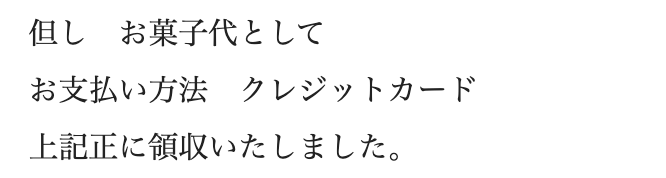
- お支払い方法:カード払いなら「クレジットカード」と入る(Apple Pay・Google Pay・Shop Payも同じ)
- 内訳:商品名・単価×数量・送料
- 日付:発行日は印刷した日。お支払い日(決済の日)と注文番号も入れる
- 入金前の注文:「上記正に領収いたしました。」の代わりに、赤字で「ご入金前のため、領収書としてはお使いいただけません。」と出る
- 登録番号は入れない(インボイスに登録していないため)
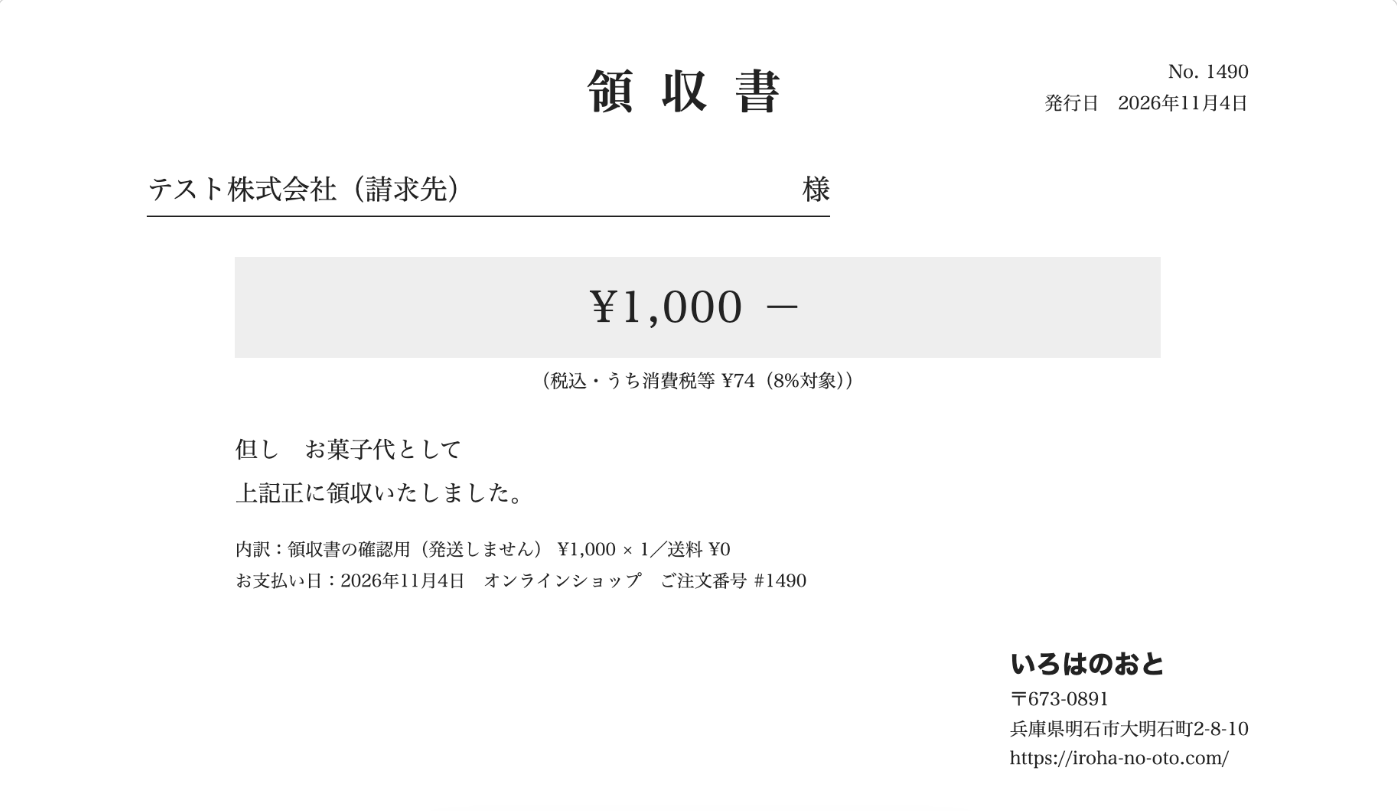
👇すぐ下の『テンプレートのコードを開く(コピーして使えます)』を押すと、コードが出ます。
テンプレートのコードを開く(コピーして使えます)(ここを押す)
<style>
  .ryo { font-family: "Hiragino Mincho ProN", "Yu Mincho", serif; color: #222; max-width: 720px; margin: 0 auto; padding: 24px 32px; }
  .ryo-head { position: relative; text-align: center; margin-bottom: 28px; }
  .ryo-title { font-size: 30px; letter-spacing: 0.6em; margin: 0; }
  .ryo-meta { position: absolute; right: 0; top: 0; text-align: right; font-size: 12px; line-height: 1.7; }
  .ryo-to { font-size: 18px; border-bottom: 1px solid #222; width: 62%; padding: 0 0 4px; margin: 0 0 26px; display: flex; justify-content: space-between; }
  .ryo-amount { background: #eee; text-align: center; font-size: 28px; padding: 12px 0; margin: 0 8% 6px; letter-spacing: 0.05em; }
  .ryo-tax { text-align: center; font-size: 12px; margin: 0 0 22px; }
  .ryo-body { margin: 0 8%; font-size: 15px; line-height: 1.9; }
  .ryo-detail { margin: 12px 8% 0; font-size: 11.5px; line-height: 1.8; }
  .ryo-from { display: flex; justify-content: flex-end; align-items: flex-end; gap: 16px; margin-top: 30px; font-size: 12px; line-height: 1.6; }
  .ryo-from strong { font-size: 17px; font-family: "Hiragino Sans", sans-serif; }
</style>

{% comment %}
領収書のひな形(いろはノート)
・宛名:カートの「領収書の宛名」→ 請求先の会社名 → 空欄(手書き)の順で入る
・支払いが済んでいない注文は「ご入金前のため、領収書としてはお使いいただけません」と出る
・お支払い日:決済の日付(決済の記録がなければ注文日)
・発行日:印刷した日
・インボイスに登録していないので、登録番号は入れない
・住所とURLは、自分のお店のものに書きかえる
{% endcomment %}

{%- assign ryo_name = "" -%}
{%- for a in order.note_attributes -%}
  {%- if a.name == "領収書の宛名" -%}{%- assign ryo_name = a.value | strip -%}
  {%- elsif a.first == "領収書の宛名" -%}{%- assign ryo_name = a.last | strip -%}{%- endif -%}
{%- endfor -%}
{%- if ryo_name == "" and order.attributes -%}{%- assign ryo_name = order.attributes["領収書の宛名"] | strip -%}{%- endif -%}
{%- if ryo_name == "" -%}{%- assign ryo_name = order.billing_address.company | strip -%}{%- endif -%}

{%- assign pay_names = "" -%}
{%- assign pay_date = "" -%}
{%- for transaction in order.transactions -%}
  {%- if transaction.status == "failure" or transaction.status == "error" -%}{%- continue -%}{%- endif -%}
  {%- if transaction.kind == "sale" or transaction.kind == "authorization" or transaction.kind == "capture" -%}
    {%- assign g = transaction.gateway | downcase -%}
    {%- if g contains "shopify_payments" -%}{%- assign n = "クレジットカード" -%}
    {%- elsif g contains "paypal" -%}{%- assign n = "PayPal" -%}
    {%- elsif g contains "コンビニ" -%}{%- assign n = "コンビニ払い" -%}
    {%- elsif g contains "ペイディ" -%}{%- assign n = "あと払い(ペイディ)" -%}
    {%- elsif transaction.gateway_display_name != blank -%}{%- assign n = transaction.gateway_display_name -%}
    {%- else -%}{%- assign n = transaction.gateway -%}{%- endif -%}
    {%- if pay_date == "" -%}{%- assign pay_date = transaction.processed_at | default: transaction.created_at -%}{%- endif -%}
    {%- unless pay_names contains n -%}
      {%- if pay_names != "" -%}{%- assign pay_names = pay_names | append: "・" -%}{%- endif -%}
      {%- assign pay_names = pay_names | append: n -%}
    {%- endunless -%}
  {%- endif -%}
{%- endfor -%}
{%- if pay_date == "" or pay_date == blank -%}{%- assign pay_date = order.created_at -%}{%- endif -%}
{%- assign ryo_paid = false -%}{%- if order.financial_status == "paid" -%}{%- assign ryo_paid = true -%}{%- endif -%}

<div class="ryo">
  <div class="ryo-head">
    <h1 class="ryo-title">領収書</h1>
    <div class="ryo-meta">
      No. {{ order.order_name | remove: "#" }}<br>
      発行日 {{ "now" | date: "%Y年%-m月%-d日" }}
    </div>
  </div>

  <div class="ryo-to">
    <span>{{ ryo_name }}</span>
    <span>様</span>
  </div>

  <div class="ryo-amount">{{ order.total_price | money }} -</div>
  <div class="ryo-tax">
    (税込{% for tax_line in order.tax_lines %}・うち消費税等 {{ tax_line.price | money }}({{ tax_line.rate | times: 100 | round }}%対象){% endfor %})
  </div>

  <div class="ryo-body">
    但し お菓子代として<br>
    {% if pay_names != "" %}お支払い方法 {{ pay_names }}<br>{% endif %}
    {% if ryo_paid %}上記正に領収いたしました。{% else %}<strong style="color:#c00;">ご入金前のため、領収書としてはお使いいただけません。</strong>{% endif %}
  </div>

  <div class="ryo-detail">
    内訳:{% for line_item in order.line_items %}{{ line_item.title | split: "】" | last | split: "|" | first }} {{ line_item.final_price | money }} × {{ line_item.quantity }}{% unless forloop.last %}/{% endunless %}{% endfor %}/送料 {{ order.shipping_price | money }}<br>
    お支払い日:{{ pay_date | date: "%Y年%-m月%-d日" }} オンラインショップ ご注文番号 {{ order.order_name }}
  </div>

  <div class="ryo-from">
    <div>
      <strong>{{ shop.name }}</strong><br>
      〒000-0000<br>
      ○○県○○市○○町1-2-3<br>
      https://example.com/
    </div>
  </div>
</div>
「〒000-0000」「○○県○○市…」「https://example.com/」の3か所は、自分のお店のものに書きかえてください。
店名は、Shopifyに登録しているお店の名前が自動で入ります。
但し書きの「お菓子代として」も、自分のお店の品物に合わせて書きかえてください(例:雑貨代として)。
内訳の行では、商品名の先頭にある【…】の部分と、「|」から後ろを、領収書に出さないようにしています(うちの商品名が長いため)。
商品名に【】や|を使っていなければ、そのままで大丈夫です。
いちばん気をつけたのは、まだお金を受け取っていない注文に、領収書を出さないことです。
Order Printerは、どの注文からでも印刷できてしまいます。
そこで、支払いが済んでいない注文では、受け取った証明の一文が出ないようにしました。

- 支払いが済んだ本物の注文を、注文の画面から開いて確かめている
- 「お支払い方法」の行に、払い方が出ている
- 税の行が、注文の中身と合っている
- 「example.com」や「〒000-0000」が残っていない
- 発行日が、今日の日付になっている
このテンプレートは、AI(Claude)に手伝ってもらって作りました。
コードって聞くと、ちょっと身構えちゃうな…
貼って、住所を書きかえるだけで大丈夫ですよ
▼Order Printerで領収書を印刷する/PDFにしてメールで渡す
領収書を出すときは、こうしています。
- 管理画面で、注文を開く
- 右上の「その他の操作」を開き、「印刷」の下の「Order Printer」を選ぶ
- 書類の中から「領収書」を選ぶ
- 紙で渡すなら印刷して、箱に同梱する
- メールで渡すなら、印刷の画面でPDFに保存して、メールに添付する(Chromeは送信先の「PDFに保存」、Macの標準の画面は「PDFとして保存」)
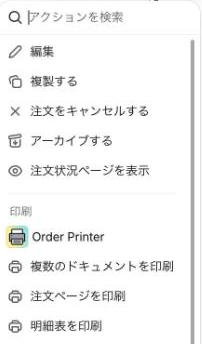
Shopifyの公式ヘルプによると、まとめて印刷するときは、一度に50件まで選べます。
宛名が空欄のときは、手書きで書き入れています。
- 「領収書は、商品と一緒に箱に入れてお送りします。宛名を教えていただけますか?」
- 「領収書をPDFにして、このあとメールでお送りします。」
メールやPDFで送った領収書は、送った側も、電子データのまま残しておく決まりがあります(電子帳簿保存法)。
国税庁の電子取引データの保存のチラシにも、「受け取った場合だけでなく、送った場合にも保存する必要があります」と書かれています。
▼領収書に書くこと|宛名・金額・但し書き・お支払い方法
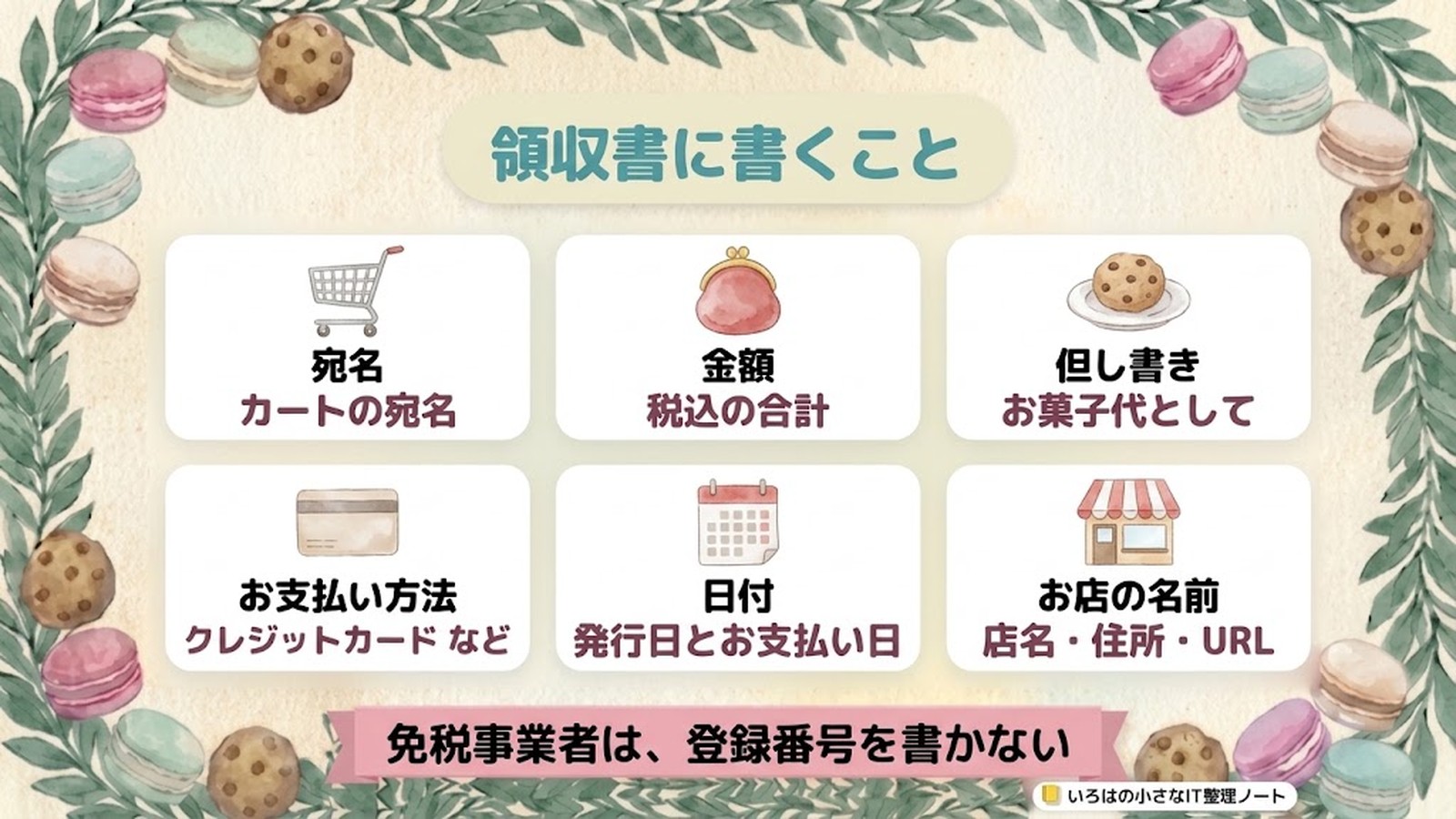
うちの領収書に入れているのは、この6つです。
| 項目 | うちの書き方 |
|---|---|
| 宛名 | カートの宛名か、請求先の会社名 (空欄なら手書き) |
| 金額 | 税込の合計(うち消費税等と税率も) |
| 但し書き | お菓子代として |
| お支払い方法 | クレジットカード など |
| 日付 | 発行日とお支払い日 |
| お店の名前 | 店名・住所・URL |
法人のお客さまは、仕入れや経費の消費税の手続きに、領収書を使います。
国税庁の案内では、インボイスに登録していないお店から買ったとき、法人の側が消費税の一部を差し引くには、作った人の名前・日付・何を買ったか・税込の金額・受け取る人の名前が書かれた書類が要るとされています。
うちの領収書には、この5つがほぼ入っています(受け取る人の名前は、カートの宛名か手書きで入れます)。
お菓子は軽減税率(食べ物などにかかる8%の税率)なので、税の行に「8%対象」と出ます。
うちは送料に消費税をかけていないので、税の行は「8%対象」だけです。
送料に10%の消費税をかけているお店なら、「10%対象」の行も並んで出ます。
「税率ごとに合計した税込の金額」など、足りない所は、受け取った会社の側で書き足してよいことになっています。
ハンコは押していない。印の枠は外した
領収書には、ハンコを押していません。
最初に作ったひな形には「印」の枠がありましたが、使っていなかったので外しました。
印鑑のことは、開業に印鑑は必要?に書いています。
▼免税事業者の領収書の書き方|インボイスの登録番号は書かない
うちは、インボイス(消費税の控除に使える請求書や領収書のしくみ)に登録していません。
消費税を納めていない「免税事業者」です。
登録していなくても、ふつうの領収書は、これまでどおり出せます。
国税庁のインボイスQ&A(問26-2)にも、登録していない人が、インボイスではない請求書や領収書を出すことは「これまでと同様に可能」と書かれています。
気をつけるのは、登録番号のように見える番号を書かないことです。
「T」と13けたの数字に似たものを書くと、インボイスと間違われるおそれがあり、罰則(1年以下の拘禁刑または50万円以下の罰金)もあります。
消費税の額を書くこと自体は、インボイスと間違われる書き方でなければ、基本的に罰則の対象にはならないとされています(同じ国税庁のインボイスQ&A(問26-2))。
うちも、「うち消費税等」と税率は書いています。
免税事業者は、登録番号を書かない。ここだけは、必ず守ってください。
登録していないお店から買うと、法人のお客さんは困らないのかな…
そこは、うちもいちばん気になったところです
法人の側では、登録していないお店から買った分も、2026年10月から2028年9月までは、仕入れにかかった消費税の7割を差し引ける決まりになっています(経過措置)。
そのためには、決まった項目が書かれた領収書などを保存しておくことが条件です。
うちが登録しない理由と、法人のお客さま側の扱いは、インボイスに登録しないお菓子屋の本音に書いています。
登録番号を聞かれたら、「登録していないので、番号は出せません」と正直に伝えることにしています。
▼収入印紙|5万円以上でも、カード払いと書けばいらない
紙の領収書で気になるのが、収入印紙(金額の大きい領収書などに貼って、税金を納めるための印紙)です。
税込5万円未満の注文なら、印紙はいらないので、この章は飛ばして大丈夫です。
| 場合 | 収入印紙 |
|---|---|
| 税込5万円未満 | いらない |
| 5万円以上で、カード払いと書いてある | いらない |
| 5万円以上で、現金や振込で受け取った(紙で渡す) | いる(200円から) |
| コンビニ払い・あと払い・PayPalなど(5万円以上・紙) | 払い方によって違う (PDFかメールで渡せばいらない) |
| メールやPDFで渡す | いらない |
国税庁の印紙税の案内では、受け取った金額が5万円未満なら、印紙はいりません。
クレジットカードで払ってもらった場合は、題が「領収書」でも印紙はいりません(国税庁の質疑応答)。
ただし、領収書に「クレジットカードで払った」ことを書いていないと、印紙が必要な書類として扱われるおそれがあります。
うちが領収書に「お支払い方法」の行を足したのは、このためです。
カードで払った注文の領収書では、こう出ます。
カード払いって一言書くだけで、変わるんだね
書いておかないと印紙が要る扱いになるおそれがあるのは、今回調べて知りました
免税事業者のうちは、もう一つ気をつけることがあります。
消費税の額を分けて書いても、印紙がいるかどうかは、税込の合計で決まります(国税庁の案内)。
課税事業者(消費税を納めているお店)なら税抜の金額で見られる場合がありますが、免税事業者は違います。
メールやPDFで送る領収書は、紙ではないので、印紙はいりません(国税庁の質疑応答)。
条件が細かいので、迷ったら国税庁の案内で最新を確かめてください。
▼お客さまに選んでもらう|カートの「領収書が必要」欄と発送メール
この章は応用編です。
やらなくても、紙とPDFの領収書は出せるので、むずかしそうなら次の章へ進んでください。
また聞かれてから作るのは、お客さまにも、うちにも手間です。
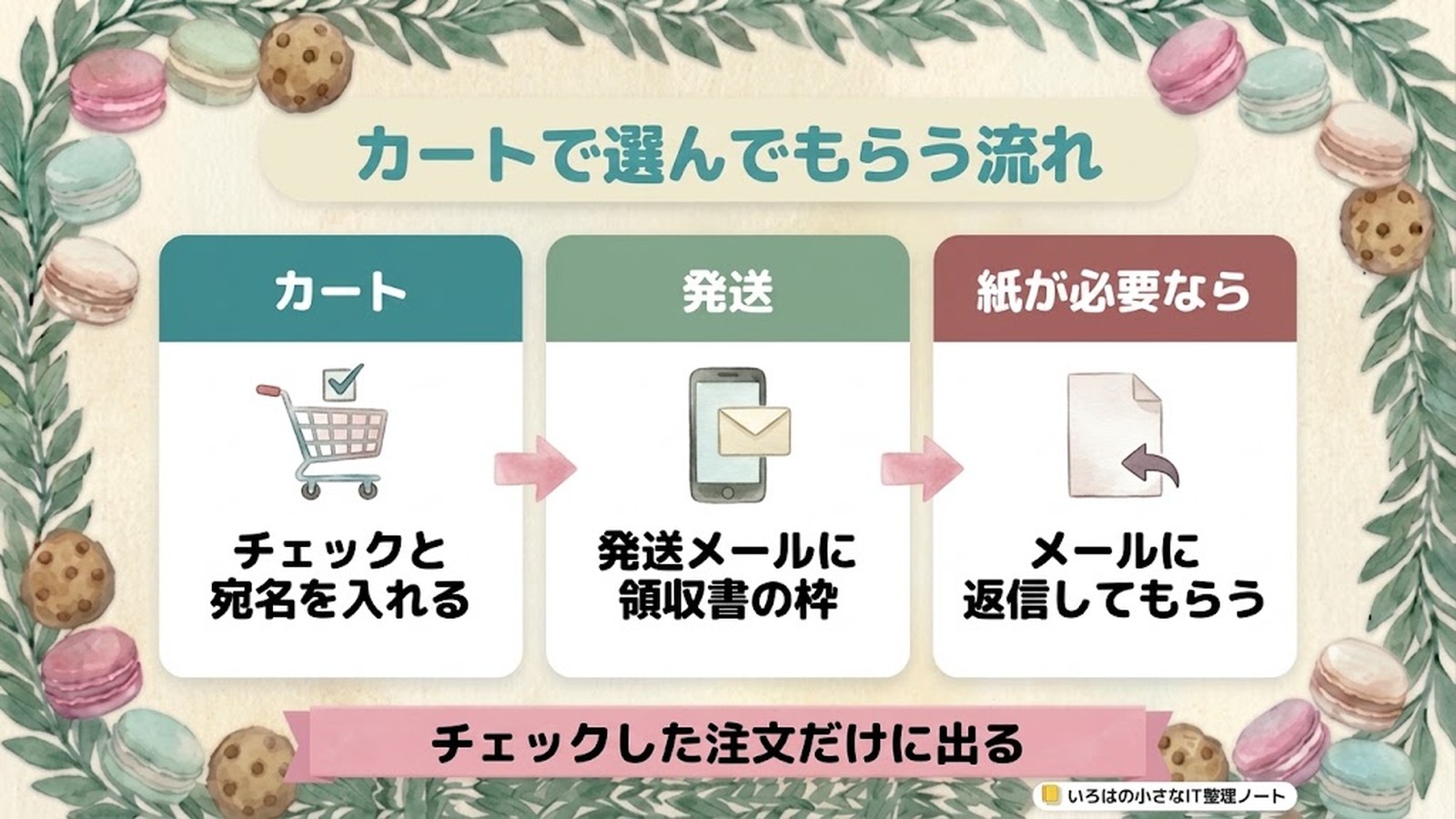
そこで、カートで選んでもらう流れにしました。
お客さまの画面|カートにチェック欄と宛名欄
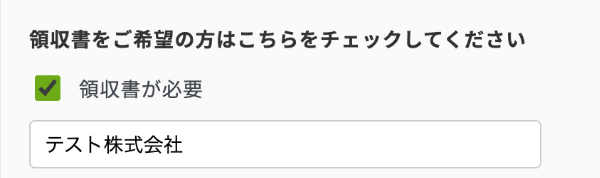
お客さまは、カートでチェックと宛名を入れるだけです。
カートには、もともと紙袋・ラッピング・ギフトカード・熨斗の欄があり、その次に足しました。
ラッピングとのしを全部無料にした理由は、お菓子屋のラッピング・のしは有料?無料?に書いています。
届くメール|発送メールに領収書の枠が出る
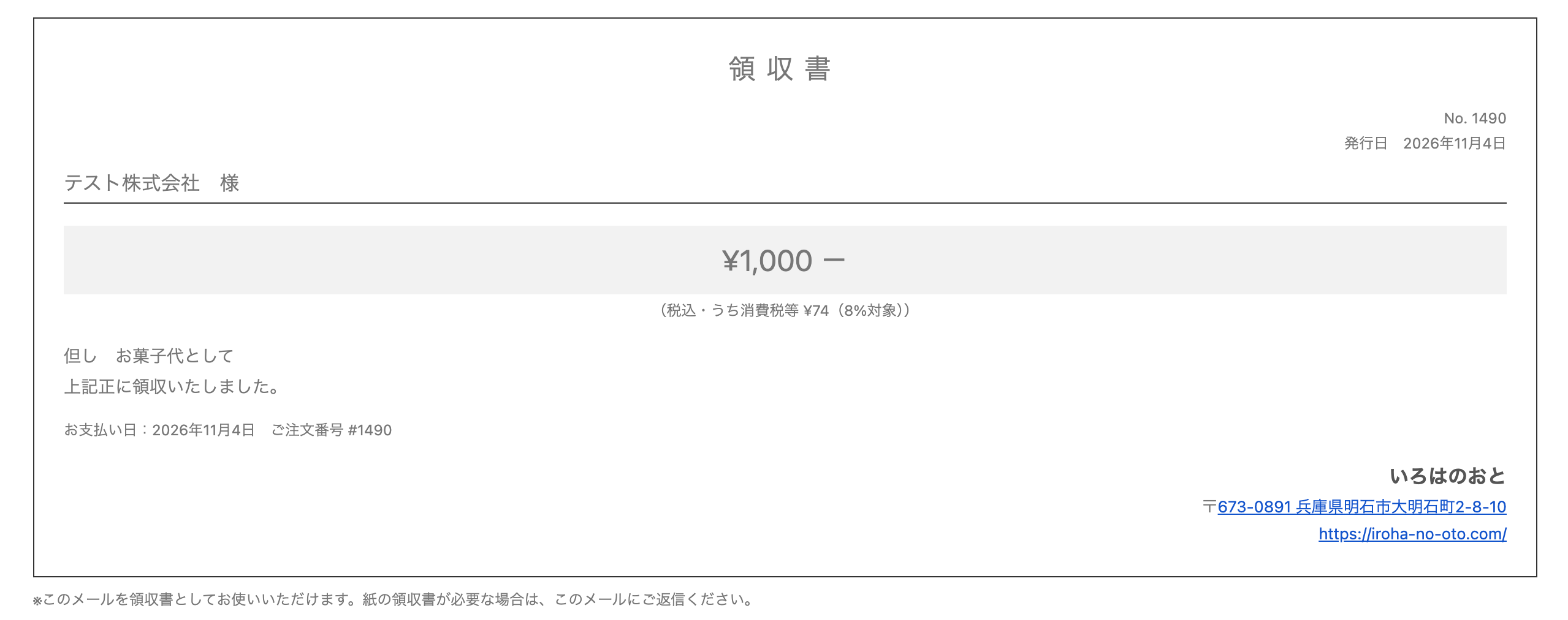
チェックした注文だけに出る形で、発送メールに領収書の枠を載せています。
- No.・発行日
- 宛名(カートで書いてもらった名前)
- 税込の合計と、うち消費税等
- 但し書き・お支払い方法
- お支払い日と注文番号
- お店の名前と住所
枠の下には、「このメールを領収書としてお使いいただけます。紙の領収書が必要な場合は、このメールにご返信ください。」という一文を添えています。
- 「領収書が必要」にチェックしていない注文
- 支払いが済んでいない注文(支払い待ち・取り消しなど)
メールのあとに紙も出すときは、紙のほうに「再発行」と書いておくと、受け取った会社で二重に扱われずにすみます。
1つの注文を分けて送ると、発送メールのたびに枠が出るはずです(うちは分けて送ることがほぼないので、試してはいません)。
分けて送るお店は、2回目からは紙で出すほうが安心です。
試しの注文で、つまずいたこと
2026年11月に、チェックを入れた試しの注文を1件入れて、発送メールに枠が出ることを確かめました(試しの注文は、あとで取り消しています)。
上の写真は、そのときのものです(支払い待ちの注文だったので、「お支払い方法」の行は出ていません)。
- 支払い待ちの注文にも、枠が出てしまった → 支払いが済んだ注文だけに出るように直した
- 「お客様に通知する」がオフのまま発送済みにした → 発送メールが届かなかった
発送済みにするときは、「お客様に通知する」にチェックが入っているか確かめてください。
注文のときに選べるなら、お客さんもラクだね
あとから頼むより、気がねなく選べますよね
作り方|ここはコードを触れる人向け
ここからは、少しだけコードを触ります。
読み飛ばしても、紙とPDFの領収書は出せます。
- テーマは「複製」して、うまくいかないときに元に戻せるようにしておく
- 通知メールは、元のコードをメモ帳に控えておく
- テーマを新しい版に入れ替えたら、カートの欄が残っているか確かめる
- 管理画面の「オンラインストア」→「テーマ」→「コードを編集」を開く
- カートのファイルを開く(うちのテーマでは「sections/main-cart-footer.liquid」)
- 欄を出したい場所に、下のコードを貼って保存する(うちは熨斗の欄のすぐ下。場所がわからないときは、無理をせずここで止める)
👇すぐ下の『カートの「領収書が必要」欄のコードを開く』を押すと、コードが出ます。
カートの「領収書が必要」欄のコードを開く(ここを押す)
  <div class="lad-cart-options__item">
    <p class="lad-cart-options__title">領収書をご希望の方はこちらをチェックしてください</p>
    <input type="hidden" name="attributes[領収書]" value="" form="cart">
    <label class="lad-cart-options__check">
      <input type="checkbox" name="attributes[領収書]" value="必要" form="cart">
      <span>領収書が必要</span>
    </label>
    <input type="text" name="attributes[領収書の宛名]" form="cart" maxlength="60" placeholder="宛名(例:株式会社〇〇)" aria-label="領収書の宛名" style="width:100%;max-width:36rem;box-sizing:border-box;padding:.8rem 1rem;border:1px solid #ccc;border-radius:4px;font-size:1.4rem;margin-top:.4rem;">
    <p class="lad-cart-options__note">発送の場合は、発送のお知らせメールに領収書を記載してお送りします。店頭受取の場合は、お受け取りのときに紙でお渡しします。(宛名が空欄の場合は、宛名なしで発行します)</p>
  </div>
「class」の名前は、うちのテーマ用です。
見た目は、ご自身のテーマに合わせて直してください。
入れた内容は、注文の画面の「追加詳細」に「領収書:必要」「領収書の宛名:○○」として残ります。
- 管理画面の「設定」→「通知」→「配送情報通知」→「コードを編集」を開く
- 「配送中のアイテム」の表の下に、下のコードを貼る
- 住所とURLを、自分のお店のものに書きかえて保存する
👇すぐ下の『発送メールの領収書の枠のコードを開く』を押すと、コードが出ます。
発送メールの領収書の枠のコードを開く(ここを押す)
{%- comment -%} 領収書:カートで「領収書が必要」にチェックした注文だけ表示 {%- endcomment -%}
{%- assign ryo_need = false -%}{%- assign ryo_name = '' -%}
{%- for attribute in attributes -%}{%- case attribute.first -%}{%- when '領収書' -%}{%- if attribute.last == '必要' -%}{%- assign ryo_need = true -%}{%- endif -%}{%- when '領収書の宛名' -%}{%- assign ryo_name = attribute.last | strip -%}{%- endcase -%}{%- endfor -%}
{%- comment -%} 支払い済み(paid)の注文だけ表示・お支払い日は決済の日付 {%- endcomment -%}
{%- if ryo_need and financial_status == 'paid' -%}
{%- comment -%} お支払い方法の行(カード払いと書いてあれば収入印紙はいらない) {%- endcomment -%}
{%- assign ryo_pay = '' -%}{%- assign ryo_pay_date = '' -%}
{%- for transaction in transactions -%}
  {%- if transaction.status == 'failure' or transaction.status == 'error' -%}{%- continue -%}{%- endif -%}
  {%- if transaction.kind == 'sale' or transaction.kind == 'authorization' or transaction.kind == 'capture' -%}
    {%- assign g = transaction.gateway | downcase -%}
    {%- if g contains 'shopify_payments' -%}{%- assign n = 'クレジットカード' -%}
    {%- elsif g contains 'paypal' -%}{%- assign n = 'PayPal' -%}
    {%- elsif g contains 'コンビニ' -%}{%- assign n = 'コンビニ払い' -%}
    {%- elsif g contains 'ペイディ' -%}{%- assign n = 'あと払い(ペイディ)' -%}
    {%- elsif transaction.gateway_display_name != blank -%}{%- assign n = transaction.gateway_display_name -%}
    {%- else -%}{%- assign n = transaction.gateway -%}{%- endif -%}
    {%- if ryo_pay_date == '' -%}{%- assign ryo_pay_date = transaction.processed_at | default: transaction.created_at -%}{%- endif -%}
    {%- unless ryo_pay contains n -%}{%- if ryo_pay != '' -%}{%- assign ryo_pay = ryo_pay | append: '・' -%}{%- endif -%}{%- assign ryo_pay = ryo_pay | append: n -%}{%- endunless -%}
  {%- endif -%}
{%- endfor -%}
{%- if ryo_pay_date == '' or ryo_pay_date == blank -%}{%- assign ryo_pay_date = created_at -%}{%- endif -%}
          <table class="row" style="width:100%;border-collapse:collapse;">
  <tr>
    <td style="padding:0 20px 24px;">
      <table style="width:100%;border-collapse:collapse;">
        <tr>
          <td style="padding:24px;border:1px solid #333;color:#222;">
            <p style="margin:0 0 14px;text-align:center;font-size:22px;letter-spacing:0.4em;">領収書</p>
            <p style="margin:0 0 10px;font-size:12px;text-align:right;line-height:1.7;">No. {{ order_name | remove: '#' }}<br>発行日 {{ 'now' | date: '%Y年%-m月%-d日' }}</p>
            <p style="margin:0 0 18px;font-size:16px;border-bottom:1px solid #333;padding-bottom:4px;">{{ ryo_name }} 様</p>
            <p style="margin:0 0 4px;text-align:center;font-size:24px;background-color:#f2f2f2;padding:10px 0;">{{ total_price | money }} -</p>
            <p style="margin:0 0 16px;text-align:center;font-size:12px;">(税込{% for tax_line in tax_lines %}・うち消費税等 {{ tax_line.price | money }}({{ tax_line.rate | times: 100 | round }}%対象){% endfor %})</p>
            <p style="margin:0 0 12px;font-size:14px;line-height:1.8;">但し お菓子代として<br>{% if ryo_pay != '' %}お支払い方法 {{ ryo_pay }}<br>{% endif %}上記正に領収いたしました。</p>
            <p style="margin:0 0 14px;font-size:12px;line-height:1.7;">お支払い日:{{ ryo_pay_date | date: '%Y年%-m月%-d日' }} ご注文番号 {{ order_name }}</p>
            <p style="margin:0;font-size:13px;line-height:1.7;text-align:right;"><strong>{{ shop.name }}</strong><br>〒000-0000 ○○県○○市○○町1-2-3<br>https://example.com/</p>
          </td>
        </tr>
      </table>
      <p style="margin:8px 0 0;font-size:12px;line-height:1.7;color:#777;">※このメールを領収書としてお使いいただけます。紙の領収書が必要な場合は、このメールにご返信ください。</p>
    </td>
  </tr>
</table>
{%- endif -%}このコードは、支払いが済んだ注文(「financial_status」が「paid」)だけに枠を出します。
お支払い日は、決済の記録の日付です(記録がない注文だけ、注文の日付)。
「お支払い方法」の名前は、うちで使われた決済に合わせています(カード・Apple Pay・Google Pay・Shop Payは、どれも「shopify_payments」=Shopifyのカード決済の名前でした)。
お店によって決済の名前が違うことがあるので、過去の注文で確かめてから使ってください。
カートを通らない買い方には出ない
この欄はカートの画面にあるので、カートを通らない買い方では出ません。
たとえば、商品ページの「今すぐ購入」ボタンや、カートの上のかんたん決済のボタンです。
うちのお店は、そうしたボタンを出していないので、必ずカートの画面を通ります。
コードを書くのは、ここもAIに手伝ってもらいました。
AIに手伝ってもらうやり方は、Claude Codeの始め方に書いています。
▼うちの失敗|外したアプリのリンクが、発送メールに残っていた
ここは、正直に書いておきます。
発送メールを書きかえるときに、メールのいちばん下に「領収書を表示する」というリンクが残っているのを見つけました。
押してみると、読み込み中のまま止まって、何も出ませんでした。
前に入れて、もう外していた領収書アプリのリンクが、メールにだけ残っていたようです。
つまり、それまでの発送メールで、押しても開かないリンクを、お客さまに送っていたことになります。
アプリを外したあと、メールまでは見ていませんでした…
リンクは、その日のうちに消しました。
アプリを外したときは、通知メールのひな形に、そのアプリのリンクが残っていないか確かめてください。
Shopifyで入れたアプリ・外したアプリの全体は、Shopifyを4年運営してわかったことにまとめています。
▼まとめ|Shopifyの領収書は、無料のアプリで出せる
最後に、この記事の要点をまとめます。
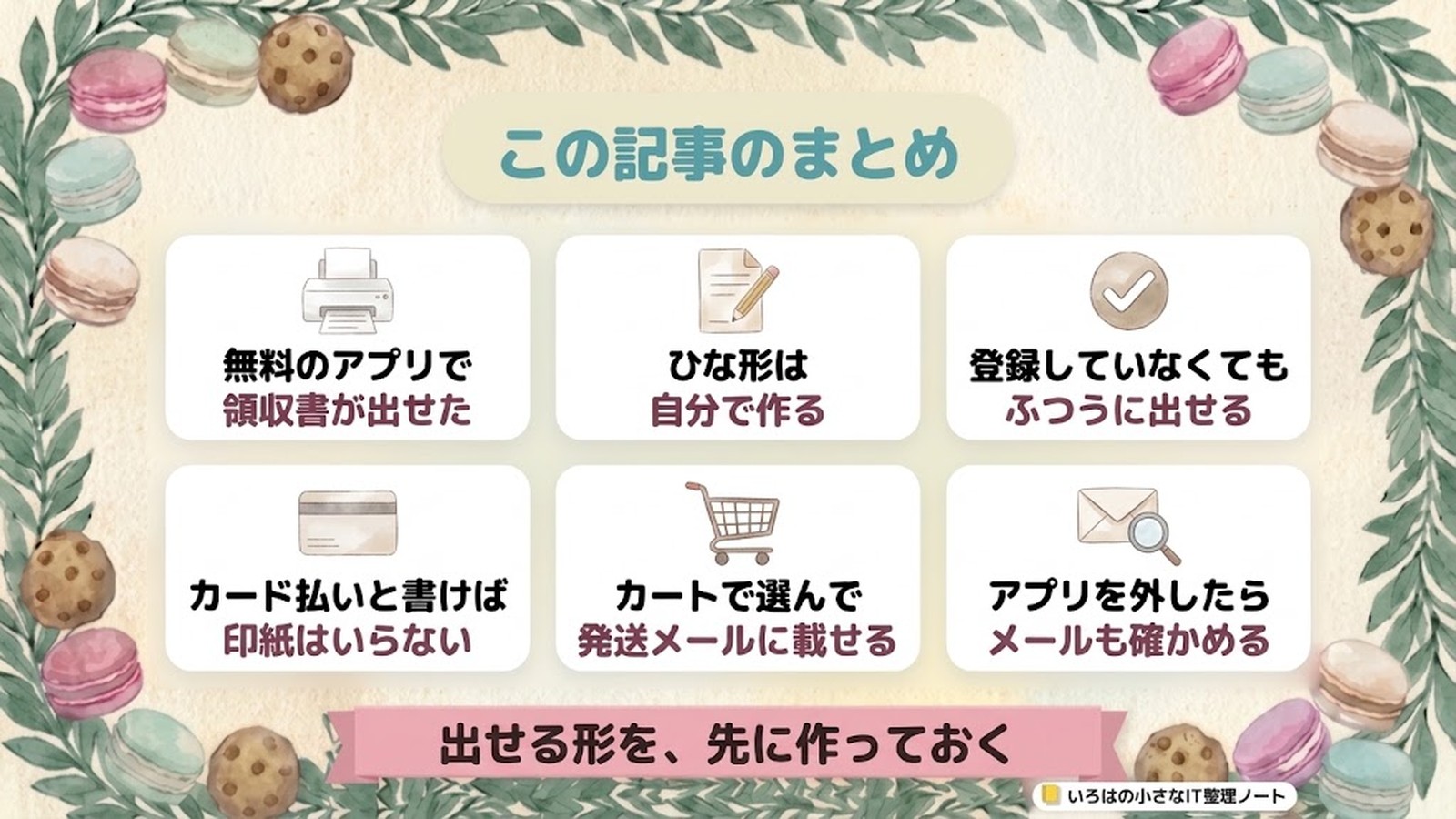
- 無料のアプリで領収書が出せた(Shopify Order Printer)
- ひな形は自分で作る。宛名・金額・但し書き・お支払い方法・日付・お店の名前を入れる
- インボイスに登録していなくてもふつうに出せる。登録番号のような番号は書かない
- 5万円以上でも、カード払いと書けば印紙はいらない。メールやPDFもいらない
- カートで選んで発送メールに載せると、やり取りが減る
- アプリを外したらメールも確かめる(古いリンクが残っていないか)
領収書は、頼まれてから慌てるより、出せる形を、先に作っておくと安心です。
法人のお客さんにも、気持ちよく買ってもらえるといいね
うちのひな形が、同じように困っている人の参考になればうれしいです!
- Shopify App Storeで「Shopify Order Printer」を入れる
- この記事のひな形を貼って、住所・URL・但し書きを書きかえる
- 支払いが済んだ過去の注文の画面から領収書を開いて、金額と税とお支払い方法を確かめる
これからネットショップを始める人(BASEやSTORESからの乗りかえを考えている人)へ。
Shopifyなら、無料のアプリで領収書まで出せます。
- インボイスの話 → インボイスに登録しないお菓子屋の本音
- 会社からの注文 → 会社からお菓子の注文をもらうには?
- 領収書とハンコ → 開業に印鑑は必要?
▼よくある質問(Shopifyの領収書)
Q1. ネットショップは、領収書を出さないといけませんか?
A. お客さまから頼まれたら、出せるようにしておくのが安心です。
民法では、お金を払った人は、受け取りの証明(受取証書)を求めることができるとされています(民法486条)。
うちは、頼まれた注文には出しています。
Q2. Shopifyで、領収書は無料で出せますか?
A. はい、出せます。
うちは、Shopify公式の無料アプリ「Shopify Order Printer」で、領収書のひな形を作って出しています。
日本の形の領収書は、ひな形を自分で作る必要があります。
Q3. インボイスに登録していなくても、領収書は出せますか?
A. はい、出せます。
国税庁のQ&Aにも、登録していない人が、インボイスではない領収書を出すことはこれまでと同様に可能とあります。
ただし、登録番号のように見える番号は書かないでください。
Q4. カード払いでも、収入印紙はいりますか?
A. カード払いなら、5万円以上でも印紙はいりません。
ただし、領収書にクレジットカードで払ったことを書いていないと、印紙が必要な書類として扱われるおそれがあります。
メールやPDFで渡す領収書にも、印紙はいりません。
Q5. 領収書の宛名は、どうやって決めていますか?
A. うちは、カートの領収書の欄に宛名を書いてもらい、それが自動で領収書に入るようにしています。
宛名が空欄のときは、紙の領収書なら手書きで書き入れています。
法人の手続きでは受け取る人の名前が要るので、会社名を書いておくと安心です。
Q6. 領収書に、ハンコは必要ですか?
A. うちは押していません。
領収書は、ハンコなしで出しています。
最初のひな形には印の枠を作っていましたが、使っていなかったので外しました。
Q7. Shopify Order Printerは、日本語で使えますか?
A. App Storeのページは英語ですが、うちの管理画面では、アプリの画面は日本語で出ています。
テンプレートの中身も日本語で作れて、うちの領収書のテンプレートも日本語です。
Q8. BASEでは、領収書はどうなっていますか?
A. BASEのヘルプでは、BASEからお客さまへの領収書は出しておらず、注文完了のメールなどで代わりにしてもらう形です(2026年11月に確認)。
お客さまから頼まれたときは、お店ごとに判断する形になっています。
📚あわせて読みたい


ご質問・ご相談はお気軽にどうぞ
お問い合わせはこちら まど