
Claude Codeは無料で試せる?無料トライアルはなく、お試しはゲストパスの7日間だけ|店主が払った実額【2026年10月】

「Claude Codeって、無料で試せる?」
「いきなり月額を払うのは、ちょっと怖い…」
Claude Codeを試してみたいけど、お金のことがわからなくて迷いませんか?
こんにちは!わたしは兵庫県明石市で、妻と2人で棒付きマカロン専門店を営んでいます。
コードは書けない個人事業主ですが、2026年3月24日にClaude Proを始めて、パソコンの作業まで任せられる「Claude Code」に、ブログの記事づくりを任せてきました。
最初の12日で払ったのは、領収書のメールを足すと143.82ドル(2万円あまり)です(追加は全部、自分で選んで買った分です)。
結論から書くと、Claude Codeは無料プランでは使えず、いつでも申し込める無料トライアルもありません。
お試しは、ゲストパスの7日間だけです。
試すなら、月22ドルのProを1か月しっかり触るのがおすすめです。
この記事では、公式ヘルプと、うちの領収書のメールをもとに書きます。
書くのは、無料プランとの違い、ゲストパスのもらい方、最初の12日の実額、お試し期間にお店で頼むこと、追加の支払いを出さない設定、やめ方です。
Claude Codeって、無料で試せたりするの??
無料プランでは使えないんだ。
試すならPro1か月がおすすめ!
理由をわかりやすく解説しますね。

この記事を書いた人
いろは
明石市・棒付きマカロン専門店「いろはのおと」店主(2022年8月開業)
- ✓ 兵庫県明石市で、妻と2人で棒付きマカロン専門店を営んでいる
- ✓ 2026年3月24日にClaude Proを始め、12日後にMax(5倍)へ。半年分の請求のメールを残している
- ✓ コードは書けないが、Claude Codeでお店のLINEの返信の仕組みやブログの作業の仕組みを作った
- ✓ 関西テレビ「ドっとコネクト」・テレビ山口「mixデリバリー」(2025年)・BAN-BANテレビ「ひがタン!」・明石ケーブルテレビ「まるっとあかし」で紹介。山陽電車の情報誌「ESCORT」、明石市の広報誌「広報あかし」(2026年9月号)にも掲載
▼結論|無料トライアルはなく、お試しはゲストパスの7日間だけ
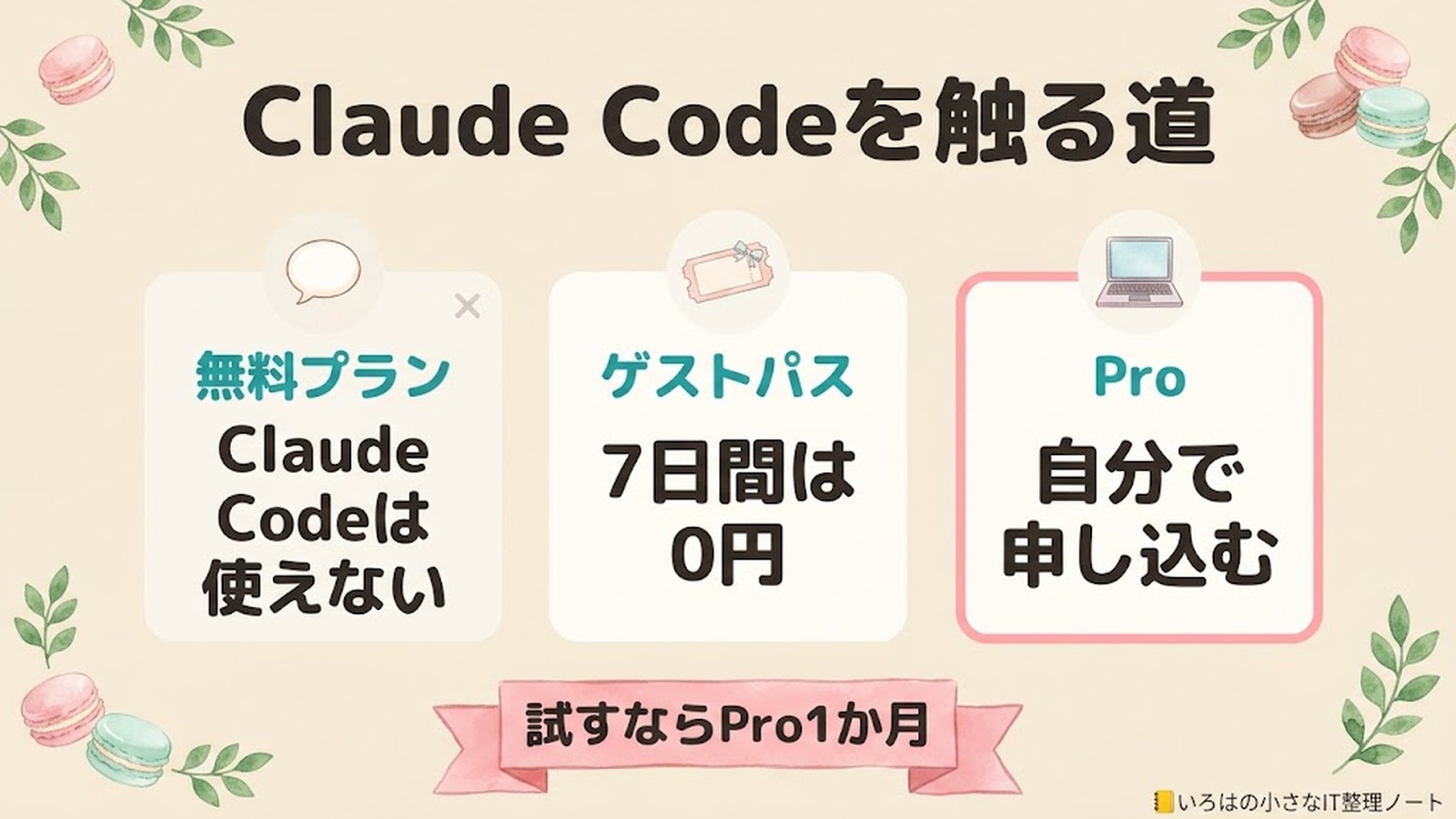
Claude Codeを触る道は、ゲストパスか、Pro以上の契約です。
無料プランでは使えず、いつでも申し込める無料トライアルもありません(2026年10月12日に公式の料金ページで確認)。
| Claude Code | 料金 | 始め方 | |
|---|---|---|---|
| 無料 | ☓ | 0円 | だれでも |
| ゲストパス | ○(7日間) | 7日間は0円 | 契約者のリンク |
| Pro | ○ | 月22ドル | 自分で申し込む |
日本から見た公式の料金ページ(ログインなし・2026年10月12日)の表示。チャットはどれでも使えます。
Proは年払いだと月あたり18ドル(一括220ドル)。Max(Proの5倍か20倍)は月110ドルから。
料金・条件は変わることがあるので、最新は公式でご確認ください。
ここで安心材料を1つ。
Proの月額のほかのお金は、自分で設定しない限りかかりません。
例外は「落とし穴」の章にまとめました。
うちの「12日で2万円」も、全部自分で押した分です。
▼ゲストパスとは|無料トライアル代わりの7日間と、有料になる仕組み
ゲストパスは、ProやMaxを契約している人が、友だちに配れる「7日間の無料券」です。
受け取った人は、7日間、Proと同じように使えます。
Claude Codeも入っています。
ただし、公式ヘルプには、次の条件が書かれています。
手に入れるには、契約している知り合いから、専用のリンクをもらいます。
Xなどで配っている人もいますが、先着順なので、もう使われていることもあります。
手に入らなければ、Proに自分で申し込むのが、いちばん確実な入り口です。
えっ、知らない人のリンクを押して大丈夫なの?
押す前に、リンクの先だけは確かめてね
うちが配ったリンクも「https://claude.ai/referral/」で始まっていました。
カードの番号を入れるのは、Claudeの公式の画面だけにしてください。
見慣れないアドレスなら、押さないのが安全です。
うちにも2026年8月に3枚あり、SNSで配りました。
配る画面には、友だちが有料に進むと、配った側に10ドル分のクレジットが付くと書かれていました。
10月12日にうちの設定を見ると、配る欄はありませんでした。
ゲストパスは「知り合いが持っていたらラッキー」くらいに考えてください。
なお、この記事にアフィリエイトのリンクはなく、Anthropicからお金をもらって書いていません。
ゲストパスのリンクも載せていません。
▼Claude Codeとは|無料のClaudeとの違い
Claude Codeは、あなたのパソコン上で、ファイルの整理やWebサイトの修正といった「作業そのもの」を代わりに実行してくれるAIツールです。
同じ「Claude」でも、無料で触れるチャットとは、できることが違います。
無料のチャットでできるのは、次のようなことです。
Claude Code(Pro以上)なら、作業まで任せられます。
わたしは、Claudeの無料版はほとんど使っていません。
使いたかったのが、作業まで任せられるClaude Codeだったからです。
それまでは、ChatGPTに月22ドル(3,000円台)を払って使っていました。
決定的だったのは、Claude Codeが、ブログ(WordPress)の下書きを直接作り始めたときです。
「相談するAI」から「手を動かすAI」に変わった瞬間で、正直、衝撃でした。
Claude Codeを動かすパソコンで迷っているなら、Claude Codeの推奨Macスペックは?に、うちが実機で試した結果をまとめています。
じゃあ有料にするとして、月額だけで済むの?
お金は3つに分けて見ると、
わかりやすいよ
▼Claude Codeの料金|「3つのお財布」で考える
Claudeのお金は、3つのお財布に分かれています。
ここを混ぜると、「無料プランに入れば、Claude Codeもタダで使える」と思い違いをしてしまいます。
💰Claudeの「3つのお財布」
①無料プラン(0円):チャットだけ。Claude Codeは使えない
②Pro・Max(月額):チャットもClaude Codeも使える。Proは月22ドル
③API(使った分だけ):自分で作ったアプリなどから呼ぶとき
APIは、ほかのアプリがClaudeを呼び出すための入り口です。
上限のあとに使い足す「追加の利用分(使用クレジット)」は、②の中で、自分で有効にしたときだけ払います。
わたしは普段、②のMaxでClaude Codeを動かしています。
③のAPIは、お店のLINEに自動で返信するアプリを作ったときに使いました(アプリづくりの記録)。
月額のProと、使った分だけのAPIは、別々のお財布です。
▼うちが最初の12日に払った実額
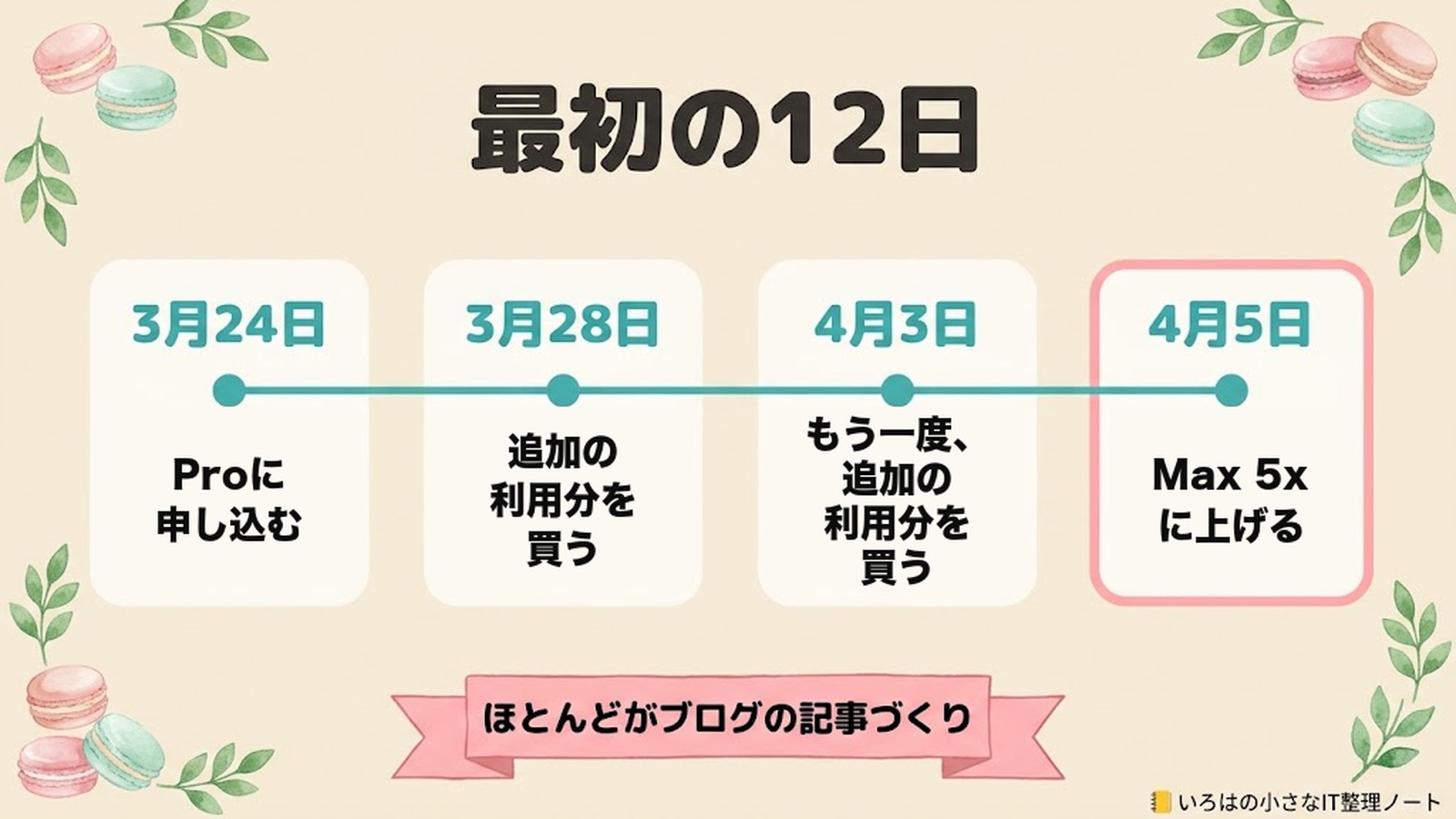
ここは、うちの領収書のメールのままです。
2026年3月24日にProに申し込み、12日後の4月5日にMax(5倍)に上げました。
領収書では「Max 5x」と書かれているプランです。
| 日付 | したこと | 払った額 |
|---|---|---|
| 3月24日 | Proに申し込む | 20ドル |
| 3月28日 | 上限に当たり、追加の利用分を買う | 5ドル |
| 4月3日 | もう一度、追加の利用分を買う | 22ドル |
| 4月5日 | Max 5xに上げる(Proの残りの日数ぶんを差し引き) | 96.82ドル |
| 合計 | 12日間 | 143.82ドル |
日付は日本時間。Anthropicの領収書メールで確認。
Anthropicの請求では、4月から消費税10%が加わっています(4月3日の22ドルは、20ドル+消費税2ドル)。
2026年3〜4月の料金で、今とは違うことがあります。
いちばんわかりにくい96.82ドルは、この領収書です。
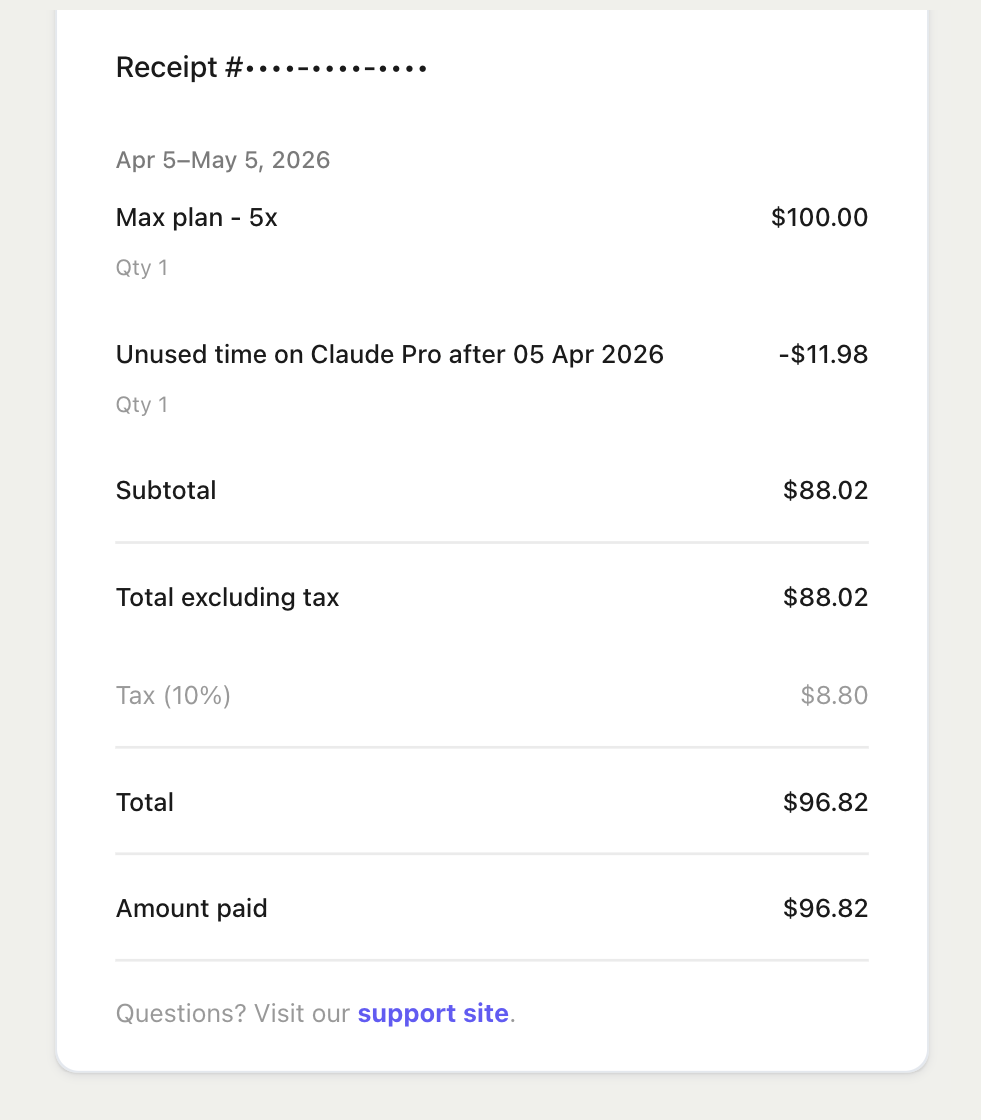
Maxの100ドルから、Proの使っていない日数ぶん(11.98ドル)が引かれて、消費税が足されています。
日本円にすると、12日で2万円あまりです(為替で変わります)。
この12日間にしていたのは、ほとんどがブログの記事づくりでした。
WordPressの公開日で数えると、Proにする前の約3か月(1月〜3月23日)に公開した記事は10本。
3月24日〜4月5日では9本でした(うち2本は、のちに書き直したので今は非公開です)。
追加の利用分を買ったのも、たしか、お店のブログを作っている途中でした。
12日で2万円!?そんなにかかるものなの?
うちは使いすぎ。
でも勝手に引かれた分は0円。
全部自分で課金しました(笑)
うちは、Claude Codeを1日5〜6時間使っていました。
文章を直してもらう程度なら、Proで足ります。
Maxが要るのは、Claude Codeに毎日何時間も作業を任せる人です。
申し込みから4日後には、もう上限に当たりました。
のめり込んだ結果、お金は月額だけでは済みませんでした。
お金が怖い人に、先に知っておいてほしいことがあります。
月額の範囲でやめるなら、Proの月22ドルだけで1か月試せます。
ProからMaxに上げた理由は、Claude ProとMaxプラン、どっちにする?に書いています。
▼お試し期間に、お店の仕事で何を頼む?
Claude Codeは、頼めば何でもやろうとしてくれます。
逆に言うと、何を頼むか決めずに入ると、1か月はあっという間です。
契約したら、Claude Codeを入れて(手順はClaude Codeの始め方)、開いた画面でこう聞くのがおすすめです。
これが、おすすめの第一歩です。
聞くときは、「マカロンの店をしています」「ブログとネットショップがあります」のように、お店のことを一言添えておくと話が早いです。
うちが実際に頼んだのは、次のようなことです。
どれも、わたしがコードを書いたわけではありません。
日本語で頼んで、出てきたものを見て「ここを直して」と返すだけです。
最初の10日の記録は、非エンジニアがClaude Codeを10日使ってわかった本音にまとめています。
1つだけ気をつけたいのは、お客さまに出す文章は、必ず自分の目で読んでから使うこと。
AIは、渡していない言葉を足すことがあります。
アレルギーや原材料の表示に関わる文は、特に注意してください。
Proの1か月と、ゲストパスの7日間。
試すならどっち?
わたしならノールックでPro1か月一択!
月22ドル(日本円で3,000円台)なら、1か月で十分もとが取れると思っています。
うちはProと追加の利用分(あわせて47ドル)で、12日に記事を9本出せました。
ゲストパスで入っても、Proで入っても、8日目からは同じProです。
違うのは、最初の7日が0円かどうかだけです。
だからわたしの答えは「どちらで入っても、1か月しっかり触る」です。
ゲストパスは探し回るものではなく、手に入ったら使うもの、くらいに考えてください。
ゲストパスの7日で決めたい人は、次の順で触ってみてください。
▼Proに入る前に|追加の支払いが出る落とし穴
Pro1か月だけ試すなら、気をつけることは3つです。
ただし、設定によっては月額とは別の支払いが出ます。
くわしくは次のとおりです。
月額のほかにお金が出る場面
APIキーは、開発者向けの画面で自分で作って入れない限り、ふつうは入っていません。
覚えがなければ、気にしなくて大丈夫です。
今どちらで動いているかは、契約してClaude Codeを開いたら、入力欄に/statusと打つと確かめられます。
追加の利用分の仕組みは公式ヘルプ(英語)にあります(2026年10月12日に確認)。
結局、何もしなければ月額だけで済むの?
APIキーを入れず、追加の利用分も有効にしなければ、月額だけだから安心してね!
うちの設定画面では、「使用クレジット」のスイッチがオフ(赤い枠)になっています。
オフのままなら、上限に当たっても追加のお金はかかりません。

▼試してやめるときの手順|解約・返金・日割り
1か月試して合わなければ、やめればいいだけです。
そのときに知っておきたいことを、公式ヘルプ(2026年10月12日に確認)からまとめます。
次の請求日は、申し込んだときのメールに書かれています。
うちのメールには「The next charge will be on Apr 24, 2026」(次の請求は2026年4月24日)とありました。
お試しなら、年払いではなく月払いを選びましょう。
返金は原則ないからです。
解約のしかた
アプリで申し込んだ場合は、支払いもストア側の扱いになります。
地域や申し込み方で、返金の扱いが違うこともあります。
ゲストパスで始めた人は、7日目を待たずに、余裕をもって解約しておくと安心です。
Proで申し込んで更新を忘れそうな人は、請求日の2日前をカレンダーに入れておきましょう。
それでも不安なら、Claude(Web・デスクトップ)で申し込んだ場合は、申し込んだその日に「更新を止める」手続きだけ済ませておく手もあります。
解約しても、払った期間の終わりまでは使えます。
うちは続けたので、この手は使っていません。
解約しても、Claude Codeが作ったファイルやWordPressの下書きは、あなたのパソコンやWordPressの中に残ります。
Claudeの中にあるものではないからです。
途中でMaxに上げたら、払ったProの分は無駄になるの?
残りの日数ぶんは差し引かれるから、
無駄にはならないよ
うちの4月5日の96.82ドルが、この「差し引き」です(実額の章の領収書)。
▼よくある質問
Q1. Claude Codeに無料トライアル(初月無料)はありますか?
A. いつでも申し込める無料トライアルも、初月無料もありません。
無料で試せるのは、ProやMaxの契約者が配るゲストパスの7日間だけです(2026年10月12日に公式の料金ページとヘルプで確認)。
Q2. ゲストパスはどこでもらえますか?
A. ProやMaxを契約している人から、専用のリンクをもらいます。
もらえるのは有料プランを使ったことがない人だけで、申し込むときにカードの登録が要ります。
7日のうちに解約しないと、自動でPro(有料)に切り替わります。
Q3. 無料プランだけでClaude Codeは使えますか?
A. 使えません。
Claude Codeは、Pro・Maxなどの有料プランで使えます。
無料でできるのは、チャット(相談・下書き)までです。
Q4. Proは月20ドルですか?22ドルですか?
A. 20ドルは税抜きの値段で、日本から料金ページを見ると22ドルと表示されます。
Anthropicの請求では、2026年4月1日から消費税10%が加わっています。
Q5. 上限を超えたら、自動でお金がかかりますか?
A. 追加の利用分を有効にしなければ、かかりません。
上限を超えたら、上のプランに上げる・追加の利用分を有効にする・リセットを待つ、のどれかを選びます。
Claude CodeがAPIのクレジットで続けるか聞いてきたときも、断ればお金はかかりません。
ただし、APIキー経由で使った分や、自動チャージで補充した分は、月額とは別の支払いです。
Q6. 申し込んですぐ解約しても使えますか?
A. Proは、解約してもその請求期間の終わりまで使えます。
次の請求を止めたいときは、請求日の24時間前までに解約します。
返金は原則ないので、お試しなら月払いを選びましょう。
Q7. APIキーを設定していると、どちらで払うことになりますか?
A. Claude Codeで使うことを承認すると、APIの使った分だけの支払いになります。
今どちらで動いているかは、Claude Codeで/statusと打つと確かめられます。
Q8. ChatGPTに課金中でも、Claude Codeにする意味はありますか?
A. 目的しだいです。
文章だけならどちらでもいけますが、パソコンで作業まで任せたいならClaude Codeの強みが出ます。
両方に課金して比べた話は、ChatGPTとClaude、課金するならどっち?にまとめています。
▼まとめ|無料で触れるのは7日間。試すならProを1か月
最後に、この記事の要点をまとめます。
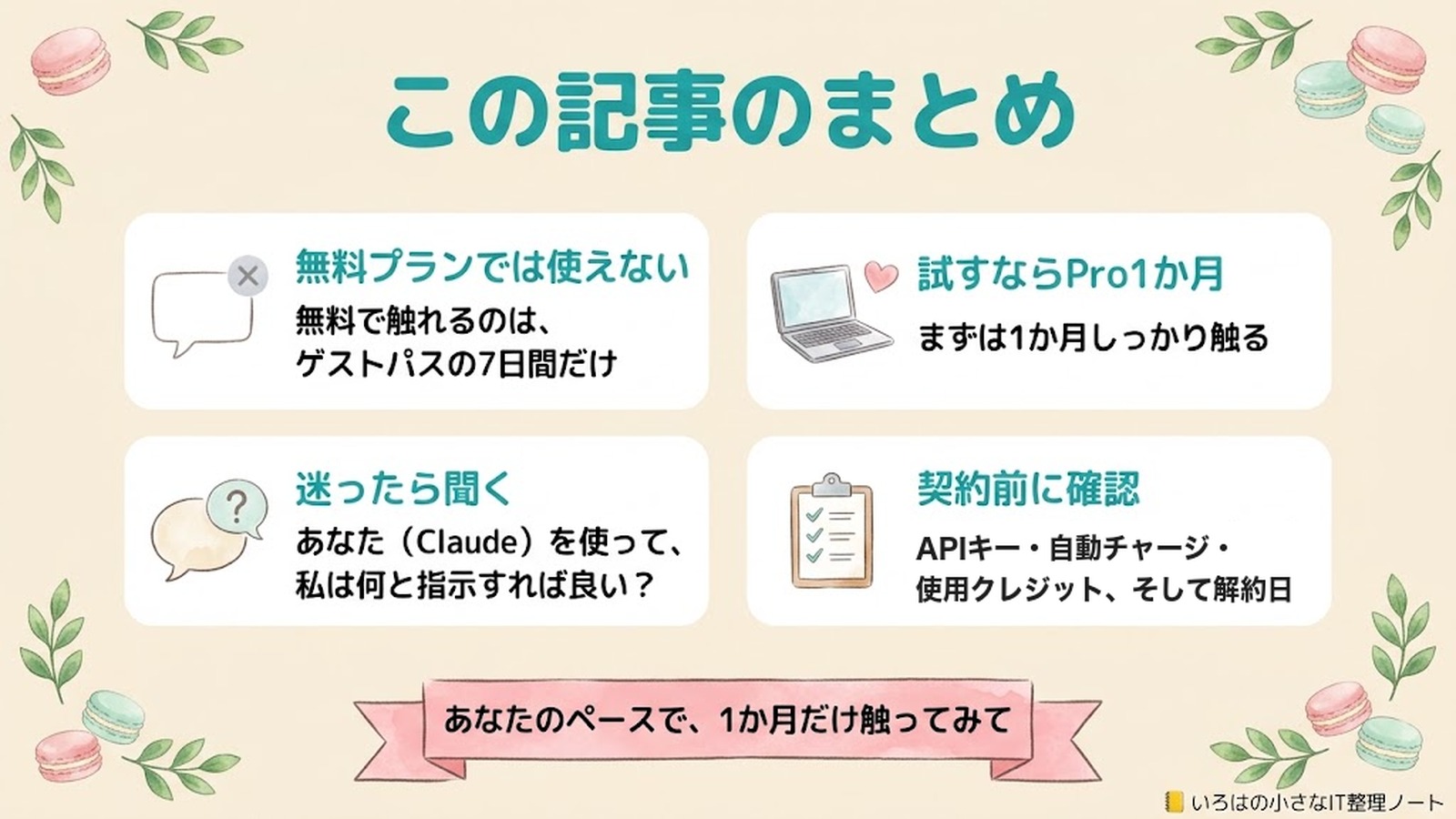
- 無料プラン:Claude Codeは使えない。無料トライアルもなく、無料で触れるのは、ゲストパスの7日間だけ
- ゲストパス:契約者からリンクをもらう。カード登録が要り、7日のうちに解約しないとPro
- うちの実額:最初の12日で143.82ドル。追加は全部自分で買った分
- 試すならPro1か月:月22ドルを月払いで。まずは1か月しっかり触る
- 迷ったら聞く:何を頼むか決まらなければ、Claudeに聞けばいい
- 契約前に確認:APIキー・自動チャージ・使用クレジット、そして解約日
- 今日やること:「あなた(Claude)を使って、私は何と指示すれば良い?」と聞いてみる
無料で7日か、Proで1か月。
まずは触ってみればいいんだね
うん。申し込んだら、メールにある
次の請求日をカレンダーに入れてね
あなたのペースで、1か月だけ触ってみてください。
ProとMaxで迷ったら、Claude ProとMaxプラン、どっちにする?を読んでみてください。
はじめの1日の進め方は、Claude Codeの始め方にまとめています。
ChatGPTと迷っているなら、ChatGPTとClaude、課金するならどっち?に比べた結果を書いています。
Claude Codeを動かすMacで迷ったら、Claude Codeの推奨Macスペックは?を読んでみてください。
ご質問・ご相談はお気軽にどうぞ
お問い合わせはこちら