
Mac miniのモニターとキーボード、何を買う?店主の机の実物と値段

「Mac miniを買ったら、モニターやキーボードは何を買えばいいの?」
「本体が安くても、周りをそろえたら結局高くならない?」
Mac miniを考えている人は、こんなところで迷うのではないでしょうか?
わたしは兵庫県明石市で、妻と2人で棒付きマカロン専門店を営んでいます。
正直に言うと、Mac miniはまだ持っていません。
次のデスクトップにしたいと思っていて、本体のほかに何が要るのかを、今の机の実物で整理しました。
結論から書くと、要るのはモニター・キーボード・マウスの3つです。
モニターは、事務作業ならフルHDの中古で足りました。
机に置く3点は、合わせて19,399円でした。
この記事では、MacBook Proに2台のモニターをつないでいる今の机を、値段とつなぎ方まで全部見せます。
Mac miniって、買ってもすぐ使えないんだよね?
画面もキーボードも付いていないので、別に用意する必要があります。
- 要る物がわかるから、買い忘れずに済む
- 3点の値段がわかるから、予算を立てやすい
- つなぎ方がわかるから、端子で迷わない
- 縦置きの使い道がわかるから、画面を広く使える
- 早見表があるから、買わずに済む物がわかる

この記事を書いた人
いろは
明石市・棒付きマカロン専門店「いろはのおと」店主(2022年8月開業)
- ✓ M5 MacBook Proに外部モニター2台(15.6型と23型)をつないで毎日作業
- ✓ M1のiMacを2021年から5年使用中
- ✓ ブログとお店のページ作りを、Claude Codeを使って自分でこなす個人事業主
- ✓ 関西テレビ「ドっとコネクト」・テレビ山口「mixデリバリー」(2025年)・BAN-BANテレビ「ひがタン!」・明石ケーブルテレビ「まるっとあかし」で紹介。山陽電車の情報誌「ESCORT」、明石市の広報誌「広報あかし」(2026年9月号)にも掲載
▼結論|Mac miniに要るのはモニター・キーボード・マウスの3つ
先に、わたしの机の実物を、値段とつなぎ方まで表にまとめます。
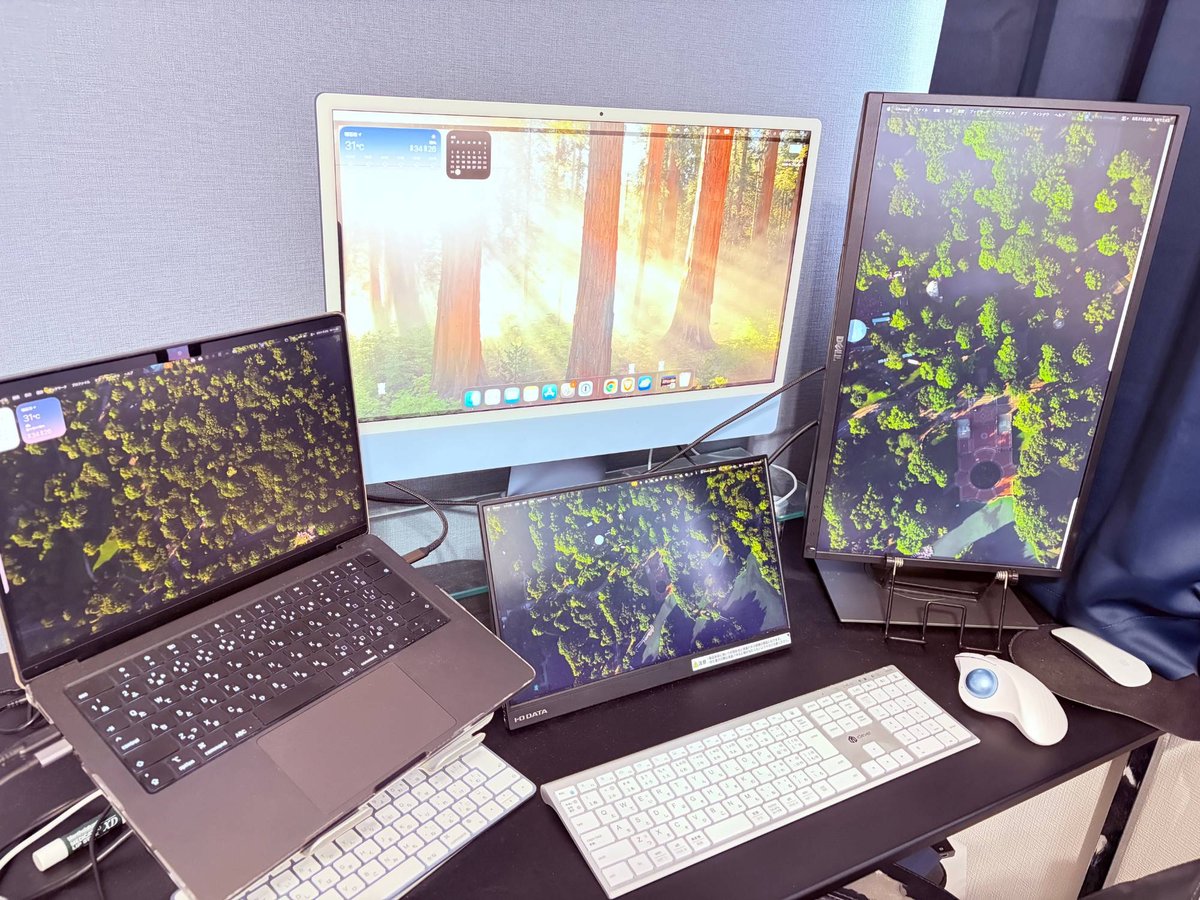
| 品目 | わたしの実物(つなぎ方) | 買った値段 |
|---|---|---|
| モニター | Dell 23型 P2317H(HDMI) | 7,280円(中古・送料込み) |
| キーボード | iClever DK03(Bluetooth) | 4,799円 |
| マウス | ロジクール M575SP(Bluetooth) | 7,320円 |
| モバイルモニター | I-O DATA 15.6型(USB-C 1本) | 27,980円(2023年・新品) |
値段は、Amazonの注文履歴と、フリマの購入画面で確かめました。
買った時期は、Dellが2026年8月、キーボードとマウスが2026年2月、モバイルモニターが2023年3月です。
Dellにつなぐ変換ケーブルの代金は、この金額には入っていません。
机に置く3点(Dell・キーボード・マウス)なら、合わせて19,399円です。
持ち歩き用のモバイルモニターまで入れた机の全部で、47,379円でした。
思ったより安く済むんだね!
モニターを中古にしたので、かなり安く済みました。
▼Mac miniに付いてくるのは本体と電源コードだけ
Mac miniの箱に何が入っていて、何をつなげるのかを、Appleの公式の仕様で整理します。
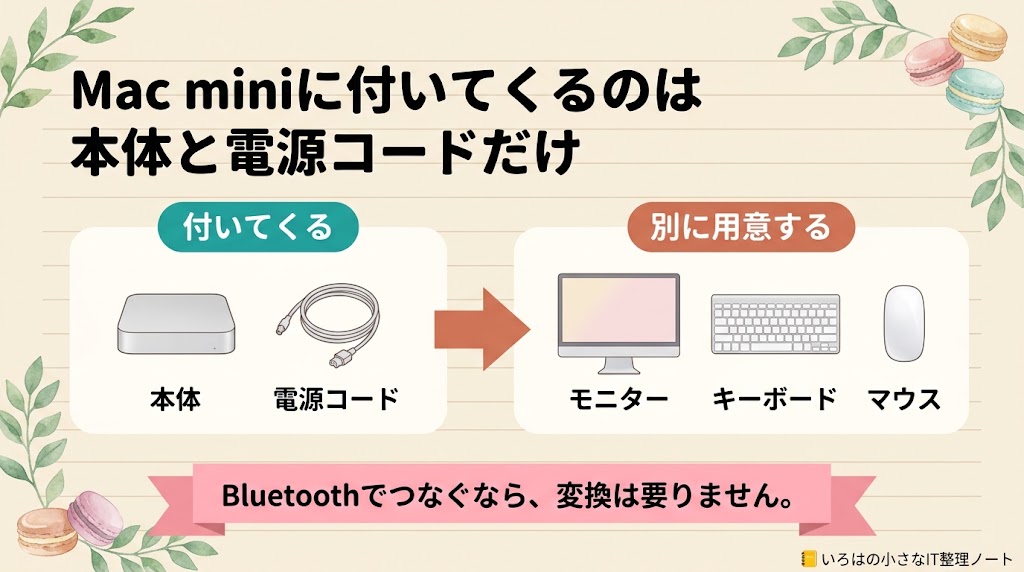
Mac miniの箱に入っているのは、本体と電源コードだけです。
モニターとつなぐケーブルも入っていないので、モニターに付いていなければ別に要ります。
| 項目 | Mac mini(M6) |
|---|---|
| つなげるモニター | 最大3台(ThunderboltとHDMI) |
| 背面の端子 | Thunderbolt 4(USB-C)×3・HDMI・有線LAN |
| 前面の端子 | USB-C×2・ヘッドホン端子 |
| 無線 | Bluetooth 6 |
出典:Apple公式の仕様ページ(2026年9月28日時点)
Thunderbolt 4は、USB-Cと同じ形の端子で、モニターもつなげます。
USB-A(四角い、昔ながらの端子)はありません。
小さな受信機をUSBに挿すタイプのキーボードやマウスを使うなら、USB-Cの変換アダプタが要ります。
Bluetoothでつなぐなら、変換は要りません。
わたしのキーボードとトラックボールは、どちらもBluetoothでつないでいるので、Mac miniでも変換なしでつなげます。
▼モニター|まず1台。足りなければ2台目
わたしが使っている2台のモニターと、MacBookへのつなぎ方、選ぶときに見るところを書きます。
HDMIでつなぐ中古の23型を縦に置く
机に置いているのは、Dellの23型(P2317H)です。
フリマで中古を見つけて、送料込み7,280円で買いました。
画面を縦に回せるモデルなので、縦長にして置いています。
縦にすると、何がいいの?
Claudeとメールとメモを、ずっと出しておけるんです。
縦の画面には、Claude・メール・メモ帳を常に開いています。
作業の途中で、欲しい情報にすぐ手が届きます。
Mac miniの1台目にするなら、横向きのまま使えます。
Dellは、MacBook本体のUSB-Cから、変換ケーブルでHDMIにつないでいます。
Mac miniなら、本体の背面のHDMIに直接つなげるので、変換は要りません。
使っていて困ったことは、今のところ特にありません。
画面は、広ければ広いほど作業が楽です。
USB-C 1本でつなげるモバイルモニター
もう1台は、I-O DATAの15.6型のモバイルモニターです。
USB-Cのケーブル1本で、映像も電源もまかなえます。
わたしのMacBookでも、電源は別につながず、USB-Cの1本だけで使っています。
Mac miniも同じ形の端子ですが、1本で映るかどうかは、わたしはまだ試せていません。
重さは約700gで、薄いので机の上で場所をとりません。
2023年に27,980円で買いましたが、値段は時期で変わるので、今の価格は販売ページで確かめてください。
MacBookに外部モニターをつなぐ手順
MacBookにモニターをつなぐのは、ケーブルを挿すだけです。
わたしのMacBook Proは、I-O DATAのモニターにはUSB-Cのケーブル1本で、DellにはUSB-CからHDMIへの変換ケーブルでつないでいます。
つなぐと自動で映るので、次にシステム設定の「ディスプレイ」を開きます。
「配置」で、画面の並びを、机の上の実際の位置にそろえます。
縦に置いたモニターは、「回転」で90°を選ぶと縦長に映ります。
わたしのMacBook Pro(M5)がつなげる外部モニターは最大2台なので、今の机はちょうど上限です。
モニターを選ぶときに見るところ
選ぶときは、次の4つを見ておくと迷いにくいです。
「mac mini モニター」で探すと、4Kや27型の高いモデルがよく出てきます。
フルHDは1920×1080の細かさで、4Kはその縦と横がそれぞれ2倍の細かさです。
わたしの事務作業なら、フルHDの中古でも困っていません。
中古で探すとき、新品で買うとき
中古で探すなら、次の4つを確かめておくと安心です。
わたしが買ったDellも、付属品は本体と電源ケーブルだけでした。
映像のケーブルは付いていなかったので、USB-CからHDMIに変換するBestClickのケーブルを、あとから別に買いました。
MacBook本体のUSB-Cに挿して、DellのHDMIにつないでいます。
Mac miniは本体にHDMIがあるので、HDMIどうしのケーブルでもつなげます。
わたしのDellは中古なので、同じ物を新品で買うことはできません。
新品で買うなら、同じPシリーズで今売っている23.8型のP2425Hがあります。
わたしは使っていませんが、フルHDで、縦に回せて、HDMIでつなげるモデルです。
値段は販売店によって大きく違うので、販売ページで確かめてください。
▼キーボード|Macで使える日本語配列を選ぶ
キーボードは、iCleverのDK03です。
Macでも使える日本語配列(JIS)で、数字のテンキーも付いています。
Bluetoothでつないでいるので、USB-AのないMac miniでも変換は要りません。
3台まで切り替えてつなげるので、1つのキーボードで複数の機械を使えます。
2026年2月に、4,799円で買いました。
薄くて傾斜があり、値段も手ごろなので、おすすめです。
販売価格は販売ページで確かめてください。
▼マウス|トラックボールにした理由
マウスは、ロジクールのM575SPです。
本体は動かさず、親指でボールを転がしてカーソルを動かします。
こちらもBluetoothでつないでいます。
トラックボールにした理由は、2つあります。
1つ目は、場所をとらないことです。
本体を動かさないので、机が狭くても使えます。
もう1つは、慣れると動かしやすくて、作業が速くなったことです。
ボールを指で転がすの?使いにくそう…
最初だけです。慣れたら、こっちのほうが速いですよ。
2026年2月に、7,320円で買いました。
Amazonのセールで安くなっていることもあるので、販売ページで確かめてみてください。
▼Magic KeyboardとMagic MouseはMac miniには付かない
わたしのM1のiMacには、Magic KeyboardとMagic Mouseが付いてきました。
Mac miniには付いてこないので、別に用意する必要があります。
Macどうしなら、そのままつないで使えます。
ただ、ふだんはiCleverのキーボードとトラックボールを使っているので、純正の2つは今は予備として机に置いています。
すでにiMacなどのキーボードとマウスを持っているなら、それを使えば、Mac miniの分は買わずに済みます。
▼Mac miniを買ったら、一緒に使いたい拡張ドック
Mac miniを買ったら一緒に使いたいのが、UGREENの拡張ドックです。
まだ使っていないので、欲しい理由を書きます。
Mac miniってUSB-Aがないの?
それって困らない?
下に重ねる拡張ドックで、四角い端子を足せるんです。
Mac miniの下に重ねて置くタイプで、USB-Aの端子を5つ増やせます。
M.2 SSDを入れる場所もあるので、保存容量の少ないモデルを選んでも、あとから保存場所を足せます。
底にある電源ボタンを、本体を持ち上げずに押せる作りなのも、うれしいところです。
メーカーは「M4のMac mini用」として売っているので、M6で使えるかどうかは、買う前に販売ページで確かめてください。
値段は、2026年9月28日時点のAmazonで14,990円でした。
▼Mac mini+3点で、いくらになる?
Mac miniと机に置く3点を合わせた金額を、MacBook Airと比べます。
| 項目 | 金額 |
|---|---|
| Mac mini(M6・16GB・512GB) | 185,800円 |
| 机に置く3点 | 19,399円(わたしの実額) |
| 合計 | 205,199円 |
| 参考:MacBook Air(M5・13インチ・16GB・512GB) | 224,800円 |
Appleの価格は、2026年9月28日時点の公式サイト(税込)です。
比べやすいように、どちらも16GB・512GBにそろえました(Mac miniは256GBから512GBにすると+36,000円)。
新品のMacBook Airより、約2万円安くなります。
保存容量が256GBで足りるなら、Mac miniは149,800円からなので、差は約5.5万円に広がります。
すでにモニターやキーボードを持っていれば、差はもっと広がります。
反対に、4Kや大きいモニターを新品で買うと、差は縮まります。
持ち歩くならMacBook、机で使うだけならMac mini、というのがわたしの考えです。
MacBookとMac miniのどちらにするか、メモリを何GBにするかは、「Claude Codeの推奨Macスペックは?MacBook Air・Proどっち・メモリも実機検証【2026】」にまとめています。
モニターやキーボードを経費にするときの考え方は、「個人事業主のPC経費完全マップ」に書きました。
▼持っている物別|Mac miniと一緒に買う物の早見表
手元にある物によって、買う物は変わります。
| 持っている物 | 買う物 |
|---|---|
| 何も持っていない | モニター・キーボード・マウス(わたしの机なら19,399円) |
| Magic KeyboardとMagic Mouse | キーボードとマウスは要らない |
| HDMIの付いたモニター | モニターは要らない(HDMIでつなぐ) |
| 受信機タイプのキーボード・マウス | USB-Cの変換アダプタ |
| USB-Aの機器がたくさんある | 拡張ドック(M6対応は販売ページで確認) |
| 持ち歩き用の画面も欲しい | USB-C 1本で映るモバイルモニター |
| モニターを3台にしたい | Mac mini(M6)なら最大3台まで |
▼よくある質問(FAQ)
Q1. Mac miniにモニターは何台つなげますか?
A. M6のMac miniは、ThunderboltとHDMIを使って最大3台までつなげます。
Q2. Mac miniにUSB-Aの端子はありますか?
A. ありません。
背面はThunderbolt 4(USB-C)×3とHDMI、前面はUSB-C×2です。
受信機を挿すタイプのキーボードやマウスを使うなら、USB-Cの変換アダプタが要ります。
USB-Aをたくさん使いたい人や、SSDも足したい人は、Mac mini用の拡張ドックという手もあります。
M6に対応しているかは、販売ページで確かめてください。
Q3. Mac miniにキーボードとマウスは付いてきますか?
A. 付いてきません。
箱に入っているのは、本体と電源コードだけです。
Q4. モバイルモニターだけでもMac miniは使えますか?
A. USB-CやHDMIで映るモバイルモニターなら、つなぐことはできます。
ただ、机で長く作業するなら、わたしは大きめのモニターがあったほうが楽だと感じています。
Q5. 中古のモニターでも大丈夫ですか?
A. わたしは中古のDellを使っていて、今のところ困ったことはありません。
買う前に、型番で大きさと端子を調べて、付属品と傷の有無を確かめておくと安心です。
Q6. MacBookに外部モニターをつなぐには、何が要りますか?
A. モニターと、USB-CかHDMIのケーブルです。
MacBookにHDMIの端子がないときは、USB-CからHDMIへの変換が要ります。
つないだあとは、システム設定の「ディスプレイ」で、画面の並びと向きをそろえます。
▼まとめ|Mac miniは「本体+3点」で考える
最後に、この記事の要点をまとめます。
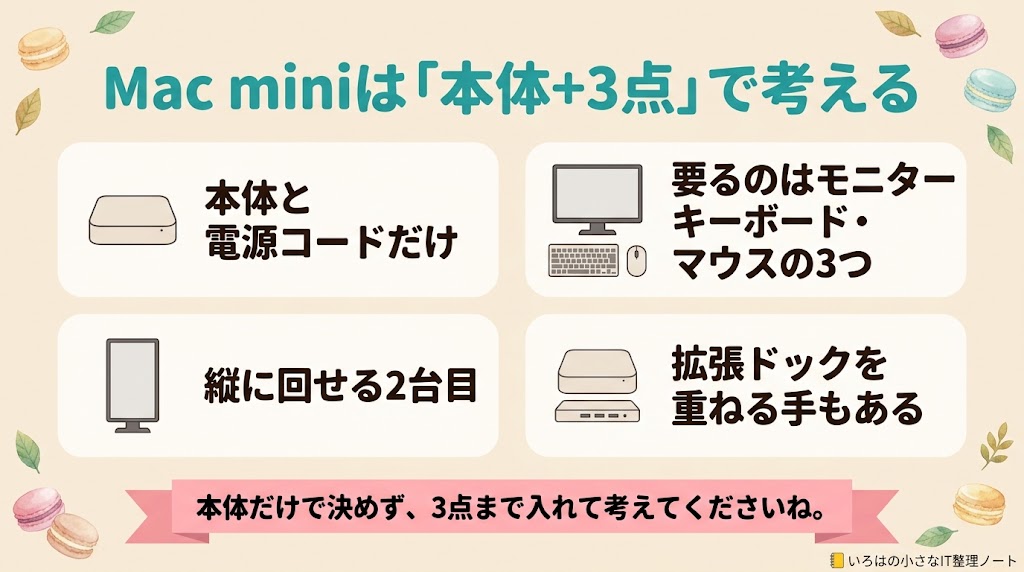
- Mac miniに付いてくるのは、本体と電源コードだけ
- 要るのはモニター・キーボード・マウスの3つ。わたしの机なら、机に置く3点で19,399円
- USB-Aはないので、受信機タイプの機器は変換が要る。Bluetoothなら不要。拡張ドックを重ねる手もある
- モニターは、まず1台。縦に回せる2台目があると、チャットやメールを出しっぱなしにできる
- Mac mini(16GB・512GB)+3点で205,199円。同じ容量のMacBook Airより約2万円安い
Mac miniを買ったら、モバイルモニターがUSB-C 1本で映るか、拡張ドックがM6で使えるかを試して、この記事に書き足します。
これで、パソコンを買う選択肢が広がったね!
本体だけで決めず、3点まで入れて考えてくださいね。
ご質問・ご相談はお気軽にどうぞ
お問い合わせはこちら