
Macの空き容量はウソをつく|「399GB」の正体は32GBだった店主のバックアップ全記録

「Macの空き容量、まだ半分以上あるはずなのに、動きが重い」
「バックアップ? クラウドに入ってるから大丈夫でしょ」
少し前までの私が、まさにこれでした。
Macのストレージ管理画面には「空き 399GB」。
数字を信じて安心していました。
こんにちは。兵庫県明石市で、夫婦で棒付きマカロン専門店を営んでいるいろはです。
先に結論を言うと、「空き399GB」の実際の空きは「32GB」でした。
しかもバックアップはゼロ。
商品写真も確定申告の書類も、お店の5年分がMac1台に入ったまま、控えが1つも無い状態で営業していました。
もともとは「写真の編集ソフトが固まる」を直したかっただけです。
その原因を追っていったら、こんなところに出ました。
この記事は、そこから外付けHDD(4TB・19,580円)でバックアップの仕組みを作るまでの全記録です。
表示がなぜウソをつくのか、何を買って、初回に何分かかったか、ぜんぶ実際の数字で書きます。
読み終わる頃には、あなたのMacの「本当の空き容量」を3分で確かめられるようになります。
空き容量399GBが実際は32GBって
…桁を見間違えたんじゃなくて?
私も最初はそう思ってました。
でもこれ実はMacの仕様なんだよね。
順番にわかりやすく説明するね!
- 「空き容量」の表示がアテにならない理由がわかるから、慌てずにすむ
- 本当の空き容量を3分で確かめる方法がわかるから、今日から使える
- 「同期」と「バックアップ」の違いがわかるから、勘違いを直せる
- 外付けHDDの選び方が実例でわかるから、迷わず買える
- 初回バックアップの実際の時間がわかるから、身構えなくてすむ
▼結論|「空き399GB」は、実際には32GB。バックアップはゼロでした
いきなり結論の一覧です。
| 思っていたこと | 実際 |
|---|---|
| 空きは399GBある | 32GBしか無かった(使用率97%) |
| クラウドに入っているから安心 | 同期は消し間違いもそのまま伝わる |
| バックアップも何かしら動いているはず | ゼロ。1回も取られていなかった |
| 対策にはお金と手間がかかりそう | HDD1台(19,580円)と1時間半で完了 |
| 整理すれば表示も正しくなるはず | 13日後に測り直しても、まだ215GBズレていた |
とくに最後の1行が大事です。これは一度きりの故障ではなく、Macがずっとそう表示し続ける仕様でした。
ひとつずつ、実際の画面と数字で見ていきます。
▼「空き399GB」を信じていた話|本当の空きは3分で確かめられる
きっかけは、写真の編集ソフトがやたら固まるようになったことでした。
商品写真の編集は、うちのお店にとって毎週の仕事です。それが固まって進まない。使い慣れたソフトが使えないのは、想像以上のストレスでした。早く直したいし、何より原因が知りたい。
そこで、いつも仕事を手伝ってもらっているAI(Claude Code)と一緒に、原因を探し始めました。「メモリが足りないのかな」「ソフトの不具合かな」と当たりをつけながら、一つずつ潰していきます。
その途中で、思わぬところに行き当たりました。ストレージです。
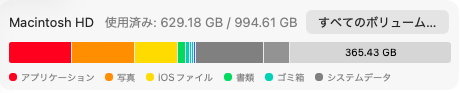
「このMacについて」を開くと、空きは399GB。1TBのMacで、まだ半分以上空いている計算です。
ここは問題ないはず!
——と思いながら、念のためターミナル(Macに文字で直接質問できる画面)からも聞いてみました。
結果は——空き32GB。
え????
表示は399GB、実際は32GB。1TBのMacは、ほぼ満タンでした。
同じMacに聞いてるのに、答えが2つあるの?
どういうこと??
そうなんだよね!
しかも片方が10倍以上も違いますね。
ここから気になって調べてみました。
Macに文字で直接命令できる画面のこと。
黒い画面に文字を打つので身構えますが、今回使うのは1行だけです。
壊れるようなことはしません。
Launchpadで「ターミナル」と検索すると出てきます。
①本当の空きを確かめる手順(3分)
システム設定の数字と大きくズレていたら、あなたのMacにも同じカラクリが働いています。
ちなみに私が今日測ったら、表示365GBに対して実際は150GBでした。
▼なぜ表示と実際がズレるのか|犯人はOneDriveの331GBでした
うちの場合の犯人は、OneDriveの331GBでした。
Macの「空き容量」には、本当に空いている場所だけでなく、「いざとなればmacOSが自動で消せる場所」も含まれています。
これはApple公式の仕様です。
macOSが「必要になったら自動で消してもいい」と分類している場所のこと。Appleの公式ガイドに「空き容量には、本当の空きとパージ可能領域の両方が含まれる」と明記されています。自分では消せず、macOSが必要になったときに勝手に消します。
そしてMicrosoftの公式説明によると、OneDriveの同期フォルダにあるファイルは、ダウンロード済みでも「使用済み容量」に数えられません。
Macの容量が苦しくなると、macOSが自動でファイルの中身をクラウド送りにして空きを作れる
——だから「消せる扱い」なのです。
つまりこういうことです。
- 私から見える現実:OneDriveのフォルダに331GBのファイルがぎっしり
- Macの言い分:「これはいざとなれば消せるから、空きに数えておくね」
数字の帳尻はきれいに合っていました。
ウソというより「Macの言う空きと、私の思う空きは、意味が違った」わけです。
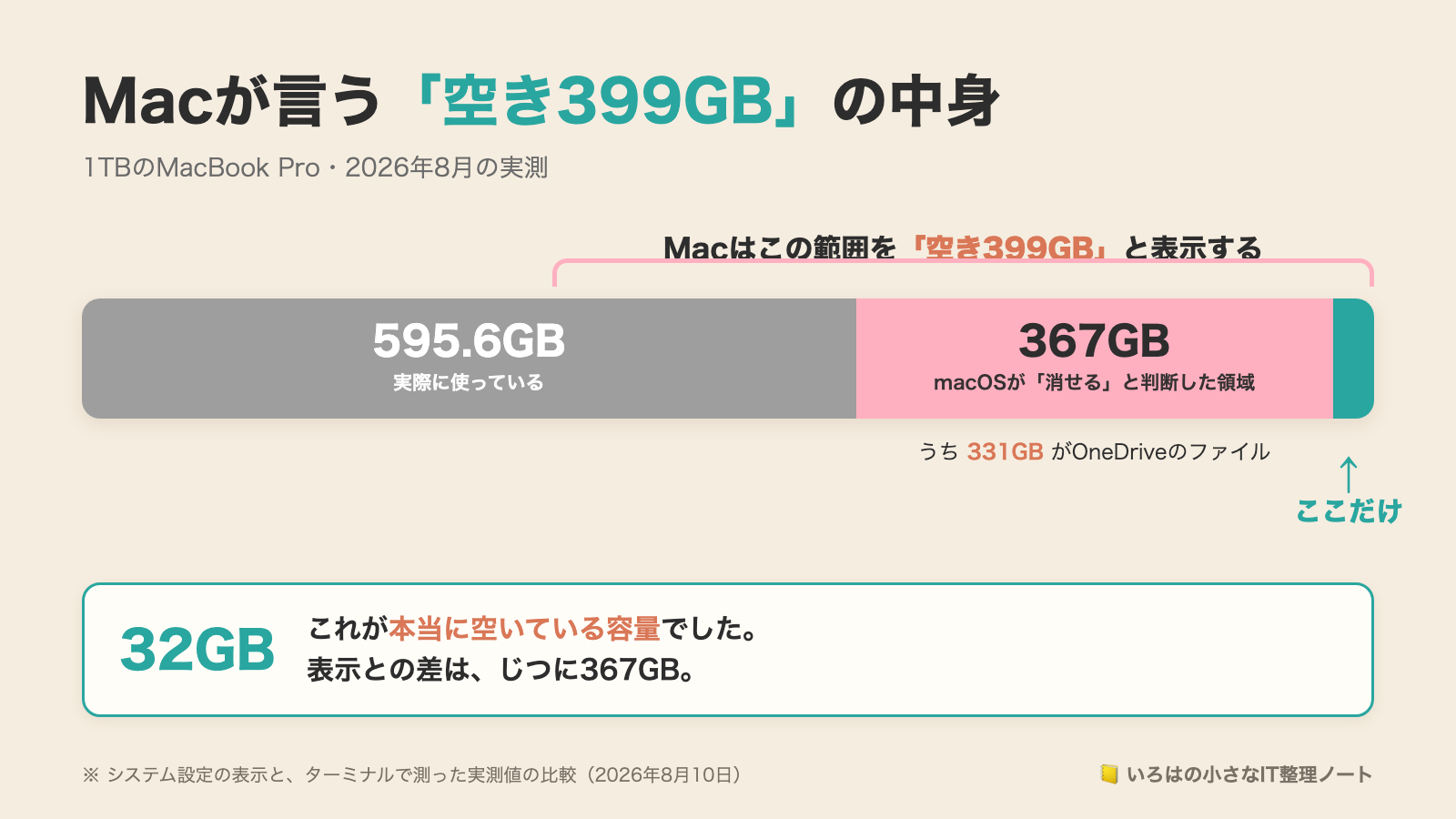
うちの1TB、実際の中身
| 中身 | 実測 |
|---|---|
| OneDrive | 331GB |
| 写真アプリ | 135GB |
| iPhoneのバックアップ | 104GB |
| アプリ | 93GB |
| Adobe関係 | 26GB |
| ダウンロード | 20GB |
※大きいものだけ抜き出しています。この6つを足しても1TBにはなりません。
写真とiPhoneのバックアップだけで240GB近くあるんだ
お店をやってると写真がとにかく増えるからね。
商品撮影のたびに数GBずつ積もっていきます。
整理しても、ズレは消えませんでした
ここからが私がいちばん驚いたところ。
このあとOneDriveを整理して、ローカルに置く量を331GB→238GBまで減らしました。本当の空きも32GB→150GBまで回復。
ひと安心です。
やったことは1つだけ。
もう触らない古いフォルダを右クリックして「空き容量を増やす」を選ぶ——これだけです。
ファイルは消えません。
クラウドには残ったまま、Macの中の実体だけがなくなり、必要なときにまた降りてきます。
そこで13日後、あらためて測り直してみました。
| 見つけた日(8月10日) | 整理した後(8月23日) | |
|---|---|---|
| システム設定の表示 | 399GB | 365GB |
| 本当の空き(ターミナル) | 32GB | 150GB |
| 差(消せる扱いの場所) | 367GB | 215GB |
本当の空きは増えました。でも差は215GBも残ったままです。
つまりこれは、掃除すれば直る不具合ではありません。
クラウドの同期フォルダを使っているかぎり、Macの「空き容量」は、これからもずっと大きめの数字を出し続けます。
じゃあ、あの数字はもう信じちゃいけないってこと?
「別のことを言ってる」
と思ったほうがいいね
本当の空きが知りたいときは、さっきのターミナルで測る。覚えておくのは、それだけで大丈夫です。
▼「同期」と「バックアップ」は別物です|ここが一番の勘違いでした
容量の話よりも、実はこっちが本題です。
私はずっと「OneDriveに入っているから、Macが壊れても大丈夫」と思っていました。
でも実は、半分合っていて、半分間違いです。
同期=Macとクラウドを「同じ状態」に保つこと。
Macで消すと、クラウドでも消える。
バックアップ=ある時点の状態を「別の場所に取っておく」こと。
あとで消しても取った時点のものは残る。
Macが物理的に壊れる事故には、同期も役に立ちます。
クラウド側にファイルは残っているからです。
しかし「間違えて消した」「上書き保存してしまった」は、同期だとそのままクラウドに伝わります。
ミラー(鏡)なので、こちらの失敗も忠実に映すのです。
| 同期(OneDrive・iCloud) | バックアップ(外付けHDD) | |
|---|---|---|
| パソコンが壊れたら | ⭕クラウドに残る | ⭕HDDに残る |
| 間違えて消したら | ✕同じように消える | ⭕前の時点に戻せる |
| 気づくのが遅れたら | ✕ごみ箱の30日を過ぎたら戻せない | ⭕履歴が残っているかぎり戻せる |
| たとえるなら | 鏡(こちらの失敗も映す) | 金庫(その日その日をしまう) |
ただし、即全滅ではありません。
OneDriveなら、ごみ箱に30日間残ります(個人アカウントの場合)。
iCloud Driveも「最近削除した項目」に30日間。
逆に言うと、気づくのが31日後なら戻せません。
30日って意外と短いよ?
12月の私たち、消したことに気づく余裕ないと思う
クリスマスと年末年始で頭がいっぱいだからね。
「繁忙期が終わってから気づいた」が間に合わない。
だから同期とは別に、バックアップが必要となります。
▼うちのMacに、バックアップは1つも無かった
じゃあうちのバックアップはどうなっているのか。
Time Machine(Mac標準のバックアップ機能)の状態を確認したら、答えはこうでした。
「バックアップ先が設定されていません」
Macを買ってから一度も、バックアップというものが存在していませんでした。
パソコンに入っているものを書き出すと——
- 商品写真(撮り直せないものも多い)
- 確定申告の書類・領収書のデータ
- お客さまとのやり取り、オーダーの記録
- レシピや原価の管理表
- ブログ125記事ぶんの下書きと素材
お店の5年分。控えゼロ。
落としたら、盗まれたら、全部一緒に消える状態でした。
お金は毎月きっちり締めてるのに、データは5年ノーガードでした…
お店の心臓が1個しかなくて、しかも予備なしってことでしょ。
こわすぎる
▼外付けHDDの選び方|2026年は「早めに買う」が正解でした
バックアップ先の候補は3つ。比べた結果がこれです。
| 候補 | 判定 | 理由 |
|---|---|---|
| クラウド容量を増やす | ✕ | それは同期の強化。上で書いたとおり別物 |
| 外付けSSD | ✕ | 速いけどとにかく高い。2026年はとくに |
| 外付けHDD | ⭕ | 遅いけど安い。バックアップは裏で動くから速さが要らない |
①SSDではなくHDDにした理由
いまSSDやメモリは、AI向けの需要で世界的に取り合いになっています。
調査会社のTrendForceやIDCは、2026年を通じた不足と値上がりを見込んでいて、本格的な供給回復は2027年後半以降という見立てです。
しかし、バックアップは夜中や作業の裏で勝手に動くもの。
速さにお金を払う意味がありません。
だから安いHDDで十分です。
②容量は「Mac本体の最低2倍」がApple公式の目安
Apple公式の目安は「Mac本体の容量の最低2倍」。
うちは1TBのMacなので、2TB以上が目安になります。
そのうえで、どの容量が割安かを実売で並べてみました。
| 容量 | 実売 | 1TBあたり |
|---|---|---|
| 2TB | 16,800円〜 | 8,400円〜 |
| 4TB | 21,000円〜 | 5,250円〜 |
| 6TB | 28,480円 | 4,747円 |
| 8TB | 34,999円 | 4,375円 |
※2026年8月23日・Amazonの据え置き型で実測。価格は変動します。
容量が大きいほど、1TBあたりは安くなります。ただ「安いから大きいのを」ではなく、Apple公式の目安(2TB以上)を満たしたうえで、履歴を長く残せる4TBを選びました。
③実際に買ったもの
エレコム 外付けHDD 4TB(ELD-HTV040UBK)
- 据え置き型・ファンレス(動作音がほぼ無い)
- 電源はACアダプタ(Macの電力を食わない)
- 買った日(2026年8月10日):19,580円
- この記事を書いている13日後の実売:21,300円〜24,799円
- 買った時の1TBあたり単価:約4,900円(今の4TB最安は5,250円なので、単価も上がっています)
見てのとおり、13日で2,000円近く値上がりしました。
「悩んでいる間に上がる」を身をもって体験したので、買うなら早めをおすすめします。
パッケージに「テレビ録画用」って書いてあるけど、Macに使っていいの?
大丈夫です!
Macに繋ぐと「Time Machineで使いますか?」って聞いてくれて、そのまま初期化までやってくれるよ
▼Time Machineを動かした日の記録|910GBが1時間30分
2026年8月13日、届いたHDDをMacに繋ぎました。
実際の記録です。
| 時刻 | 出来事 |
|---|---|
| 13:52 | 初回バックアップ開始(対象は約910GB) |
| 15:19 | 完了。約1時間30分 |
やったことは実質2つだけです。
①HDDをUSBで繋ぐ
→「Time Machineで使用しますか?」
→はい(APFSという形式に初期化されます)
②あとは放置。以降は1時間ごとに、勝手に動きます
Macに最初から入っている無料のバックアップ機能。初回だけ丸ごとコピーして、2回目からは変わった分だけ。過去24時間は1時間ごと、過去1か月は1日ごと、それより前は1週間ごとの記録が残り、ディスクがいっぱいになると古いものから自動で消えます(Apple公式)。
つまり「昨日の15時のファイル」に戻れるようになります。
間違えて上書きやデータの削除が怖くなくなりました。
ひとつ補足です。Time Machineを動かすと、Mac本体の中にも「ローカルスナップショット」という一時的な控えが作られます(上の画面のApple自身の説明にも書かれています)。これも前半で書いた「消せる扱いの場所」に入るので、設定したあと、空き容量の表示はまた動きます。本当の空きが知りたいときは、やっぱりターミナルです。
10日たった今の状態(実測)
設定してから10日たった今日(8月23日)まで、1時間ごとのバックアップが黙って動き続けています。何も操作していません。
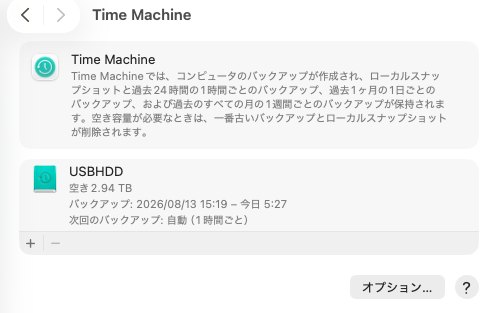
| 項目 | 実測 |
|---|---|
| 記録されている範囲 | 2026/8/13 15:19 〜 8/23 5:27 |
| 次回のバックアップ | 自動(1時間ごと) |
| 4TBのうち使った量 | 約1.06TB(うち初回ぶんが910GB) |
| 10日間で増えた量 | 約150GB |
| 残り | 2.94TB |
ここで数字の読み方に注意です。使った1.06TBのうち、910GBは初回の丸ごとコピー。10日間で増えたのは約150GBだけです。2回目からは変わった分しか記録しないので、こういうペースになります。
この増え方なら、4TBで数年ぶんの履歴が残る計算です。Apple公式の目安は「本体の最低2倍」なので1TBのMacなら2TB以上ですが、私が4TBにしたのは1TBあたりの単価が安くなるのと、履歴を長く残したかったからです。
バックアップって思ってたより、ぜんぜん簡単だね
5年放置してた自分に教えてあげたいですね。
1万円台と1時間半で終わるって
▼ついでに見つけた落とし穴2つ|iPhoneの空きが284MBになった話
Macを整えている途中で、スマホ側にも落とし穴が2つ見つかりました。
①Finderの「写真を同期」が、iPhoneを埋めていた
ある日、iPhoneの空き容量が64GB→284MBまで激減しました。
犯人は、MacにiPhoneを繋いだときのFinderの設定画面にある「写真」タブ。
「デバイスとの写真の共有元」がオンになっていて、繋ぐたびにMacの写真13,808枚をiPhoneへ送り込んでいたのです。
しかも私はこれを「iPhoneのバックアップが止まっている」と勘違いして、何度もやり直していました。
実際はバックアップはとっくに終わっていて、止まって見えたのは写真の同期。「処理が進まない」ときは、ログや再起動の前に、まずFinderの画面を実際に見る——これが教訓です。
②iPhoneのiCloudバックアップが、オフのままだった
Macの控えができて安心したところで、ふとiPhoneを見たら
——iCloudバックアップがオフでした。
iCloudの無料枠は5GBです(Apple公式)。
うちはとっくに満杯です。「容量が足りません」の通知がしょっちゅう来るのが煩わしくて、オフにしたまま放置していました。
正直にこれは今も直せていません。
Macの控えは10日前にできたのに、iPhoneのほうは手つかずです。
有料プランに上げれば済む話ではあります。
iCloud+は50GBで月額180円(Apple公式・2026年8月時点)。
缶コーヒー1本ぶんです。それでも「通知がうるさい」を止めるほうを優先して、何年も放置しています。
Macであれだけ反省してたのに、iPhoneは放置なんだ…
返す言葉もないです。
でも「通知がうるさいからオフにした」って、たぶん私だけじゃないと思うんだよね
もし同じ状態の人がいたら、優先順位はこう考えてください。
iPhoneに入っていて、Macにも紙にも無いもの——連絡先、メッセージ、アプリの中のデータ。
これが戻らないと困るなら、月180円は安い保険です。
逆に写真だけが心配なら、別のクラウドに保存する手もあります。
今回Macをやってみて、考えが変わりました。クラウドに置いてあるだけ、というのは思っていたより怖い。 iPhoneのほうも、近いうちに課金します。
なお、MacにiPhoneを繋いでバックアップする場合はひとつ注意——初期設定では暗号化がオフで、そのままだと保存したパスワード・Wi-Fi設定・ヘルスケアのデータは控えに入りません(Apple公式)。
「ローカルバックアップを暗号化」にチェックを入れてください。
なお、iCloudバックアップなら自動で暗号化されるので、この心配は要りません。
▼よくある質問(FAQ)
Q1. 外付けHDDは何TBを買えばいいですか?
Apple公式の目安は「Mac本体の最低2倍」です。1TBのMacなら2TB以上。容量が大きいほど1TBあたりの単価は安くなるので、目安を満たしたうえで履歴を長く残せる4TBにしました。
Q2. SSDじゃなくて本当に大丈夫ですか?
バックアップは裏で勝手に動くので、速さはほぼ関係ありません。しかも2026年はSSDが値上がり中です。バックアップ用途ならHDDで十分です。
Q3. OneDriveやiCloudに入れているだけではダメですか?
それは「同期」で、消し間違いもそのまま伝わります。ごみ箱に30日は残りますが、31日以上気づかなければ戻せません。同期とは別に、時点ごとに残るバックアップを持つのが安心です。
Q4. 初回バックアップはどれくらいかかりますか?
うちは約910GBで1時間30分でした(USB接続のHDD)。初回だけ長くて、2回目からは変わった分だけなので数分で終わります。
Q5. 「本当の空き容量」はどう確かめればいいですか?
ターミナルで df -h /System/Volumes/Data と打つと出る「Avail」が実際の空きです。システム設定の数字より小さければ、その差が「macOSが消せる扱いにしている場所」です。うちは今日測って、表示365GBに対して実際は150GB。215GBの差がありました。
Q6. 整理すれば、表示も正しくなりますか?
なりません。うちは整理して本当の空きを32GB→150GBまで戻しましたが、13日後に測っても差は215GB残ったままでした。クラウドの同期フォルダを使っているかぎり、この差は付き合っていくものだと考えてください。
▼まとめ|レジは毎日締めるのに、データは締めていなかった

- Macの「空き容量」表示には「消せる扱いの場所」が混ざっている(Apple公式の仕様)
- 本当の空きはターミナルで3分。うちは表示365GBに対して実際150GB
- 整理しても差は消えない。13日後に測っても215GBズレたままだった
- 「同期」は消し間違いも伝わる。猶予はごみ箱の30日だけ
- バックアップはHDD1台と1時間半で仕組みになる(うちは4TB・19,580円)
- 2026年はストレージが値上がり中。悩んでいる間に上がる(13日で2,000円の実体験)
お店をやっていると、お金の管理は毎日やります。
レジを締めて、売上を記帳して。でもデータの管理は「なんとなくクラウド」のまま5年目まで来ていました。
商品写真も、申告書類も、お客さまとの記録も、うちの店の歴史はぜんぶデータです。
レジと同じように、データも締める。 外付けHDD1台で、それが仕組みになりました。
今日、「このMacについて」の空き容量と、ターミナルの数字を見比べてみてください。大きくズレていたら——この記事の続きは、あなたの話です。
で、結局いちばん最初にやることは?
HDDを1台選んで、繋いで「はい」を押す。
それだけで5年分の心配がひとつ消えますね!
📚あわせて読みたい




💬ご感想・ご質問はお気軽にどうぞ。
ご質問・ご相談はお気軽にどうぞ
お問い合わせはこちら