
【店主4年】個人事業主のPC経費完全マップ|40万円ルール対応【2026年版】

- 個人事業主のPC調達4つの選択肢(一括/分割/リース/法人購入)がわかる
- 2026年4月の40万円ルール拡大で得する具体的な方法が手に入る
- 「PCは100%事業用にすべきか」按分の判断軸がわかる
- 店主4年・Mac4台目の実体験で「PCの後悔しない選び方」が手に入る
- Mac vs Windows / デスクトップ vs ノートの最適解がわかる
📖読了目安:約12〜15分(じっくり派なら20分)|気になるH2だけ拾い読みもOK
「個人事業主になったから、そろそろちゃんとしたPCがほしい。でも経費にできる金額の上限ってどうなってるんだっけ?」
マカロン店主4年・PCを4台買い替えてきた私が、いちばん最初にぶつかった疑問です。
そして 2026年4月、ついに 少額減価償却資産の上限が30万円→40万円に拡大 されました。個人事業主にとってPC調達のルールが大きく変わるタイミングです。
少額減価償却資産の上限??
10万円・30万円・40万円??
分からない言葉がたくさん出た
大丈夫🍭店主4年・Mac4台目の私が、難しい言葉を含めて、PC調達の「金額・按分・選び方・後悔しないコツ」を全部解説します!
当てはまるものが1つでもあれば、この先の本音話がきっと役立ちます🍭
↓いろはが使ってるMacBookはこちらです!
▼30秒で結論|店主4年が選ぶPC調達の正解
- 調達方法:一括購入(リース・分割は基本不要)
- 金額帯:40万円未満を狙う(2026年4月から特例対象)
- 按分:100%事業用がいちばんラク(按分計算不要)
- OS:Mac(Windowsのパソコンも使ったうえでの結論)
- 形態:ノートPC+外付けモニター(デスクトップは個人事業主向きじゃない)
- 姿勢:多少高くてもメモリと寿命を優先。費用対効果は圧倒的に高い
結論:「40万円未満のノートMacを、100%事業用で一括購入する」 が、店主4年で見つけた個人事業主のベストアンサーです。
でも40万円って結構高くない…?
分割やリースのほうがラクじゃ?
その気持ちわかります🍭私もそう思っていました。でも店主4年で4台買って気づいたのは、「PCはケチるよりも、長く使える1台を経費でちゃんと落とす」のがいちばん得という事実。これから順番に説明します
▼自己紹介|店主4年・夫婦経営の個人事業主
こんにちは、明石でマカロン専門店「いろはのおと」を4年経営している店主のいろは(夫)です🍭
妻はパティシエとしてマカロン製造を担当、私は店主としてECサイト運営・SNS運用・会計・確定申告・ブログ運営を担当しています。PC(特にMac)はわが家の事業を支える大事な相棒で、4年間で計4台のPCを買い替えてきました。
- 1台目:iMac M1(8GB)→ サブ機として現役
- 2台目:Microsoft Surface Pro 5(Windows・2023年8月・Amazonの整備済み品)→ 1台目は故障して交換。交換品は約3年使い、今は妻が使用中
- 3台目:MacBook Air M2(8GB)→ 結果:メモリ限界で買い替え後悔
- 4台目:MacBook Pro M5(14インチ・24GB・SSD 1TB)← 現在のメイン機
- 妻のPC:MacBook Air M1(8GB・2024年3月購入・124,000円)→ パティシエ業務用
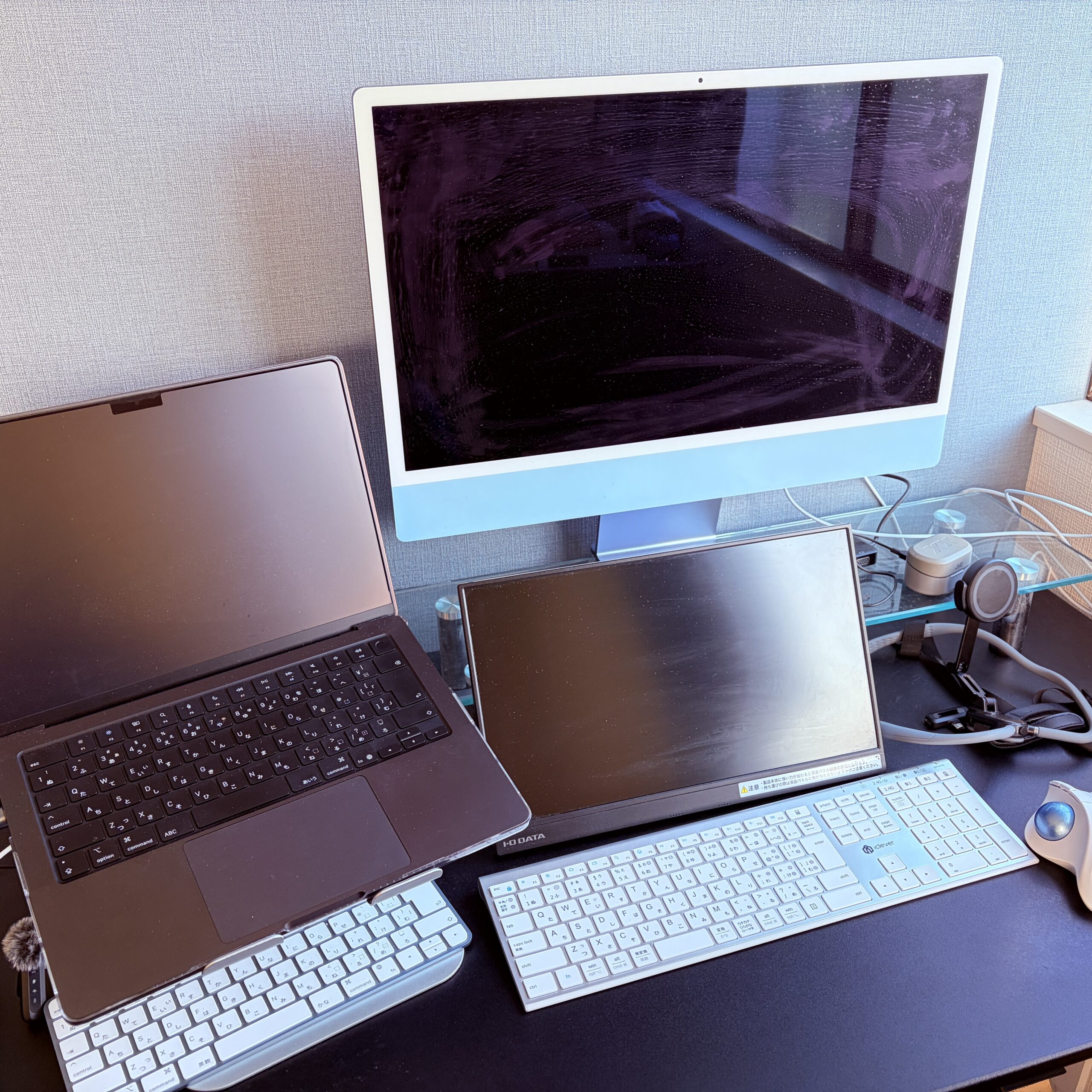
▲ 店主4年のメインデスク実機。MacBook Pro M5(左)+iMac M1(奥)+I-O DATAのモバイルモニターの2台体制、iCleverキーボード&Logicoolトラックボールで肩こりゼロ運用。
つまり夫婦で2台のMacを運用していて、私のメイン機は M5 MacBook Pro 24GB。Claude Codeを1日5〜6時間動かすため、メモリ24GBは必須でした(詳細は別記事「Claude Code Mac スペック」をどうぞ)。
※この記事は個人事業主・店主の実体験がベースですが、副業会社員・フリーランスの方でも基本の考え方はそのまま使えます。
iMac・Surface(Windows)・MacBook Air・MacBook Pro と4台買い替えた店主4年のリアルで書きます🍭
▼【超重要NEWS】2026年4月|少額減価償却資産が30万円→40万円に拡大
この記事には税金まわりの言葉がたくさん出てきます。まずココだけ押さえれば全部読めます👇
- 減価償却(げんかしょうきゃく):高い買い物を「何年かに分けて少しずつ経費にする」ルール。PCなら本来は4年に分けて経費化します。
- 少額減価償却資産の特例:青色申告の個人事業主だけ使える裏ワザ。「40万円未満のPCなら4年に分けず買った年に全額経費にしてOK」という制度です。
- 青色申告(あおいろしんこく):確定申告の上位プラン。少し帳簿が手間ですが、最大65万円の控除+この特例+赤字繰越など特典てんこ盛り。
- 取得価額(しゅとくかがく):「買った値段」のこと。送料・セットアップ費なども含めた合計額。
- 事業按分(じぎょうあんぶん):「仕事7:プライベート3」のように、事業で使った割合だけ経費にする計算方法。100%事業用なら按分不要=全額経費。
- 所得税率・住民税:稼ぎから引かれる税金。経費が増える=稼ぎ(所得)が減る=払う税金が減る=節税効果。
この6語さえ頭に入れば、あとはスラスラ読めます☺️
本題に入る前に、個人事業主のPC調達を考えるすべての方に知ってほしいニュースから。
令和8年度(2026年度)税制改正で、少額減価償却資産の特例の上限が30万円未満→40万円未満に引き上げられました。
出典:財務省「令和8年度税制改正の大綱」。最新情報は国税庁または所轄税務署、税理士にご確認ください。
- 適用開始:2026年4月1日以降に取得した資産
- 上限:30万円未満 → 40万円未満 に拡大
- 対象:青色申告の個人事業主(従業員400人以下)も対象
- 対象資産:PC・モニター・ソフトウェア(無形)・中古資産すべてOK
- 年間限度:合計300万円まで(従来通り)
- 適用期限:令和11年(2029年)3月31日まで延長
つまり2026年4月以降、青色申告の個人事業主は40万円未満のPCを「その年の経費で全額落とす」ことが可能になります。
結論を先に:店主のMacBook Pro(2025年12月・259,895円)は、当時の上限(30万円未満)に収まっていたので、その年に全額を経費にしました。
2026年4月以降に買うなら、40万円未満まで同じようにできます。
- 2026年3月までに購入:27万円なら旧30万円ルールでも一括経費化OK。仮に30万円超だった場合は4年で減価償却(PC=サーバー以外の耐用年数は税法で4年)
- 2026年4月以降に購入:40万円未満なのでその年に全額27万円を経費化(青色申告承認申請書を提出済の事業者・特例対象)
節税の計算(例:2026年4月以降に27万円のPCを買った場合・所得税率20%・住民税10%)
一括で経費にすれば、初年度の節税は約8.1万円です(27万円×30%)。
4年で減価償却すると、1年に経費にできるのは最大で約6.8万円(27万円÷4)なので、初年度の節税は多くても約2.0万円です。
しかも使い始めた月からの月割りなので、年の途中で買うと初年度はもっと少なくなります。
4年トータルで経費にできる額は同じですが、一括のほうが早く節税できるぶん、資金繰りが楽です。
※具体的な節税額は所得税率・住民税率・他の所得控除により異なります。個別判断は税理士または所轄税務署にご相談ください。
難しい数字が並んでますが、
・過去:30万円未満が経費として認められた
・現在:40万円未満が経費として認められた
つまりパソコンや機材が買いやすくなったという、イメージを持ってくれたらOKです!
この改正により、「40万円未満を狙ってPCを選ぶ」 が、青色申告の個人事業主にとって新しい選択肢となりました。
少額減価償却資産の特例は青色申告者限定です。
白色申告でも、10万円未満は一括で経費に、10万円以上20万円未満は3年に分けて(3分の1ずつ)経費にできます。
20万円以上は、通常の減価償却(4年)です。
個別の判定は所轄税務署または税理士にご確認ください。本記事は2026年5月時点の制度を前提とした、店主4年の実体験です。
この情報を知ってるかどうかで、来年の納税額が数万円違ってきます🍭まずはここを押さえましょう
▼個人事業主のPC調達 4つの選択肢|一括/分割/リース/法人購入
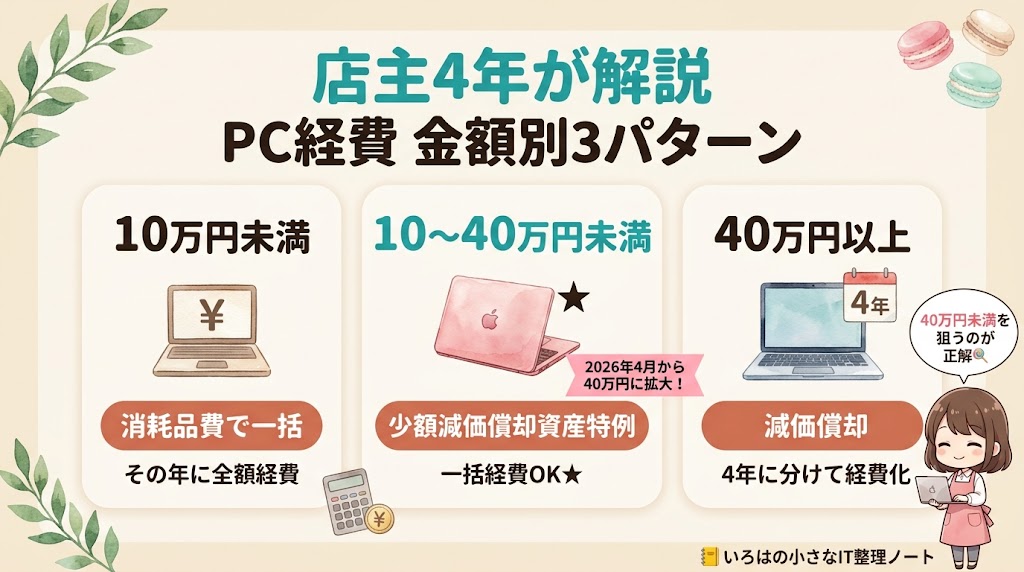
個人事業主がPCを調達する方法は、大きく分けて4つあります。それぞれメリット・デメリットがあるので、自分の状況に合わせて選びましょう。
- ①一括購入:自己資金で買う。シンプル・経費処理ラク・所有権あり
- ②分割購入:クレカ・ローンで分割。月の負担軽い・利息発生
- ③リース:月額料金で利用。所有権なし・月固定費
- ④法人化+経費購入:法人化して会社の経費で買う。節税効果大・法人化コスト発生
①一括購入|店主4年が選び続けている方法
もっともシンプルで、私が4台すべてで採用しているのが一括購入です。自己資金(または事業資金)で全額を支払い、その場で経費処理が完結します。
- 経費処理がいちばんシンプル:40万円未満なら一括経費、40万円以上は減価償却
- 利息ゼロ:分割・リースのような余計なコストがかからない
- 所有権あり:自分の資産として自由に使える・売却もできる
- 40万円ルールを最大限活用できる:青色申告者なら40万円未満を一括経費化
- 初期費用が大きい(30万円〜40万円の現金が必要)
- 故障時の修理・買い替えコストも自己負担
②分割購入|実は意外と損するパターンあり
クレジットカードのリボ払いや、Apple StoreのPayPay後払い、ショッピングローンを使う方法です。「月数千円なら払えそう」と気軽に始めがちですが、利息と経費処理が面倒になるので注意。
- 利息で総額が高くなる:リボ払いなら年15%、ローンでも年3〜7%の利息
- 仕訳が複雑:「未払金」勘定で月々の支払いを管理する必要がある
- 経費計上は購入時点で全額:分割払いでも「事業用に使い始めた日(事業供用日)」の事業年度に一括経費化できる(少額減価償却資産特例の対象なら)。ただし分割未払い分は「未払金」勘定で計上する手間あり。月割りの実感がない
- クレカの利用枠を圧迫:事業用カードの限度額を一気に消費する
店主4年で気づいたのは、「分割払いを選ぶくらいなら、PCのグレードを1段階下げて一括購入のほうがマシ」ということ。利息で1〜3万円損するより、最初から手頃なモデルを選ぶほうが合理的です。
③リース|個人事業主には基本おすすめしない
リース会社からPCを借りて、月額料金を払う方法です。法人や大企業でよく使われますが、個人事業主にはおすすめしません(私もリース経験はなし)。「Mac リース 個人事業主」と検索する方も多いですが、結論から言うとMac を個人事業主がリースするメリットはほぼゼロです。
- 総支払額が割高:リース料には金利・手数料が含まれるため、購入より15〜30%高くなる
- 所有権が自分にない:リース期間終了後は返却、買取は別料金
- 途中解約に違約金:使わなくなっても契約期間中は払い続ける必要あり
- 個人事業主向けプランが少ない:法人向け契約が中心で、個人事業主は審査が通りにくい場合も
「初期費用ゼロで毎月固定費」というキャッチコピーに惹かれる方もいますが、40万円ルール(青色申告で一括経費化可能)を活用できる個人事業主にとっては、リースのメリットはほぼゼロです。
④法人化+経費購入|売上規模が大きい方向け
法人化して「会社の経費」でPCを買う方法です。売上が大きく、法人化のメリットが明確な方には選択肢になります。
ただし法人化には別の固定費(社会保険・税理士費用・法人住民税均等割など)が発生するので、PC調達だけのために法人化するのは本末転倒です。
法人化判断の詳細は別記事にまとめています。

店主4年の結論は「①一括購入×40万円未満を狙う」。これがいちばんシンプル&お得🍭
▼【金額別】PC経費計上の3パターン|10万円・40万円・40万円超
個人事業主がPCを買ったとき、金額によって経費処理が3パターンに分かれます。ここを押さえておけば、確定申告のときに迷いません。
- 10万円未満:その年に全額「消耗品費」として一括計上
- 10万円以上40万円未満:青色申告なら少額減価償却資産特例で一括経費化可能
- 40万円以上:減価償却(PC耐用年数4年)で4年に分けて経費化
パターン①|10万円未満は「消耗品費」で一括計上
PCの本体価格が10万円未満なら、購入年に全額を「消耗品費」として一括で経費にできます。Chromebookや中古PC、サブ機を買うときによく当てはまります。
例:8万円のChromebookを購入
- 借方:消耗品費 80,000円
- 貸方:普通預金 80,000円
これだけ。シンプルですね。マネーフォワードならカード連携で自動仕訳もできます。
パターン②|10万円以上40万円未満は「少額減価償却資産特例」で一括経費化
ここが2026年4月の改正で大きく変わったポイントです。青色申告の個人事業主なら、40万円未満のPCを一括で経費化できるようになりました。
- ①青色申告を行っている個人事業主であること
- ②常時使用する従業員数が400人以下であること(ほぼ全員クリア)
- ③取得価額が40万円未満であること(2026年4月以降)
年間合計300万円までは、この特例で一括経費化できます。
例:2026年4月以降に、27万円のPCを一括で購入
- 借方:工具器具備品(資産科目の一つ。10万円以上の備品を記録する勘定科目)270,000円
- 貸方:普通預金 270,000円
- 決算時(=確定申告の作業時):少額減価償却資産として全額を経費に振替
マネーフォワードなど会計ソフトを使っていれば、「少額減価償却資産」のチェックを入れるだけで処理してくれます。
※40万円未満かどうかを税込みで見るか税抜きで見るかは、消費税の経理方式で決まります(税込経理なら税込み、税抜経理なら税抜き。免税事業者は税込み)。
自分の経理方式が分からない方は、所轄税務署または税理士にご確認ください。
パターン③|40万円以上は「減価償却」で4年に分けて経費化
40万円以上のPCは、特例の対象外なので通常の減価償却(耐用年数4年=税法で定められたPCの使用可能期間)で処理します。1年で全額落とせず、4年に分けて経費にする形です。
- 取得時:工具器具備品 480,000円 / 普通預金 480,000円
- 初年度:減価償却費 120,000円 / 工具器具備品 120,000円
- 2〜4年目:毎年 120,000円ずつ経費化
※定額法(毎年同じ金額を経費化する償却方法)・耐用年数4年で計算した場合。月割り計算が必要な場合もあります。
店主4年の判断|「40万円未満を狙う」がベストアンサー
3パターンを比較すると、「10万円以上40万円未満」の特例ゾーンがいちばんお得です。理由はシンプル:
- 40万円未満ならその年に全額経費(節税効果が即座に得られる)
- 40万円以上だと4年分割(節税効果が薄まる+仕訳が4年続く)
私が今使っているMacBook Pro M5(24GB・SSD 1TB)は、2025年12月に259,895円で買いました。
当時の上限(30万円未満)に収まっていたので、その年に全額を経費にしています。
「40万円未満を狙う」が新しい正解🍭メモリやSSDを足しすぎると超えるので注意
▼【店主4年×4台目】私が「一括購入+100%事業用」を選んだ3つの理由
店主4年でMacを4台買い替えてきた私が、毎回「一括購入+100%事業用」を選んでいる理由を3つお伝えします。これが結論として個人事業主にとっていちばんラク&お得だと感じている運用です。
理由①|経費処理がいちばんシンプル
一括購入+100%事業用なら、確定申告のときの作業がとても少なくなります。
- 仕訳が1行で済む:購入時に「工具器具備品 / 普通預金」で記録するだけ
- 按分計算が不要:「事業用◯%」の判断や記録が要らない
- 税務署からの質問にも明快:「100%事業用です」と答えられる
- 40万円ルールが100%適用される:購入金額の全額が経費になる
もし「事業50%・プライベート50%」で按分すると、購入金額の半分しか経費にできません。さらに「使用時間の根拠を記録」「決算時に按分計算」など、毎年の手間が増えます。
理由②|100%事業用にできる環境を整えるほうがコスパいい
「でもプライベートでもMacを使いたいから100%事業用は無理」と思う方もいるかもしれません。私のおすすめは「プライベート用は別に用意する」です。
- 事業用:MacBook Pro M5 24GB(私のメイン機・100%事業用)
- サブ事業用:iMac M1 8GB(ブログ・SNS運用用・100%事業用)
- プライベート:iPhone・家族のPC で代用
- 妻のパティシエ用:MacBook Air M1 8GB(マカロン製造業務用・100%事業用)
「プライベート用にPCをわざわざ買うのはもったいない」と感じるかもしれませんが、ほとんどの場合はスマホ・タブレットで十分カバーできます。事業用PCを「家族用」にも使い回さないルールを作るのが、結果的にいちばんラクな運用になりました。
私は個人事業主でほとんど毎日何かしら仕事(マカロン業務、動画制作ブログ執筆、ライブ配信など)をしてるのでプライベートと仕事の境はほぼないですね(笑)
理由③|按分計上は手間とリスクのわりに節税効果が薄い
「事業按分すれば、家族と兼用してても一部を経費にできるからお得じゃない?」と思いがちですが、店主4年の私の感覚では「手間とリスクのわりに節税効果が薄い」です。
- ①記録の手間:使用時間・用途を毎日記録し続ける必要がある
- ②税務署からの指摘リスク:「事業按分80%の根拠は?」と聞かれて答えられないと否認される
- ③経費化できる金額が半減〜30%減:節税効果が「100%事業用」より明らかに少ない
もちろん「按分計上が必要な事業の方」もいます(自動車・自宅家賃・通信費など、用途を完全に分けにくいもの)。私自身も自動車保険は按分計上しています。詳細は別記事に。

ただしPCに関しては「100%事業用にできる選択肢」がほとんどの人にあるので、わざわざ按分する必要はありません。
PCは「100%事業用」が圧倒的にラク&お得🍭家族用が必要なら、スマホ・タブレットで代用するのが現実的です
▼Mac vs Windows|Surfaceも使った店主の判断軸
個人事業主のPC選びで必ずぶつかるのが「Mac か Windows か」問題。
私はMacを中心に使いながら、2023年にWindowsのSurfaceも買いました。今のメイン機はMacです。
店主4年の結論|個人事業主には「Mac」をおすすめする
- ①リセールバリューが高い:4年使ってもメルカリ・買取で5〜7割の価値で売れる
- ②動作が安定:Windowsよりフリーズ・トラブルが圧倒的に少ない
- ③iPhone・iPadとの連携が抜群:写真・メモ・カレンダーが瞬時に同期
- ④バッテリー持ちが長い:M2以降のMacは1日カフェ作業も可能
- ⑤OSアップデートが長期サポート:5〜6年は安心して使える
Surfaceを使ってみて分かったこと|店主4年の実体験
2023年8月に、Microsoft Surface Pro 5をAmazonの整備済み品で買いました。
「キーボードが脱着できる」「タブレットにもなる」というギミックに惹かれたからです。
1台目は買ってまもなく故障して、保証で交換してもらいました。
- ①ブログ・写真・動画には性能が足りない:Officeの事務作業は問題なかったが、動画づくりは無理だった
- ②キーボードがすぐ反応しなくなる:脱着式のため、接続不良が頻発
- ③iPhoneと連携できない:Macのように、写真・メモ・カレンダーがiPhoneと自動でそろわない
Macに移ったいちばんの理由は、ブログ・写真・動画を始めて、性能が足りなくなったことです。
交換品は約3年使い、今は妻が使っています。
Mac vs Windows|選び方の判断軸
Macの初期設定でつまずきがちな部分は、別記事に詳しくまとめています。

Officeの事務作業なら、Surfaceでも足りていました🍭
▼デスクトップ vs ノート+モニター|初心者へのおすすめは「ノート+モニター」
個人事業主のPC選びで意外と迷うのが「デスクトップにする?ノートPCにする?」問題。店主4年の結論は「ノート+外付けモニター」がほとんどの方に向いています。
結論|「ノート+外付けモニター」が最強の理由
- ①家でも外でも作業できる:カフェ・打合せ・出張先で同じ環境を持ち運べる
- ②家ではマルチディスプレイで作業効率UP:外付けモニターに繋げばデスクトップ並みの広さ
- ③故障時のリスク分散:本体が壊れてもモニターは生きる(その逆も)
個人事業主は「動く・変わる」働き方がほとんど。展示会・マルシェ・カフェ作業・取引先打合せなど、PCを持ち運ぶ機会は意外と多いです。
デスクトップが向いている人
もちろんデスクトップが向いている方もいます。動画編集・3DCG・データ解析など、長時間の高負荷作業をする方は、デスクトップのほうが処理速度・拡張性で有利。
店主4年の運用|サブ機にiMacを置く2台体制
私の場合、メイン機はMacBook Pro M5 14インチ(ノート)ですが、サブ機としてiMac M1(8GB)も使っています。家のデスクで2画面体制を作りたかったので、モニター単体を買うよりiMacを置いたほうがコスパが良かったからです。
外出時はMacBook Proを持ち出し、家ではiMacを横に並べてマルチディスプレイ運用。「ノート機動性+デスクトップ広さ」のいいとこ取りになっています。
「ノート+モニター」or「ノート+iMacサブ機」が最強🍭1台目から大きなデスクトップを買うのは個人事業主には少し早いかも
店主4年が実際に使っている周辺機器4選(実機紹介)
参考までに、店主4年の私が実際にM5 MacBook Pro と組み合わせて使っている周辺機器を紹介します。すべて100%事業用で経費化済み。
- マウス:Logicool トラックボール M575SPOW(静音・疲れにくい)
- キーボード:iClever DK03(JIS日本語配列・3台同時接続)
- ノートPCスタンド:Tounee LD01(USB-Cハブ付き・100W PD)
- モバイルモニター:I-O DATA 15.6型(持ち運び可・USB-C接続)
どれも個人事業主の作業効率を底上げしてくれる必須アイテムです。
※「劇的に軽減」「肩こりゼロ」「必須アイテム」などの表現は店主4年の個人的な体感・体験談ベースです。効果には個人差があります。
🖱マウス|Logicool トラックボール M575SPOW
長時間PC作業の手首の疲れを劇的に軽減してくれるトラックボールマウス。普通のマウスと違って腕を動かさないので、デスクが狭くても快適に作業できます。
⌨️キーボード|iClever DK03(JIS日本語配列)
Mac・iPad・iPhone の3台同時接続ができるBluetoothキーボード。テンキー付きで会計入力にも便利。打鍵感が静かで、夜の作業にも向いています。
📐ノートPCスタンド|Tounee LD01(USB-Cハブ付き)
ノートPCの画面を目線の高さに上げて首・肩の負担を軽減。さらにUSB-Cハブが取り外し可能で、100W PD充電・4K HDMI・USB-A/C 3.0ポートまでこれ1台で対応します。
🖥モバイルモニター|cocopar 14インチ
持ち運べる14インチのサブモニター。USB-C 1本で接続可能で、カフェ・出張先でもマルチディスプレイ作業ができます。私が使っているのはI-O DATAの15.6型ですが、今買うならこちらを選びます。
私の机のモニター・キーボード・マウスの実物と値段は、「Mac miniのモニターとキーボード、何を買う?店主の机の実物と値段」にまとめました。
※マウス・キーボード・スタンドの3点は、店主が実際に使っている商品です。モニターは、今買うならこれ、という1台です。Amazon・楽天市場・Yahoo!ショッピングで比較できます。
▼【M5 MBP 24GB実機】店主4年が選ぶおすすめモデル
これだけは先に伝えさせてください👇
個人事業主の9割は「MacBook Air M5(16GB)」で十分です。
私がProを選んだのは、Claude Code を1日5〜6時間動かす特殊用途だから。一般的な事務作業・SNS運用・ブログ執筆・経理・Zoom程度なら、Airで処理性能もバッテリーも余裕で足ります。Proは「Airで足りない明確な理由がある人」だけが選べばOK。迷ったらまずAir、これが正解です☺️
「結局どのMacを買えばいい?」という質問にお答えします。店主4年・Mac4台目の私が、いま新しく買うならこれを選ぶというラインナップです。
店主4年の現メイン機|M5 MacBook Pro 14インチ 24GB SSD 1TB
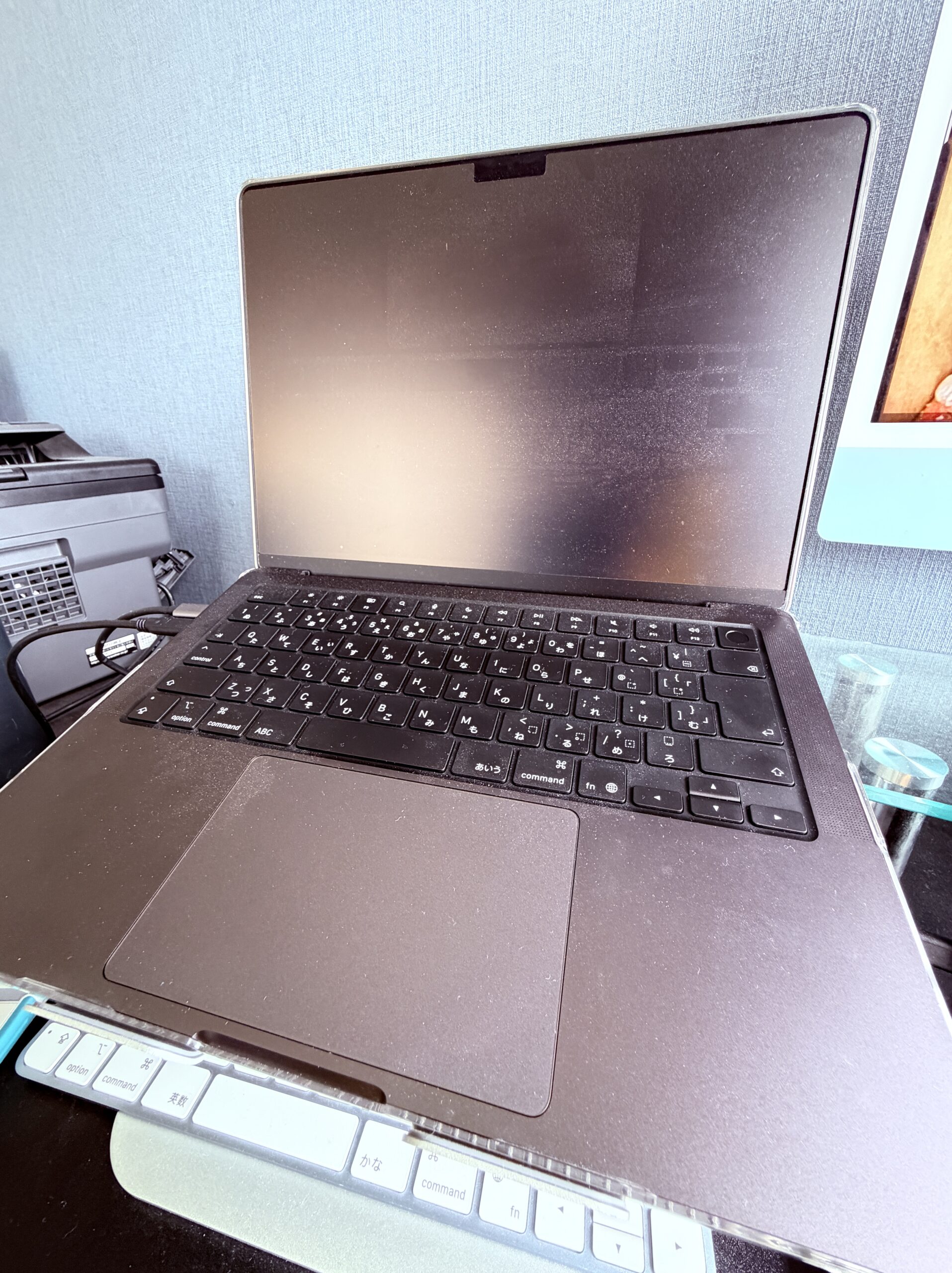
▲ 店主4年の現メイン機・MacBook Pro M5(14インチ・24GB・SSD 1TB・スペースブラック)の実機写真。Claude Codeを1日5〜6時間動かすために24GBは必須でした。
- モデル:MacBook Pro 14インチ M5
- メモリ:24GB
- SSD:1TB
- 購入額:259,895円(2025年12月・価格.com経由の通販店に銀行振込)
- 用途:ECサイト運営・ブログ執筆・Claude Code 1日5〜6時間
Claude Code を1日5〜6時間動かしているヘビーユーザーですが、メモリ24GBで快適に動いています。スペックの詳細・他構成との比較は、別記事に書きました。

用途別おすすめモデル|店主4年の選び方
- ライト用途(ブログ・SNS中心):MacBook Air M5(16GB・512GB)224,800円〜 → コスパ◎
- ミドル用途(写真編集・複数タブ):MacBook Air M5のメモリを24GBに増やした構成 → バランス◎
- ヘビー用途(動画・AI・複数業務):MacBook Pro 14インチ M5(16GB・1TB)339,800円〜 → 私のメイン機はこのメモリ24GB版✨
- プロ用途(4K動画・3DCG):MacBook Pro 14インチ M5 Pro 429,800円〜 → 40万円以上なので一括経費の特例は使えない
※価格はApple公式ストアの2026年10月3日時点です。メモリやSSDを増やすと値段が上がり、40万円を超えることもあります。最新の価格は公式サイトでご確認ください。
店主4年で「M2 MacBook Air 8GBを買って後悔した」のが私の最大の失敗です。Macは後からメモリを増設できないので、ケチると数年で買い替えが必要になります。
個人事業主が長く使うなら、最低16GB、できれば24GBを選んでください。差額3〜5万円で寿命が倍になるなら、確実にコスパ良いです。
お得な購入先|Apple整備済 / 楽天 / Amazon / 価格.com
MacBookを安く買う方法は4つあります。
私は価格.comで最安の店を比べて、銀行振込で買いました。
- ①Apple整備済製品:Apple公式の認定再生品。1年保証付・新品同様で1〜2割引。整備工程も厳格で、新品と遜色なし
- ②価格.com:最安値店舗を一覧比較。私はここで M5 MBP を購入
- ③Amazon・楽天市場:セール時(プライムデー・ブラックフライデー・楽天お買い物マラソン)狙い目
「中古なら安いし、少額減価償却資産特例の対象だからお得じゃない?」と思うかもしれません。でも店主4年の経験から、個人売買の中古PCはおすすめしません。
- 個体差が大きい:バッテリー消耗具合・キーボードのへたり・トラックパッドの感度がバラバラ
- 保証がない:購入後の不具合は全部自己責任
- ⚠️前の所有者がiCloudサインアウトしていない場合あり:アクティベーションロック(T2チップ搭載Intel Mac・Apple Siliconモデル)が解除されず、Appleサポートでも復旧不可能なケースも。個人売買では絶対に避けるべき最大リスク
もし中古がほしいなら、Apple整備済製品一択です。Apple公式の検査・整備を経て、1年保証付きで販売されているので、新品と遜色ない安心感があります。例外として条件が揃ったときの中古を個人から買って5ヶ月で売った実録も書いています。
私は価格.comで最安の店を探して、M5 MacBook Proを買いました(2025年12月・259,895円)。
↓こちらでMacBookの買い方も紹介しています

今は値上げで高くなっています🍭買う前に40万円未満に収まるかを確かめてください
▼【失敗談】店主4年で気づいたPC調達3つの後悔
「成功談だけじゃフェアじゃない」ので、店主4年でPCを4台買って気づいた3つの後悔を正直に書きます。読者の方が同じ失敗を避けられたら嬉しいです。
後悔①|用途が変わることを考えずにSurfaceを買った話
「キーボード脱着でタブレットにもなる」というギミックに惹かれてSurfaceを購入。
Office中心の事務作業には足りていましたが、ブログ・写真・動画を始めると性能が足りず、特に動画づくりは無理だと感じました。
教訓:パソコンは「買うときの用途」だけでなく「1年後の用途」も考えて選ぶ。
iPhoneを使っているならMacが圧倒的にラクです。
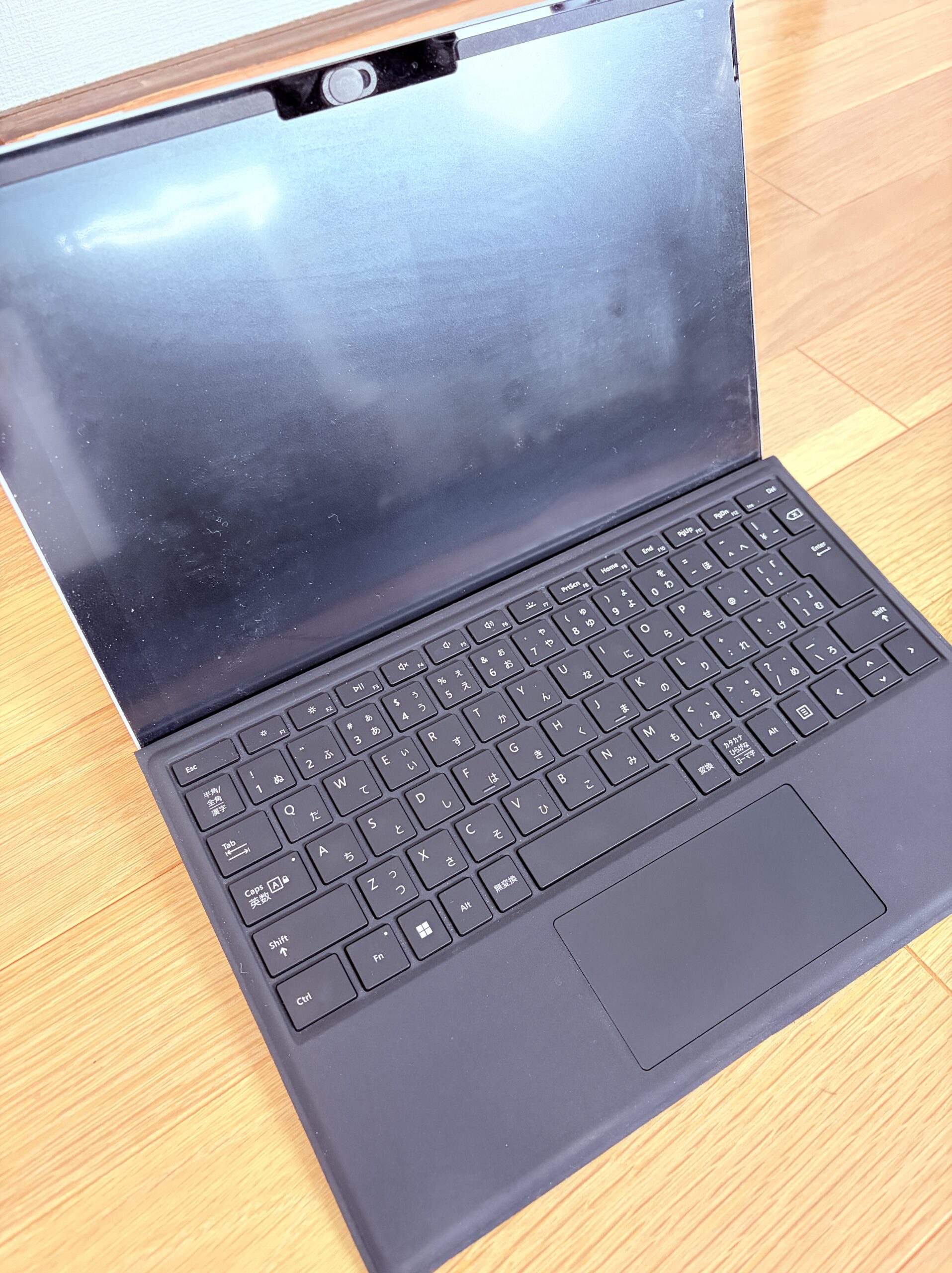
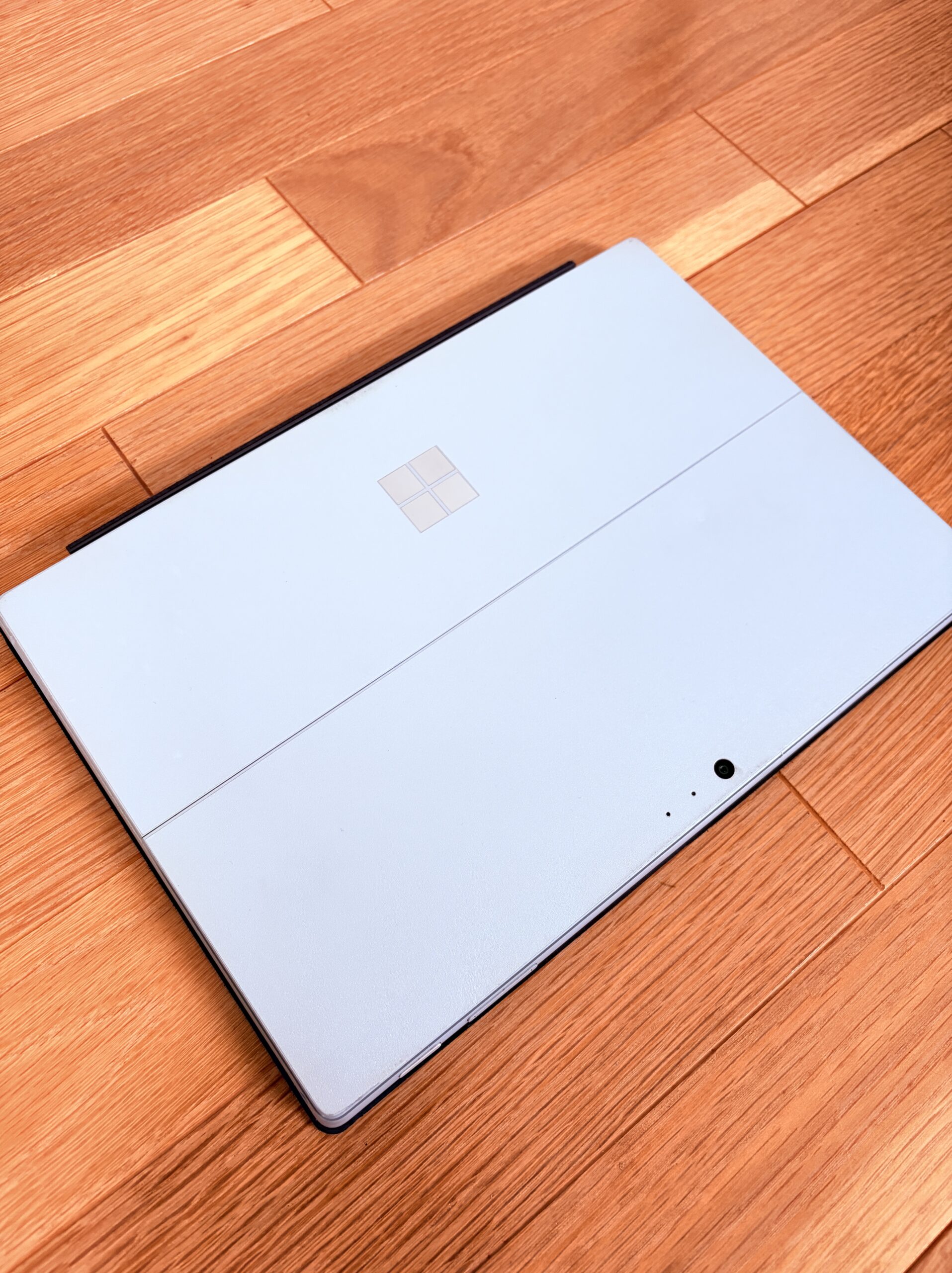
▲ 店主が使っていたMicrosoft Surface Pro 5(実機写真)。今は妻が使っています。
後悔②|M2 MacBook Air 8GBですぐにメモリ限界が来た話
3台目に選んだMacBook Air M2 8GB。ブログ・Shopifyの管理・会計ソフト・Chromeのタブ10〜15個くらいなら快適でした。
でも、Claude Codeと動画の書き出しを同時に動かすと、メモリが足りなくなりました。
Macは後からメモリ増設ができないので、買い替えるしか選択肢がありません。結果、5ヶ月で M5 MacBook Pro 24GB に買い替えました。ただし中古で買ったM2 Airは79,800円で売れたので、実質の負担は約1万8,000円で済みました。買って売るまでの実額は中古のM2 Airを個人から買って売った記事にまとめています。
教訓:メモリは絶対に16GB以上、できれば24GBを選ぶこと。差額3〜5万円で寿命が倍以上になります。
後悔③|「節約しよう」と中途半端なPCを買ったこと
店主4年で気づいたのは、「PC(特にMac)は費用対効果がめちゃくちゃ高い」ということ。多少高くても、長く使えるスペックを選ぶほうが結果的にお得です。
10万円のPCを2年で買い替えるより、20万円のPCを5年使うほうがコスパが圧倒的に良い。本業の時間(=最大の固定費)を考えても、ストレスフリーで長く使えるMacを選ぶのが正解でした。
教訓:PCは「節約する固定費」ではなく「長く使える投資」と捉える。多少高くても、メモリ・SSD・チップ世代をしっかり選ぶことが大事です。
「3つの後悔」を読者の方が避けられたら嬉しいです🍭PC調達は「ケチる節約」ではなく「長期投資」で考えてください
▼【夫婦経営】妻のM1 MacBook Air|2台構成のリアル
わが家は夫婦でMacを2台運用しています。夫(私)はメイン機としてM5 MBP 24GB、妻はパティシエ業務用にM1 MacBook Air 8GB(2024年3月購入)。
妻のM1 MacBook Air 8GBの用途
- マカロンレシピ管理・原価計算(Excel)
- 商品ラベル・パッケージ作成(Canva)
- メールチェック・注文確認
- Instagram投稿用画像編集
軽い作業中心なので、M1の8GBでも快適に動いています。複数アプリを同時に開くと少し重いですが、用途が限定的なので問題なし。
夫婦経営の2台体制で気づいたこと
- 役割分担が明確になる:夫=対外業務、妻=レシピ管理など
- 故障時のバックアップになる:片方が壊れても業務が止まらない
- 2台とも100%事業用にできる:按分計算不要・経費処理がシンプル(※妻のPCは事業専従者または青色事業専従者として届出済の場合に全額経費化可能。詳細は税理士・税務署にご確認ください)
- iCloud・AirDropで連携:データ共有が一瞬で完結
夫婦で個人事業主を営むなら、「1台を共有」より「2台で完全分離」のほうが、業務効率・経費処理・故障リスクすべての面でラクです。妻のPCも全額経費化できます。
夫婦経営の判断軸の詳細は、別記事に書いています。
▼よくある質問(FAQ)|店主4年の本音回答
読者の方から想定される質問7つに、店主4年の私の本音で答えます。
Q1. 30万円超のPCを買ったら経費化できないの?
経費化できます。ただし「その年に全額」ではなく「4年に分けて」(減価償却)になります。2026年4月以降は40万円未満なら青色申告者は一括経費化OKなので、なるべく40万円未満を狙うのがおすすめです。
Q2. プライベートでも使うPCは経費にできる?
事業使用割合に応じて按分計上すれば可能です。例えば「事業60%・プライベート40%」なら、購入金額の60%だけを経費化できます。ただし按分根拠(使用時間・用途)の記録が必要。私は手間を考えて「PCは100%事業用」と決めています。
Q3. リースと購入、結局どっちがお得?
個人事業主には「一括購入」がほぼ常にお得です。リースは金利・手数料で15〜30%割高になり、所有権もないため、40万円ルール(青色申告者の一括経費化)を活用できる個人事業主にはメリットがほぼありません。
Q4. 中古PCを買っても少額減価償却資産特例の対象になる?
はい、対象になります。新品・中古どちらも40万円未満なら特例適用OK。整備済製品やAppleの認定中古品もこの対象です。
Q5. モニター・キーボードも経費になる?
事業用なら経費になります。PCとモニターは別資産なので、原則として個別に取得価額を判定します(モニター10万円・PC本体35万円なら、それぞれが40万円未満なので両方とも少額減価償却資産特例の対象)。セット販売の場合は、それぞれの定価を基準に合理的に按分するのが正しい処理。不明な場合は税理士または所轄税務署にご相談ください。
Q6. PCを夫婦で共有してもいい?
結論オススメしません。共有自体は問題ありませんが、経費処理が複雑になるのでおすすめしません。「夫が60%、妻が40%使う」など按分計算が必要になります。2台買って完全分離するほうが、経費処理も故障時の業務継続もラクです。
Q7. PCの買い替えサイクルはどれくらいが目安?
Macなら4〜6年が目安。ただし「メモリ不足を感じたタイミング」で買い替えるのが現実的です。私の場合、M2 MacBook Air 8GBは5ヶ月でメモリ限界が来て買い替えました。最初から16GB〜24GBを選んで長く使うのが結果的にコスパ良いです。
▼まとめ|PCは「最大の事業投資」=40万円ルールを最大活用しよう
店主4年・Mac4台目の私が、個人事業主のPC調達について全部書きました。
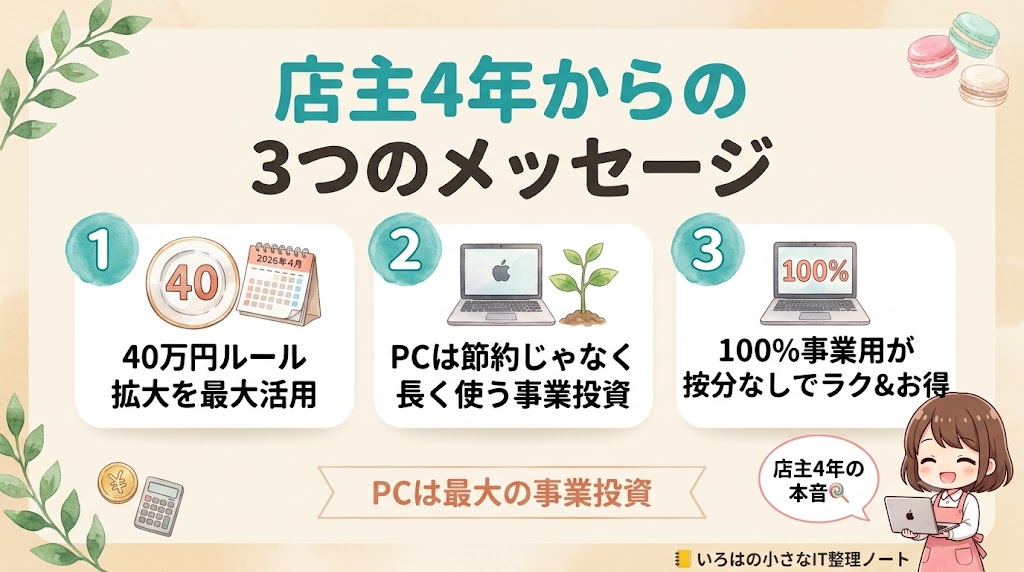
- ① 2026年4月の40万円ルール拡大を最大活用する(青色申告で一括経費化)
- ② PCは「節約する固定費」ではなく「長く使える事業投資」(メモリ16GB以上必須)
- ③ 100%事業用にして按分なし運用がいちばんラク&お得
PC調達は、個人事業主の「業務効率」と「節税」に直結する大きな選択です。たった1回の判断で4〜6年の働きやすさが決まるので、ぜひ慎重に選んでくださいね。
PCは「最大の事業投資」🍭40万円ルール×100%事業用×Mac×ノート+モニター が店主4年の最適解です
▼あわせて読みたい
「個人事業主のPC調達」を支える周辺記事を集めました。


🍭余談:このブログ運営者の妻が作るマカロン店「いろはのおと」(兵庫県明石市)も「夫婦で営む個人事業主の店」です。マカロン作りに集中するために、PC選びにも妥協しません。棒付きマカロンギフトは iroha-no-oto.com をどうぞ。
ご質問・ご相談はお気軽にどうぞ
お問い合わせはこちら