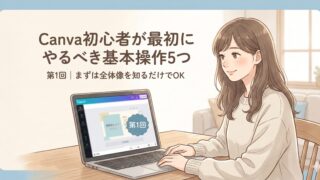
Canva初心者が「1枚も作れない」理由はテンプレ選び
Canvaを開いて、
「よし、今日は1枚作ろう」と思ったのに……
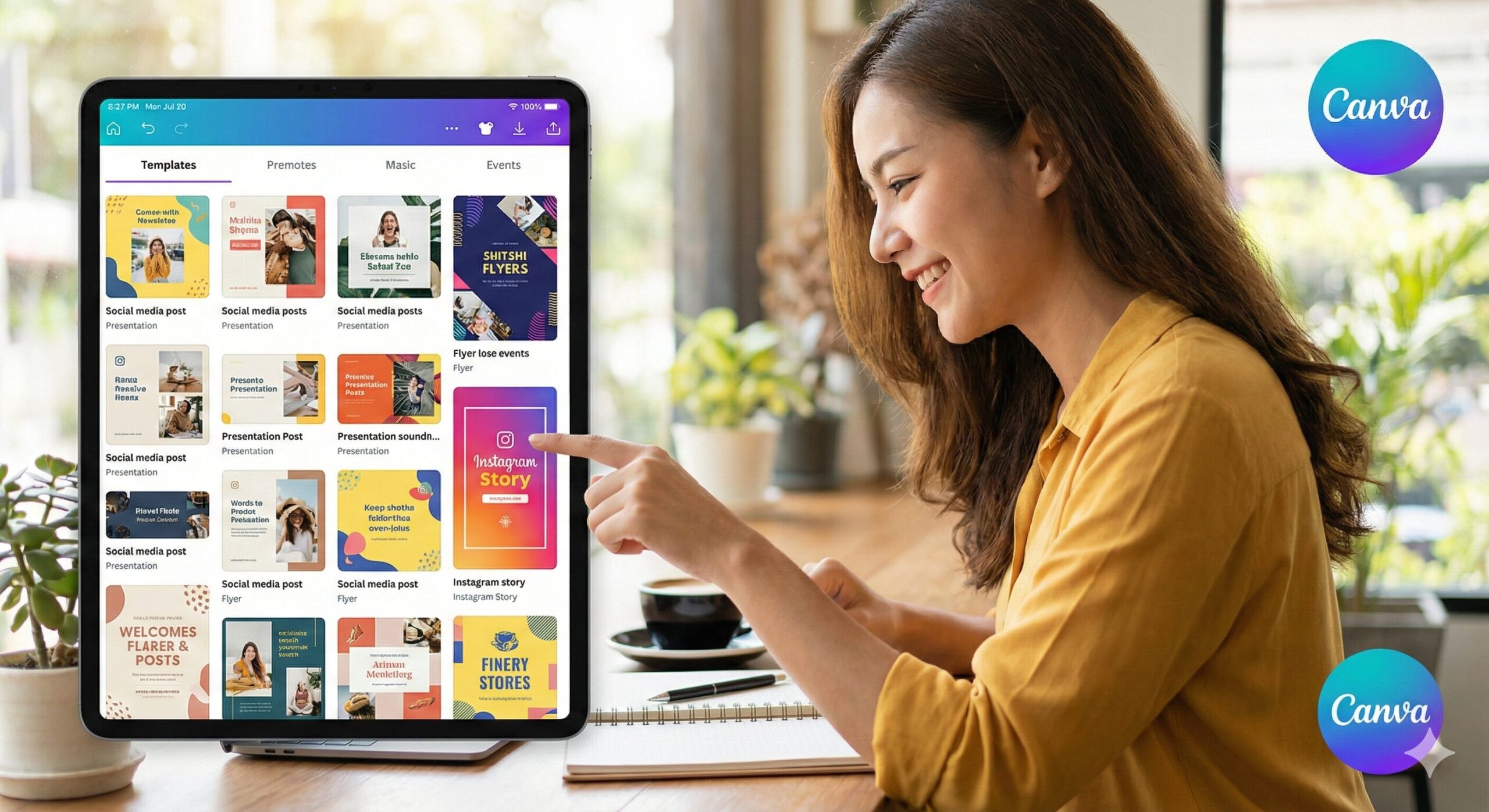
テンプレート一覧を見た瞬間、
手が止まった経験はありませんか?
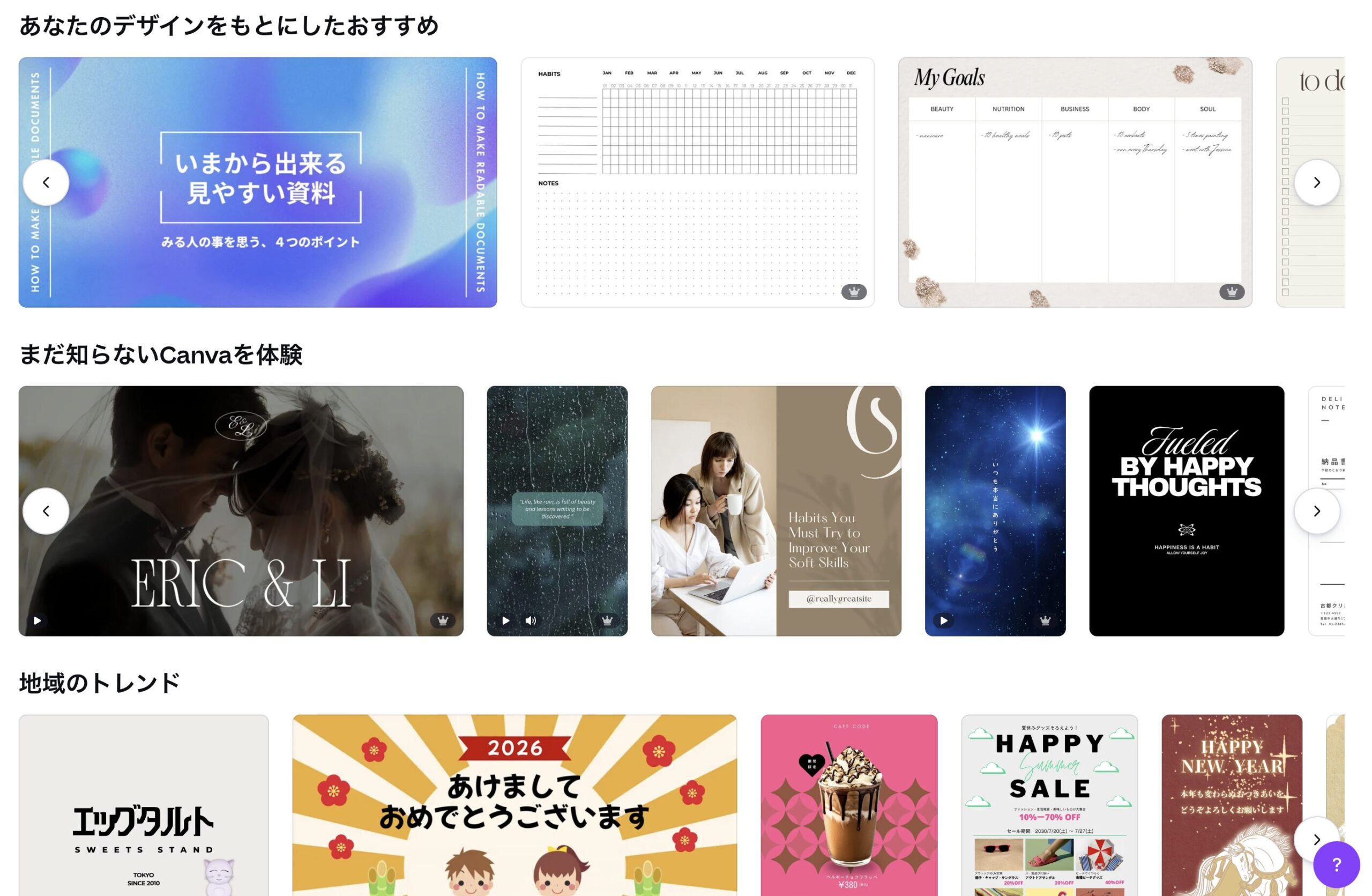
・テンプレートが多すぎる
・何が正解かわからない
・テンプレートの選び方がわからない
実はこれ、初心者あるあるです。
テンプレートがいっぱいあるけど、どれ選べばいいか分からなくて…
ここで止まる人、ほんとに多いよ。センスの問題じゃないからね
Canva初心者が1枚も作れない本当の理由は、
テンプレートを”選ぶ前”で迷ってしまうからです。
操作の難しさが原因ではなく、テンプレートの選び方を知るだけであっさり解決できます。
テンプレートは「選び方」を知らないと一生決まらない
テンプレートを前にして迷う理由はシンプルです。
「おしゃれなものを選ばなきゃ」と思ってしまうから。
でも、最初からおしゃれを目指す必要はありません。
ポイント:初心者は「おしゃれ」より「文字が少ない」を選ぶ
※ここからは「真似するだけ」でOKです。全部理解しなくて大丈夫です。
最初に選ぶテンプレートは、
文字が少ないものが正解です。
理由はシンプルで、
- 直す場所が少ない
- 迷うポイントが減る
いろは
文字が多いテンプレートほど、
「どこを直せばいいかわからない状態」になりやすいです。
Canva初心者が失敗しないテンプレの選び方【3つだけ】
結論この3つだけ守ればOKという選び方を紹介します。
①投稿サイズは「Instagram投稿(4:5)」で固定
②写真1枚・文字少なめのテンプレートを選ぶ
③最初は「完成形」を真似するだけでOK
実際の操作画面も合わせて作っていますのでぜひ参考にしてください。
①投稿サイズは「Instagram投稿(4:5)」で固定
サイズは迷わず
Instagram投稿(4:5)を選びましょう。
理由としては、
・一番よく使われる
・他の投稿にも流用しやすい
サイズを決める手順
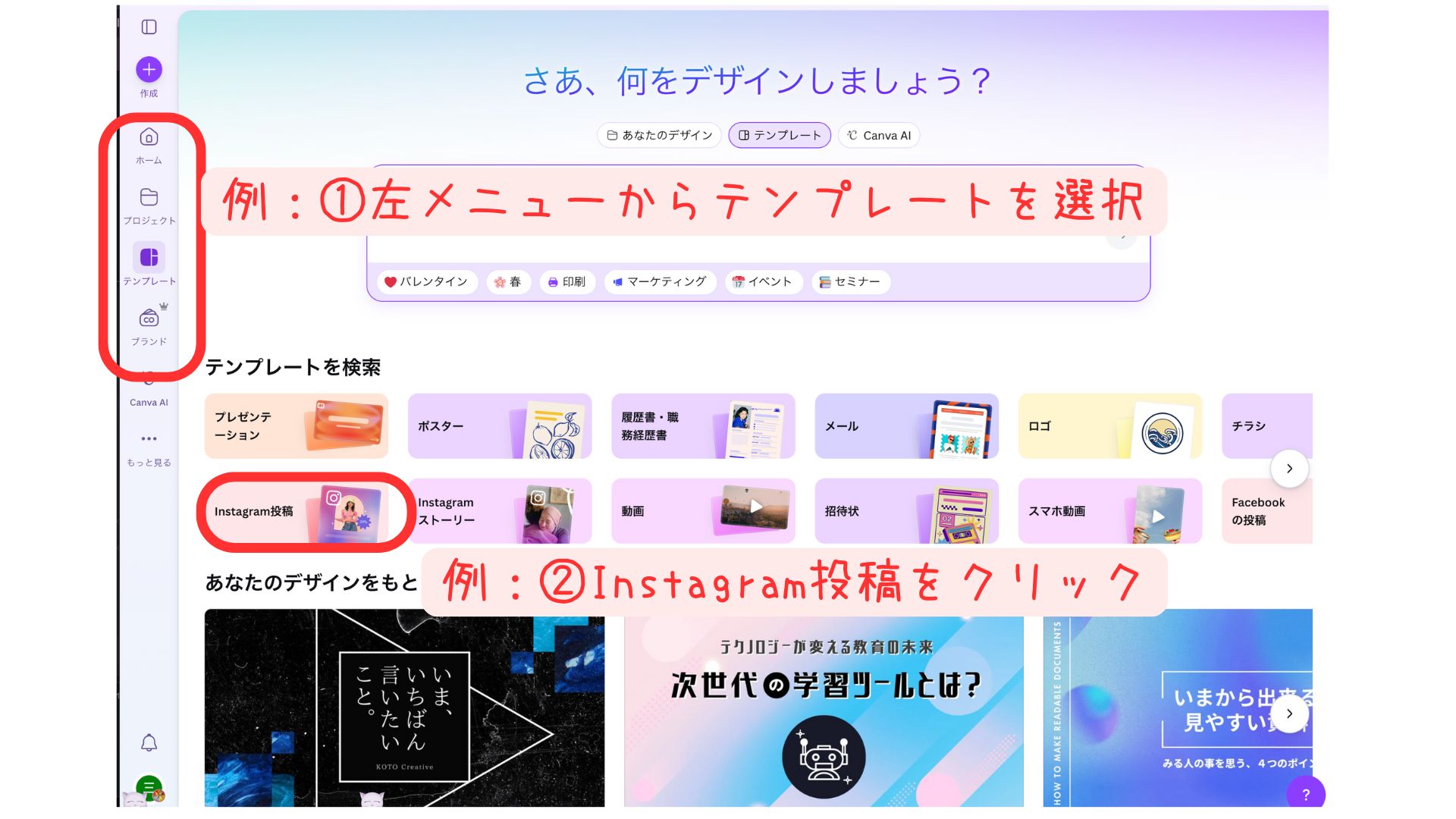
①Canvaメニューの左側から「テンプレート」を選択
②「Instagram投稿」をクリックすると投稿サイズを決められます。
「とりあえず1枚作る」目的なら、これで十分です。
②写真1枚・文字少なめのテンプレートを選ぶ
テンプレート一覧では、次を目安にしてください。
・写真が1枚だけ
・文字が大きくて少ない
・ごちゃごちゃしていない
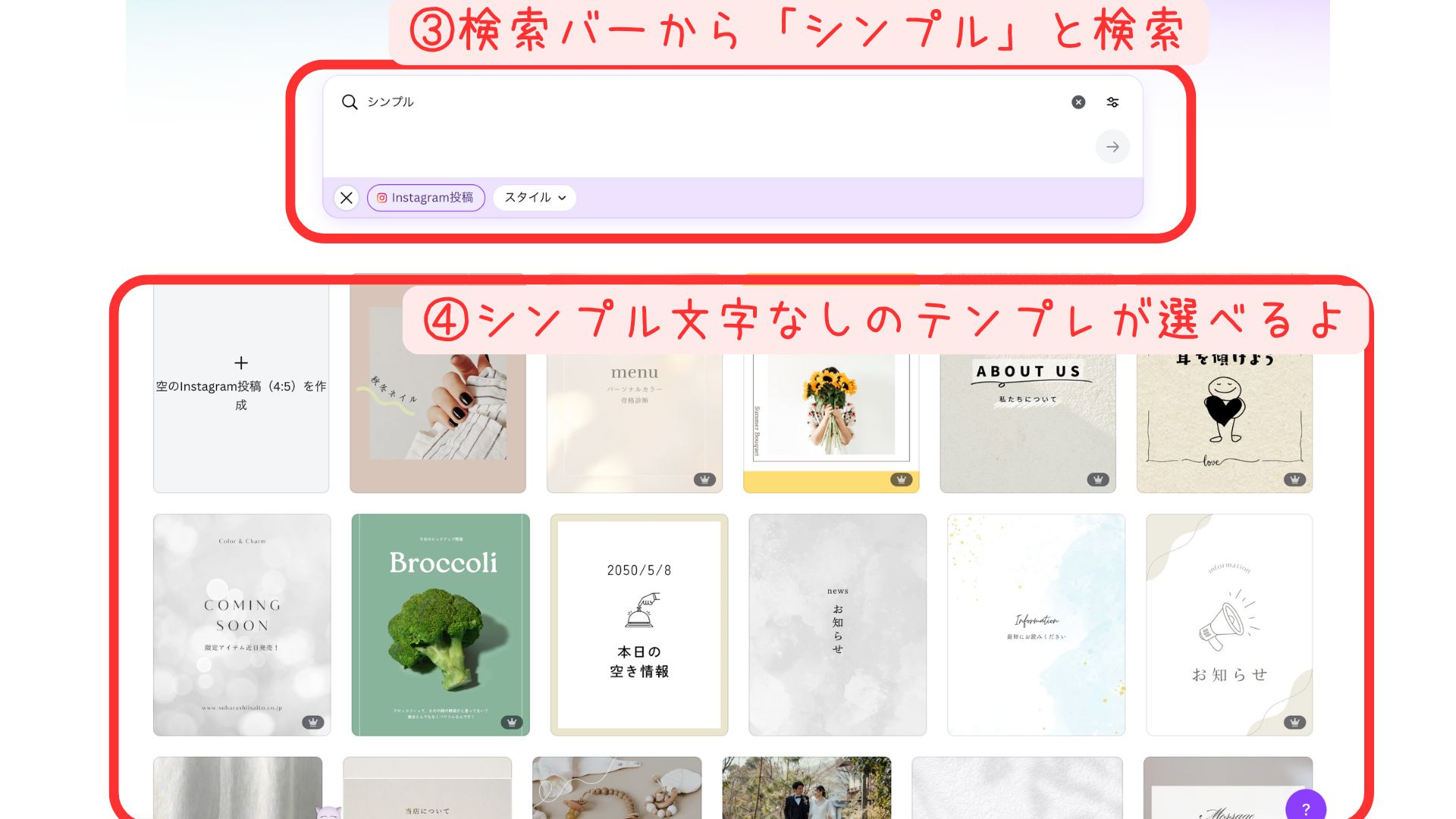
👉迷ったら「シンプル」で検索
テンプレートを探す手順
①Canvaメニューの左側から「テンプレート」を選択
②「Instagram投稿」をクリック
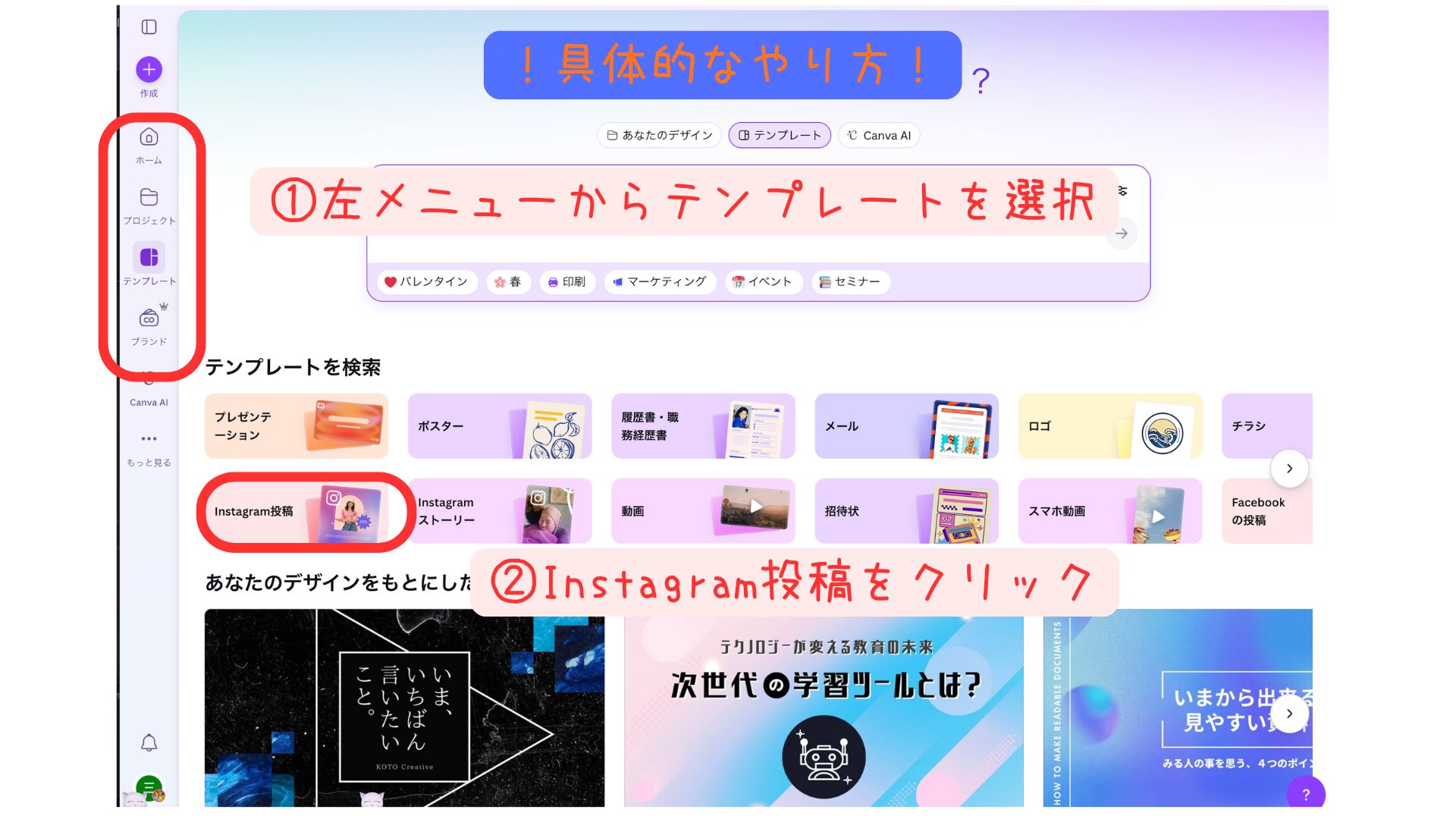
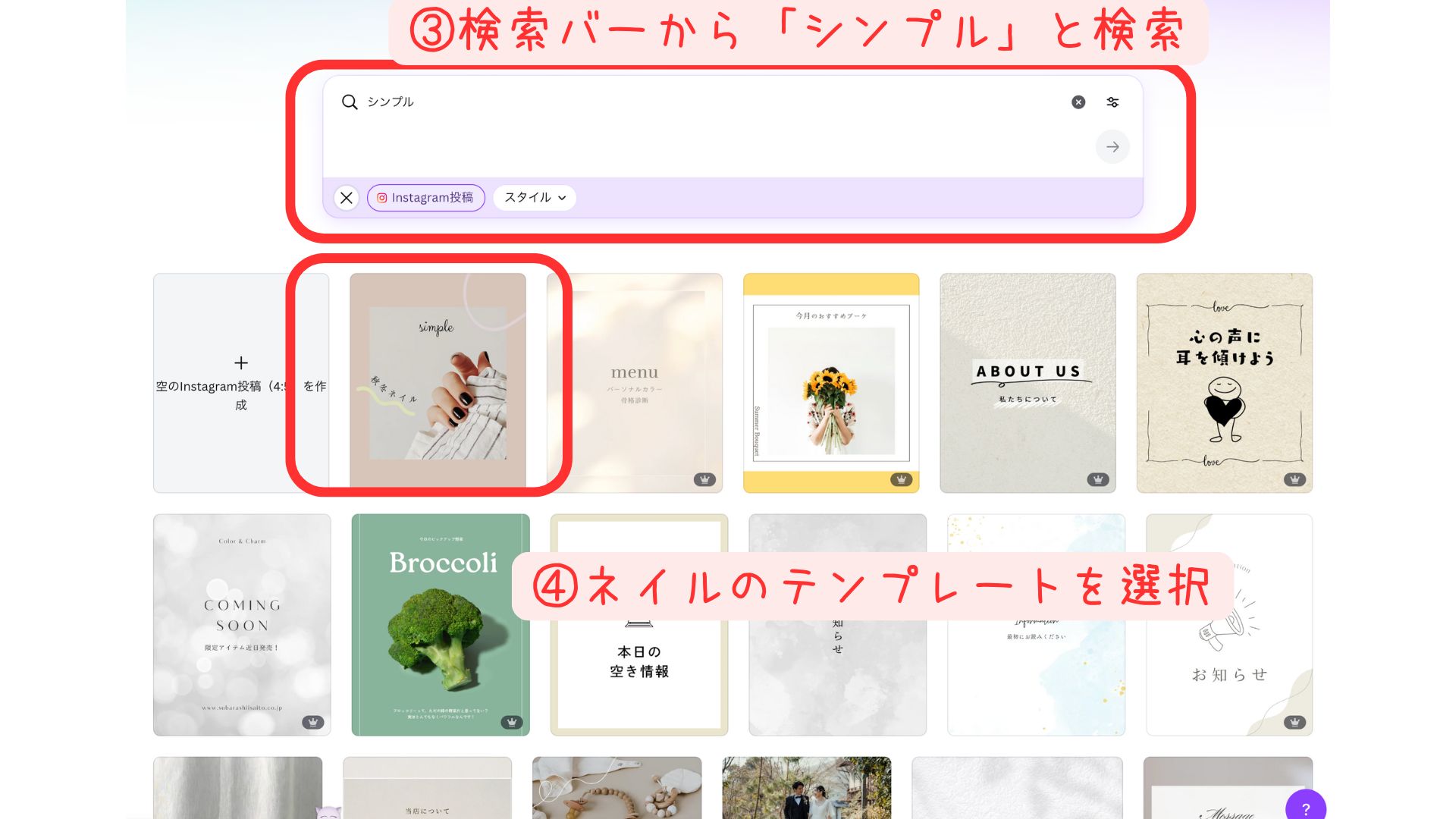
③検索画面から「シンプル」と入力してテンプレートを検索
④今回は「ネイル」のテンプレートを選択しました
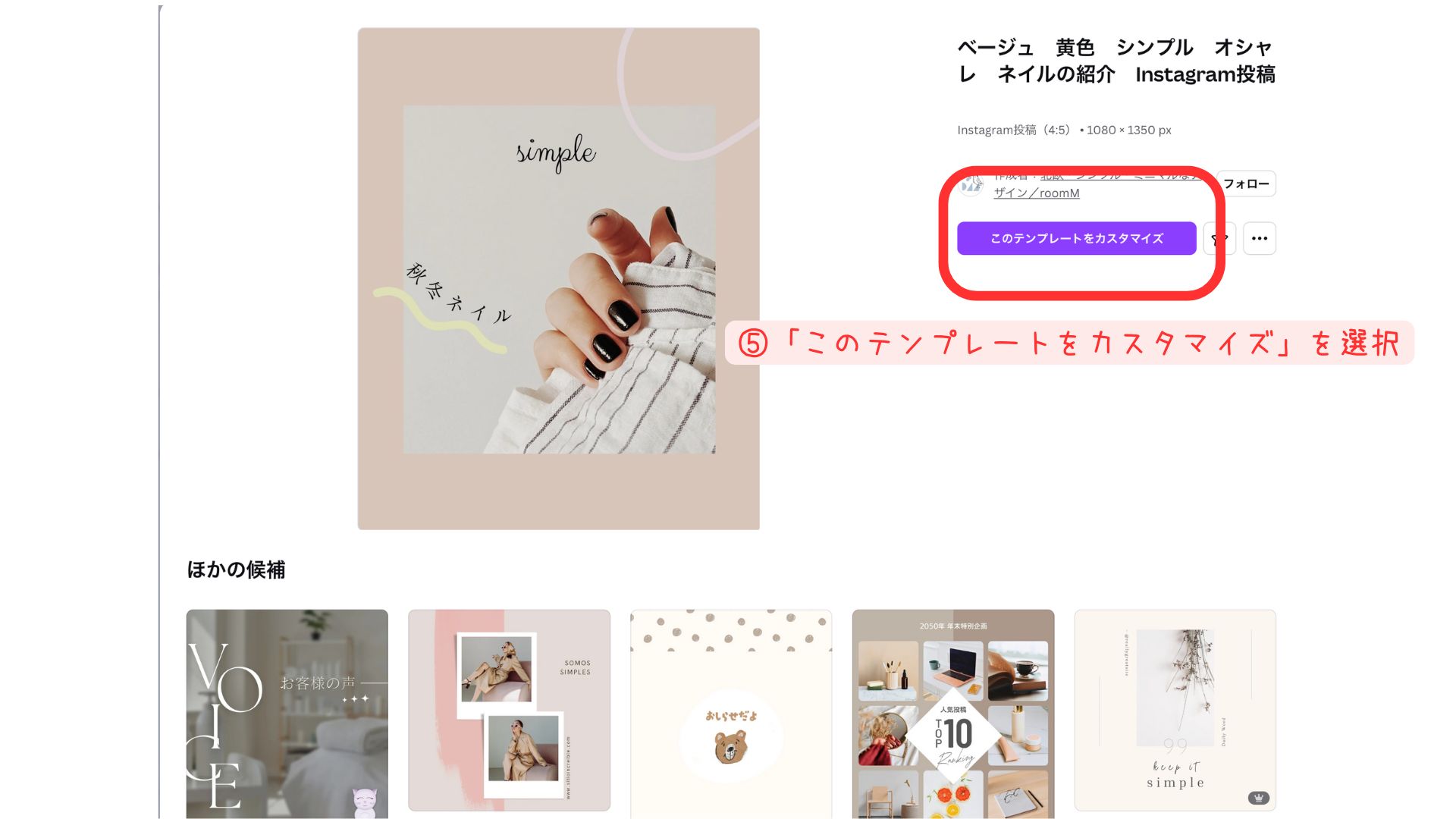
⑤「このテンプレートをカスタマイズ」をクリック
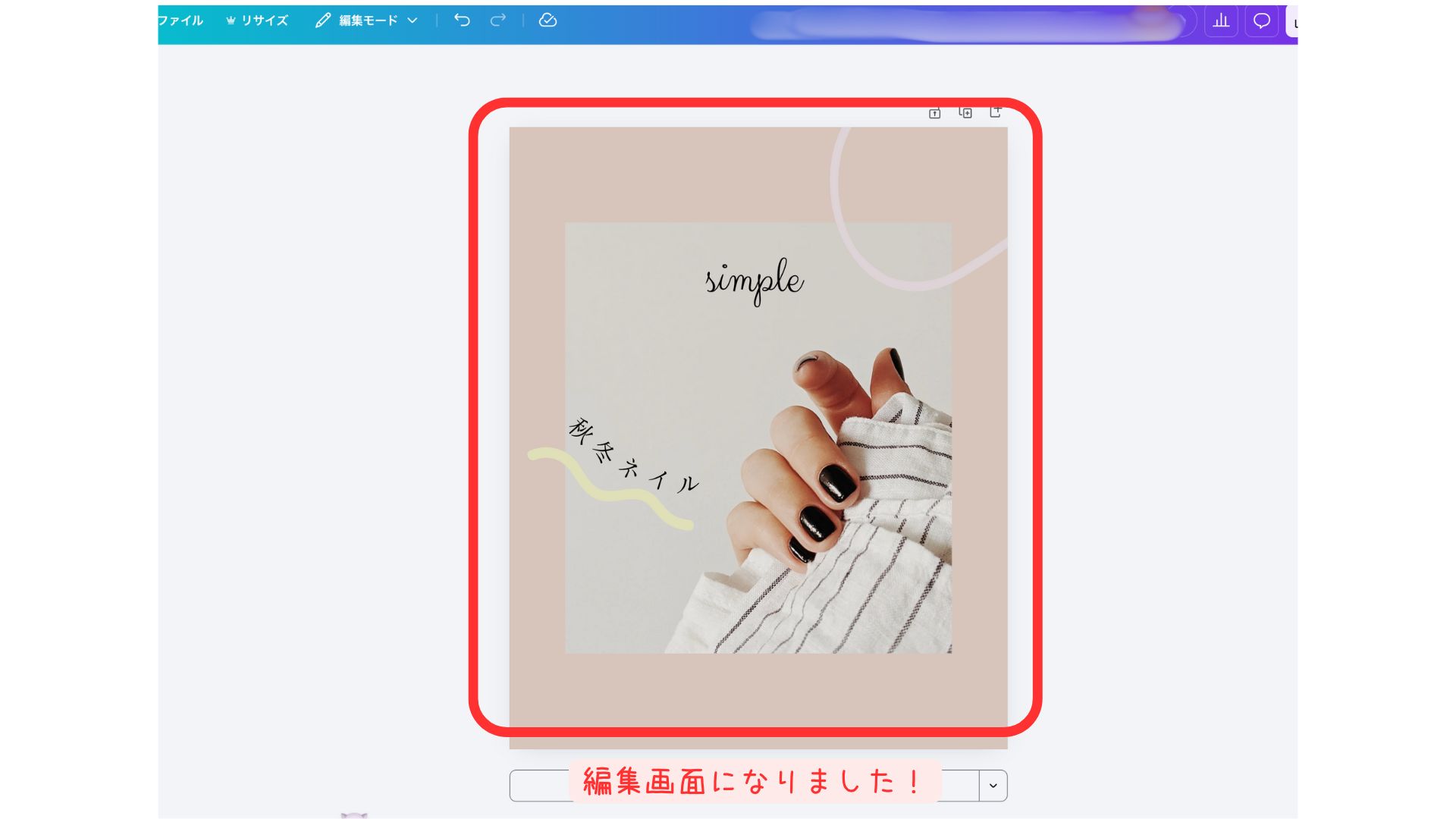
あっという間に編集画面になりました!
このタイプは、
写真を変えるだけでも完成に近づきます!
③最初は「完成形」を真似するだけでOK
テンプレートを見て、
「ここをこう変えよう」と考えなくて大丈夫です。
最初は、
👉完成形をそのまま使う
👉文字を少し変えるだけ
これでOKです。
最初は“考えない”のがコツ!真似するだけで大丈夫!
ここだけ触ればOK!具体的なやり方紹介
テンプレートを選んだら、
やる作業はこの4つだけです。
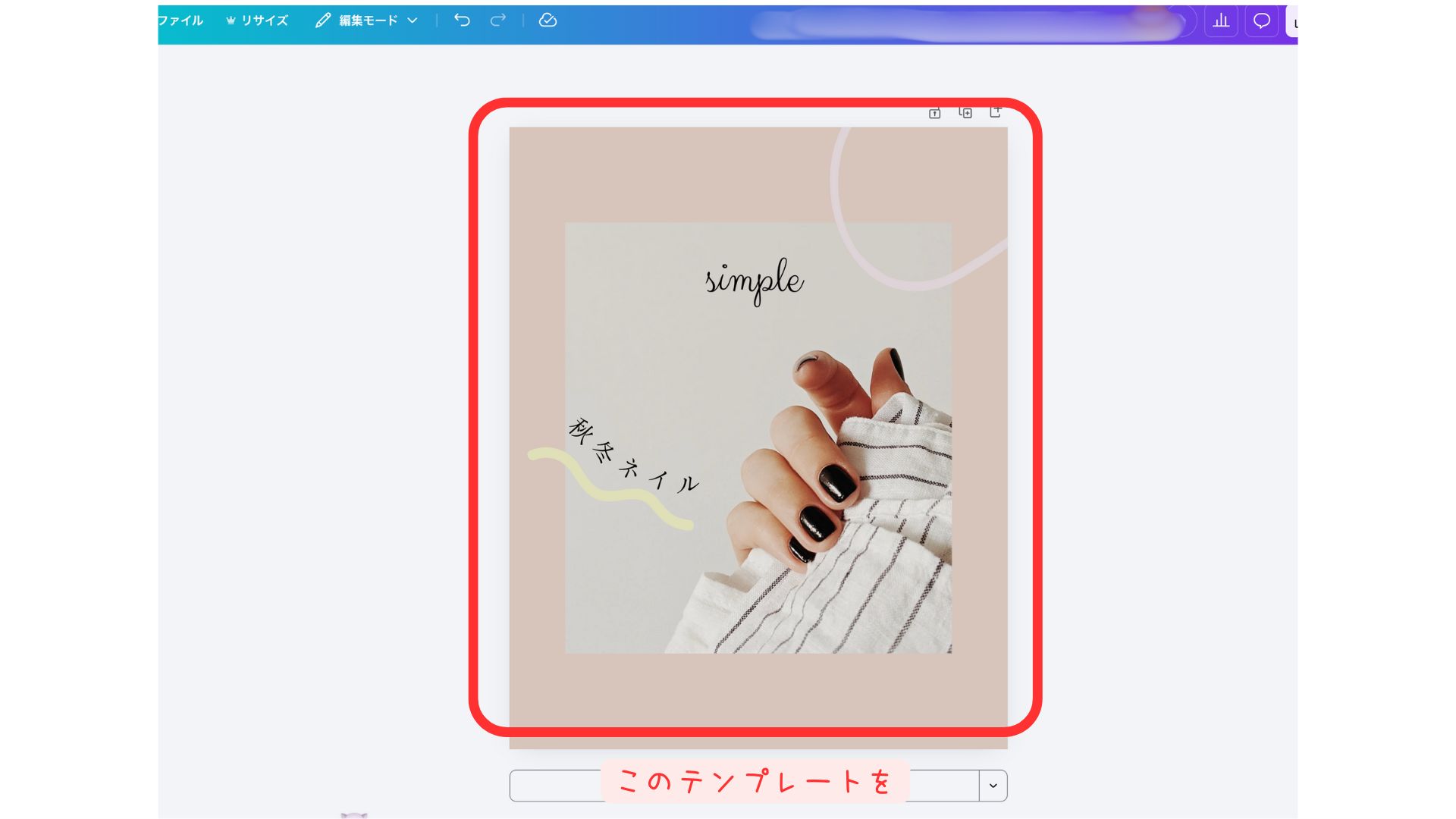
① 写真を差し替える(なければそのまま)
まずは、
写真を書き換えてみましょう。
具体的なやり方
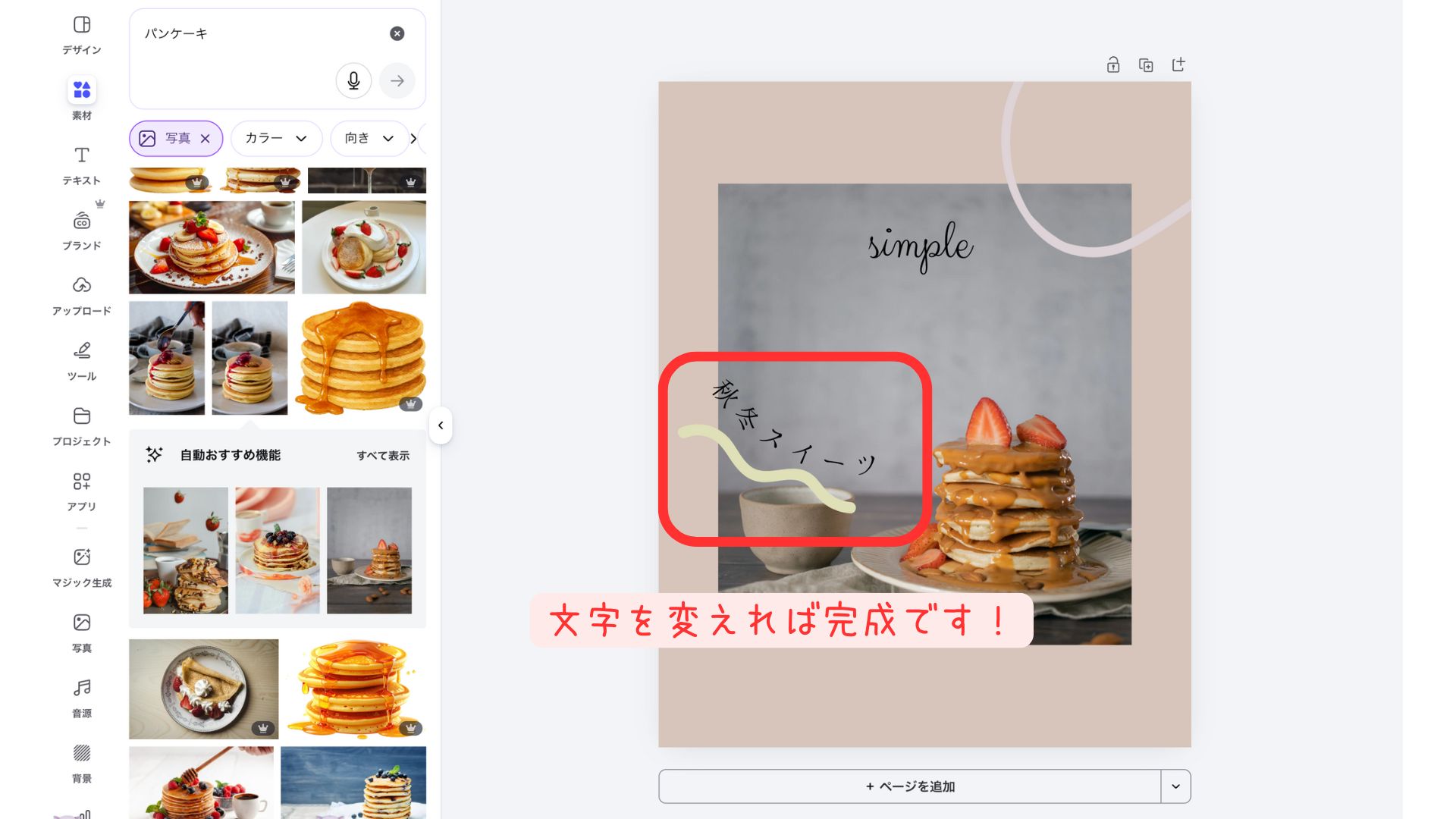
①「素材」の写真から「パンケーキ」と検索
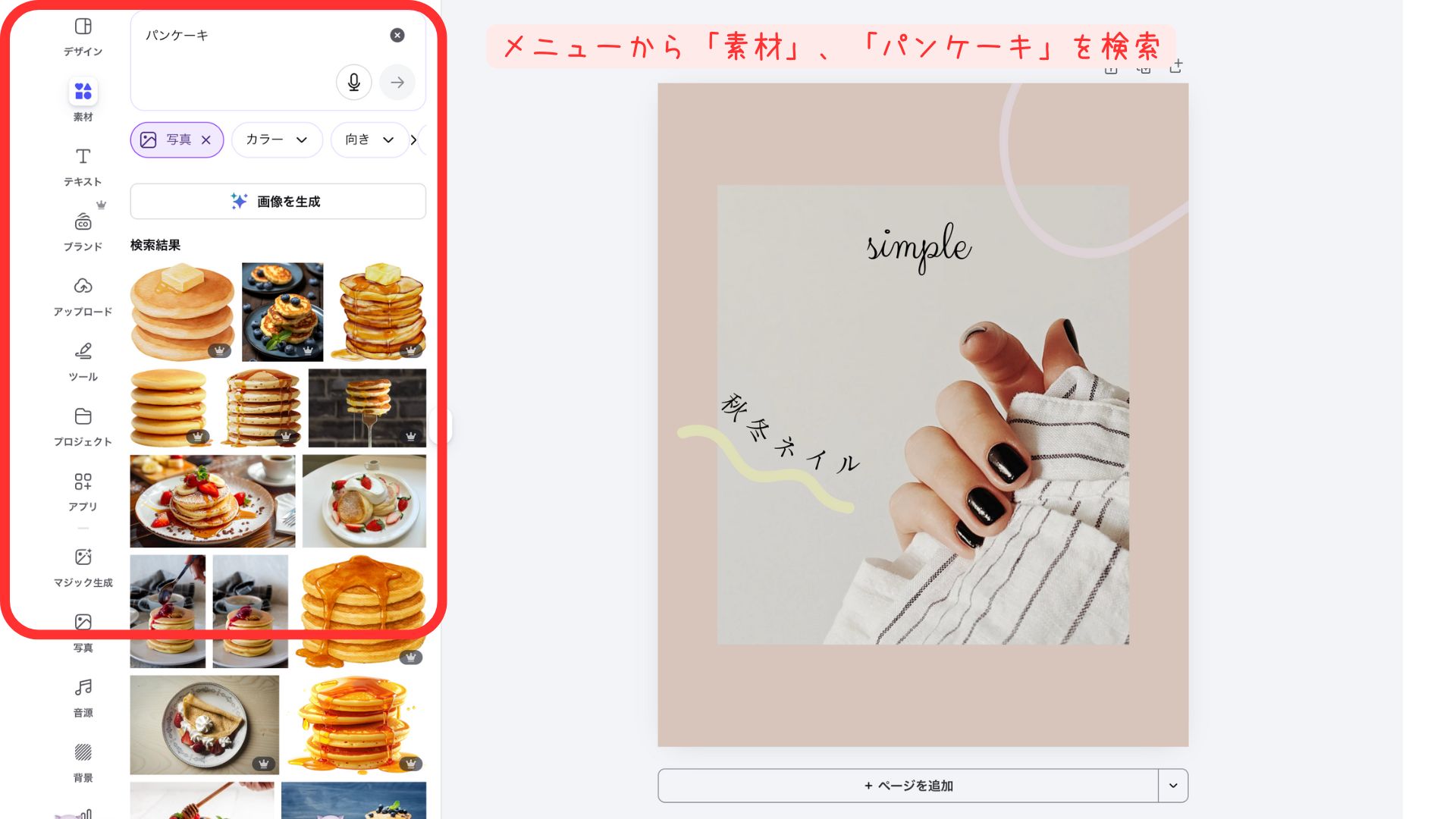
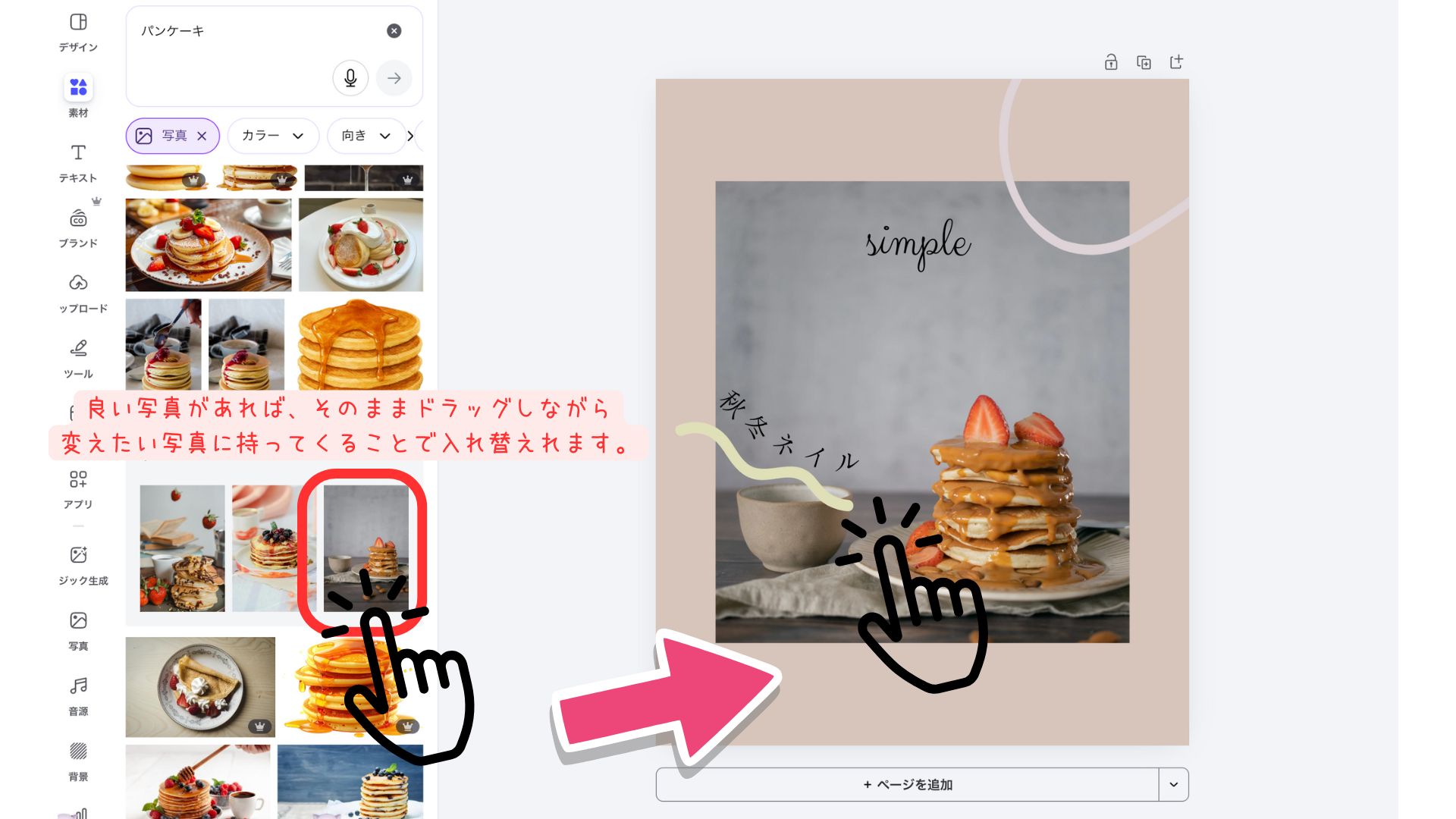
②良い写真が見つかればドラッグして写真を差し替える
②文字を差し替える(全部じゃなくてOK)
・タイトルっぽい文字
・目立つ一文
小さい文字は、
そのままでも問題ありません。
具体的なやり方
①「秋色ネイル」をクリック
②「秋色スイーツ」に変更してあげれば完成!
③ 位置は触らない(ズレる原因No.1)
初心者が一番失敗しやすいのが、
文字や写真の位置を動かすこと。
最初は、
👉動かさない=失敗しない
と覚えておいてください。
④作った画像のダウンロード
最後に作った画像をダウンロードします。
具体的なやり方
①編集画面右上の共有を選択
②紫色のダウンロードを選択
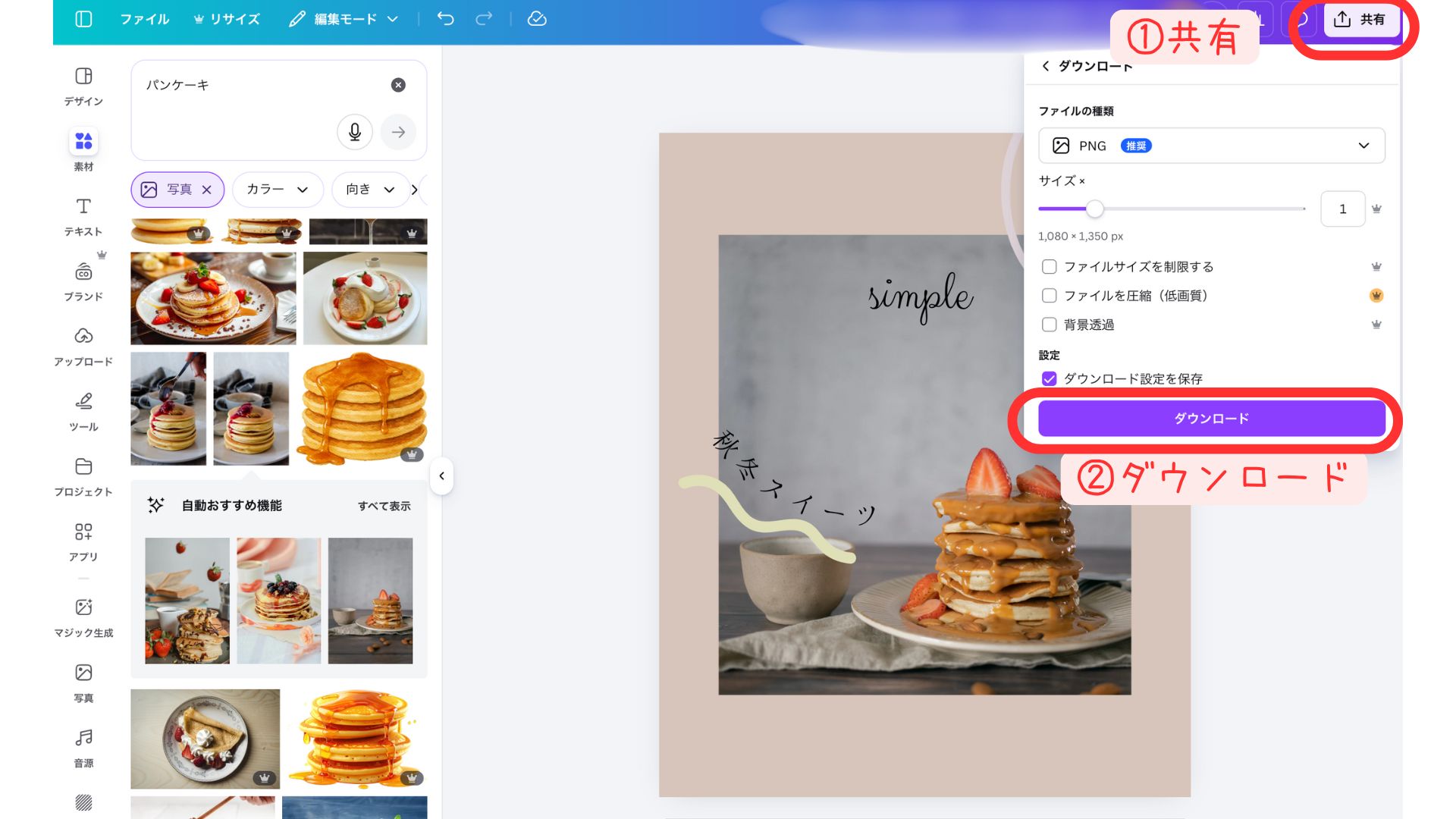
③白色のダウンロードを押せばパソコンに保存されます。
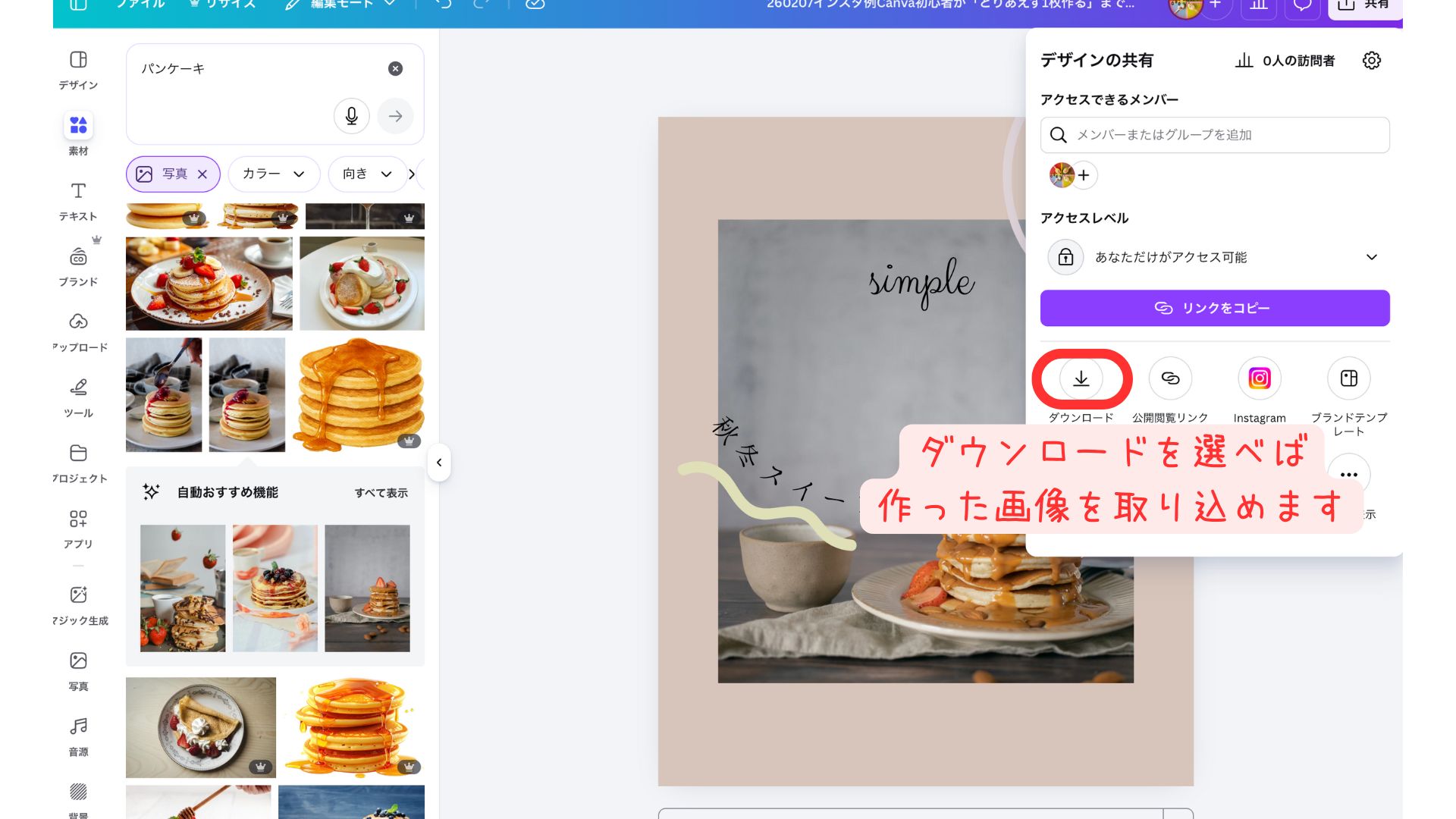
ここまでお疲れ様でした!これで立派な編集した画像の完成です!
補足:Canva初心者が「やらなくていいこと」
ここもとても大事です。
次のことは、今はやらなくてOKです。
- 色を全部変える
- フォントを変える
- バランスを考える
テンプレートの画像を少し編集するだけで問題ないです!
まとめ:Canva初心者のテンプレートの選び方
今回の記事では以下3つのポイント解説と投稿を作りました。
①投稿サイズは「Instagram投稿(4:5)」で固定
②写真1枚・文字少なめのテンプレートを選ぶ
③最初は「完成形」を真似するだけでOK
とりあえずこれで1枚完成!ここまでできたら100点です!
- 完璧じゃなくて大丈夫!
- 少しダサく感じてもOK
- 他人と比べなくてOK
- 投稿した人が一番前に進んでいます
「1枚作れた」という経験が次につながります。
次回予告:「いつも同じ感じ」から抜け出す方法
次回は、
- 同じテンプレートを使い回す方法
- 少しだけ変えて印象を変えるコツ
を紹介します。
次も一緒に作ってみよう!
ご質問・ご相談はお気軽にどうぞ
お問い合わせはこちら