
Claude Code 始め方|コードを書けない個人事業主が最初の1日でやる7ステップ【2026年最新】

Claude Codeを試したいけど、ターミナル怖い…
無料って書いてあったのに有料?
コード書けないと使えなそう…?
コードを知らないマカロン店主4年目の私が、最初の1日で動かすところまで全部やったので、迷いどころを全部つぶしてまとめました🍰
「Claude Codeに興味あるけど、ターミナルとかインストールとか難しそう」
「結局ChatGPTと何が違うの?」
「Claude.aiとClaude Codeって別物?」
こんにちは、兵庫県明石市でマカロン専門店「いろはのおと」を営む個人事業主4年目です。
2026年3月にClaude Code Proを使い始めて、たった10日でMaxプランに昇級しました。理由は単純で「使わずに止まっている時間がもったいない」と気づいたから。
この記事では、コードを書けない私が実際にやった「最初の1日でやる7ステップ」を、ChatGPTとの違い・Claude家族の整理から含めて全部公開します。読み終わる頃には、あなたも自分の仕事に話しかけて動かせるようになっています。
- Claude家族(Claude.ai/Desktop/Code/Cowork)の整理
- ターミナルの正体と怖くない理由
- Mac/Windowsそれぞれのインストール手順
- CLAUDE.mdをClaudeに作ってもらう裏技
- 1ヶ月使ってみての続/辞判断基準
ChatGPTは知ってるけど、Claudeって何?
4つもあるって聞いたけど…
みんなここで混乱しますよね💦
まず4つの違いを30秒でまとめます!
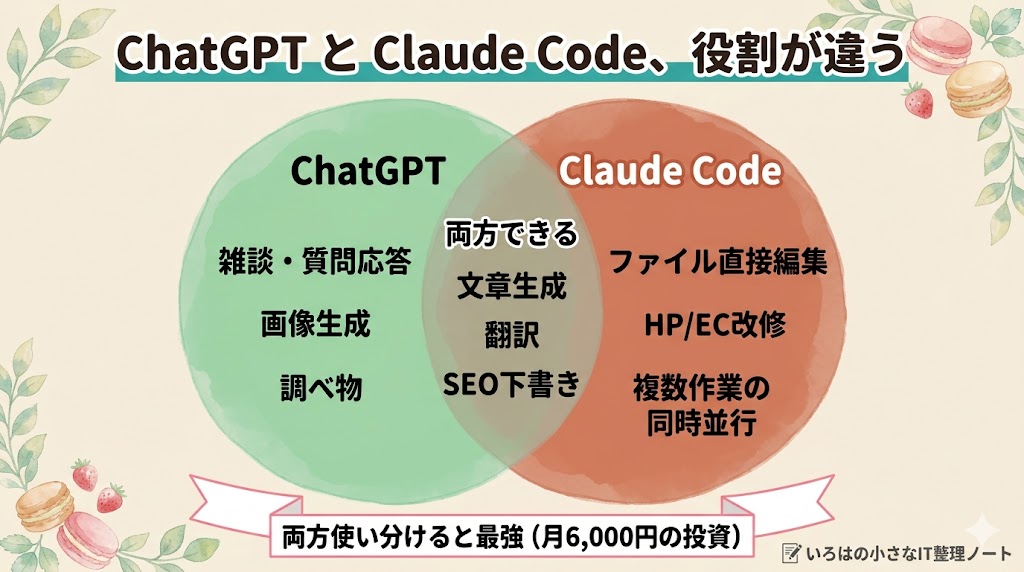
▼ Claude・ChatGPT・Claude Codeの違いを30秒で整理
「Claude(クロード)」って結局なに? ChatGPTのライバル?
結論:そうです。ChatGPTのライバルです。
OpenAI(ChatGPTを作った会社)の元メンバーが2021年に独立して作った米国のAI企業 Anthropic(アンソロピック) が開発しているAI、それが Claude です。

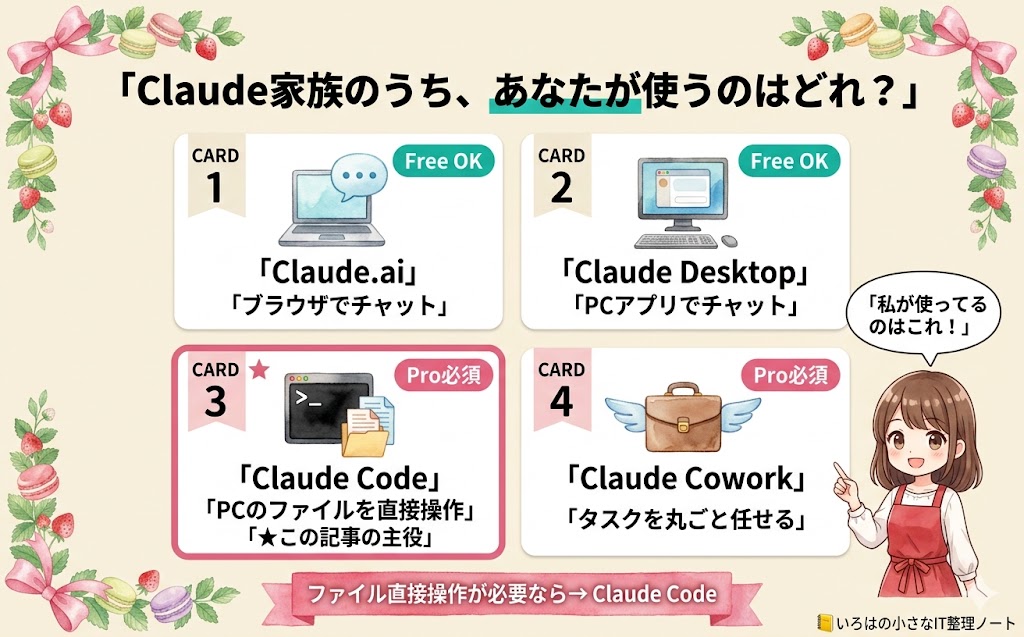
0-1. Claude家族は4つある(あなたが使うのはどれ?)
「Claude」と一口に言っても、実は4つの製品があります。最初に整理しておきましょう。
| 製品名 | 何ができる? | 料金 |
|---|---|---|
| Claude.ai | ブラウザでチャット(ChatGPTのClaude版) | Free / Pro / Max |
| Claude Desktop | PCアプリでチャット | Free / Pro / Max |
| Claude Code★この記事の主役 | PC上のファイルを直接読み書きする | Pro以上必須 |
| Claude Cowork | タスクをClaudeに丸ごと任せる | Pro以上 |
0-2. Claude Codeが「他と違う唯一のこと」
Claude.aiやChatGPTを使うときは、こんな流れになります:
- ❌あなた:「このCSVファイルを整理したい」
- ❌コピペ → AI:「こうしたらどうですか?」 → 自分で実行
Claude Codeはこうなります:
- ✅あなた:「このフォルダのCSVをすべて整理して」
- ✅Claude Code:(実際にファイルを見て、整理する)
コピペが要らない。実行まで終わる。これが Claude Code の唯一にして最大の強みです。
0-3. あなたが使うべきは?3問フロー
- Q1. ChatGPTで「コピペ往復」が面倒だと感じることがある? → YES なら Claude Code 検討の価値あり
- Q2. ターミナル(黒い画面)に絶対近寄りたくない? → YES なら Claude Desktop で十分(無料)
- Q3. 個人事業主の業務(経理/ブログ/顧客対応)を時短したい? → YES なら Claude Code でやる価値あり
0-4. 「ChatGPT 課金中だから Claude いいかな…」と思った方へ
もう ChatGPT に毎月課金してて、メモリ(あなたの仕事や性格を覚えさせた設定)にも愛着がある…という方へ。
ChatGPT のメモリや性格設定は、完全に自動ではありませんが、Claudeの「メモリインポート機能」でコピペすれば60秒ほどでClaudeに移せます。
ゼロからやり直しではないので安心してください。詳しいやり方は別記事「ChatGPTからClaudeへのメモリ・性格の引き継ぎ方法」にまとめました。
私も最初「ChatGPTで十分かな」って思ってたんですが、引き継ぎが想像以上にスムーズで、Claudeに乗り換えて正解でした🍰
0-5. もっと詳しく知りたい人へ
「Claude Code そのものをじっくり知りたい」「ChatGPTとの違いをもっと深く」という方は、別記事「Claude Codeは無料で試せる?無料・Pro・API料金の違いを店主が正直解説【2026】」で、私が3週間使った正直レビューを書いています。
本記事は「始め方の手順書」に集中するので、以降はその前提で進みます。

実際何ができるの?
「便利」って言われても、ピンと来なくて…
言葉より実例が早いので、私が10日間で実際にやったことを3つだけ紹介しますね!
▼ 第1章|Claude Codeで個人事業主が実際にできた3つのこと

理屈より先に「わ、これすごい!」を体感してもらうのが早いので、私の実体験から3つ紹介します。
① ショップサイトの修正が3時間で完成した(外注なら5〜10万円・1ヶ月)
Claude Code Proを使い始めて10日目、うちのShopify店舗にLINE公式の連絡ボタンとGoogle Reviewsの口コミセクションを追加してもらいました。
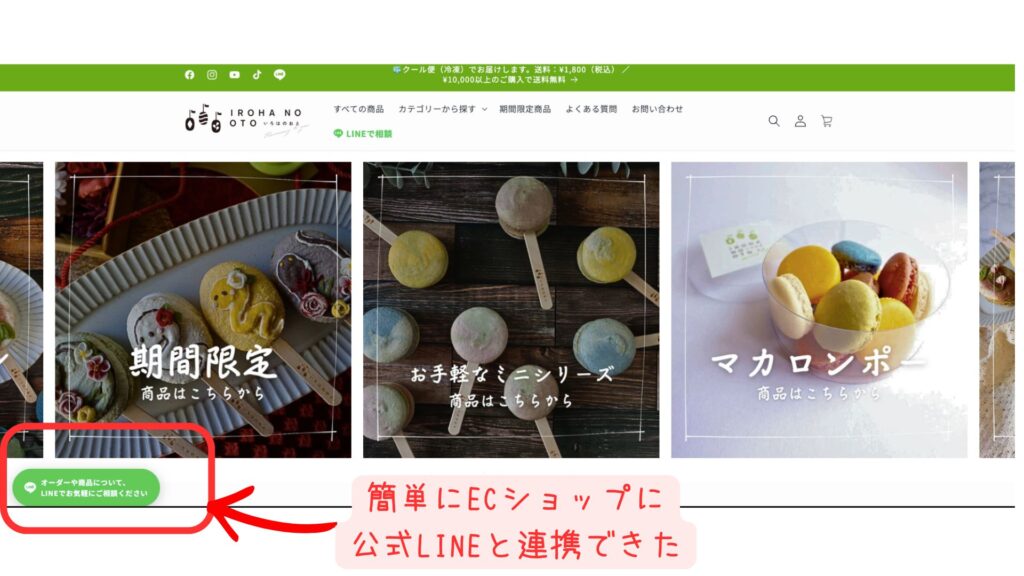
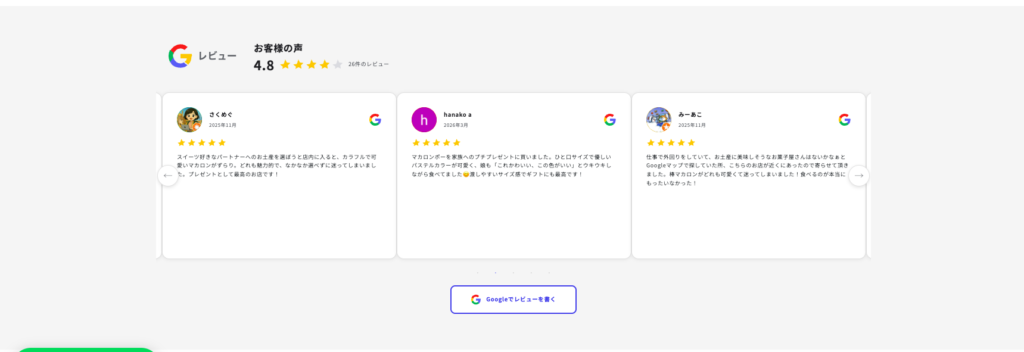
普通ならWeb制作会社に依頼して5〜10万円・納期1ヶ月の作業です。
Claude Codeに「LINE公式のボタンを商品ページに追加して、トップページにGoogle Reviewsのセクションを作って」とお願いしたら、たった3時間で完成。
このとき、私の中で何かが切り替わりました。
「AIは『関係ないもの』じゃなくて『関係させていくもの』なんだ」
って気づきました
② 100ファイルの整理が15分で終わった(手作業なら2〜3時間)
過去のブログ下書きや商品メモが100ファイル以上散乱していたフォルダを、「日付・テーマで分類して、不要なものは別フォルダに移動」と頼んだら15分で完了しました。
手作業だったら2〜3時間。気が遠くなる作業が一瞬で消えました。
③ ブログ記事のタイトル直しが30分で終わった(週末タスクが消えた)
50記事分のタイトルを「読者が検索しそうなキーワードを入れて、自然な日本語で書き直して」と頼んだら、30分で全部仕上がってきました。週末まるまる潰す予定だったタスクが消えました。
「コードを書けない私」と「Web制作会社」の間に、Claude Codeという第3の選択肢ができた感覚です
すごい便利そうだけど、ここで脱落しそう…ターミナル。
本当に大丈夫?
大丈夫です!実は「アプリを開くだけ」で何も起きません。
一緒に5秒で確かめてみましょう
▼ 第2章|ターミナルって何?怖がらなくていい理由
「Claude Codeを始めるには ターミナル という画面を使います」…って言われた瞬間、9割の人が「あぁ、私には無理…」と諦めます。でも、実は全然怖くありません。
私もターミナル初めてで震えました。
でも触ってみたら拍子抜けしたので、共有しますね
2-1. ターミナルって何?
ターミナルは、真っ黒な画面に文字を打って、PCに直接命令を出すアプリです。
正体は:
- Macなら「ターミナル.app」というアプリ
- Windowsなら「PowerShell」というアプリ
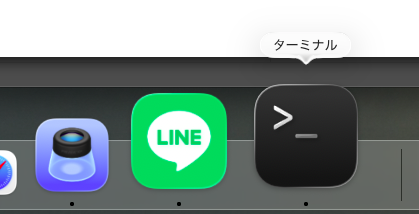
普段マウスでクリックしていることを、文字で打って指示する。それだけです。
2-2. なぜ怖いと感じるのか?
正直に言うと、ターミナルは「初心者用」に作られていません。
「コマンド(命令の言葉)が分からないと、何もできない」のが真実です。
でも、Claude Codeを使う場合、それは Claude Code に丸投げできます。
あなたは「日本語で頼む」だけ。コマンドを覚える必要はゼロ。
ターミナルは「Claude Codeを呼び出すための玄関」くらいの感覚で大丈夫です(しかも最初だけです)
2-3. やってみる:5秒で「怖くない」体感
これだけやってみてください:
- Mac:Spotlight検索(⌘+Space)で「ターミナル」と打って Enter
- Windows:スタートメニューで「PowerShell」と打って Enter
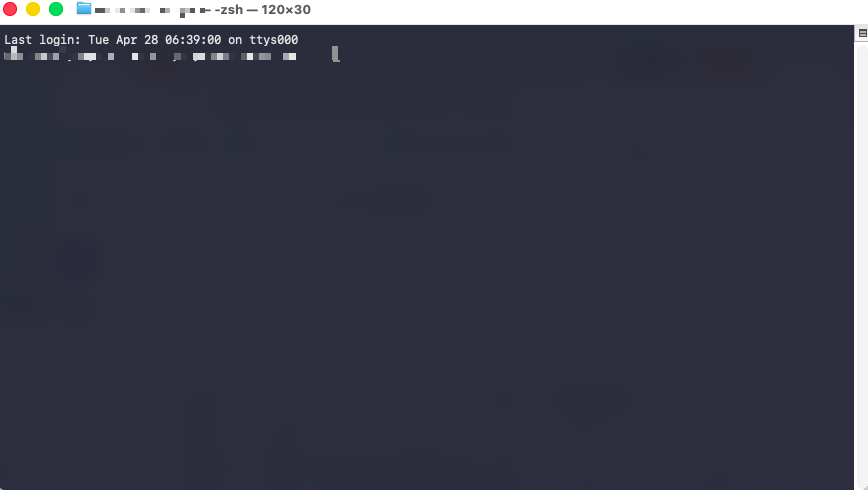
黒い画面が出てきます。何も打たなくてOK。
「あ、開くだけなら何も起きないんだ」と分かれば、あとは Claude Code に話しかけるだけ になります。
全部やると、合計どのくらい時間かかるの?
30〜60分です。
1日でやらなくてOK、1ステップ/日のペースでも十分ですよ
▼ 第3章|全体マップ|7ステップでやることを最初に把握
細かい手順に入る前に、「これから何をやるのか」を全体で把握しておくと迷子になりません。
7ステップ全体マップ(所要時間:30〜60分)
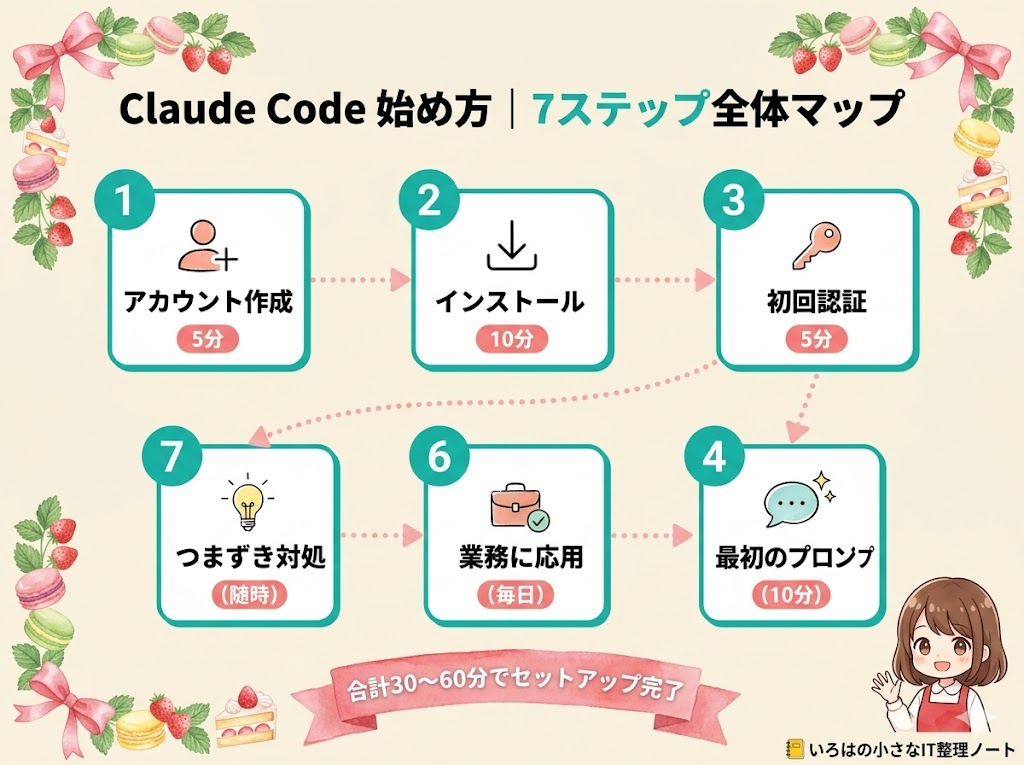
- 【Step 1】Anthropicアカウントを作って Claude Code を始める(10分)
- 【Step 2】Mac または Windows に Claude Code をインストール(10分)
- 【Step 3】初回起動・認証・「許可ボタン」の設定(5分)
- 【Step 4】最初のプロンプトを動かして感動する(10分)
- 【Step 5】CLAUDE.md を設置する(10分)
- 【Step 6】個人事業主の3業務に使ってみる(15分)
- 【Step 7】つまずきポイントを先に知る(5分)
必要なものは、パソコン(Mac or Windows)とインターネット環境とAnthropicアカウントとクレジットカード(Pro加入時に必要)だけ。プログラミング知識ゼロでOKです。
「ターミナル絶対ムリ!」な人への逃げ道
第2章で「触ってみたけど、やっぱり無理」と感じた方へ。
Claude Desktop(PCアプリ版チャット、Free)に切り替えれば、ターミナルを使わずに似た体験ができます。ただしファイル直接操作はできないので、コピペ往復は必要。
「とりあえずチャット型でAIに慣れる → 慣れたらClaude Codeに進む」という段階的なステップもおすすめです。
1日で全部やる必要はありませんよ。
1ステップ/日でも十分です
英語のサイトで、海外のクレジットカード登録
…って大丈夫なの?
Anthropicの信頼性とカード会社への一報、両方フォローします!
順番にいきましょう
▼ 第4章|【Step 1〜3】アカウント作成・インストール・認証
ここからは具体的な手順です。つまずきポイントは事前に潰してあります。
【Step 1】Anthropicアカウントを作って Claude Code を始める
そもそもAnthropic(アンソロピック)って信頼できる?と気になる方へ。
冒頭でも触れましたが、もう少し詳しく:

Anthropic は2021年設立の米国AI企業です。OpenAI(ChatGPTを作った会社)の元メンバー、ダリオ・アモデイ氏とダニエラ・アモデイ氏(兄妹)が独立して設立。Google・Amazonが大規模出資する、AI業界トップクラスの会社です。「安全で誠実なAI」を作ることをミッションに掲げており、これまで個人情報流出などの大きなトラブルは大きく報道されていません(2026年4月時点・私調べ)。
アカウント作成(無料・5分)
まずは Free アカウント で登録します。クレジットカードは要りません。
- claude.com(または claude.ai)を開く
- 表示される「Googleで続ける」または「メールで続ける」からアカウント作成(どちらでもOK・無料・クレジットカード不要)
- ログインできたら、まずは Free のまま Claude に話しかけて、使い心地を確認
公式仕様で「Free Claude.ai は Claude Code 非対応」と明記されています。Claude Code を使うには、次の Pro アップグレードが必須です。
Pro プランへアップグレード(Claude Code 解禁・5分)
- Pro:月額契約で $22 USD / 月(執筆時点で約3,300円・消費税込み)
- Pro:年額契約なら税込$19/月相当(年額一括払い・17%OFF)
- Max:税込$110/月(5倍)〜$220/月(20倍)(利用状況に応じて選択)
※円換算は為替により変動します。Pro/Maxには「会話を通じて引き継がれるメモリー」機能が付いています。
出典:https://claude.ai/upgrade
- ログイン後、画面のプロフィールメニュー →「Upgrade Plan」(プランをアップグレード)を選択
- 「Pro」プラン(月$22=税込約3,300円・年契約なら$19/月)を選択
- クレジットカード情報を入力 →「Subscribe」で確定
- これで Claude Code が使える状態に。次回更新日の少なくとも24時間前までに解約すれば翌月分の追加課金なし(解約期限・返金条件は公式規約でご確認ください)
料金プランで迷ったら
最初は Pro(月$22=税込約3,300円) でOK。1ヶ月使ってみて上限に当たるようなら Max(月$110〜$220の2段階)への昇級を検討してください。料金詳細は「Claude Codeは無料で試せる?無料・Pro・API料金の違いを店主が正直解説」で詳しく解説しています。
「無料で試したい」と思った方へ:Free Claude.ai はブラウザのチャットだけ無料です。Claude Code は Pro 以上の課金が必須で、無料で動かす方法はありません(2026年7月時点・公式情報)。
海外サービスのカード支払いが心配だったので、私は事前にカード会社に「Anthropicから$22の請求が来ます」と一報入れました
【Step 2】Claude Code をインストールする
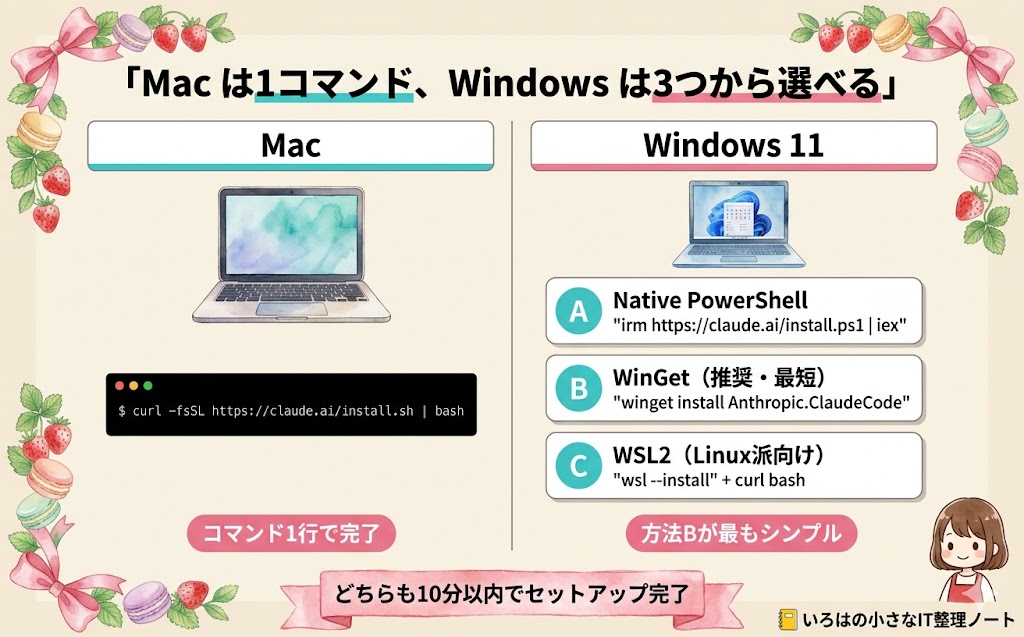
Mac版(推奨:1コマンドで完了)
- ターミナル.app を開く(Spotlightで「ターミナル」検索)
- 下記コマンドをコピーして貼り付け→Enter
curl -fsSL https://claude.ai/install.sh | bash
- 「Password」と聞かれたらMacのログインパスワードを入力(画面には何も表示されないが正常)
- 数分でインストール完了
Windows版(推奨:WinGetで1コマンド)
WindowsはMacと違って3つのインストール方法がありますが、初心者は WinGet 一択でOK。
- PowerShell を開く(スタートメニューで「PowerShell」検索)
- 下記コマンドを貼り付け→Enter
winget install Anthropic.ClaudeCode
WinGetが動かない場合(折りたたみ補足)
▶ Native PowerShell(irm)方式 / WSL2方式 を見る
WinGetが入っていない/企業PCでブロックされている場合:
# 方法A:Native PowerShell(Git for Windows必須)
PS> irm https://claude.ai/install.ps1 | iex

# 方法B:WSL2(Linux環境を立ち上げる派向け)
PS> wsl --install
$  curl -fsSL https://claude.ai/install.sh | bash
※ コマンドは公式サイトの最新版をご確認ください。
【Step 3】初回起動・認証・「許可ボタン」の設定
もう一度ターミナルを開きましょう(Mac:Spotlight検索で「ターミナル」、Windows:スタートメニューで「PowerShell」)。そこで claude と打って起動します。初回はブラウザが開いて、Anthropicへのログイン認証が走ります。指示に従って許可してください。
その後、Claude Codeから「実行していいですか?」と聞かれる場面が必ず出てきます。これが「許可ボタン」(公式の用語では permissions、許可ルール)。
最初の1ヶ月は:
- Yes(数字キー
1で「今回だけ許可」)を選ぶ - 完全に信頼できる作業(自分のフォルダ整理など)になってから「Yes, don’t ask again」(次回以降確認しない)に切り替える
「Yes」(数字キー1)が一番安全。
初心者は迷わずこれ。
最初の1ヶ月は1回ずつ確認、が事故防止に安全です
起動できたとして、最初に何を打てばいいの?
「自分が今困ってる作業」を直接ぶつけるのが一番感動します。
私の例を見てください
▼ 第5章|【Step 4】最初のプロンプトを動かして感動する

プロンプトとは
プロンプト(=AIへの指示文)を Claude Code に送ります。
最初のプロンプトは何でもOKですが、「自分の本当に困ってる作業」を選ぶと感動が倍増します。
私が最初にやったのは、3年分散らかった Downloads フォルダの整理でした。
「Downloadsの中、画像とPDFと.zipが200個くらい混ざってて、どれが今年の確定申告用かもう分からない…」って状態でした
実演:散らかった Downloads を5分で整理してもらう
ターミナルで cd ~/Downloads(Downloadsフォルダに移動)→ claude で起動。
最初に打つプロンプトはこれだけです:
> このフォルダの中身を見て、画像/PDF/zip/その他に分類するサブフォルダを作って、ファイルを移動してください。日付が古いものは「2023以前」フォルダにまとめて。実行前に何をするか教えて。
すると Claude Code は「こういう構成にしますが実行していいですか?」と聞いてくれます。y を押すと、5分後にはDownloadsが画像/PDF/zip/2023以前/その他の5フォルダに整理されています。
手作業なら間違いなく半日コースでした。
「感動した瞬間」を記録に残しておく
このとき「実行前に何をするか教えて」と書いただけで、ちゃんとプレビューしてくれたのが好印象でした。AIは勝手に動くと思っていたので、「確認してから動く」礼儀正しさに感動。
整理対象がない人は、こんなプロンプトもおすすめ:
- 「このフォルダのCSVをExcelで開ける形式にまとめて1つのxlsxにして」(経理データ統合)
- 「この画像フォルダのファイル名を
YYYY-MM-DD_連番.jpgにリネームして」(インスタ用整理) - 「このフォルダのテキストファイルを全部読んで、共通テーマを5つ抽出して」(ブログのネタ棚卸し)
毎回同じ指示するの面倒…なんとかならない?
それを解決するのがCLAUDE.mdです。
しかも「Claudeに作ってもらう」裏技があります
▼ 第6章|【Step 5】CLAUDE.mdの作り方|Claudeに作ってもらう裏技
そもそもCLAUDE.md って何?
Step 4で「動く!」と感動したあとに必ずぶつかる壁が、「毎回同じこと(敬語で/日本語で)を指示するのが面倒くさい」問題。これを一発で解決するのが CLAUDE.md。
CLAUDE.md は、中身がメモ帳と同じテキストファイルです。拡張子(ファイル末尾)が .md というだけで、特別なソフトは要りません。プロジェクトのフォルダに置いておくと、Claude Code が起動時に自動で読み込んで「Claudeへの常時指示書」として扱ってくれます。
CLAUDE.mdが輝く3つの場面
- 口調・言語の固定(毎回「日本語で」「敬語で」と書かなくていい)
- 業務知識の共有(「うちの確定申告は青色」「お店の屋号は◯◯」など覚えてもらう)
- 禁止事項の固定(「価格は変えない」「営業日はカレンダー通り」など)
⭐️おすすめ:Claudeに作ってもらう(穴埋めミスゼロ)
「自分で書くより、Claudeに作ってもらう」のが最も簡単で事故が起きません。
Step 4 で動かせた Claude Code に、こうお願いするだけ:
> CLAUDE.mdを作りたいです。私のことをいくつか質問して、回答をもとに作業フォルダ直下に CLAUDE.md を保存してください。質問は1つずつでOKです。
すると Claude Code が「屋号を教えてください」「業種は?」「会計ソフトは何を使ってますか?」と1問ずつ聞いてくれます。あなたは答えるだけ。最後に「この内容で保存していいですか?」で y →完成。
私はこの方式で5分で完成しました。
「自分の屋号を入れ忘れる」事故がゼロです
質問されたときの答え方の例
- 屋号:いろはのおと
- 業種:菓子製造小売
- 会計ソフト:マネーフォワード確定申告
- 主要販路:実店舗+自社EC(Shopify)+Instagram
- 確定申告:青色
自分で書きたい人向け(折りたたみ)
▶ 自分で手書きする派向け:穴埋めテンプレ
下のテンプレを CLAUDE.md ファイルに保存してから【】部分を自分の情報に書き換えてください:
# CLAUDE.md(個人事業主・初期版)

## 言語・口調
- 必ず日本語で、敬語で回答する
- 専門用語には一行注釈を付ける

## 業務コンテキスト
- 屋号: 【ここを自分の屋号に書き換える】
- 業種: 【ここを自分の業種に書き換える】
- 会計ソフト: 【ここを自分が使ってる会計ソフトに書き換える】
- 主要販路: 【ここを自分の販売場所に書き換える】
- 確定申告: 【青色/白色のどちらかを書く】

## 安全ルール
- 削除や上書きの前に必ず内容を確認する
- 価格や営業日は勝手に変えない

## 出力スタイル
- ステップごとに「目的→手順→確認方法」の順で示す
- 失敗時のロールバック手順も合わせて教える
✅保存する前のチェックリスト
□ 【】が1つも残っていない
□ 5箇所すべて自分の情報に書き換えた
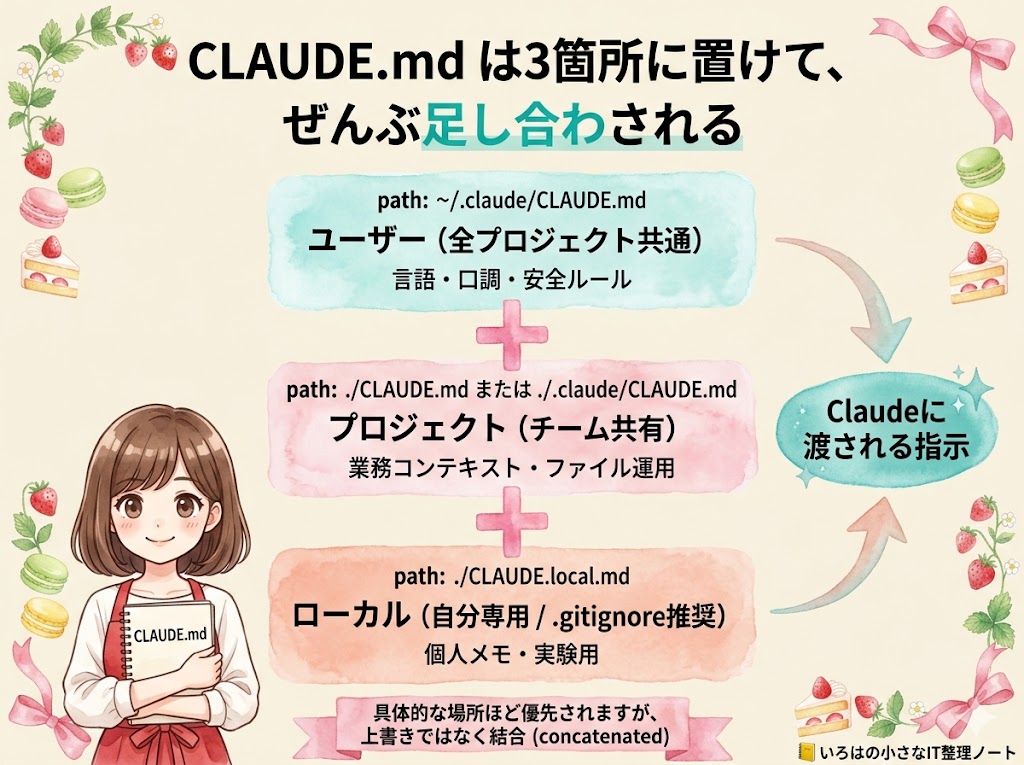
置く場所は3箇所(全部足し合わされる仕様)
CLAUDE.md は3箇所に置けて、Claude Code は すべて足し合わせて読み込みます:
- ~/.claude/CLAUDE.md(ユーザー:全プロジェクト共通)
- ./CLAUDE.md(プロジェクト:チームと共有する用)
- ./CLAUDE.local.md(ローカル:自分専用・公開リポジトリには載せない)
「上書き」ではなく「結合」されるので、共通ルールも個別ルールも全部生きます。最初の1ヶ月は ~/.claude/CLAUDE.md 1ファイルだけで十分。
これ、自分の業務にどう使えばいいの?
個人事業主が必ず触る「経理/ブログ・SNS/顧客対応」の3つで、私のプロンプト例をそのまま公開しますね
▼ 第7章|【Step 6】個人事業主の3業務に使ってみる
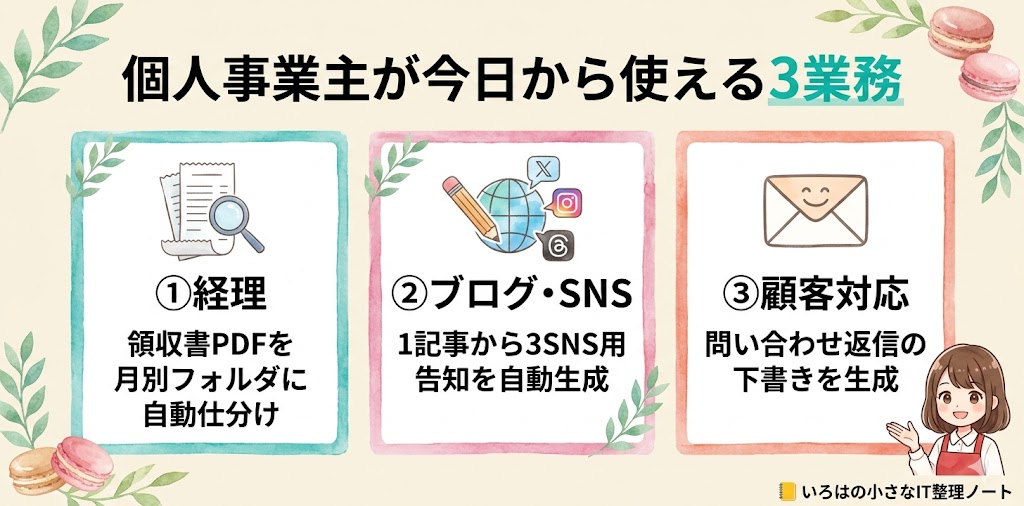
CLAUDE.mdまで設定できたら、毎日の業務を Claude Code に任せるフェーズです。個人事業主が必ず触る3業務(経理/ブログ・SNS/顧客対応)の私のプロンプト例。コピペしてOKです。
プロンプト内の ~/Documents/... という書き方、見慣れないかもしれません。これは「自分のホームフォルダ → 書類 → ◯◯ → ◯◯」と階層をたどった場所を表す書き方です。~(チルダ)= 自分のホームフォルダの記号、/(スラッシュ)= フォルダの区切り、と覚えてください。
① 経理:領収書PDFを月別フォルダに自動仕分け
> ~/Documents/経理/2026/未仕分け にあるPDFファイルを、ファイル名または中身の日付を読んで yyyy/mm/ フォルダに振り分けてください。日付不明のものは「不明」フォルダに残して、後でリスト化して教えて。
これだけで、月末にまとめて溜めた領収書PDFが30秒で月別整理されます。タックスナップやマネーフォワードへのアップロード前段階が一気に楽になりました(タックスナップとの連携はこちらで詳しく書いています)。
② ブログ・SNS:書いた記事から3パターンのSNS投稿を生成
> ~/Documents/blog/drafts/今日の記事.md を読んで、以下3つを作って:① X(旧Twitter)用 140字告知、② Instagram用 改行多めの読み物風、③ Threads用 雑談トーン。それぞれ末尾にURL https://irohanote.com/... を入れて。
ブログ1本書いたら、その日のうちに3SNS分の告知文ができあがります。「書く」じゃなく「叩き台を直す」に作業が変わるので、SNS更新が続けやすくなりました。
③ 顧客対応:問い合わせメールの返信下書き
> 以下のお客様メールへの返信を、敬語で・店主としての温度感で・FAQ(CLAUDE.md記載)に矛盾しないように書いて。価格変更や特例対応は提案しないで。
> 【メール本文】(ペースト)
「店主としての温度感で」が地味に大事ですね。
これがないとAI感が出すぎて、お客さんに違和感を与えます(笑)
3業務とも共通するコツは、業務固有の禁止事項を CLAUDE.md に先に書いておくこと。「価格は変えない」「営業日はカレンダー通り」を足すだけで暴走リスクほぼゼロ。
失敗したらどうしよう、変なエラーが出たら抜け出せる?
9割は「ターミナル閉じて開き直す」で解決します😊
5パターン全部先回り解説します
▼ 第8章|【Step 7】つまずきがちな5ポイント&抜け方

ここまで来た人が必ずぶつかる5つの壁を、回避策とセットで先回り解説します。9割は「ターミナル操作の小さな勘違い」なので、知ってさえいれば30秒で抜けられます。
つまずき1|「コマンドが見つかりません」と言われる
claude: command not found と出るパターン。原因はほぼ「インストール直後でターミナルが新しい設定を読み込んでいない」だけ。
✅解決法:ターミナルを一度閉じて開き直すだけでほぼ直ります。
つまずき2|変なフォルダにいて「ファイルが見つからない」になる
Claude Codeは起動したフォルダの中しか見ません。デスクトップで claude を起動しても、Documents内のファイルは触れません。
✅解決法:pwd(今いる場所を表示)→ cd ~/Documents/作業フォルダ(移動)してから起動。
つまずき3|許可ボタンが出てきて何を押せばいいか分からない
「Allow Claude to run mv?」と聞かれて固まる人が多いです。
✅解決法:初回は迷わず「Yes」(数字キー 1・1回だけ許可)。完全に信頼できる作業(自分のフォルダ整理など)になってから「Yes, don’t ask again」に切り替える。最初の1ヶ月は1回ずつ確認、が事故防止に最強。
つまずき4|「途中で止まった/応答が返ってこない」
長い処理中、画面が動かなく見えることがあります。
✅解決法:慌てて Ctrl+C で止めない。1〜2分待つ。それでも動かない時だけ Ctrl+C → もう一度 claude 起動 →「さっきの続きから」と打てば、多くの場合再開できます。
つまずき5|「思った通りに動かない」
これが一番多い悩み。9割は「指示が短すぎる」or「前提が共有できていない」。
✅解決法:プロンプトに4要素を入れる。
- 目的:何を達成したい?
- 対象:どのファイル/フォルダ?
- 形式:どんな出力が欲しい?
- 禁止:やってほしくないこと?
「整理して」より「画像とPDFと動画に分類して、日付順に並べて、リネームしないで」って書くと、別人みたいに賢くなります
1ヶ月後、続けるか辞めるか、どう判断すればいい?
私が実際に使った4つの判断軸を共有します。
Pro→Maxへの切り替えタイミングも一緒に書きます。
▼ 第9章|1ヶ月使ってみて決める「続ける/辞める」の判断基準
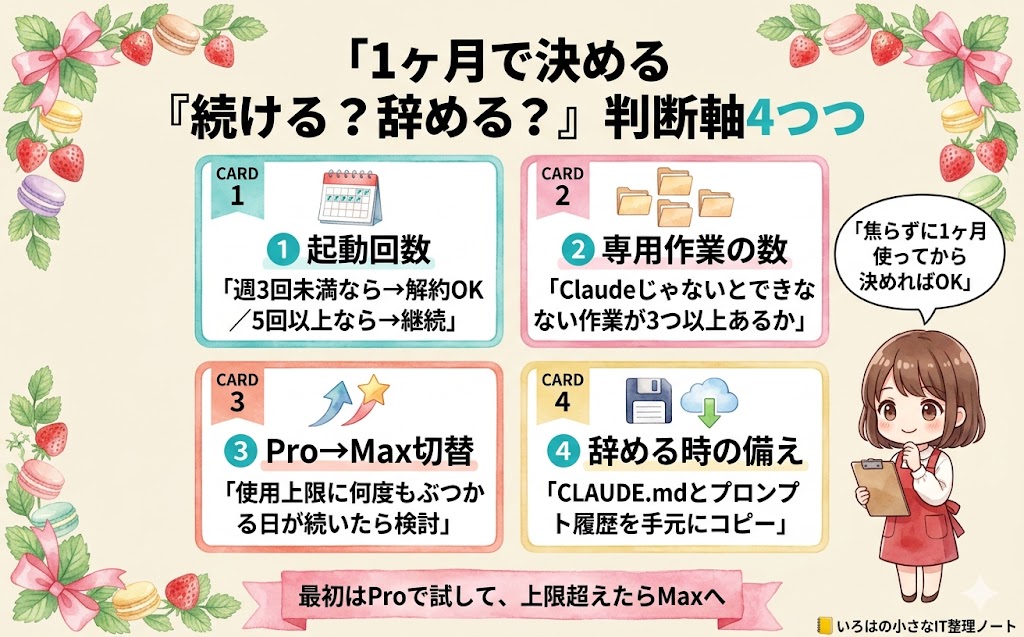
Claude Code は Pro:税込$22/月(年契なら税込$19/月相当・年額一括)、Maxは $110/月(5x)〜 $220/月(20x)の2段階(2026年7月時点)。1ヶ月使ってみて「続ける/辞める/プラン変更する」を冷静に判断するための、4つのチェックポイントを置いておきます。
判断軸①|週に何回 Claude Code を起動したか
ターミナルで claude と打って起動した回数の話です。週3回未満なら、いったん解約してOK。Claude Desktop(チャット型)や ChatGPT で足りる使い方かもしれません。週5回以上起動していたら、生活に組み込めている証拠なので継続価値あり。
判断軸②|「Claudeじゃないとできない作業」が3つ以上あるか
例:「フォルダ100個一括リネーム」「CSV結合」「サイト全文の文字校正」など、ChatGPTでは1日仕事になる作業が3つ以上 Claude Code で定着していたら、月$22は安いです。
判断軸③|Pro→Maxへ上げるべきタイミング
私は「使用上限に何度もぶつかって作業が止まる日が週3日続いた」(使用上限の正確な仕様は公式ドキュメントを参照)でMaxに切り替えました(2026年4月時点)。最初はProで試して、上限に何度もぶつかってからの判断で間に合います。
判断軸④|辞める時のデータ消え対策
解約してもローカルファイル(自分のフォルダ)には影響ゼロ。ただしCLAUDE.mdとプロンプトの履歴は手元にコピーしておくと、再契約時にゼロから作り直さなくて済みます。
他にも気になるけど、聞きづらい質問が…
みんなが聞きたい8問、全部答えますね!
▼ 第10章|よくある質問(FAQ)
1ヶ月以上試した私が、実際に何度も聞かれた質問をまとめました。
Q1. プログラミングできない人でも本当に使える?
使えます。私自身マカロン店主でコードは書けません。ターミナルで cd と claude の2コマンドだけ覚えれば、あとは日本語で指示するだけ。むしろコードを書けない人の方が「自分で書こうとしない」分、AIに任せ切れて伸びが早いです。
Q2. ChatGPT・Claude.ai・Claude Desktop と何が違う?
最大の違いは「自分のPCのファイルを直接読み書きできるかどうか」です。
| コピペが要る? | 実行までできる? | |
|---|---|---|
| ChatGPT | 要る | できない |
| Claude.ai | 要る | できない |
| Claude Desktop | 要る ※ | できない ※ |
| Claude Code | 要らない | できる |
「このフォルダを整理して」と頼むだけで、ファイル操作まで終わるのは Claude Code だけ。月100時間級の差が出ます。
※ Claude Desktop は MCP拡張機能を入れれば一部ローカル操作も可能ですが、標準では「コピペで渡して提案を受ける」スタイルです。Claude Code はターミナル経由のファイル操作が最初から内蔵されている点が決定的な違いです。
Q3. 勝手に大事なファイルを消したりしませんか?
初期設定では削除や上書き前に必ず「実行していいですか?」と聞かれます(許可ボタン)。CLAUDE.mdに「削除前は必ず確認」と書いておけばさらに安全。最初の1ヶ月はこの確認モードのまま使うのがおすすめです。
Q4. WindowsでもMacと同じように使える?
使えます。Windows 11は2026年からNative(PowerShell・WinGet)/WSL2 の3パターンから選べます(第4章 Step 2 参照)。WinGetが最もシンプルでおすすめ。日本語入力も問題なく動きます。
Q5. 月3,300円($22)の元は取れる?
個人事業主なら月3時間以上の作業時短があれば元が取れる計算(時給1,000円換算)。私の場合、ブログ運営とSNS投稿だけで月10時間以上削れたので、初月から余裕で回収できました。経費計上の科目は税理士・税務署にご確認ください(一般には通信費・研修費が候補です)。
Q6. Anthropicって信頼できる会社?
Anthropicは2021年設立の米国AI企業。OpenAI(ChatGPT)の元メンバーが独立して立ち上げ、Google・Amazon が大規模出資するAI業界トップクラスの会社です。「安全で誠実なAI」を企業ミッションに掲げており、これまで個人情報流出などの大きなトラブルは大きく報道されていません(2026年4月時点・私調べ)。
Q7. 海外サービスへの支払い、大丈夫?
海外決済自体は普通のクレジットカード決済と同じです。ただしカード会社によっては「不正利用検知」で初回ブロックされる場合あり。私はAnthropic登録前にカード会社に「米国の月額サブスク(Anthropic)登録します」と一報入れたら、止まりませんでした。
Q8. 無料で試せる?
Claude Code は Pro 以上の課金が必須で、無料トライアルもありません(2026年7月時点・公式情報)。
ただしClaude.ai(ブラウザのチャット)は無料プランありなので、まず Free で Claude そのものに触れて「使い心地」を確かめてから、本気でやるなら Claude Code(Pro)に進むのが現実的です。
Q9. ChatGPT 課金中でも Claude にする意味ある?メモリどうなる?
「Claudeじゃないとできない作業」(ファイル操作)が増えるなら切替価値あり。さらに ChatGPT のメモリや性格設定も、Claudeの「メモリインポート機能」でコピペすれば60秒ほどで移せますので、ゼロからやり直しではありません。詳しくは別記事「ChatGPTからClaudeへのメモリ・性格の引き継ぎ方法」をご覧ください。
なんとかいけそうな気がしてきた!
その「いけそう」が一番大事です。最後に7ステップを総ざらいしますね
▼ まとめ|今日の1時間で、明日からの仕事が変わる
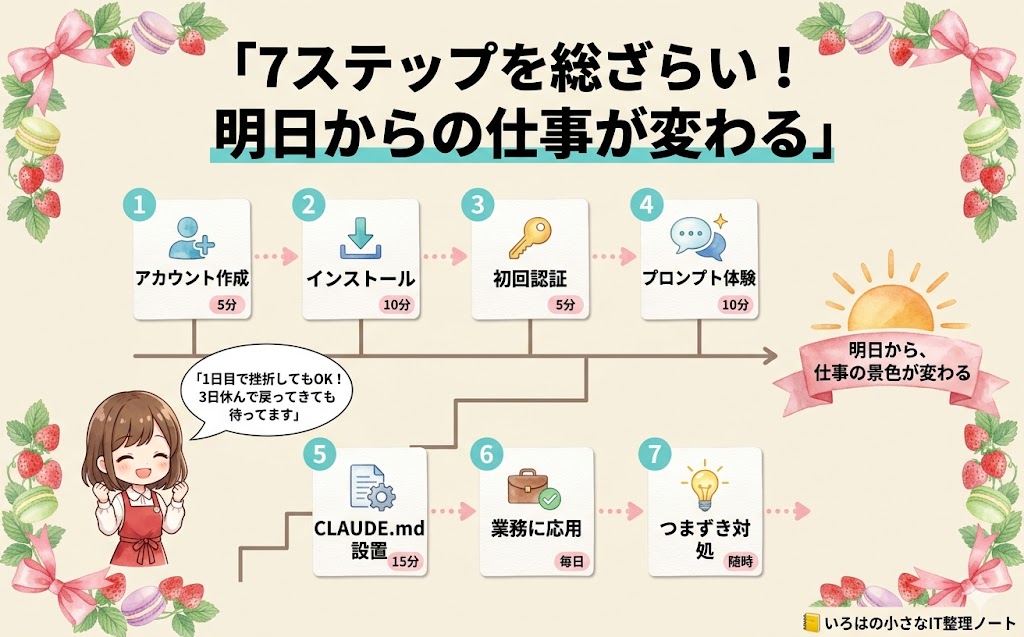
長くなりましたが、ここまでの7ステップを1日1ステップずつ進めれば、最初の1週間で「仕事の景色が変わる感覚」を必ず体験できます。
- Step 1〜3:アカウント・インストール・認証(30分)
- Step 4:感動するプロンプトを1つ動かす(10分)
- Step 5:CLAUDE.mdを置く(Claudeに作ってもらうのがおすすめ)
- Step 6:自分の業務に当てる(毎日少しずつ)
- Step 7:つまずきは「指示の書き方」で抜ける
私はマカロン店4年目の店主で、コードは書けません。それでもブログ100ファイルの一括校正が15分、ブログ記事のタイトル直しが30分で終わるようになりました。「AIを試したいけど何から触ればいいか分からない」が、この1記事で解消されていれば嬉しいです。
1日目で挫折しても全然OK。3日休んで戻ってきても、Claude Codeはちゃんと待っててくれます
あわせて読みたい関連記事
📚こちらの記事もおすすめです

- Claude Code Pro月$22は元が取れる?マカロン店主の正直レビュー【2026年最新】
2か月使ったリアルな投資対効果・Max昇級判断・FAQ20問で「契約すべきか」が分かります - Claude Code Mac スペック|M5 MacBook Pro 24GB 実機検証【2026年最新】
Air vs Pro・メモリ8/16/24/32GB・購入先5サイト比較で「どのMacを買えばいいか」が分かります
ご質問・ご相談はお気軽にどうぞ
お問い合わせはこちら