「ログインし直して」のメールは本物?お店に届いた偽メールの実物で見分け方を確かめました
「パスワードを変更してください」
「ログインし直してください」
最近連日の企業に向けたサイバー攻撃の報道で、お店にこんなメールが届いて、押していいのか、うちは大丈夫かなと悩みませんか?
とくに2026年11月は、迷いやすい出来事が続きました。
Airレジ(エアレジ)・Airペイ(エアペイ)で使うAirIDは、11月13日から会社の側でパスワードを順番にリセットしていて、PayPayも10月15日に、お店向けに偽メールの注意を出しました。
「ログインし直して」のメールって、本物か偽物か、どこを見ればいいの?
実は、見た目では見分けられないんです。
なので、うちは「メールのリンクは使わない」と決めています。
こんにちは。
兵庫県明石市で、妻のまどさんと棒付きマカロン専門店「いろはのおと」を営んでいる、いろはです。
うちのお店のメールにも、AirペイやPayPay、マネーフォワードなどから、毎日のようにお知らせが届きます。
先に答えを書くと、送り主・件名・ボタンでは、本物かどうかは決められません。
会社を名乗るのにふつうのGmailから届いたら、まず疑ってかかります。でも、公式のアドレスに見えても、本物とは決められないのです。
メールのリンクは押さずに、いつものアプリかブックマークから開いて、お知らせや履歴に同じ話があるかで確かめます。
この記事では、うちに届いた偽物と本物のメールの実物と、AirIDに2段階認証を入れた記録を見せながら、サービスごとの確かめ方をまとめます。

この記事を書いた人
いろは
明石市・棒付きマカロン専門店「いろはのおと」店主(2022年8月開業)
- ✓ 2022年に明石市で開業。棒付きマカロンのほか、焼き菓子とオーダーケーキを作っている
- ✓ 2022年からネット通販。いまはマカロンやケーキを、ヤマトのクール便(冷凍)で全国に送っている
- ✓ FP2級(独学)。お店のお金まわりと帳簿は、自分でつけている
- ✓ 関西テレビ「ドっとコネクト」・テレビ山口「mixデリバリー」(2025年)・BAN-BANテレビ「ひがタン!」・明石ケーブルテレビ「まるっとあかし」で紹介。山陽電車の情報誌「ESCORT」、明石市の広報誌「広報あかし」(2026年9月号)にも掲載
- フィッシング=本物そっくりのメールで偽の画面に連れていき、IDやパスワードを盗む手口
- 2段階認証=パスワードのほかに、スマホに届く番号なども入れてログインするしくみ
- パスキー=パスワードの代わりに、指紋や顔などでログインするしくみ
- PayPay for Business=お店の側で使う、PayPayのアプリと管理画面
- 認証アプリ=ログインのときに入れる番号を出す、スマホのアプリ
▼うちに届いた「偽物」と「本物」のメール
まずは、うちのお店のメールに実際に届いたものを見てください。
偽物2通は、Gmailの迷惑メールのフォルダに入っていたものです。
偽物①「違反通知 – いろはのおと」
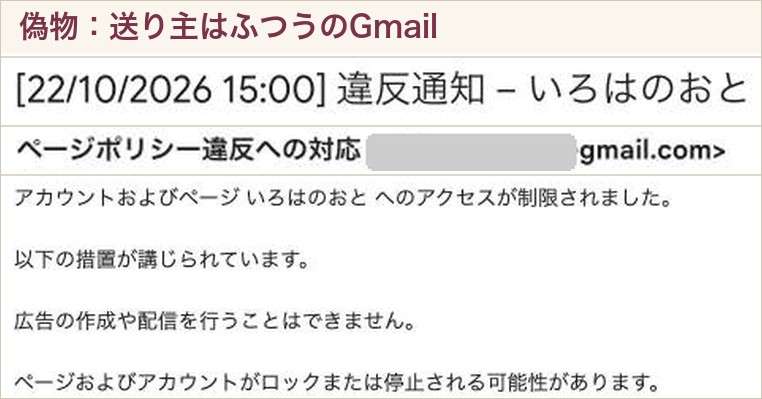
2026年10月22日に届いた偽物です。
「アカウントおよびページ いろはのおと へのアクセスが制限されました」「商標法および著作権法に繰り返し違反しています」と書かれ、下のリンクで「以下の情報をご確認ください」と案内しています。
店の名前が件名と本文に入っているので、うちに向けた本物の通知に見えます。
でも送り主は「ページポリシー違反への対応」という名前の、ふつうのGmailのアドレスでした。
偽物②「アカウント更新のお知らせ: いろはのおと」
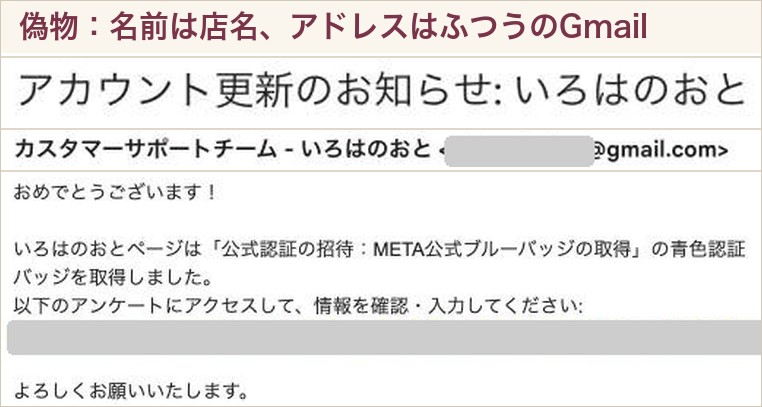
2026年11月12日に届いた偽物です。
今度は「おめでとうございます!」で始まり、「META公式ブルーバッジ」をもらえたので、アンケートに情報を入れてほしい、という内容です。
送り主の名前は「カスタマーサポートチーム – いろはのおと」で、これもふつうのGmailのアドレスでした。
こわがらせる手と、喜ばせる手。どちらも、リンクを押させるのが目的です。
お店のGmailでブロックしている送り主の一覧にも、「Shopify Support」「Meta Verified」などを名乗るアドレスがいくつも並んでいます。多くは、ふつうのGmailのアドレスです。
今回の2通は、会社やサービスを名乗っているのに、送り主がふつうのGmailだったので、うちでは偽物と判断しました。
Shopifyは、GmailやYahooなどのふつうのメールサービスから届くメールはShopifyからではない、と公式に案内しています(Shopifyヘルプ・英語)。ほかのサービスも同じとは限らないので、送り主の表示だけで決めず、公式アプリや管理画面を自分で開いて確かめます。
ただ、逆に公式のアドレスに見えても、本物とは決められません。それは次の本物のメールで見てください。
うちのお店の名前まで入ってると、ドキッとするね…
2024年の冬にも、著作権の侵害をうたう英語のメールが来ました
インスタ広告を始めたばかりのころで、これもフィッシング詐欺でした。
そのメールはもう残っていないので、画面はありません。
本物①マネーフォワード「不正ログイン防止のための重要なお知らせ」
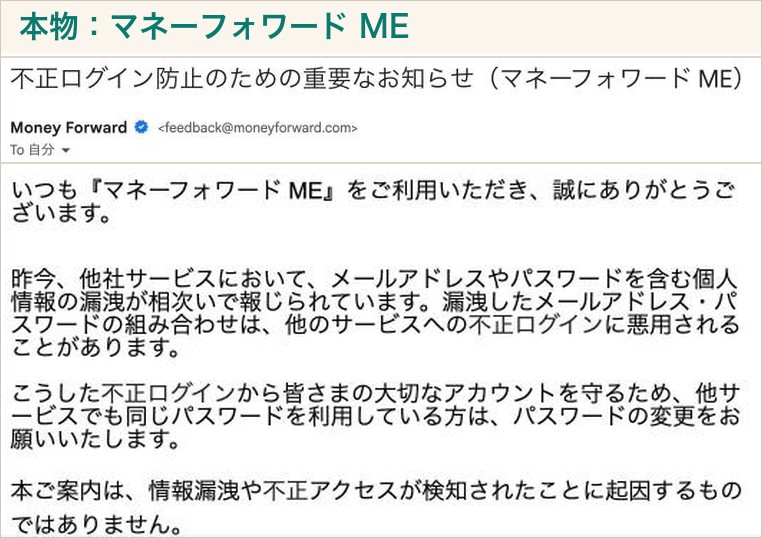
2026年11月12日に、マネーフォワード MEから届いたメールです。
件名だけ見ると、何かあったのかとドキッとします。
でも本文には、「本ご案内は、情報漏洩や不正アクセスが検知されたことに起因するものではありません」と書かれていました。
ほかの会社から漏れたメールアドレスとパスワードを使い回されないように、パスワードの変更とパスキーをすすめる内容です。
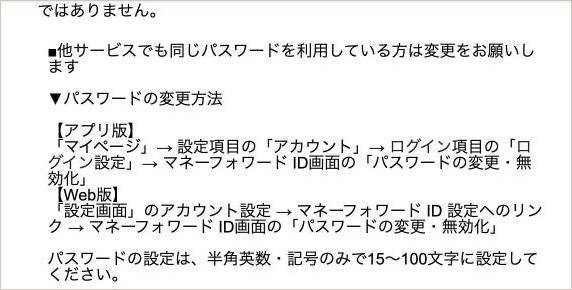
このメールには「ここからログイン」のボタンがなく、「マイページ」→「アカウント」→…と、自分でアプリを開く順番が書かれていました。
ボタンがないほうが、かえって安心するね
うちはこのあと、自分でマネーフォワードを開いて、パスキーを入れました
本物②PayPay「取引が完了しました」
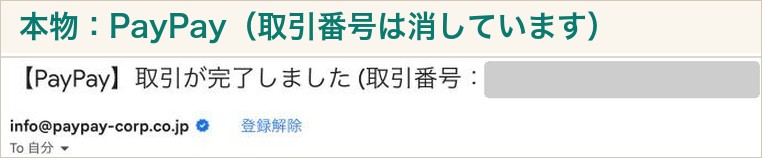
PayPayで支払いを受けるたびに届く、本物のメールです。
送り主は「info@paypay-corp.co.jp」です。
PayPayが10月15日に注意を出した偽メールは、件名が「【PayPay】取引に失敗しました(取引番号:…)」で、送り主も本物と同じに見えることがある、と公式に書かれています(PayPayのお知らせ)。
PayPayには、本物にも「取引に失敗しました」という通知があります。
偽物は、その本物と同じ件名で届く、ということです。
本物③Google「新しいログイン」
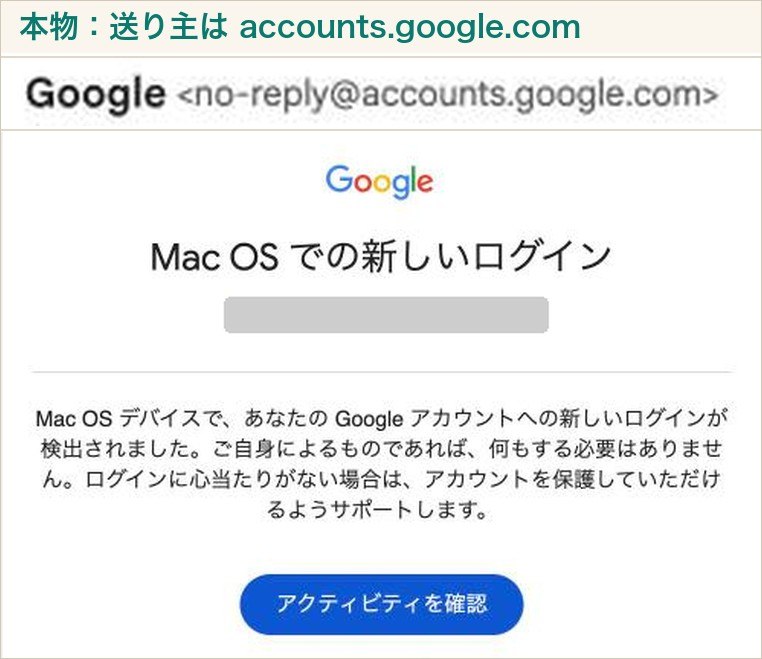
2026年10月20日に届いた、Googleの本物のセキュリティ通知です。
本物にも「アクティビティを確認」のボタンが付いています。
「ボタンがあるから偽物」とも言えません。
うちに届く、本物の送り主
お店に届いた本物のメールから、送り主のアドレスを並べました。
| メールの種類 | 送り主 |
|---|---|
| PayPay 支払いを受けたとき | info@paypay-corp.co.jp |
| AirID(Air事務局) 約款の改定のお知らせ | notification@airid.jp |
| Square 新しいログインの知らせ | noreply@messaging.squareup.com |
| Shopify 入金の知らせ/請求の知らせ | mailer@shopify.com billing@shopify.com |
| LINE(ビジネスID) ログイン通知 | noreply@linecorp.com |
| マネーフォワード 新しい環境からのログイン | do_not_reply@moneyforward.com |
| ヤマト運輸 集荷依頼の完了 | mail@kuronekoyamato.co.jp |
| Google セキュリティ通知 | no-reply@accounts.google.com |
※2026年7月〜11月に、うちのお店に届いたメールの送り主です。各社が出している一覧ではありません。
ただし、送り主がこの表と同じでも、本物とは決められません。
PayPayは、偽物も同じ件名や送り主に見えることがある、と公式に書いています。
反対に、表とちがっても偽物とは限りません。Shopifyのように、用件でアドレスが変わるサービスもあります。
▼見た目では「本物」と決められない理由
うちに届いた本物と、公式の案内を並べると、偽物を見分ける手がかりだと思われがちなものが、本物にもありました。
| こう思いがち | 実際は |
|---|---|
| 店の名前があれば本物 | うちの偽物2通にも、店の名前が入っていた |
| 公式のアドレスなら本物 | PayPayは、偽物も同じ件名や送り主に見えることがあると公式に書いている |
| ボタンがあれば偽物 | Googleの本物にもボタンがある |
| 期限で急がせるのは偽物 | AirIDの本物も「12時間」の期限つき |
| 英語のメールは偽物 | Shopifyの本物も英語で届く |
英語の本物のメールは、Shopifyの始め方の記事で書いた、お店のサイトのアドレス(ドメイン)の持ち主を確かめる「Action required」がそうです。
うちはこれを見落として、止める予告まで届きました。
偽物を押すのも困りますが、本物を放っておくのも困ります。
じゃあ、どうやって決めればいいの?
「怪しいかどうか」ではなく「どこから開くか」で決めましょう!
▼確かめ方は1つ|リンクを使わず、自分で開く
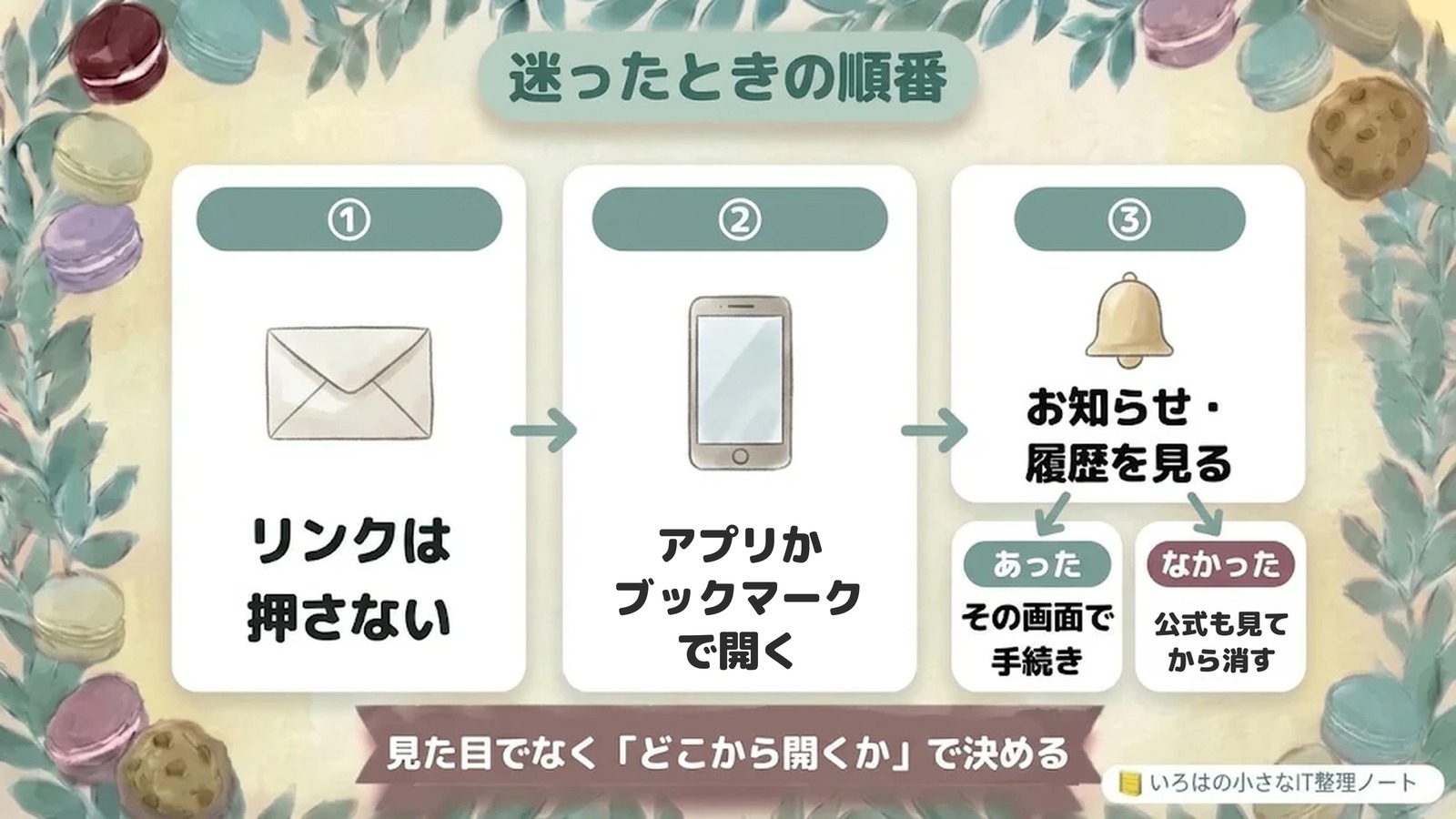
うちのやり方は、メールの中のリンクを使わない、これだけです。
- ①:メールのリンクやボタンは押さない
- ②:いつものアプリか、ブックマークから開く
- ③:お知らせ・取引の履歴に同じ話があるか見る
- ④:あれば、その画面で手続きする
- ⑤:なければ、公式サイトのお知らせも見る
- ⑥:それでも判断できなければ、公式サイトの問い合わせ先に聞く
- ⑦:偽物とわかったら、迷惑メールとして報告して消す
アプリや管理画面に同じお知らせが見つからなくても、すぐに偽物とは決めません。
AirIDのリセットのように、アプリには出ず、公式サイトの「よくある質問」やお知らせにも載る本物もあるので、消す前にそこも見ます。
ブックマークがないときは、検索結果の広告ではなく、公式のアプリか、公式サイトの「ログイン」から入ります。
電話をかけるときも、公式サイトに出ている番号にかけます。
PayPayも、リンクを開かずに「PayPay for Business」で取引があるかを確かめるよう案内しています(PayPayのお知らせ)。
リンクを押すより、ひと手間増えるね
その「ひと手間」が、いちばんの守りだと思っています
▼サービスごとの「確かめる場所」
お店でよく使うサービスごとに、確かめる場所をまとめました。
| サービス | 確かめる場所 |
|---|---|
| Airレジ・Airペイ | ブックマークしたAirのログイン画面・公式サイトのお知らせ |
| PayPay | PayPay for Businessで取引があるか |
| Shopify | 管理画面。公式は、メールで機密情報を聞かないと案内 |
| インスタ | アプリの「最近のメール」(14日分) |
| Googleアカウントの「セキュリティ」 | |
| マネーフォワード | アプリのマイページ→「ログイン設定」 |
Shopifyは、公式ヘルプ(英語)で、メールでパスワードなどの機密情報をたずねることはない、と案内しています(Shopifyヘルプ)。
Googleの本物の通知には、メールの下に「セキュリティ関連のアクティビティも確認できます」と、アカウントの画面の場所が書かれています。ボタンを押さずに、ブラウザで自分のGoogleアカウントを開いて確かめます。
インスタは「最近のメール」も見る
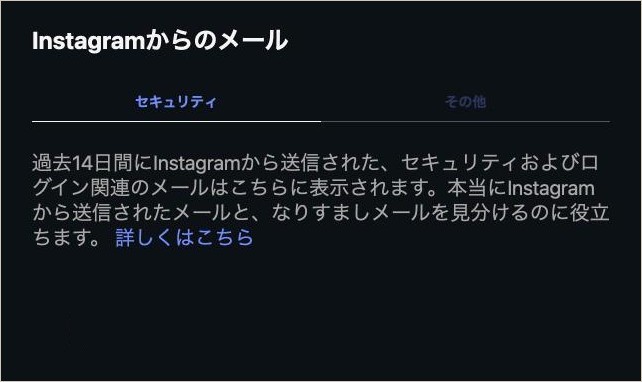
インスタは、アプリの中で、インスタが最近14日間に送った、セキュリティとログイン関連のメールを見られます。
公式のヘルプでは、アプリの「その他」→「設定」→「Metaアカウント」→「ログインとセキュリティ」→「最近のメール」の順で、最近14日間に送ったメールが見られる、と案内されています(Instagramヘルプ)。
上の写真はブラウザで開いた同じ画面で、「Instagramからのメール」という名前で出ます。
ログインやセキュリティの話のメールなのに、ここに無いときは、疑ってかかります。
11月17日にうちの画面を見ると、「セキュリティ」も「その他」も空でした。
11月12日に届いた「アカウント更新のお知らせ」は、届いてから14日以内ですが、インスタが送ったメールの一覧には出ていません。
ただ、これはMetaの「ページ」を名乗るメールなので、いちばんの決め手は、送り主がふつうのGmailだったことです。
「著作権の侵害」や「アカウントの停止」のメールが来たときも、ここを見ます。
なお、こうした通知がこの一覧に出るかは、確かめられていません。一覧に無いことだけで偽物とは決めず、送り主や、インスタ・Metaの公式の画面を自分で開いて、あわせて確かめます。
▼Airレジ・Airペイにログインできないとき|AirIDの強制リセット
いま、いちばん「本物?」と迷いそうなのが、AirIDのメールです。
- AirIDに登録したメールアドレスに、「@airid.jp」からのメールが来ていないか(迷惑メールも)
- 12時間を過ぎていたら、「パスワードを忘れた方」から
- 2段階認証の番号を受け取るスマホを手元に
- それでも入れないときは、メールのリンクではなく、Airの公式サイトから問い合わせる
Airの公式の案内では、AirIDへのなりすましのログインが確かめられたため、2026年11月13日(金)17時から、会社の側で順番にパスワードをリセットしています(Airレジの案内。Airペイの案内にも同じお知らせがあります)。
なお、Airは「現時点でこのID/パスワードが弊社から漏洩した形跡は確認されておりません」としています。
- ①:件名「【AirID】パスワード変更手続きのご案内」のメールが届く
- ②:仮パスワードは12時間だけ使える
- ③:新しいパスワードは8〜64文字・数字と英字と記号を全部入れる(AirIDと同じ文字にしない・ほかのサービスで使っていないもの)
- ④:決めたあと、使っている端末は全部ログアウトされる
- ⑤:12時間を過ぎたら、ログイン画面の「パスワードを忘れた方」から
件名・仮パスワードの12時間・新しいパスワードの条件は、AirIDのよくある質問「仮パスワードの有効期限が切れた場合の対処方法」に書かれています。
「パスワードを忘れた方」から進むと、「【AirID】パスワード再設定のご案内」で認証キーが届きます。
認証キーは30分で使えなくなります(AirIDのよくある質問)。
メールが届くように、「@airid.jp」から受け取れる設定にしておくよう案内されています。
なお、2026年11月11日(水)以降に自分でパスワードを変えた人は、このリセットの対象外です。
Airは、「当社からメールや電話でパスワードをお尋ねすることはありません」と書いています。
Airを名乗って、メールの返信や電話でパスワードを聞いてくるものは、本物ではありません。
うちのAirIDには、11月17日の時点で、リセットのメールは届いていません。
お店のiPadはログアウトされることがあるので、ログインし直すIDとパスワードを、すぐ出せるようにしておくと、営業中に慌てません。
Airレジのくわしい話は、AirレジとAirペイの違いの記事に、iPadの更新の話はiPadOS 27にしていい?の記事にまとめています。
営業中にログアウトされたら、レジが止まっちゃう!
なので、開店前の静かな時間に確かめるのがおすすめです
▼うちが入れた守り|AirIDの2段階認証とパスキー
Airは、AirIDを使う全員に、2段階認証を強くすすめると書いています。
じつは、うちのAirIDは、11月17日の朝まで未設定でした。
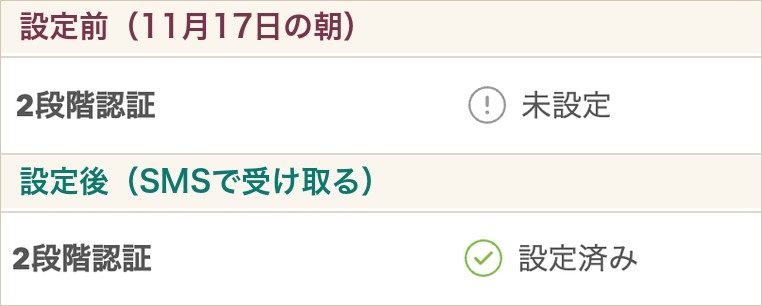
その朝のうちに設定しました。
- ①:AirIDのアカウントの画面を開く
- ②:「2段階認証」の「設定する」を押す
- ③:認証アプリか電話番号(SMS)を選ぶ
- ④:届いた番号を入れて、「設定済み」になれば完了
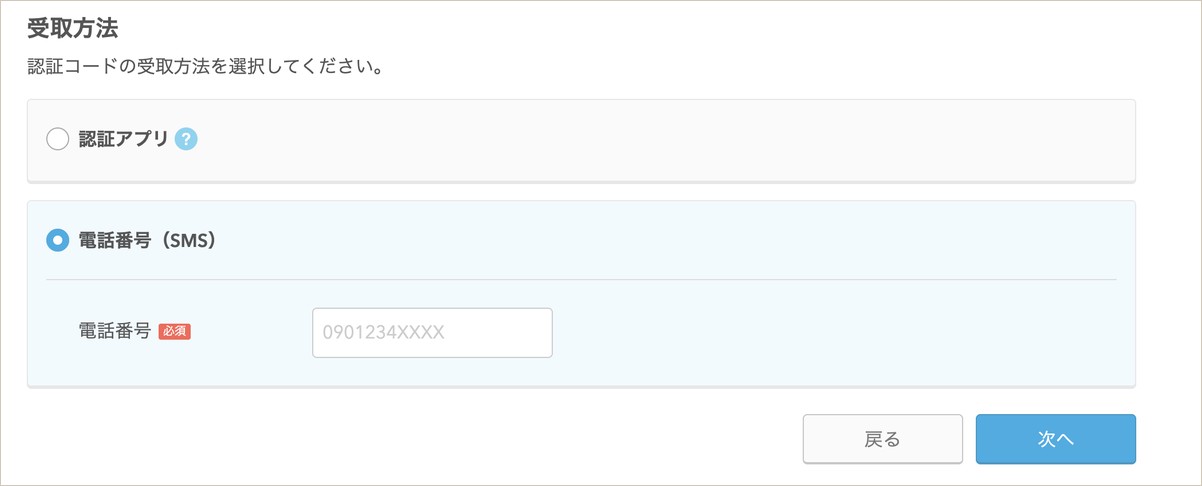
うちは、電話番号(SMS)を選びました。
SMSは、日本の携帯電話の番号だけで使えます(AirIDのよくある質問)。
設定の画面には「業務中にログインが必要になった際、認証コードを受信できる端末が手元に無いと、ログインができず業務が継続できなくなります。」と出ていました。
番号を受け取るスマホを、営業中に手元に置ける人のものにしておくと安心です。
新しい端末からログインがあったときにメールで知らせる「ログイン通知」もあり、初めの設定では「受け取らない」になっています(AirIDのよくある質問)。
マネーフォワードはパスキー、パスワードは1Passwordに
マネーフォワードは、11月12日の注意のメールが届いた3分後に、自分で開いてパスキーを登録しました。
そのパスキーも、ほかのパスワードも、1Passwordに入れています。
1Passwordの自動入力は、保存したサイトと同じURL(ドメイン)でしか働きません(1Passwordのサポート・英語)。
偽のログイン画面で自動入力が出なければ、「あれ?」と気づくきっかけになります。
ただ、自動入力は判断の材料の1つです。サイトが安全かどうかを保証するものではありません。
設定は、ちょっと面倒そうだなあ…
画面に出る順番どおりに選んでいけば、進められます
▼メールを開いた・リンクを押してしまったら
「大丈夫」かどうかは言い切れないので、うちが確かめた公式の案内に沿って、3つに分けて書きます。
開いただけのとき
メールを開いただけの場合のことは、今回確かめた公式の案内には書かれていませんでした。
うちなら、リンクは押さずに、アプリのお知らせと公式サイトを見てから、メールを消します。
リンクを押しただけのとき
何も入れずに、画面を閉じます。
フィッシング対策協議会は、リンクを開いてしまっても、個人情報を入力していなければ、被害が発生する可能性は低いとしています。そのうえで、アカウントのアクセス履歴を確かめ、不審なアクセスがあればパスワードを変えるよう案内しています(消費者の皆様へ)。
ファイルやアプリを入れてしまったときは、それを使わずに、そのサービスの公式サポートに相談します。
PayPayは、押してしまっても口座の情報やパスワードは入れず、PayPay for Businessのパスワードを変えるよう案内しています(PayPayのお知らせ(2021年))。
IDやパスワード、カードの番号を入れてしまったとき
フィッシング対策協議会の案内では、IDやパスワードを入れたら、すぐにパスワードを変えるのが先です(フィッシング対策協議会)。
| 入れたもの | すぐすること |
|---|---|
| IDやパスワード | すぐにパスワードを変える(公式アプリかブックマークから)。同じパスワードのほかのサービスも変える |
| 認証コード | パスワードを変え、そのサービスのサポート窓口に連絡する |
| カードの番号 | カード会社の紛失・盗難の窓口へ連絡 |
| ネットバンキングの情報 | 金融機関へ連絡 |
| 悪用されていたら | 警察のサイバー犯罪の相談窓口へ |
そのあと、ログインの履歴や取引の履歴に身に覚えのないものがないかを見て、あれば、そのサービスのサポート窓口に相談します。
フィッシング対策協議会は、相談先として、警察相談専用電話「#9110」(緊急でないとき)、緊急のときは110番、消費生活のトラブル全般は消費生活センターの「188」を挙げています(消費者の皆様へ)。
警察の相談は、警察庁のサイバー事案の相談窓口のページから、住んでいる都道府県の窓口を探せます。
偽メールは、フィッシング対策協議会のinfo@antiphishing.jpに転送して知らせることもできます(報告のしかた)。
ただし協議会は、「迷惑メールフォルダーに入ったメールはすでに検知されており、対応が完了していると見なせるため、ご報告の必要はありません」としています。うちの偽物2通のように、迷惑メールのフォルダに入っていたものは、報告しなくてかまいません。
協議会は、ほかのアカウントの設定も確かめ、必要に応じてパスワードを変えるよう案内しています。
▼通知を止めすぎると、本物も見逃す
最後に、うちの反省も書いておきます。
お店のGmailでは、Airレジのお知らせ(notification@airregi.jp)をブロックして、迷惑メールに入るようにしていました。
お知らせが多くて、本当に大変だったからです。
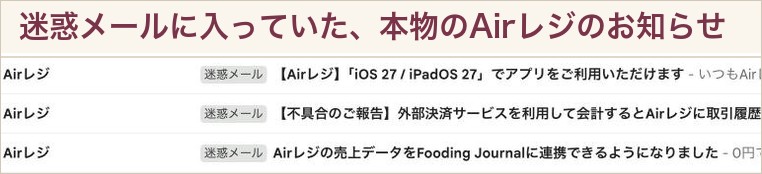
11月17日に迷惑メールのフォルダを見ると、Airレジの本物のお知らせが3通入っていました。
その中には、11月12日の「【Airレジ】『iOS 27 / iPadOS 27』でアプリをご利用いただけます」もありました。
うちはiPadOS 27の記事のとおり、Airの公式の案内を待っていたのに、その案内のメールが迷惑メールに入っていたことになります。
Gmailの迷惑メールのフォルダの上には、「[迷惑メール]のメールは、30 日後に自動的に削除されます。」と出ています。
ブロックしすぎると、本物の大事なお知らせまで見逃します。
11月17日にブロックを外し、件名に「重要」「不具合」「メンテナンス」「iPadOS」などが入っていないお知らせだけを、受信トレイに出さずにラベルに分けるようにしました。
AirIDのメールは「@airid.jp」という別のアドレスから届くので、うちでは受信箱に届く状態です。
- ログイン・パスワードに関わる送り主は止めない
- 入金・お支払いに関わる送り主は止めない
- お知らせが多い送り主は、止めずにラベルで分ける
迷ったら、アプリのお知らせを見る習慣にしておけば、メールを見落としても気づけます。
大事なお知らせまで、迷惑メールに入っちゃうんだね
お知らせが多くて止めたのに、大事なお知らせまで止まっていました…
▼まとめ|メールのリンクは使わず、自分で開く
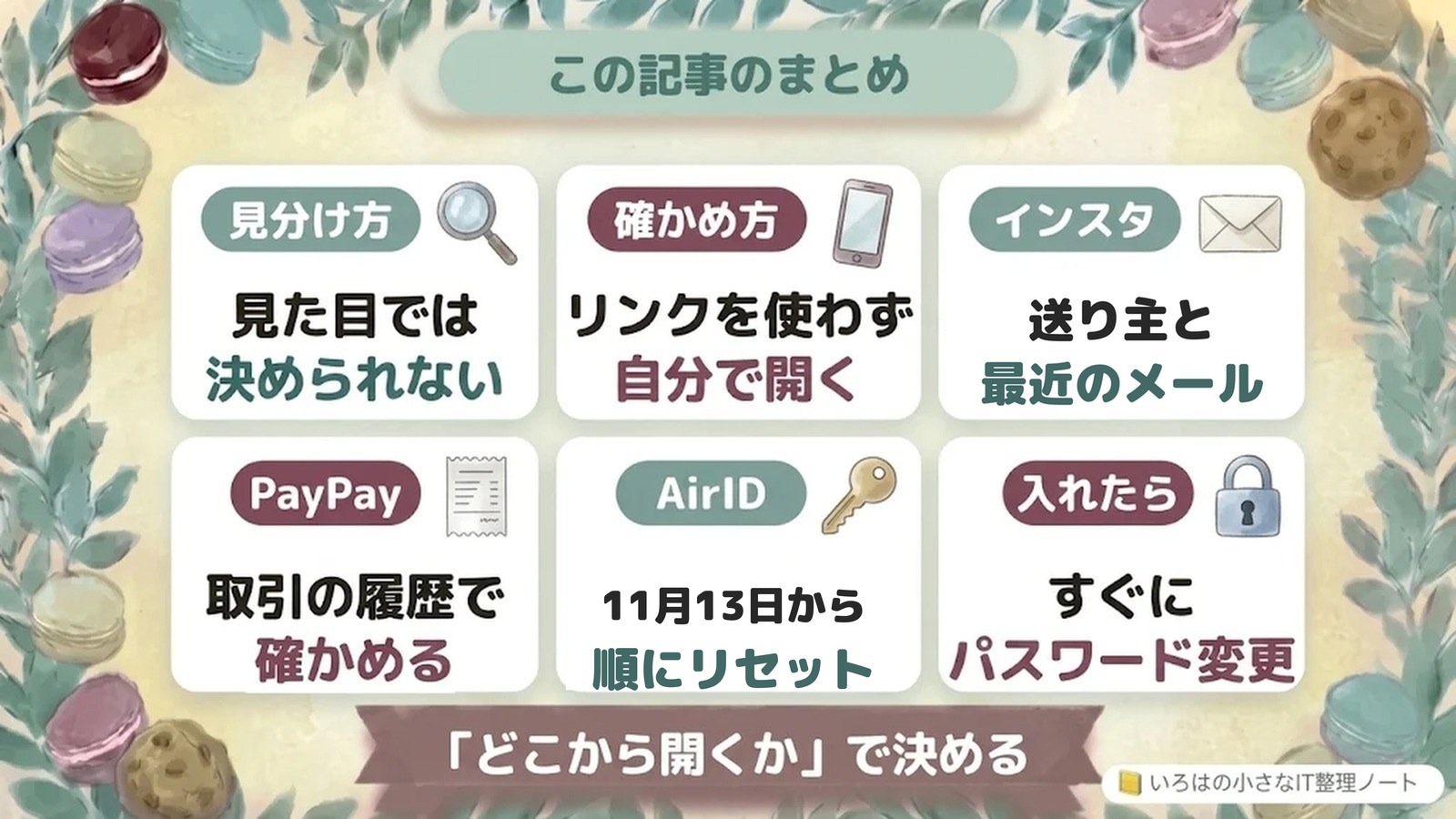
- 公式に見えても本物とは決められない
- 確かめ方は1つ、リンクを使わず自分で開く
- PayPayは取引の履歴、インスタは送り主と「最近のメール」で
- AirIDは2026年11月13日から、会社の側で順番にリセット
- Airは、メールや電話でパスワードを聞かない
- 入れてしまったら、すぐパスワードを変える
「怪しいかどうか」ではなく、「どこから開くか」で決める。
これだけ決めておけば、本物のメールにも、偽物のメールにも、慌てずに済みます。
まずは、よく使うサービスをブックマークするところから始めてみてください
- Air・PayPay・Shopifyのログイン画面をブックマークする
- AirIDの2段階認証が「設定済み」か見る
- Gmailのブロックに、大事な送り主がいないか見る
- Airのしくみ → AirレジとAirペイの違い
- iPadの更新 → iPadOS 27にしていい?
- お店の守り → 個人事業主の保険・年会費
※この記事は、2026年11月17日時点の、うちに届いたメールと各社の公式の案内(Air・PayPay・Instagram・Shopify・フィッシング対策協議会)をもとにしています。
画面や手続きは変わることがあります。最新は、それぞれの公式の案内で確かめてください。
▼よくある質問|「ログインし直して」のメール
Q1. 送り主のメールアドレスが本物なら、安心してよいですか?
A. 安心できません。
PayPayは、偽メールでも本物と同じ件名や送り主のアドレスが表示されることがある、と公式に書いています。
リンクは押さずに、アプリや管理画面で確かめてください。
Q2. 「【AirID】パスワード変更手続きのご案内」は本物ですか?
A. Airは2026年11月13日17時から、会社の側で順番にパスワードをリセットしていて、その案内のメールの件名です。
ただ、同じ件名をまねた偽物が来ないとは言えません。
うちに届くAir事務局のお知らせは、送り主が「notification@airid.jp」(表示名は「Air事務局(リクルート)」)でした。
でも、Q1のとおり、送り主のアドレスが同じでも本物とは決められません。
Airの公式の案内では、パスワードの変更はメール内のリンクではなく公式サイトからもできるので、不安なときは公式サイトから手続きします。
Q3. Airレジ・Airペイに、急にログインできなくなりました。
A. 2026年11月13日から順番に行われている、AirIDのパスワードのリセットの対象になっているかもしれません。
対象かどうかは、AirIDに登録したメールアドレスに「【AirID】パスワード変更手続きのご案内」が届いているかで分かります(迷惑メールも見てください)。
仮パスワードの12時間を過ぎていたら、ログイン画面の「パスワードを忘れた方」から決め直せます。
それでも入れないときは、Airの公式サイトから問い合わせます。
Q4. インスタの「著作権侵害」のメールは、本物ですか?
A. まず送り主を見ます。インスタやMetaを名乗るのに、ふつうのGmailなら疑ってかかります。
そのうえで、アプリの「その他」→「設定」→「Metaアカウント」→「ログインとセキュリティ」→「最近のメール」も見ます。
ここには、インスタが最近14日間に送った、セキュリティとログイン関連のメールが出ます。
Q5. リンクを押しただけで、何も入れていなければ大丈夫ですか?
A. フィッシング対策協議会は、個人情報を入力していなければ、被害が発生する可能性は低いとしています。
PayPayは、押してしまっても口座の情報やパスワードは入れず、PayPay for Businessのパスワードを変えるよう案内しています。
Q6. 2段階認証を入れると、ログインが面倒になりませんか?
A. ログインのときに、番号を入れるひと手間が増えます。
AirIDでは、設定した端末なら番号の入力を省ける設定があります。
番号を受け取るスマホを、営業中に手元に置ける人のものにしておくと安心です。
📚あわせて読みたい


ご質問・ご相談はお気軽にどうぞ
お問い合わせはこちら まど