
【完全ガイド】タックスナップの始め方|初心者でもできる使い方を4ステップ解説【スマホだけでOK】

タックスナップの始め方【初心者向けに解説】
タックスナップってよく聞くんだけど、
実際どうやって始めるの?
設定とか難しそうで…
わかる!私も最初は「口座を連携するって怖くない?」
って思ってたんだけど、
やってみたらほんとに簡単だったよ!
結論から、タックスナップはスマホだけで簡単に始められますよ!
この記事では、
・アプリのダウンロードから口座連携
・スワイプ仕訳
・プラン契約
全部ステップ順に説明するね。
スマホだけで全部完結できるから安心して!
- アプリのダウンロードとアカウント登録の方法
- 銀行口座・クレジットカードの連携方法
- スワイプだけで仕訳する基本の使い方
- 有料プランへの切り替えと料金支払い方法
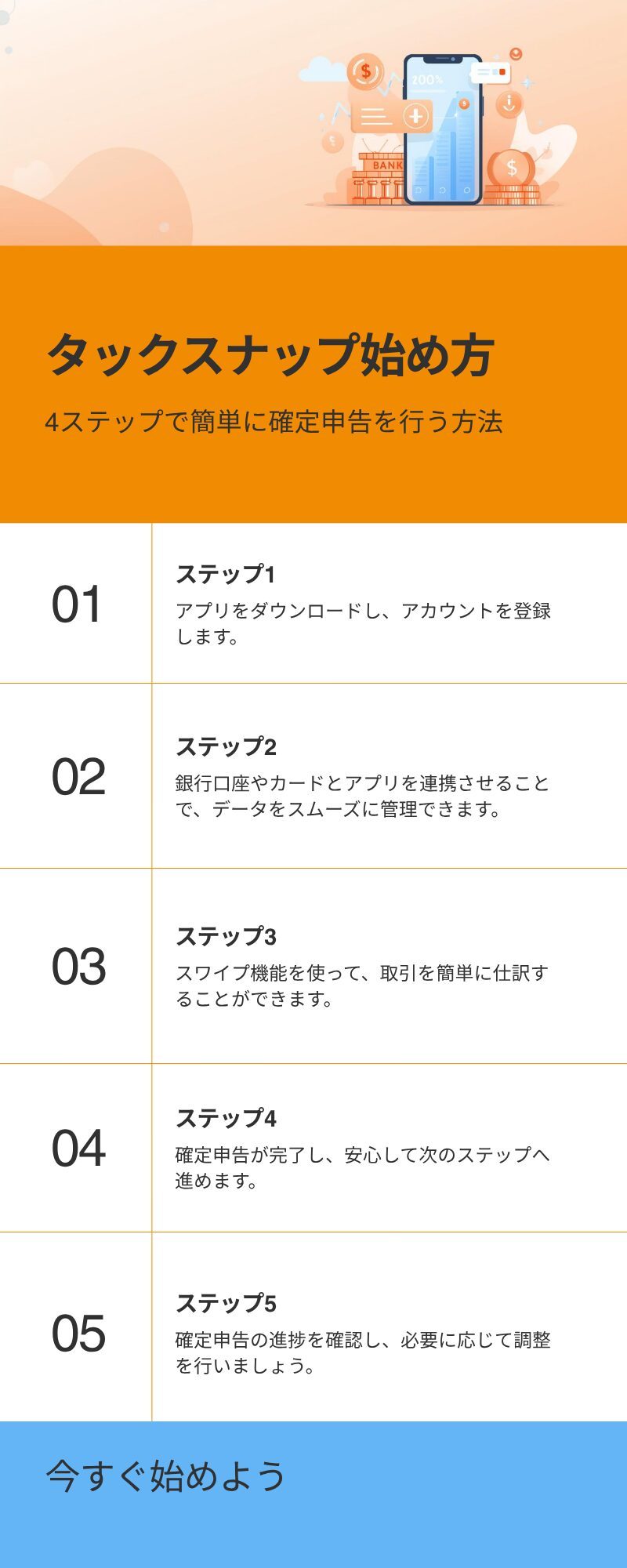
STEP1|アプリのダウンロードとアカウント登録
まずはアプリを入れるところからよね?
そう!
ここは5分で終わるのでサクッといきましょう!
App StoreかGoogle Playで
「タックスナップ」と検索してインストールするだけ。
無料でダウンロードできます。
📱 アカウント登録の手順
- App Store / Google Playで「タックスナップ」を検索
- インストールして起動
- 「新規登録」をタップ → メールアドレスを入力
- 届いた認証メールのリンクをタップ
- パスワードを設定 → 登録完了!
Googleアカウントでのログインも選べるよ。
その場合はタップ2〜3回で登録完了!
さらに簡単だよ。
え、そんなに早いの!
じゃあ今日中にできそうね。
STEP2|銀行口座・クレジットカードを連携する
口座を連携するのって、
ちょっと怖い気がするんだけど大丈夫?
心配な気持ちはよくわかる!
でもタックスナップはデータを「読み取るだけ」で、
引き出しや送金は一切できない仕組みになってるよ。
セキュリティも金融機関レベルで管理されてるから安心してね。
私も最初は不安だったけど、今は全部の口座を連携してよ。
一回つなげると毎月自動で明細が取り込まれるから、
本当にラクになるよ!
🏦 口座・カード連携の手順
- ホーム画面 →「口座・カード連携」をタップ
- 連携したい金融機関を検索(銀行名やカード会社名で検索)
- ネットバンキングのIDとパスワードを入力
- 連携完了 → 自動で明細が取り込まれる!
思ったより全然簡単だった!
クレジットカードも同じやり方でできる?
そうそう、まったく同じ手順でOK!
VisaでもMastercardでもJCBでも、主要なカードはほぼ対応してるよ。一回連携しておけばあとは全自動で楽チン。
まずは無料トライアルで試してみるだけでOKです!
「これならできるかも」と感じるかどうか、体験してみてください👇
STEP3|スワイプで仕訳しよう
仕訳ってよく聞くけど、
正直よくわからなくて…
大丈夫!
タックスナップはAIが自動で仕訳を提案してくれるから、
あなたは右か左にスワイプするだけで良いよ。
会計の知識がなくても全然使えるよ!
👆 スワイプ操作の基本
- ✅ 右スワイプ:AIの仕訳提案をそのまま承認(これでOK!)
- 🔄 左スワイプ:別の仕訳候補を見る
- 📝 タップ:詳細を手動で編集
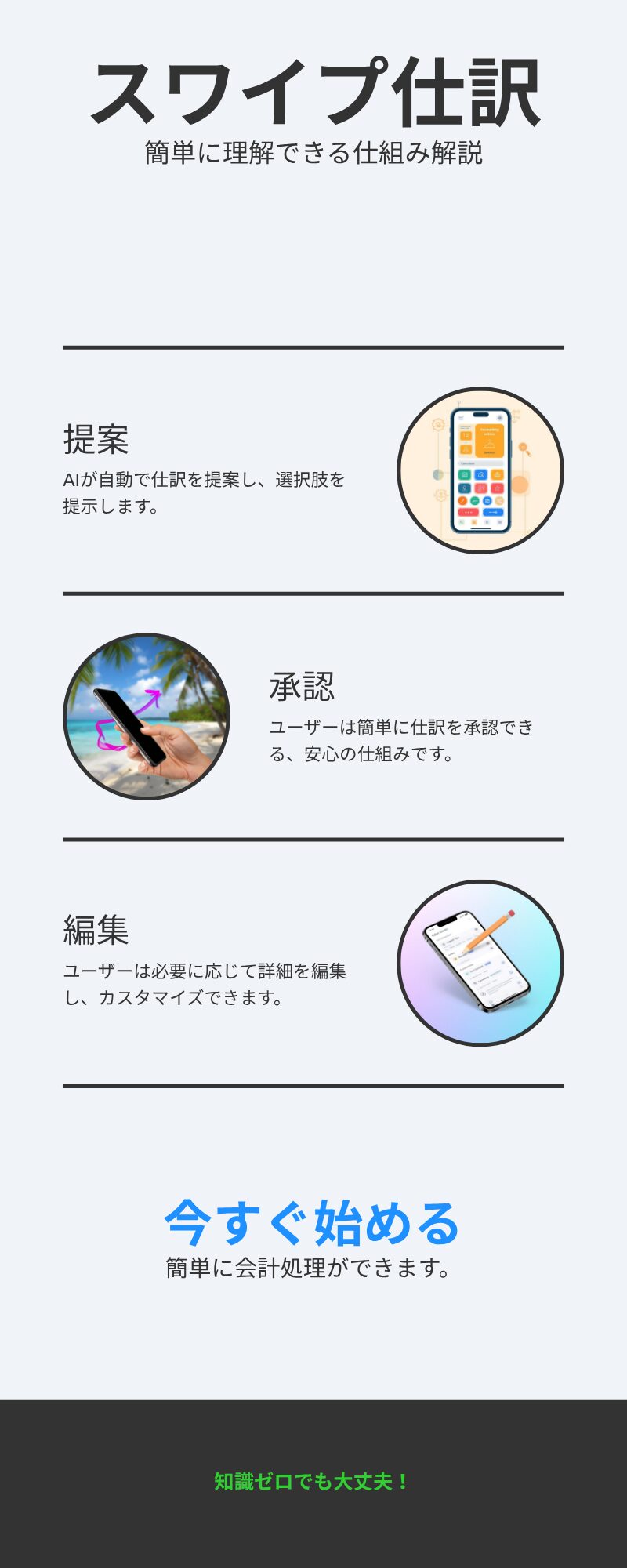
え、それだけでいいの⁉︎ 勘定科目とか覚えなくていいんだ!
そう!AIが勝手に
「これは交通費かな」「これは消耗品費かな」って判断してくれるから、確認してスワイプするだけ。
使い続けるほどAIが学習して精度もどんどん上がるよ。
それは楽すぎる…!
私でも絶対続けられる気がしてきた!
STEP4|プランを選んで料金を支払う
タックスナップって有料なの?
確定申告書の作成・e-Taxでの電子申告まで全部やりたいなら
有料プランへの加入が必要だよ。
まずは無料トライアルで全機能を試してみるのがおすすめ!
📦 プラン比較
| プラン | 料金 | 主な機能 |
|---|---|---|
| カンタンプラン | 月額〜980円〜 | 口座連携・スワイプ仕訳・確定申告書作成・e-Tax提出 |
| 安心プラン | 月額〜 | カンタンプランの全機能+税理士監修・税務リスク診断 |
| レシート丸投げプラン | 月額〜 | 全機能+レシートを撮るだけで仕訳を完全自動化 |
※ 無料トライアルあり。最新の料金は公式サイトでご確認ください。
💳 有料プランへの切り替え手順
- アプリ内「設定」→「プランを選ぶ」をタップ
- 希望のプランを選択
- App Store / Google Playの決済画面で支払い完了
App Storeで払えるんだ!それなら簡単にできそう。
そう!クレジットカードの新規登録とかも不要で、いつも使ってるApple IDやGoogle Playのお支払い方法でそのまま決済できるよ。
いつでも解約もできるから気軽に試せるよ!
👇️ここからアプリをダウンロードできますので、
まずは試してみてください。

よくある質問
タックスナップって、どんな銀行やカードに対応してるの?
メガバンク・地方銀行・ネット銀行・信用金庫・クレジットカードなど、800以上の金融機関に対応してるよ!
万が一対応していない金融機関があった場合は、手動で明細を入力する方法も使えるよ。
無料で試すことってできるの?いきなり課金は怖いんだけど…
無料トライアル期間があるから、まずは試してから決められるよ!
トライアル中は有料機能も使えるので、確定申告書の作成まで体験できる。期間終了後に自分に合うプランを選べばOK。いきなり課金しなくていいから安心してね。
iPhoneとAndroid、どっちでも使えるの?
両方対応してるよ!
iOS(iPhone)とAndroidどちらでも使えるよ。
App StoreとGoogle Playの両方で配信されてるから、
持ってるスマホに合わせてダウンロードしてね。
白色申告と青色申告、
どっちに対応してる?
白色申告・青色申告の両方に対応してるよ。
個人事業主の申告スタイルに合わせて選べるから、
どちらの方でも安心して使えるよ。
青色申告の場合は帳簿の形式が違うけど、
タックスナップが自動で対応してくれるよ。
連携した口座のパスワードはタックスナップに保存されるの?
セキュリティが心配…
大事な疑問!
実は口座のIDやパスワードは、
タックスナップのサーバーには保存されない仕組みになってるよ。
通信もSSL暗号化で保護されていて、閲覧専用のアクセスのみ。
送金や引き出しは絶対にできないから安心してね。
まとめ
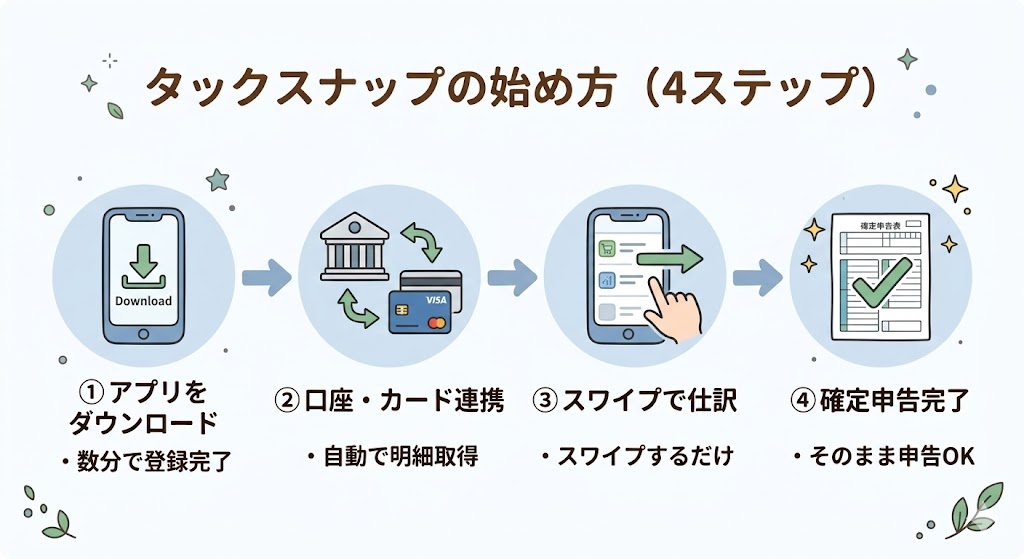
タックスナップの始め方を4ステップで解説しました。
どうだった?思ったより簡単でしょ?
ほんとに!
スマホだけでここまでできるとは思わなかったよ。
今すぐやってみるね!
ぜひ!迷ったら何度でも読み返してね。
確定申告の季節に焦らないためにも、
早めに口座連携だけでも済ませておくと後がラクだよ。
✍️ この記事のポイントまとめ
- アプリDL〜アカウント登録は数分で完了
- 口座・カード連携はデータ読み取りのみで安全
- スワイプするだけで仕訳OK・会計知識は不要
- 無料トライアルで全機能を試してから契約できる
タックスナップをまだ試していない方は、まず無料トライアルでダウンロードしてみてください。最初のスワイプ仕訳を体験した瞬間、「これだけでいいの!?」と思うはずです。記帳のハードルがぐっと下がりますよ!