
【2026年保存版】Macが使いにくい人へ|買ったら最初にやるべき初期設定6選【初心者向け】

Macを買ったのに、思ったより使いにくい
Macを早速買ってみたけど、なんか使いにくいわね
ctrlキーもなんかWindowsと違って、使いにくい!
CapsLockキーって何??大文字になるのやめて〜
わかります!私も最初は使いにくいなと感じてました!
でも最初に少し設定を変えるだけでかなり使いやすくなりますよ!
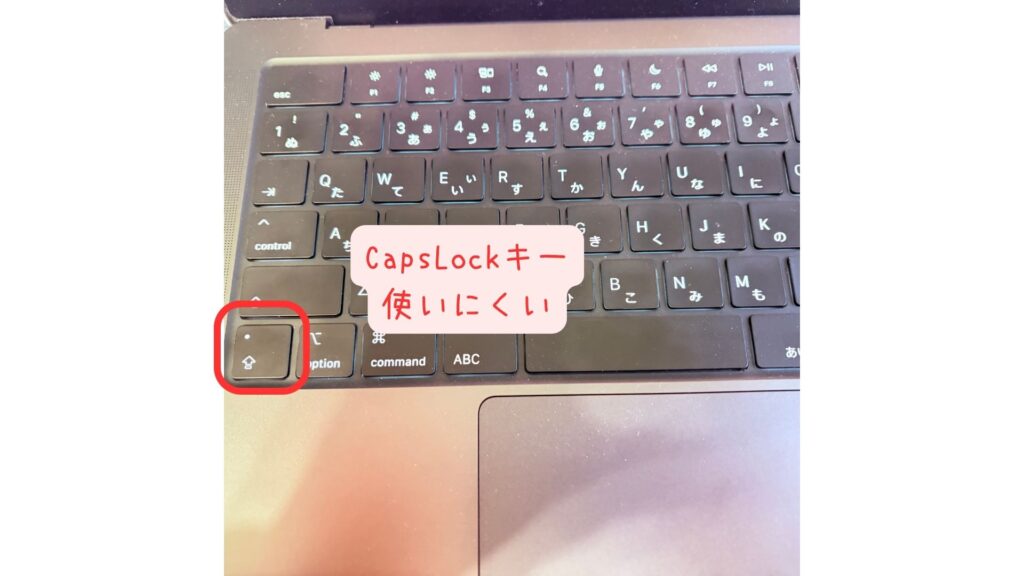
Macは見た目もきれいで、動作も軽くて、魅力の多いパソコンです。
でも、初期設定のままだと
- Windowsと操作感が違う
- スクロールやキー操作に違和感がある
- 画面や操作がなんとなく使いにくい
なんて感じる人も多いと思います。
私自身も、最初は「言われるほど使いやすくないかも」と思いました。
でも設定を見直してからは、作業スピードが上がって、ストレスがかなり減りました。
この記事では、実際にやっている
Macを買ったら最初にやるべき初期設定を、初心者向けにやさしくまとめます。
優しく丁寧に初期設定を解説しています!
最後まで真似すれば快適PC生活間違いなしです!
結論:最初に6つ設定するだけで、Macはかなり使いやすくなる
Macを買ったばかりの人は、まずこの6つを設定するとかなり使いやすくなります。
- 修飾キーを変更する
- Dockを自動で隠す
- Chromeを既定ブラウザにする
- スクロール方向を変更する
- トラックパッドの軌跡を速くする
- Finderをカラム表示にする
この6つをやるだけで劇的に変化します。
全部難しそうだけど、初心者でもできる?
ひとつずつやれば大丈夫だよ!
図解も入ってるので一つずつ解説していくね!
1. 修飾キーを変更する
どう変わる?
Caps Lockキーはアルファベットを大文字に固定する役割をもちますが、
ほぼほぼ使わないので、Caps Lockキー→Commandキーに変更しました。
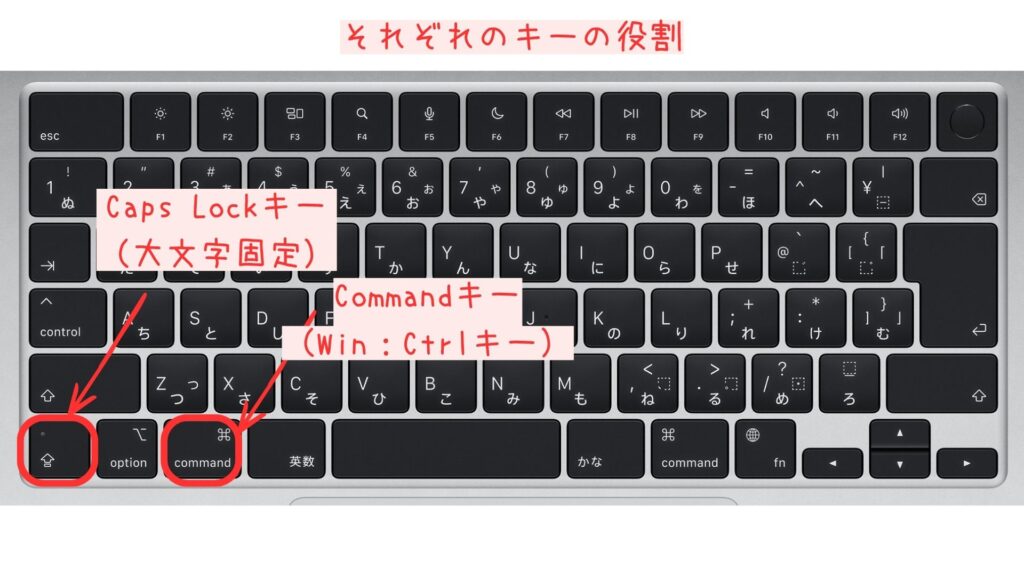
変更することで、
- Windows感覚に近づく
- コピーや貼り付けの違和感が減る
- 毎日の小さなストレスが減る
これだけでだいぶ使いやすくなりそう!
毎日使うところだから、効果が大きいよ!
設定手順
- ①システム設定を開く
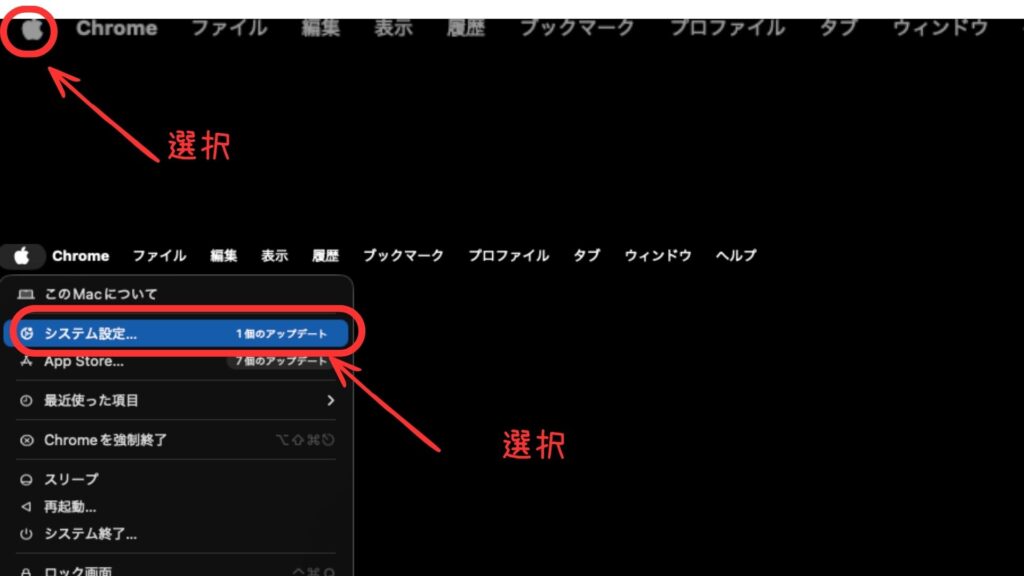
- ②キーボードを開き、「キーボードショートカット」を開く
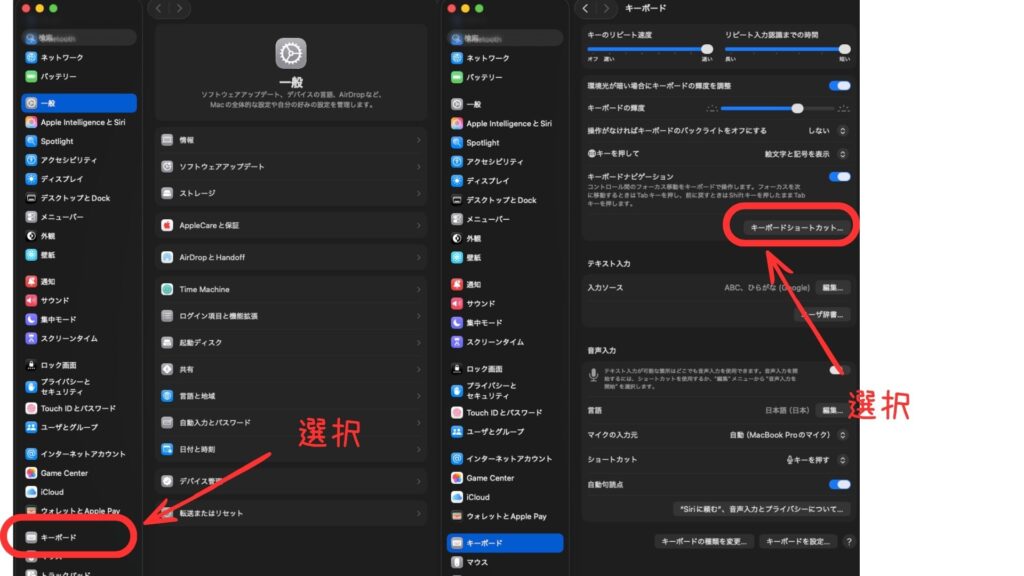
- ③「修飾キー」を開く
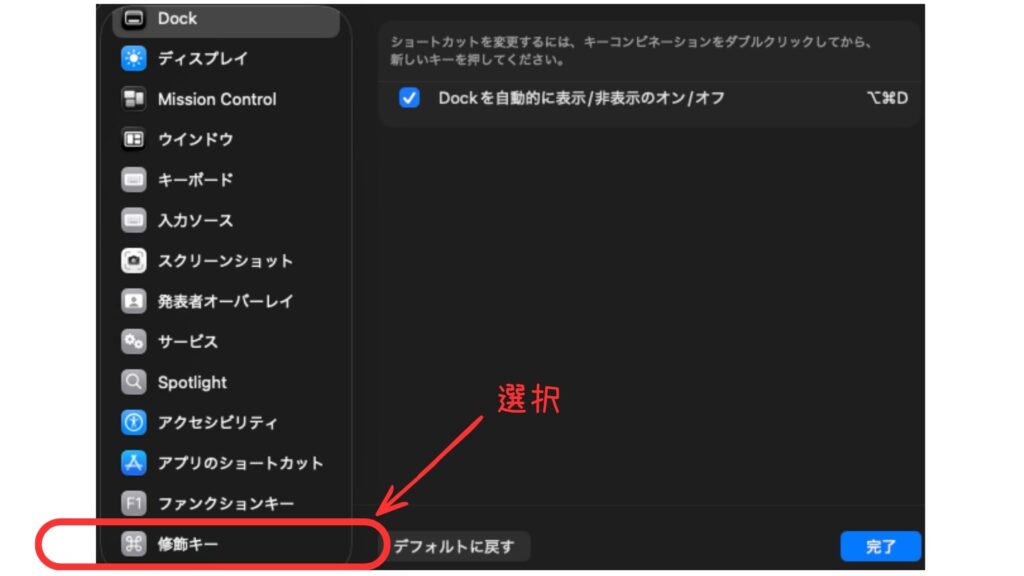
- ④Caps LockキーをCommandに変更し、「完了」
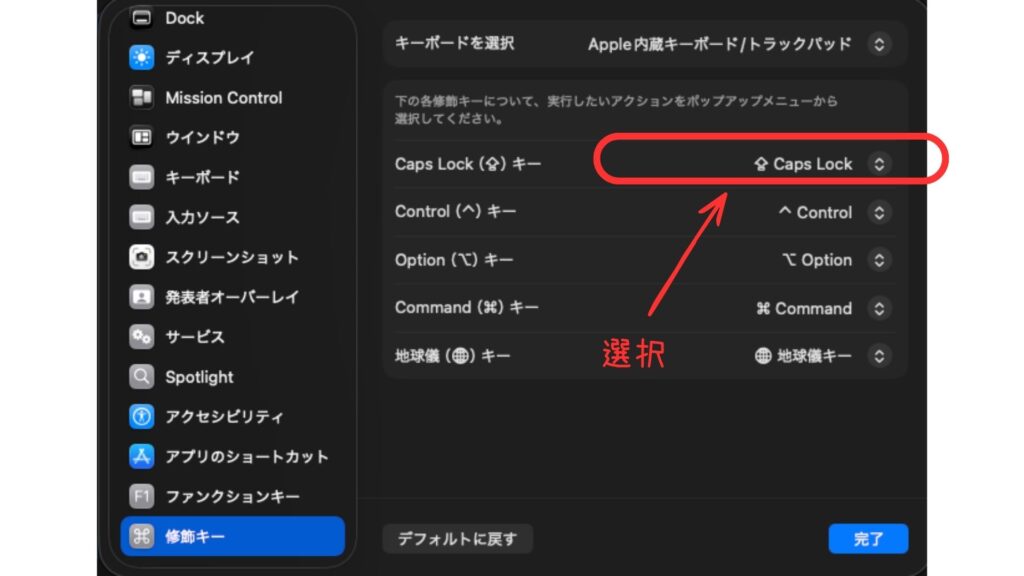
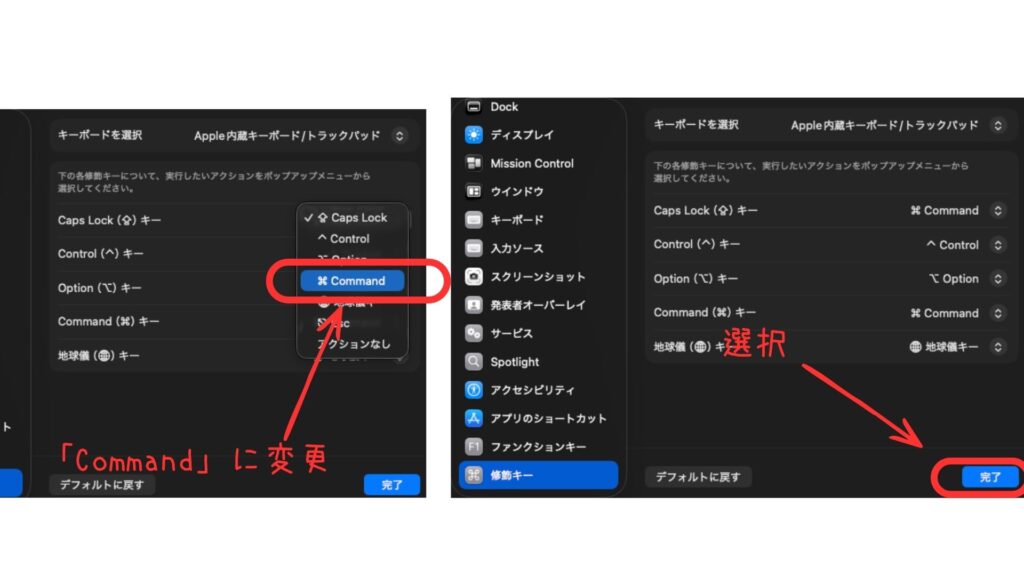
これはぜひ最優先でやってほしい設定です。
2. Dockを自動で隠す
Dockとは、普段使用しているアプリを起動させるためのバーみたいなものです。
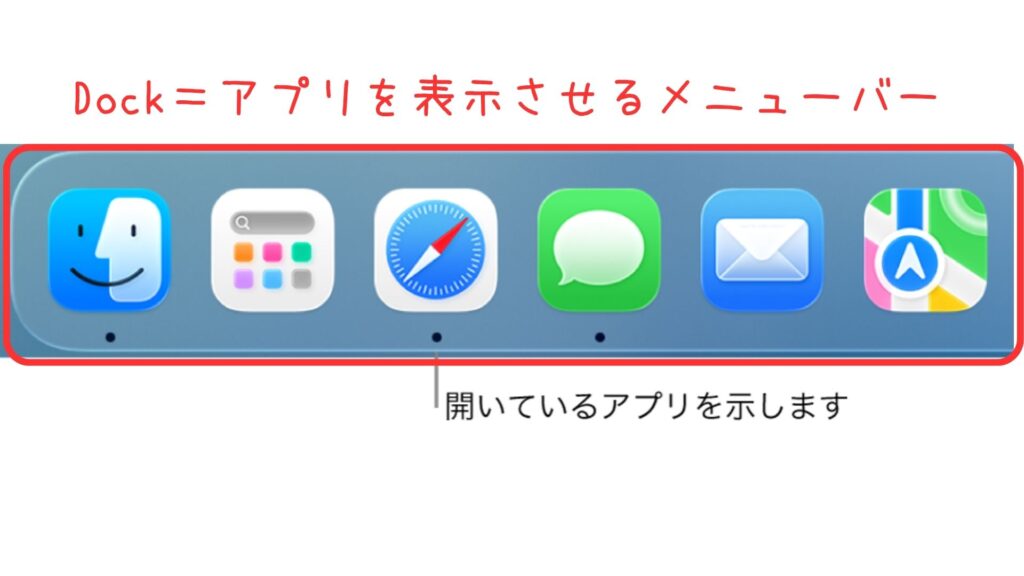
どう変わる?
- 必要な時だけ出るからスッキリして気が散らない
- 画面を広く使える
- 作業に集中しやすい
設定手順
- ①システム設定を開く
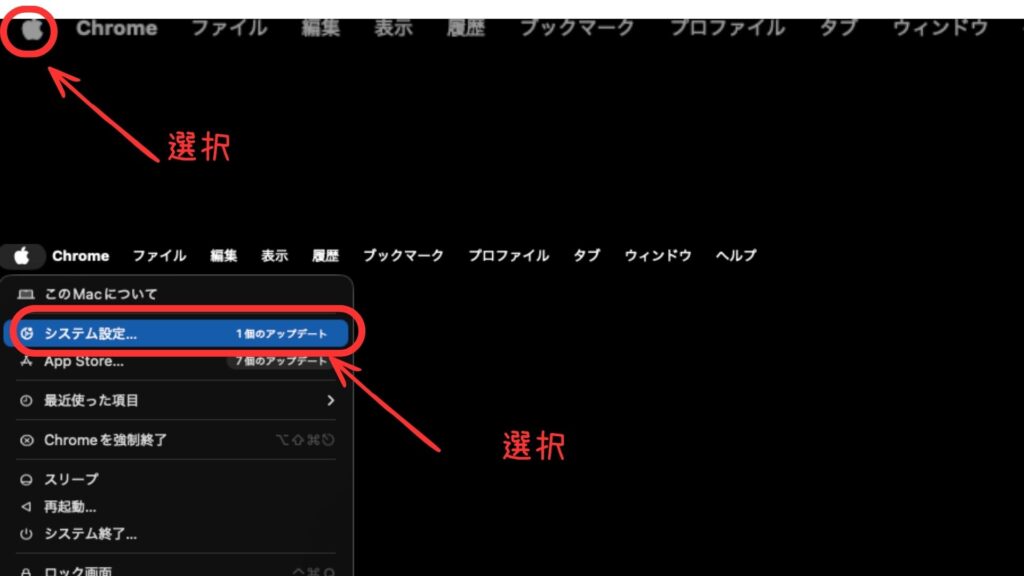
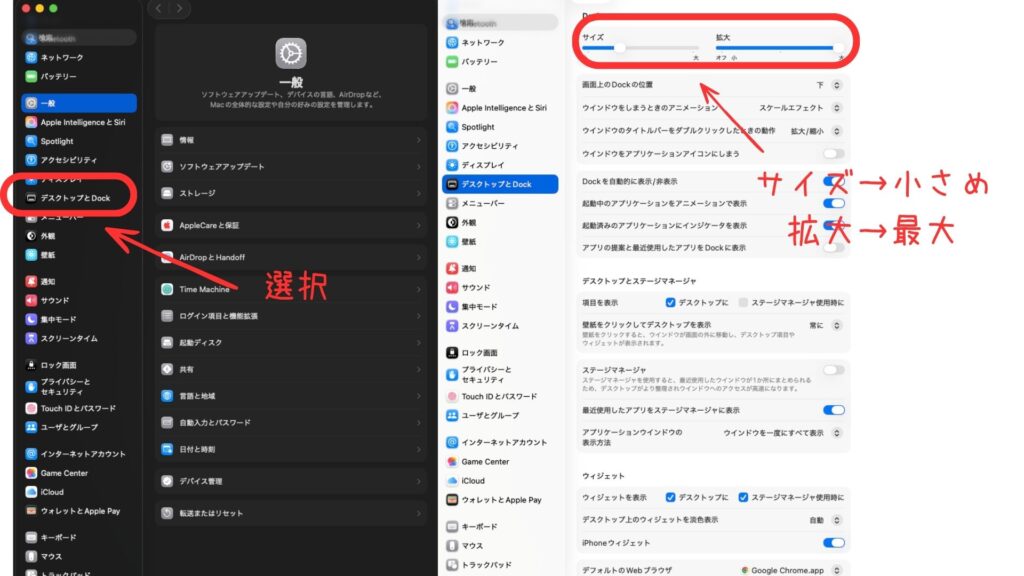
- ②「デスクトップとDock」を開き、Dockのサイズを「小さめ」、拡大は「最大」にする
- ③「Dockを自動的に表示/非表示」をオンにする
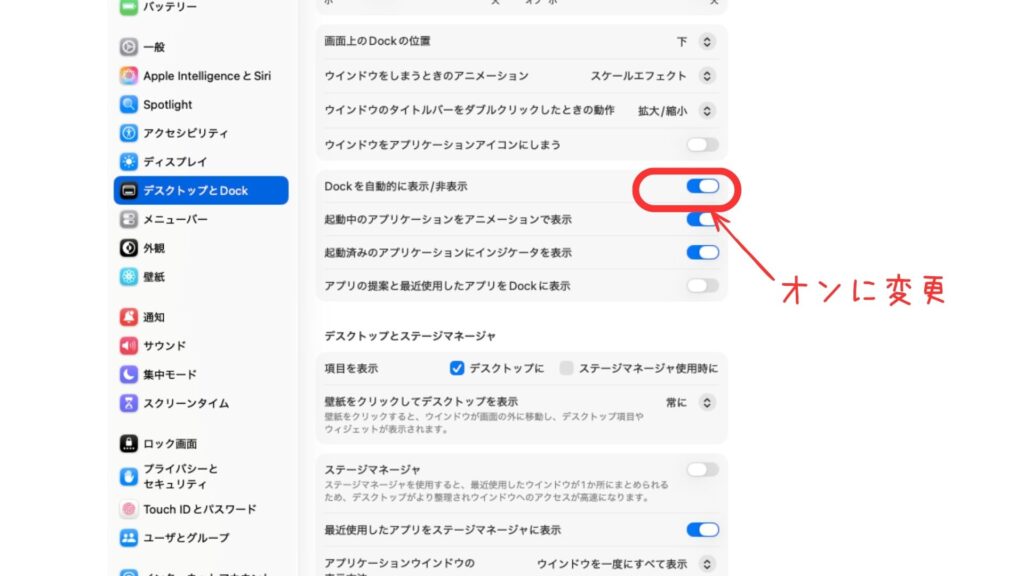
Dockは便利ですが、ずっと表示されていると意外と気が散ります
なので私は、
- Dockのサイズは小さめ
- 拡大は大きめ
- 自動的に表示/非表示はオン
にしています。
普段の使い方
よく使うアプリだけDockに残して、あとは削除しています。
たくさん並べるより、必要なものだけにしたほうが見やすいです。
3. Chromeを既定ブラウザにする
どう変わる?
- 普段のブラウザ環境に入りやすい
- 拡張機能が使いやすい
- ブラウザの違いで戸惑いにくい
- 多くの人が使っているので、困ったときに調べやすい
設定手順
- ①SafariからChromeをインストールする
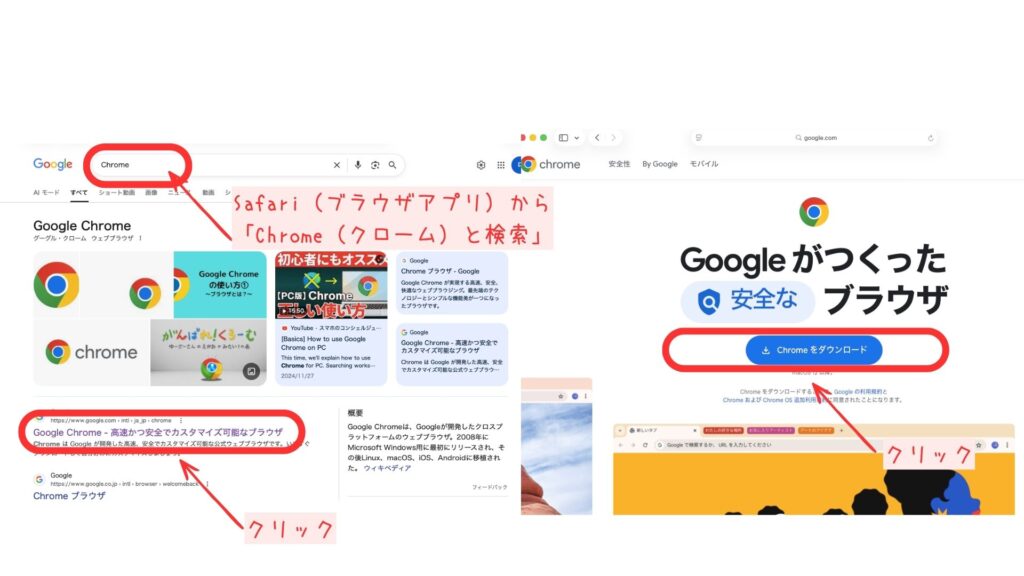
- ②Chromeを開く
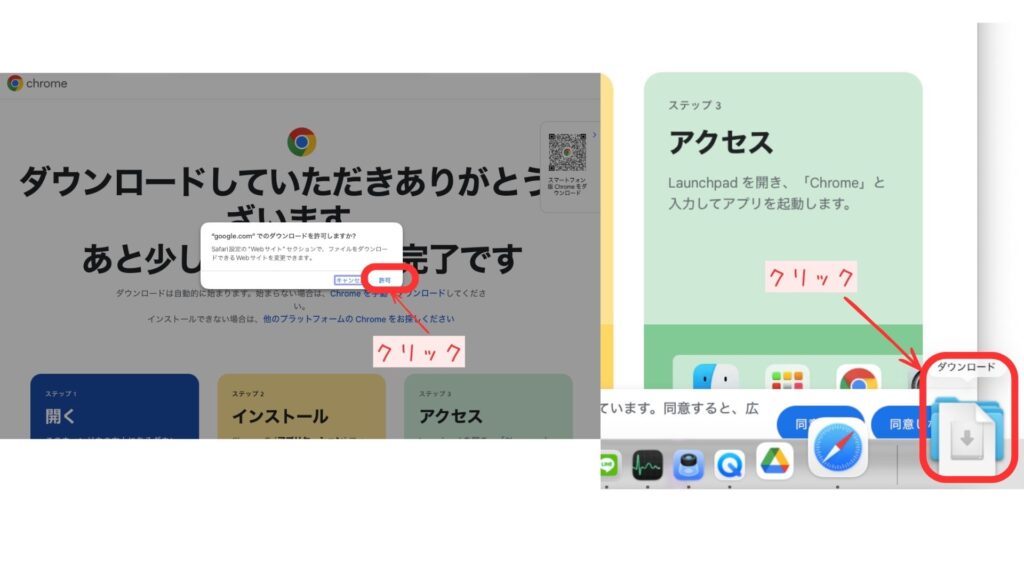
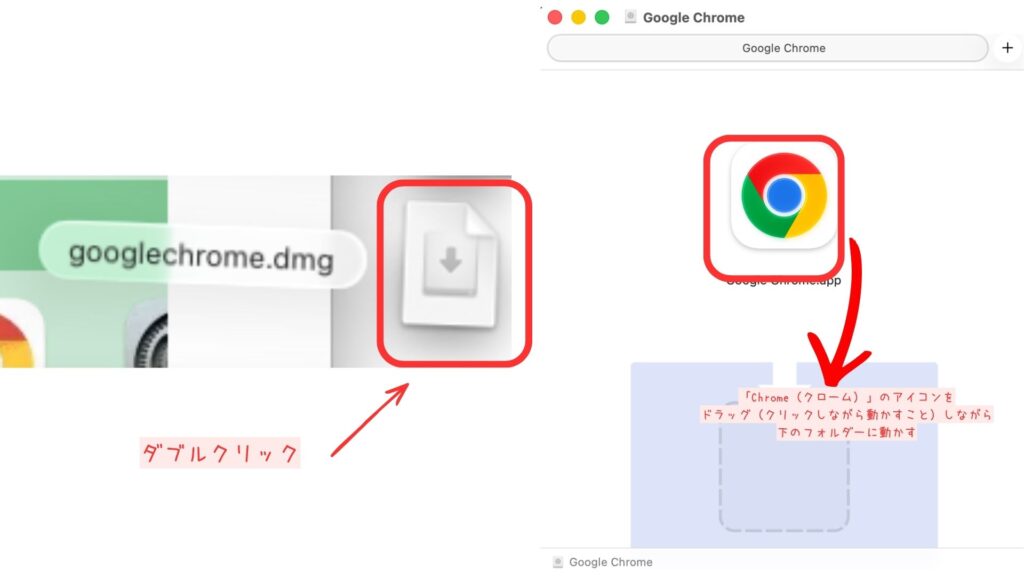
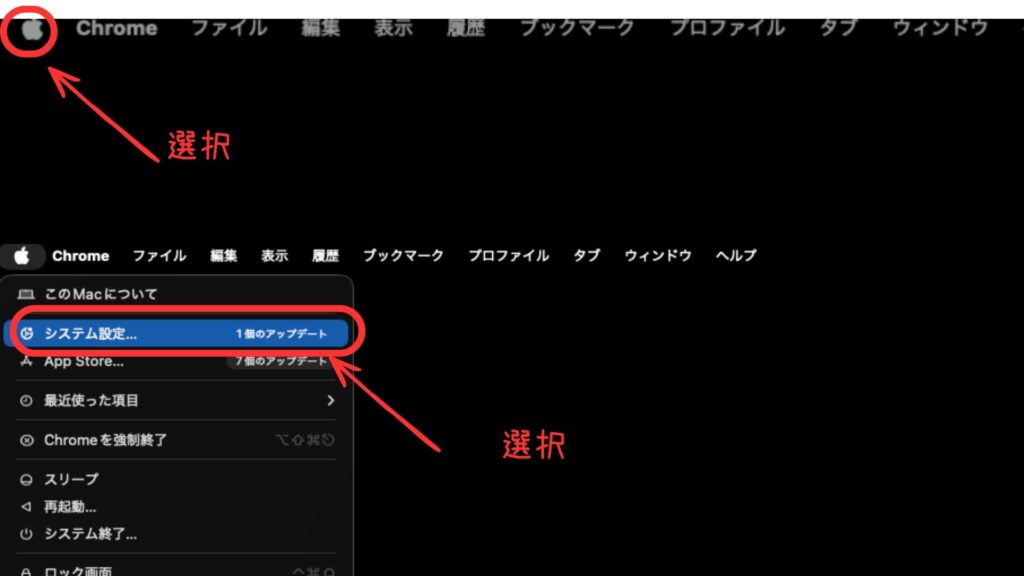
- ③既定のブラウザに設定する
または
システム設定 → デスクトップとDock → 既定のWebブラウザ → Chromeを選ぶ
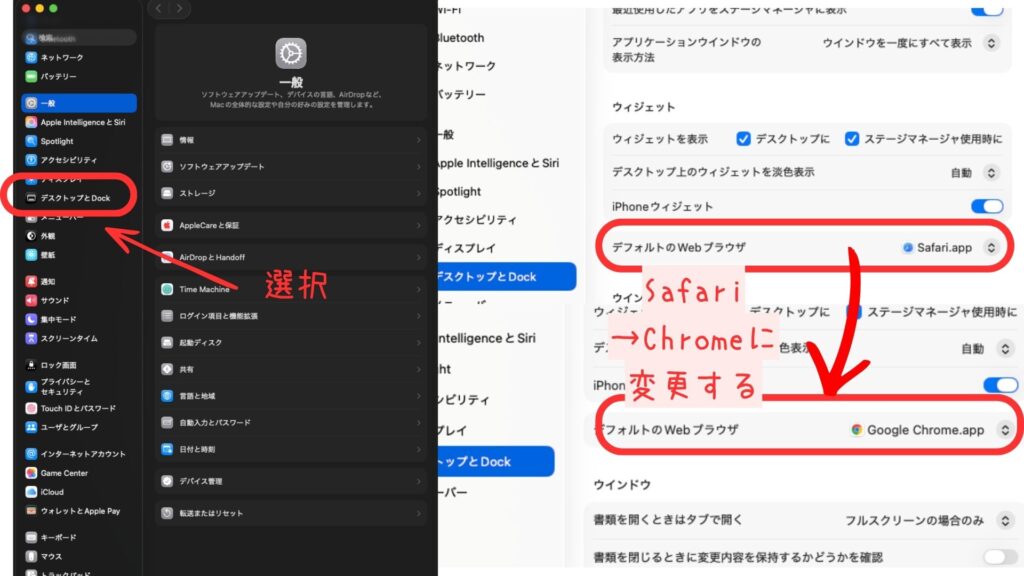
Safariが悪いわけではありませんが、
私はChromeを既定ブラウザにしています。
理由はシンプルで、多くの初心者にとって使いやすいからです。
実際によく使うもの
Chromeでは主にChatGPTを使っています。
Macを買ったあとも、普段使うものがすぐ同じ感覚で使えると安心です。
4. スクロール方向を変更する
どう変わる?
- Windowsと同じような感覚でスクロールできる
- 違和感が減る
- 最初の戸惑いがかなり減る
最初スクロールするのにかなり違和感あった!
ここは合う・合わないが大きいので、
Windowsに慣れているならまずオフを試すのがおすすめですね!
設定手順
- ①システム設定を開く
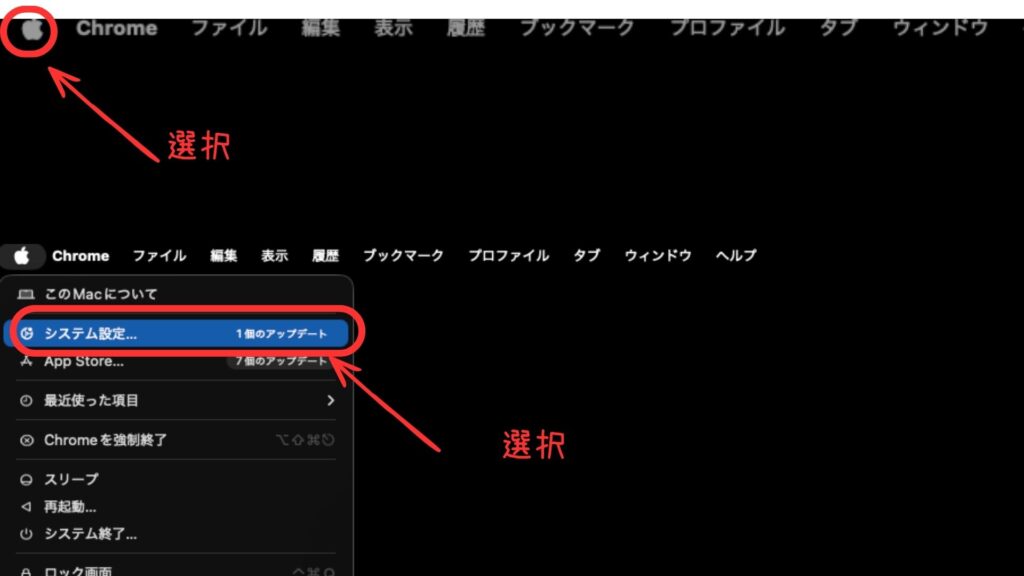
- ②トラックパッドを開き、
「スクロールとズーム」を開く。
「ナチュラルなスクロール」をオフにする
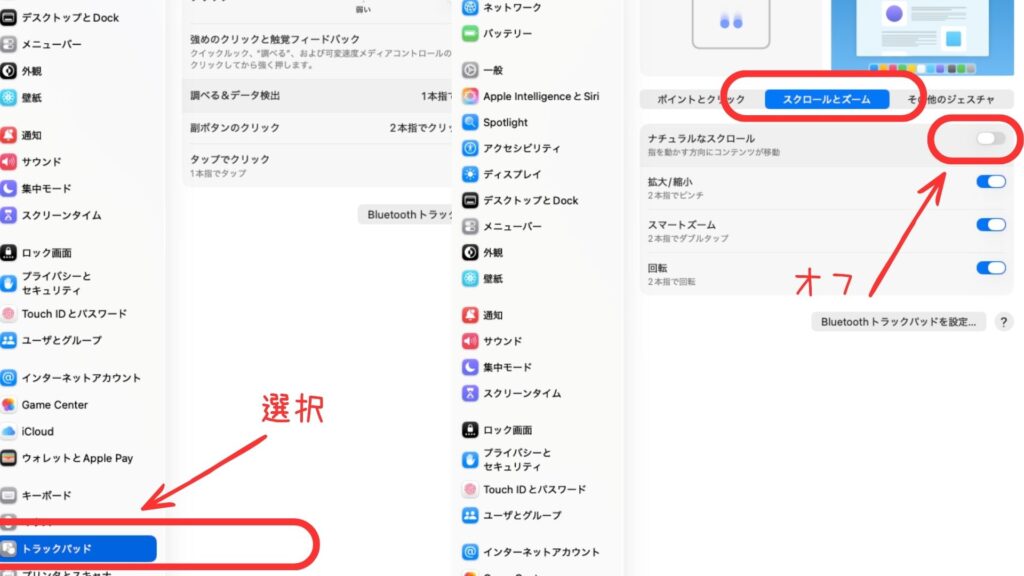
これはかなり好みが分かれる部分ですが、
私はナチュラルなスクロールをオフにしています。
昔からWindows系のスクロールに慣れているので、その方が自然です。
5. トラックパッドの軌跡を速くする
どう変わる?
- ポインター移動が速くなる
- 作業スピードが上がる
- 最初は速く感じても慣れると快適
私は軌跡の速さを最大まで速くに設定しています!
設定手順
- ①システム設定を開く
- ②トラックパッドを開き、軌跡の速さを上げる
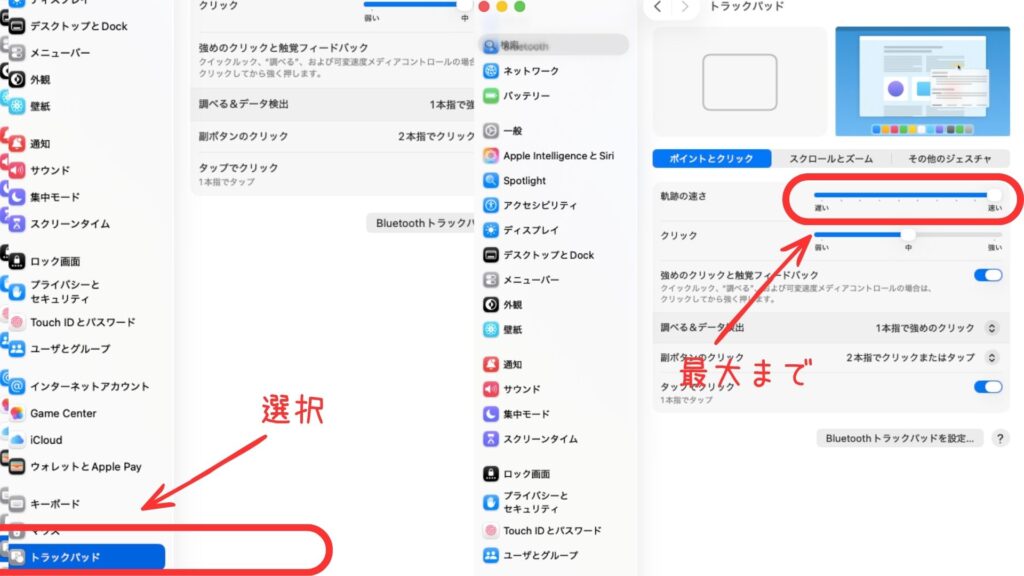
初期状態のMacは、
トラックパッドのカーソル移動が少し遅く感じることがありますので、速度を速めに変更しました。
6. Finderをカラム表示にする
どう変わる?
- ファイルの場所が把握しやすい
- 整理しやすい
- フォルダの中を迷いにくい
特に、フォルダの場所で迷いやすい人におすすめです。
設定手順
- ①Dock内のFinderを開く
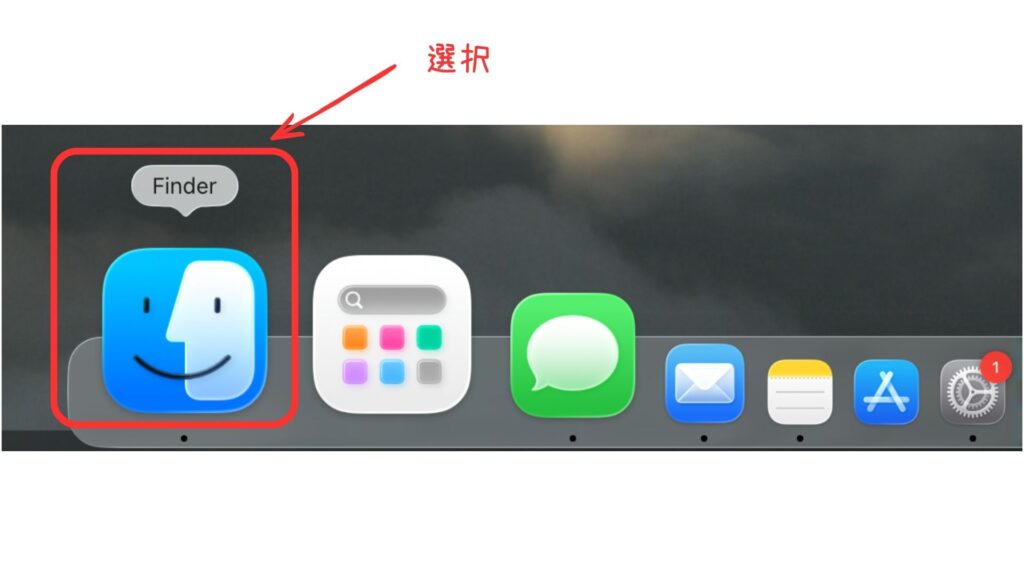
- ②上部メニューの「表示」を開く
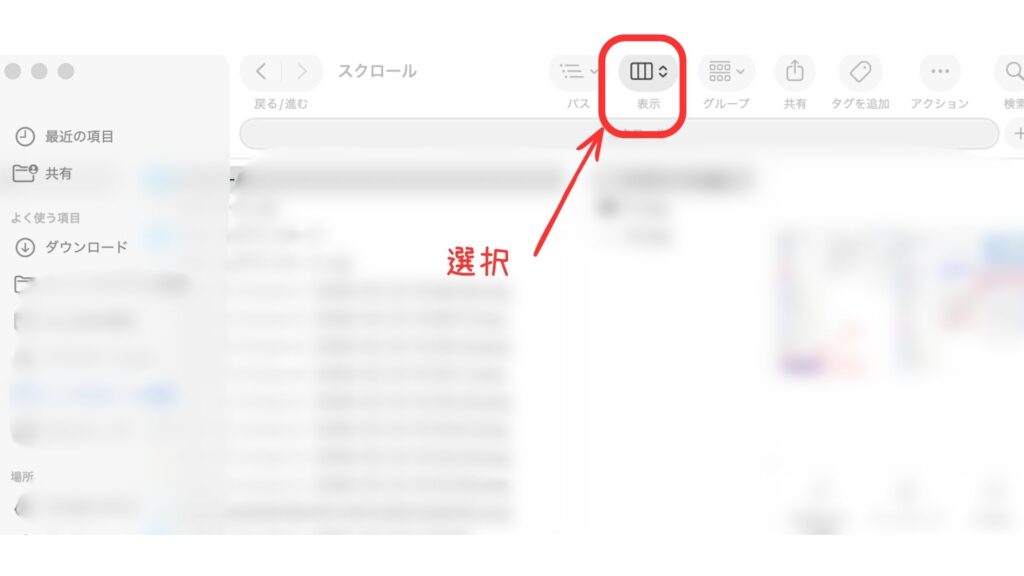
- ③「カラム表示」を選ぶ
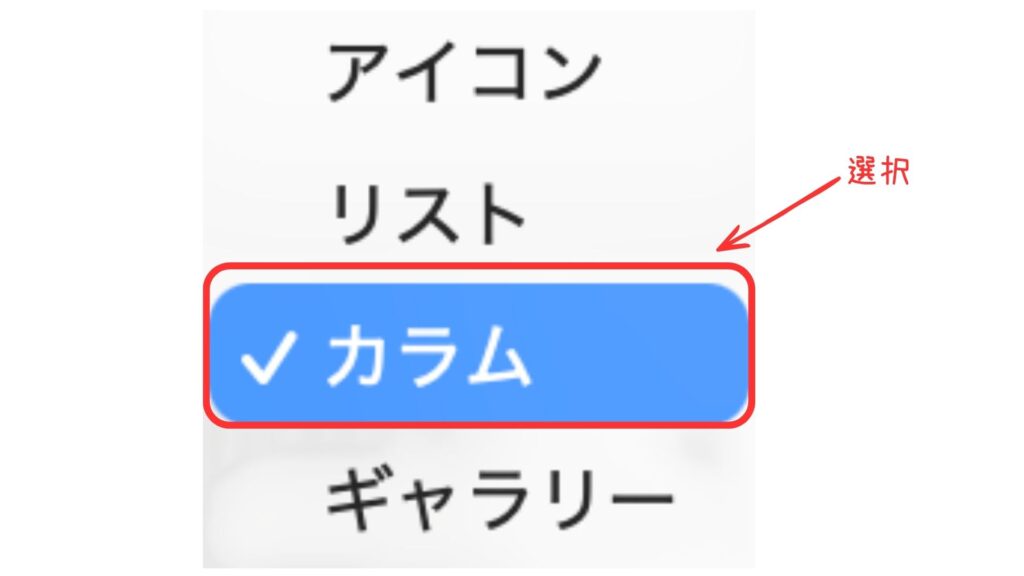
これも地味ですが、かなり大事な設定です。
私はFinderをカラム表示で使っています。
補足でやっておくと便利な設定
ここからは、必須ではないけれどやっておくと便利な設定です。
キーのリピート速度を速くする
文字を連続入力するときの反応が良くなります。
設定手順
- ①システム設定を開く
- ②キーボードを開く
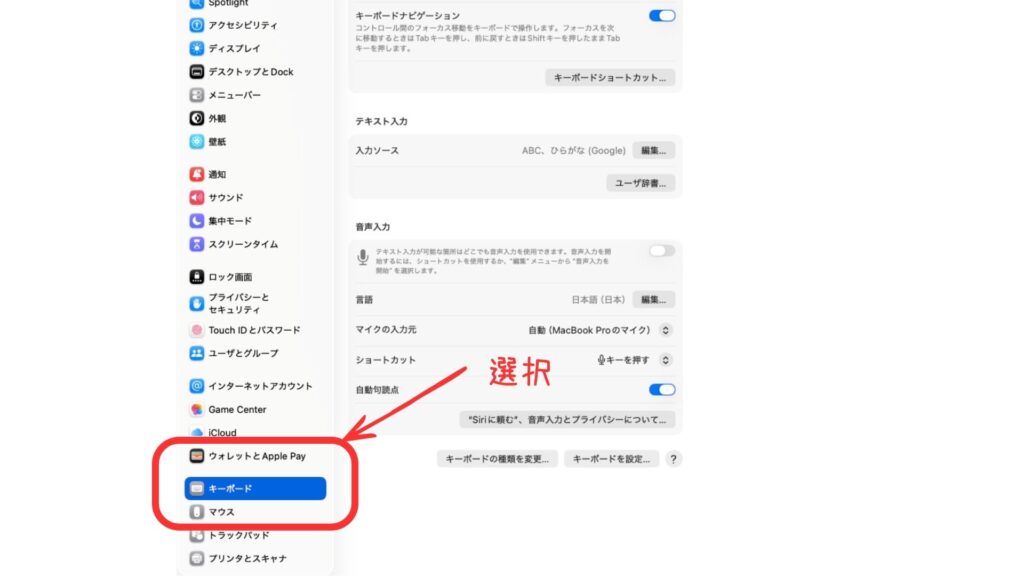
- ③「キーのリピート速度」を速くする
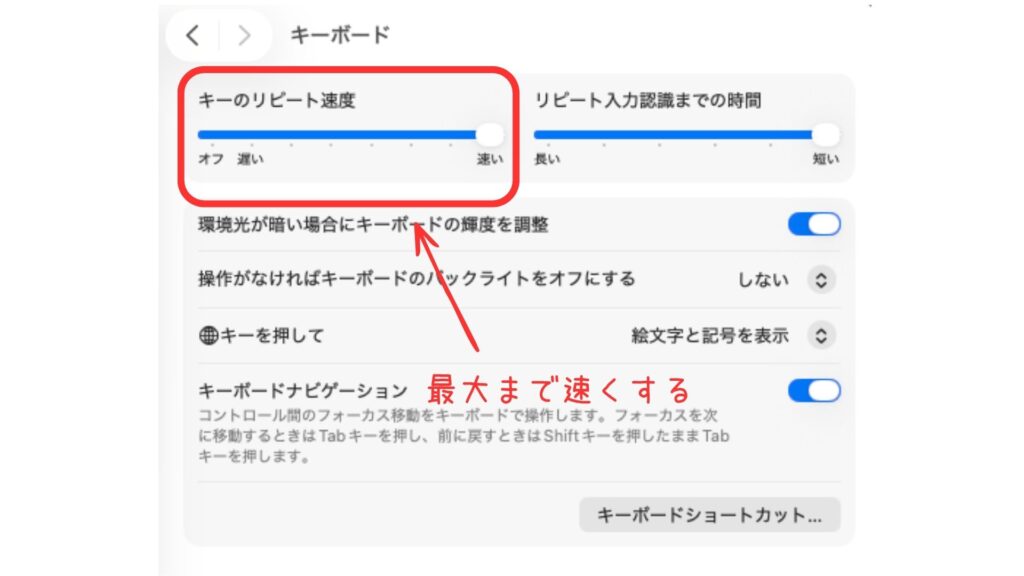
- ④「リピート入力認識までの時間」を短くする
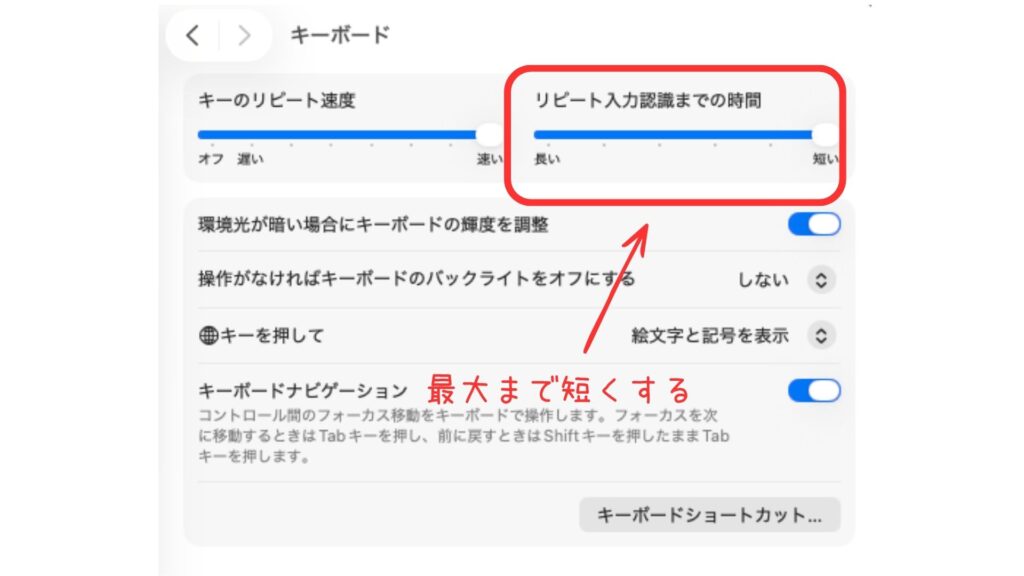
私自身もかなり速めが好きです。
タイピング作業が多い人には特におすすめです。
メニューバーで電池残量を%表示する
残量が一目でわかるので、地味に便利です。
設定手順
- ①システム設定を開く
- ②コントロールセンター、またはメニューバー設定を開く
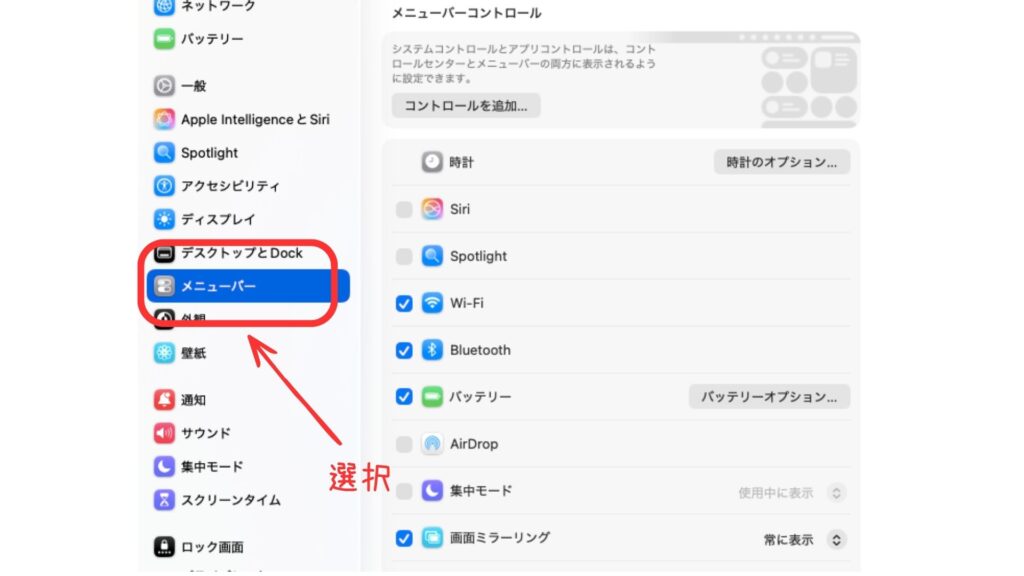
- ③バッテリー表示(オプション)を見つける
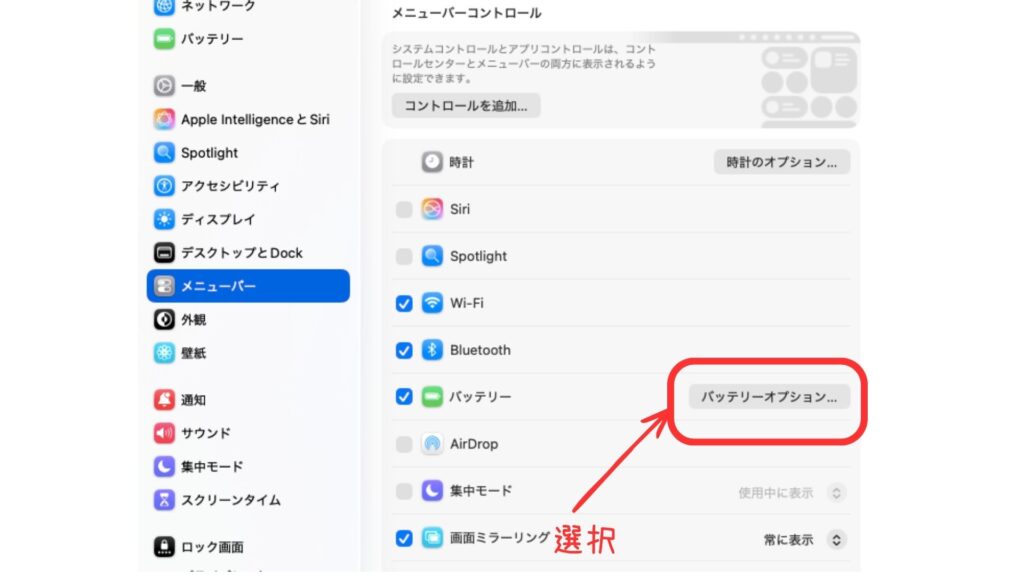
- ④%表示をオンにする
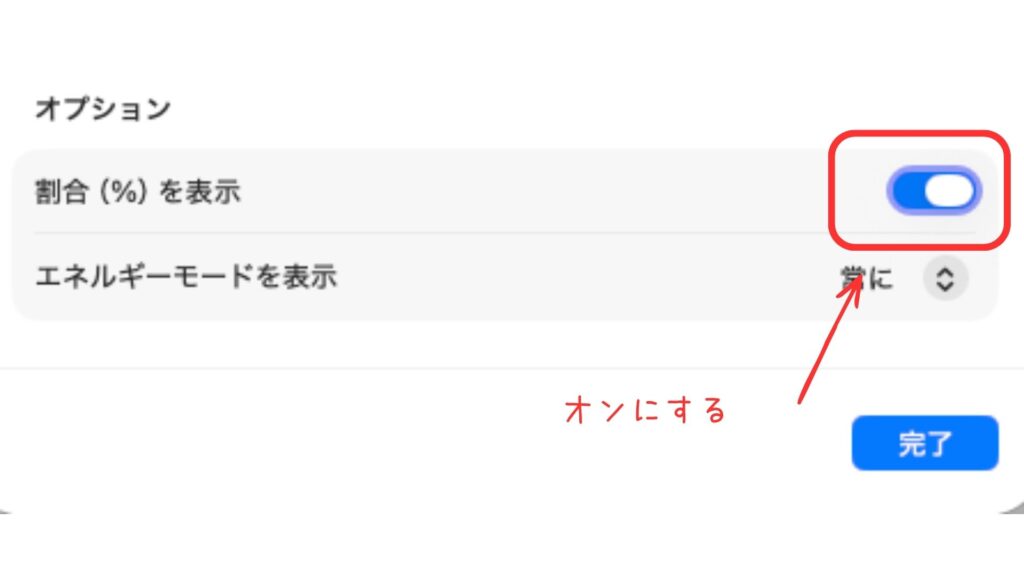
まとめ:最初の設定だけでMacはかなり使いやすくなる
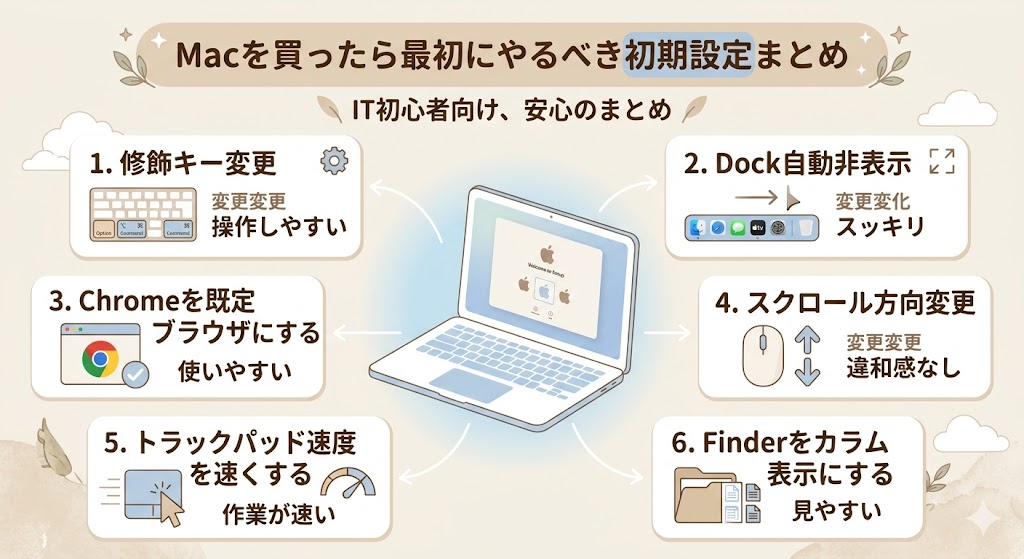
今回の設定変更でだいぶ使いやすくなったかも!
Macの初期設定を活用して上手に使いこなしてほしいです!
今回のポイントをまとめると、Macを買ったら最初に見直したいのはこの6つです。
- 修飾キー変更
- Dock自動非表示
- Chromeを既定ブラウザにする
- スクロール方向変更
- トラックパッドの軌跡を速くする
- Finderをカラム表示にする
そして一番伝えたいのはこれです。
Macは買っただけでは使いやすくなりません。
でも、最初の設定だけでかなり使いやすくなります。
Macが使いにくいと感じているなら、
まずは今回の初期設定から試してみてください。