
インスタの予約投稿ができない・確認できない?個人用のまま13本入ったお菓子屋の記録

「インスタの予約投稿、ボタンが見つからない…」
「プロアカウントにしたのに、予約ができない…」
「入れたはずなのに、一覧に出てこない…」
作業の合間に、まとめて予約したかどうか不安になってませんか?
予約って、プロアカウントじゃないとダメなんだよね?
うちのブログ用は、個人用のまま13本予約できています!
先に結論から書くと、予約投稿は、プロアカウントでなくても使えました。うちのブログ用のインスタは、「個人用」で、鍵をかけていない「公開アカウント」。そのまま13本の予約が入っています(2026年11月24日)。
スマホのボタンは、投稿の文を書く画面の「その他のオプション」の中。入れた予約は、メニューの「アカウントの種類とツール」→「日時指定されたコンテンツ」で見られます。
こんにちは。
兵庫県明石市で、妻のまどさんと棒付きマカロン専門店「いろはのおと」を営んでいる、いろはです。
この記事では、うちの本物の画面を見せながら、予約のやり方、できないときに見る所、確認する場所、予約したあとに上下が切れていた失敗まで書きます。

この記事を書いた人
いろは
明石市・棒付きマカロン専門店「いろはのおと」店主(2022年8月開業)
- ✓ 妻がお菓子を作り、わたしはお店の宣伝・運営・ITの係
- ✓ お店のインスタは、いまはMeta Business Suiteで予約している
- ✓ ブログのインスタは、パソコンのインスタで予約している
- ✓ 関西テレビ「ドっとコネクト」・テレビ山口「mixデリバリー」(2025年)・BAN-BANテレビ「ひがタン!」・明石ケーブルテレビ「まるっとあかし」で紹介。山陽電車の情報誌「ESCORT」、明石市の広報誌「広報あかし」(2026年9月号)にも掲載
- 日時指定:インスタの画面での「予約投稿」の呼び名
- 公開アカウント:鍵をかけていない、だれでも見られるアカウント
- プロアカウント:お店や仕事で使う人向けのアカウント。設定で「個人用」から切り替える
- Meta Business Suite(Business Suiteとも書きます):インスタとFacebookをまとめて管理できる、Meta(インスタの会社)の無料のサイト(くわしくはこちら)
- プランナー:Business Suiteの予定表。予約がカレンダーで並ぶ
- リール:インスタのたて長の短い動画
▼結論|困ったら、まずここを見る
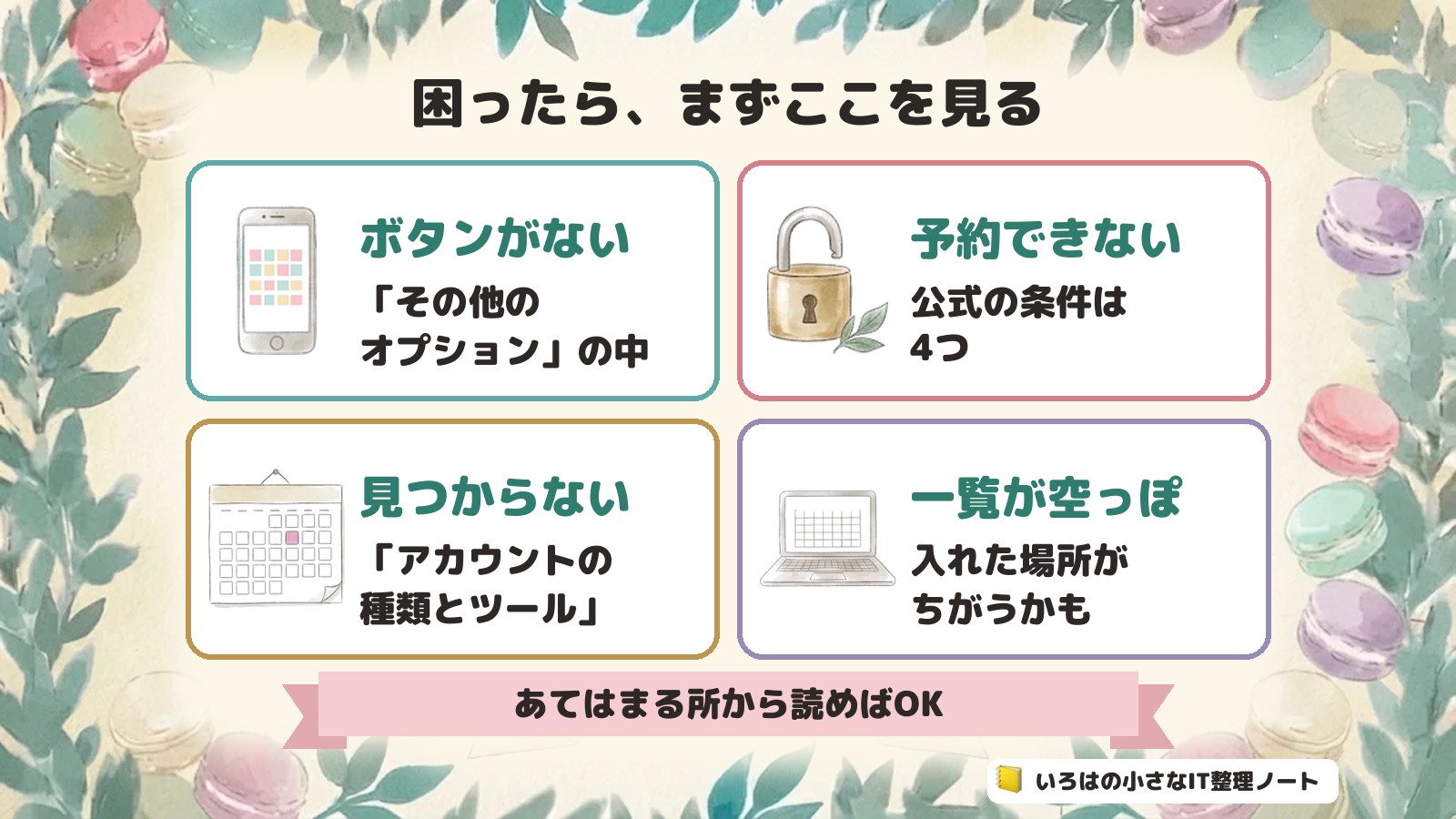
あてはまるものを選んでください。
| 困っていること | 見る所 |
|---|---|
| スマホで予約のボタンが見つからない | 文を書く画面の「その他のオプション」(やり方) |
| パソコンで予約したい | 予約のカレンダーの右上「コンテンツを日時指定」(パソコンのやり方) |
| プロアカウントなのにできない | 条件は「公開アカウント」など4つ(できない原因) |
| 予約がどこにあるか分からない | メニューの「アカウントの種類とツール」→「日時指定されたコンテンツ」(確認する場所) |
| パソコンに一部しか出ない | 開いてすぐは今週の分だけ(パソコンの見方) |
| 一覧が空っぽ | 別の場所で入れた予約かもしれない(Meta Business Suite) |
| 日時を直したい・やめたい | 入れた場所で直す(編集と取り消し) |
一覧が空でも、すぐに入れ直さないでください。別の場所に入っていたら、同じ投稿が2回出てしまうかもしれません。
外部のツールを使わないなら、予約できる場所は3つ。スマホのアプリ・パソコンのインスタ・Meta Business Suiteです。
| 予約を入れた場所 | 確認する場所 |
|---|---|
| スマホのアプリ | アプリの「日時指定されたコンテンツ」 |
| パソコンのインスタ | 予約のカレンダー(うちでは、アプリにも同じ予約が出た) |
| Meta Business Suite | Business Suiteの「コンテンツ」か「プランナー」 |
予約を入れているのが自分だけで、スマホのアプリとパソコンのインスタしか使っていないなら、Meta Business Suiteの章は読まなくて大丈夫です。
Meta…なんとかって、何だっけ?
使っていないなら、知らなくても予約できます!
時間のない方はこちら!約3分の動画でどうぞ。
▼スマホの予約投稿のやり方|ボタンはどこ?
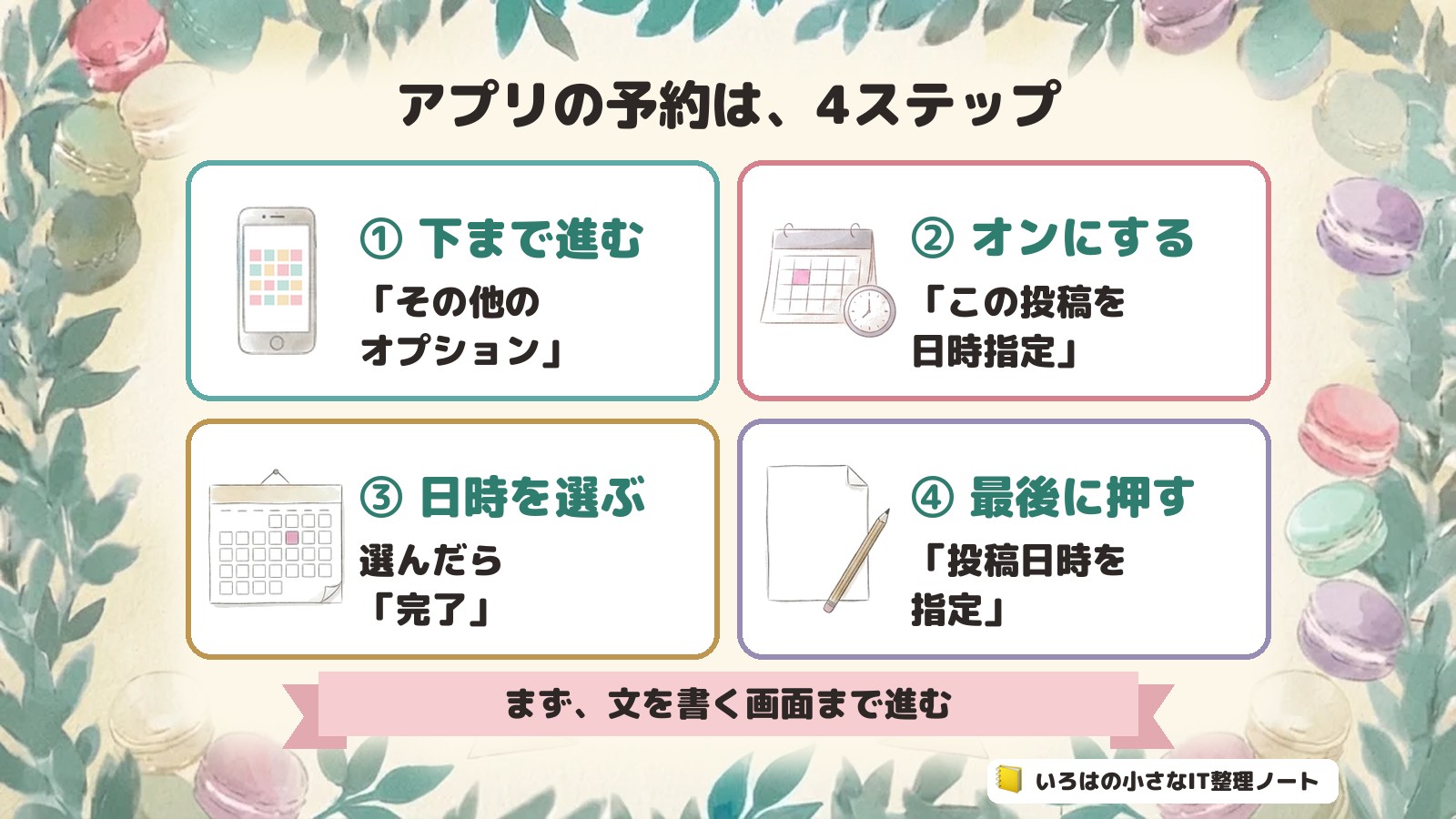
- 文を書く「新規投稿」の画面を、いちばん下まで進む。①「その他のオプション」を押す
- ②「この投稿を日時指定」(リールは「このリール動画を日時指定」)をオンにする
- ③日付と時間を選んで、「完了」を押す
- ④前の画面に戻り、「投稿日時を指定」を押す
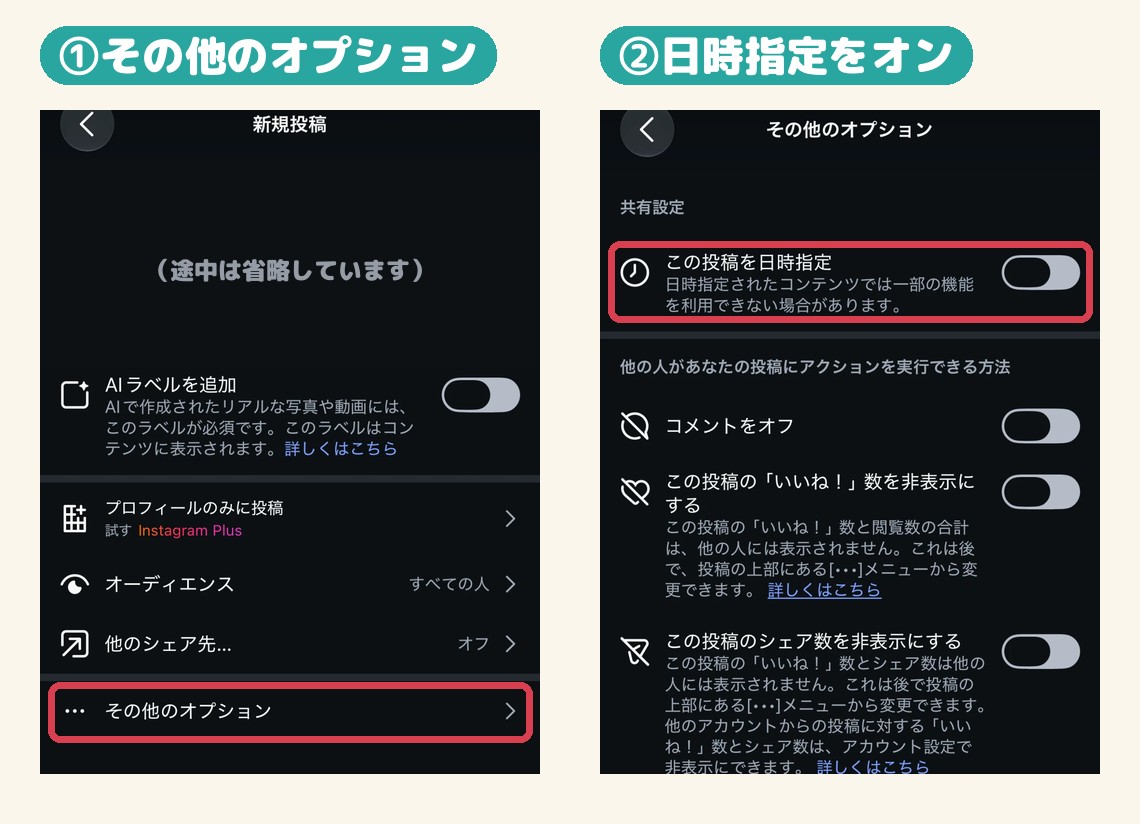
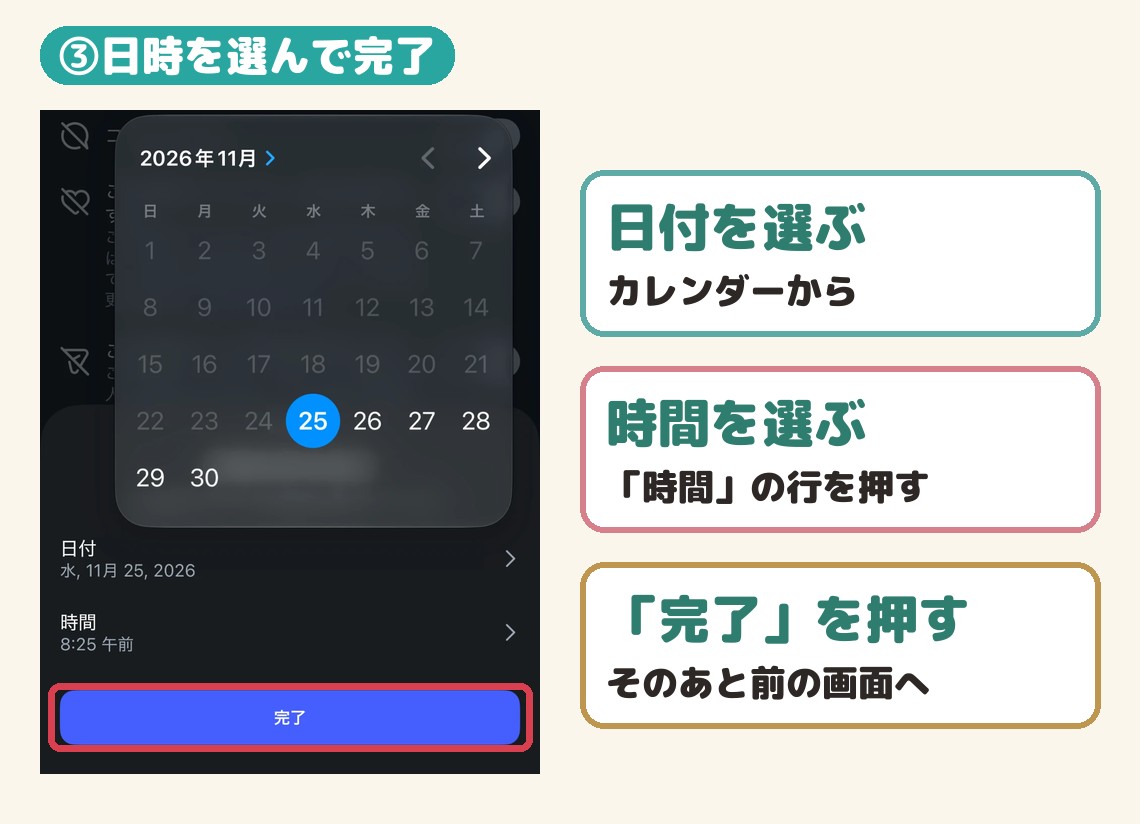
2026年11月25日の、うちのブログ用(個人用)のスマホの画面。①は、場所や音源の候補を省略しています。
Instagramの公式ヘルプでも書かれている手順です。
予約できるのは、写真・カルーセル(何枚かの写真や動画)・リールと書かれています。
「詳細設定」や予約のボタンが出てこないとき
「詳細設定を開く」と書いた記事を見ませんでしたか?
でも、アプリの手順として、いまの公式ヘルプに書かれているのは、「その他のオプション」です。うちのスマホでは、新規投稿の画面のいちばん下にありました。
「予約」という言葉のボタンは、ありません。「その他のオプション」の中の「この投稿を日時指定」が、予約のスイッチです。
プロアカウントの人は、画面の上のほうに別のメニューが並びます(プロの画面はこちら)。それでも日時指定が出ないときは、次の章の公式ヘルプの4つを見ます。
▼インスタの予約投稿ができない|まず公式の4つを見る
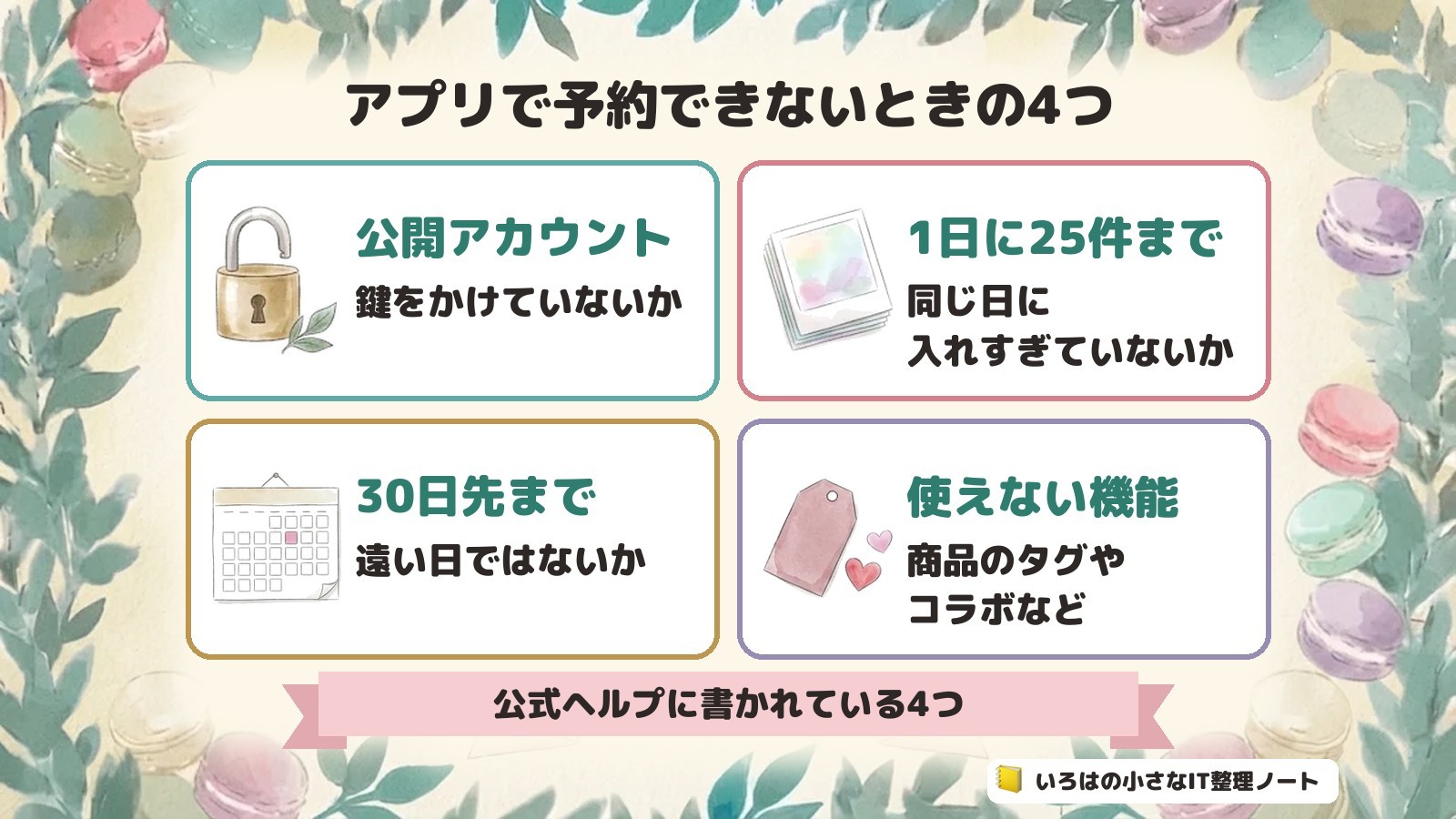
予約の画面が出ない、途中で止まる。そんなときは、公式ヘルプに書かれている4つから見ます。
| 見る所 | 公式の決まり → できること |
|---|---|
| アカウント | 公開アカウント(鍵なし)だけ → 鍵をかけたままなら、予約は使えない |
| 本数 | 1日に25件まで → 別の日に分ける |
| 日にち | 30日先まで → 30日以内の日に変える |
| 使えない機能 | 商品のタグ付け・コラボ投稿・スポンサー投稿・募金 → 外してためす。外せないなら、その場で投稿する |
2026年11月25日に、公式ヘルプ(アプリの日時指定)で確認。
鍵をかけている人が「公開」に変えると、フォロワー以外の人も投稿を見られるようになります。予約のためだけに変える前に、見られて困る投稿がないか確かめてください。
「75日先まで」と書いた記事もありますが、いまの公式ヘルプは30日先までです。
もっと先まで入れたい人には、有料のMeta One(Advanced以上)があります。投稿とリールを最長1年先まで日時指定できると、Metaの公式ヘルプに書かれています。
アプリの日時指定のスイッチの下にも、「日時指定されたコンテンツでは一部の機能を利用できない場合があります」と出ています。
4つとも当てはまらないときは、パソコンのインスタで入れてみるのも手です(パソコンのやり方)。うちのブログ用は、パソコンから予約できています。
プロアカウントでなくても予約できた
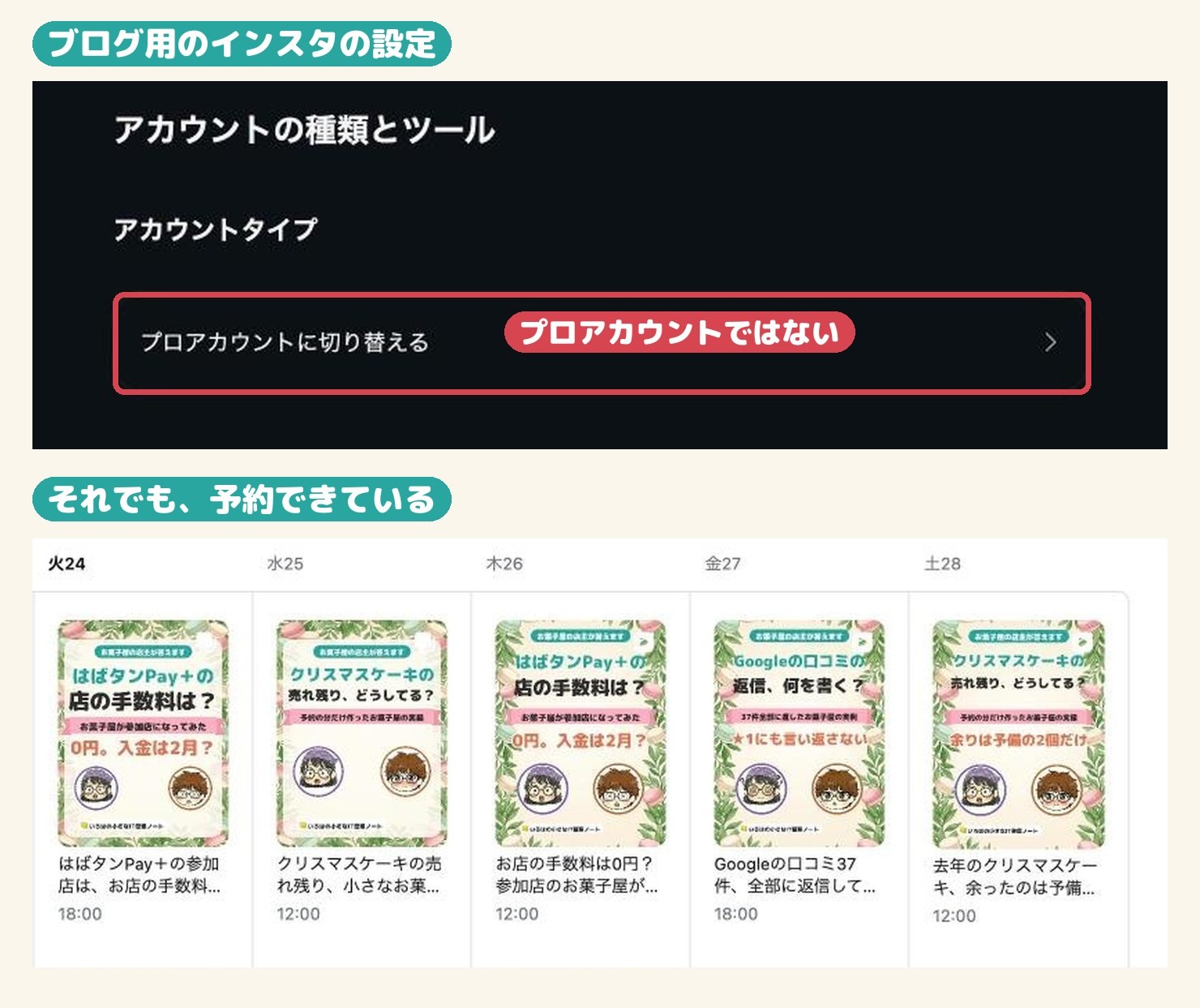
「プロアカウントにしないと予約できない」と書いた記事は、いまも出てきます。
でも、うちのブログ用のインスタは、プロアカウントではありません。設定には「プロアカウントに切り替える」と出たままです。
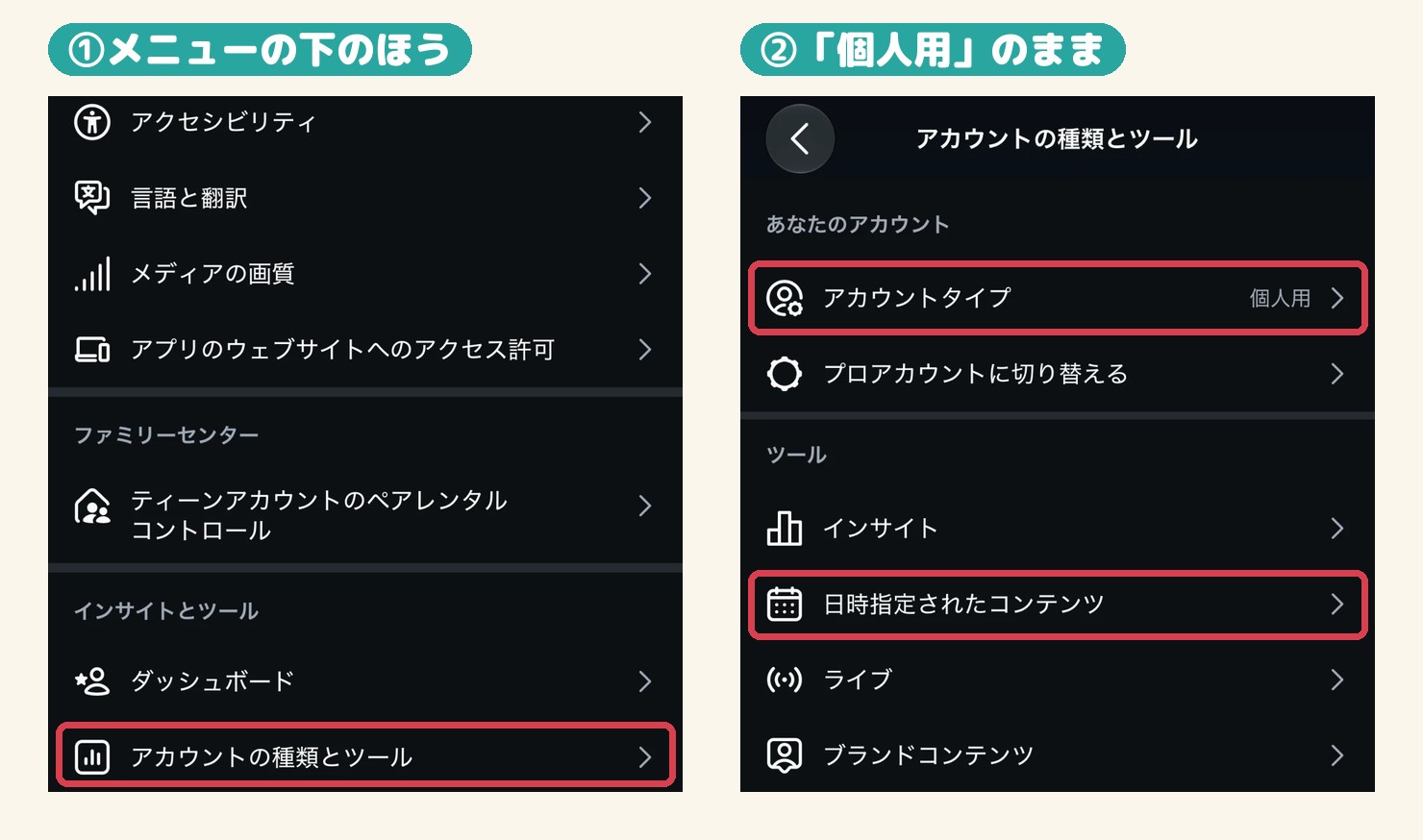
2026年11月の、うちのブログ用のアプリの画面。
アプリで見ても、アカウントタイプは「個人用」。その下に、予約の一覧を開く「日時指定されたコンテンツ」が、ちゃんとあります。
投稿を作る画面にも、「この投稿を日時指定」のスイッチが出ていました(画面はこちら)。
そして、パソコンから入れた13本の予約も入っています(2026年11月24日)。
いまの公式ヘルプでも、アカウントの種類について書かれている条件は、「公開アカウント」です。
プロアカウントなのにできないときの順番
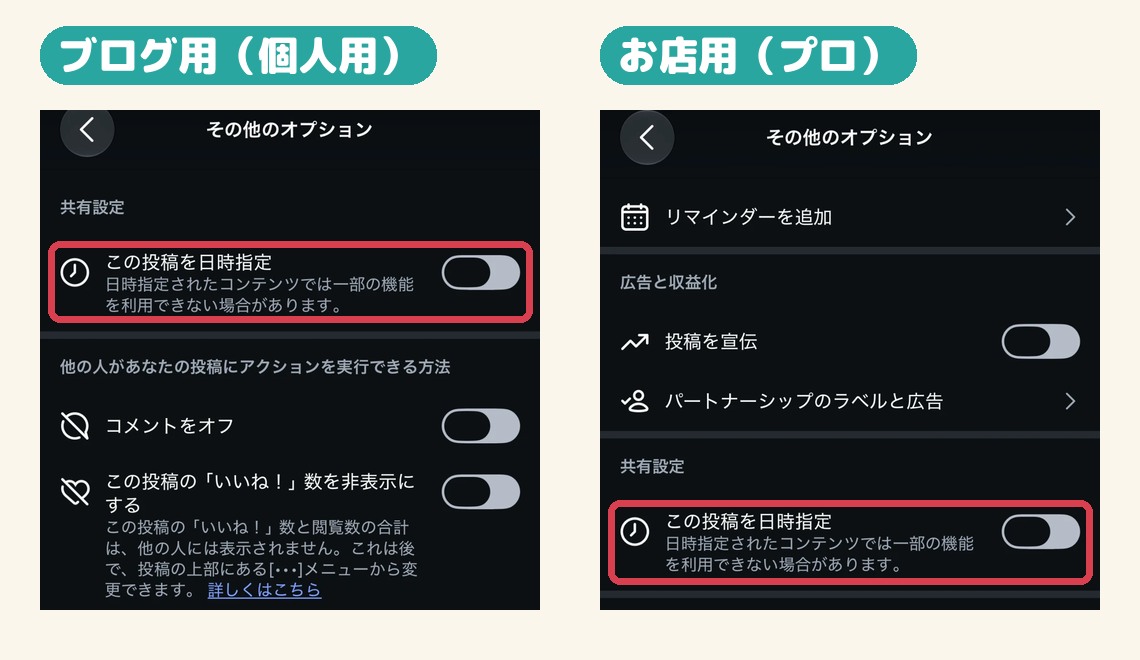
2026年11月25日の、うちのスマホの「その他のオプション」の画面。
うちのお店用は、プロアカウントです。予約のスイッチは、個人用と同じ名前で、同じ「その他のオプション」の中にありました。
ちがうのは、位置です。
プロアカウントの画面では、「リマインダーを追加」や「投稿を宣伝」などが先に並び、その下に「この投稿を日時指定」があります。見当たらないときは、下へ動かして探してみてください。
Metaの公式ヘルプには、プロアカウントは非公開に設定できないと書かれています。
つまり、プロアカウントの人は、「公開アカウント」の条件はもう満たしています。残りを、上から順に見てみてください。
そもそもプロアカウントにするか迷っている人は、お店のインスタ、プロアカウントにする?も見てみてください。
- スイッチの場所:「その他のオプション」の中を、下まで見たか(上の画面)
- 使えない機能:商品のタグ・コラボ・スポンサーの印を付けていないか
- 日にち:30日より先を選んでいないか
- 1日の本数:同じ日に25件を超えていないか
- ためた本数:たくさんためていないか(うちのブログ用は45本で一度止まった。本数のせいかは分かりません)
公式ヘルプの決まりと、うちの記録から並べた順番です。
商品のタグやコラボは、お店で使うことが多い機能です。1つずつ外して、もう一度ためしてみてください。
▼予約した投稿の確認|スマホはどこで見る?
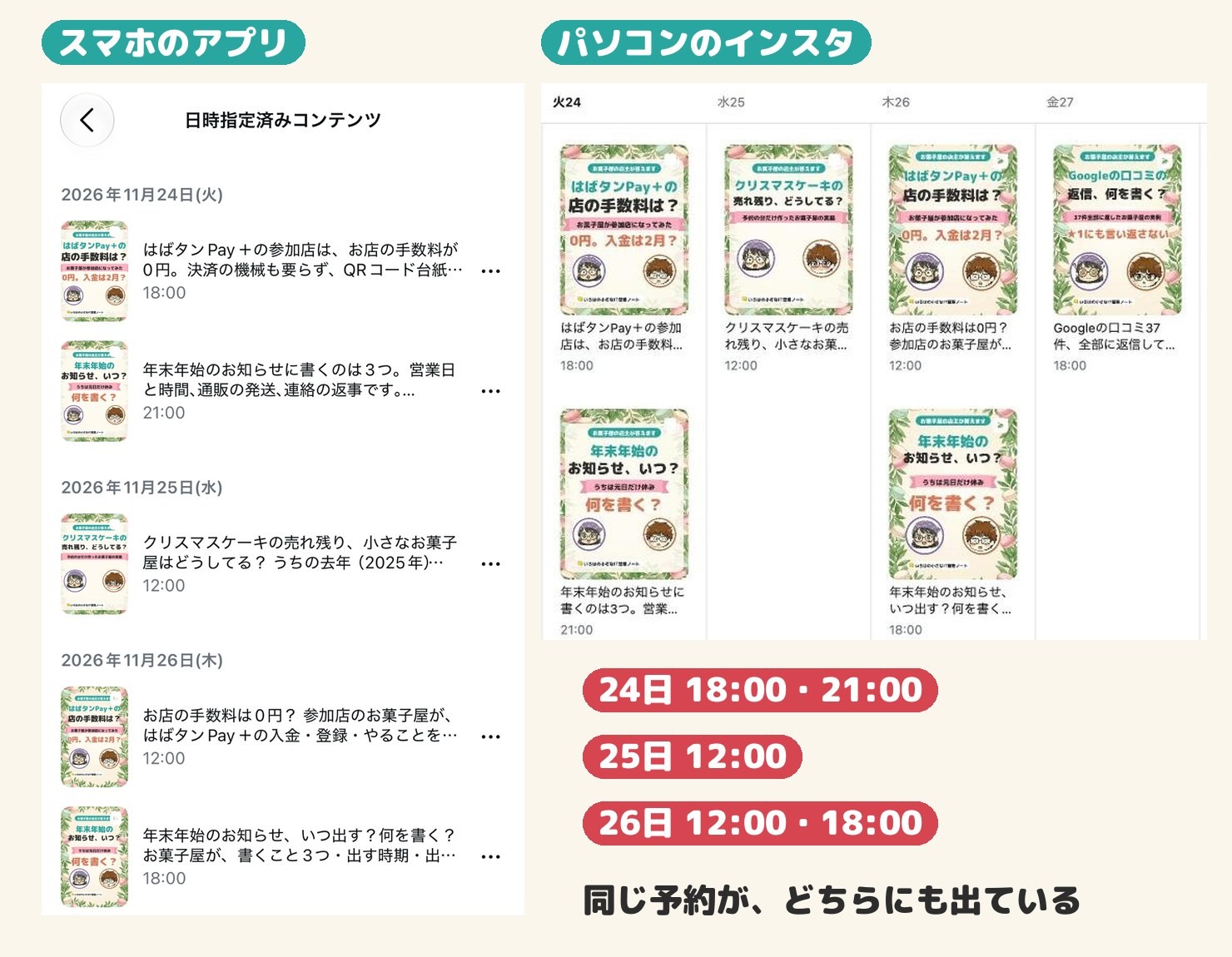
2026年11月24日の画面。お店とは別の、ブログ用のインスタです。
左がスマホのアプリ、右がパソコンのインスタです。
これは、うちのブログ用のインスタ。パソコンから予約しています。それが、スマホのアプリにも、同じ日時で並んでいました。
- 右下のプロフィールを開く
- 右上のメニュー(三本線)を開く
- 「アカウントの種類とツール」を開く
- 「日時指定されたコンテンツ」を押す
これは、うちのスマホの順番です。お店用もブログ用も同じでした。
Instagramの公式ヘルプでは、メニューの「インサイトとツール」の下と書かれています。うちの画面では、その見出しの中に「アカウントの種類とツール」がありました。
新しい投稿を作る画面の「日時指定済み」からも開けるそうです。
探すときのコツは、「予約投稿」ではなく「日時指定」で探すこと。
うちのスマホでは、メニューが「日時指定されたコンテンツ」、開いた画面の題が「日時指定済みコンテンツ」でした。言葉は、アカウントや時期でちがうことがあります。
一覧が空でも、消えたとはかぎらない
お店のインスタを同じ手順で開くと、こうなりました。
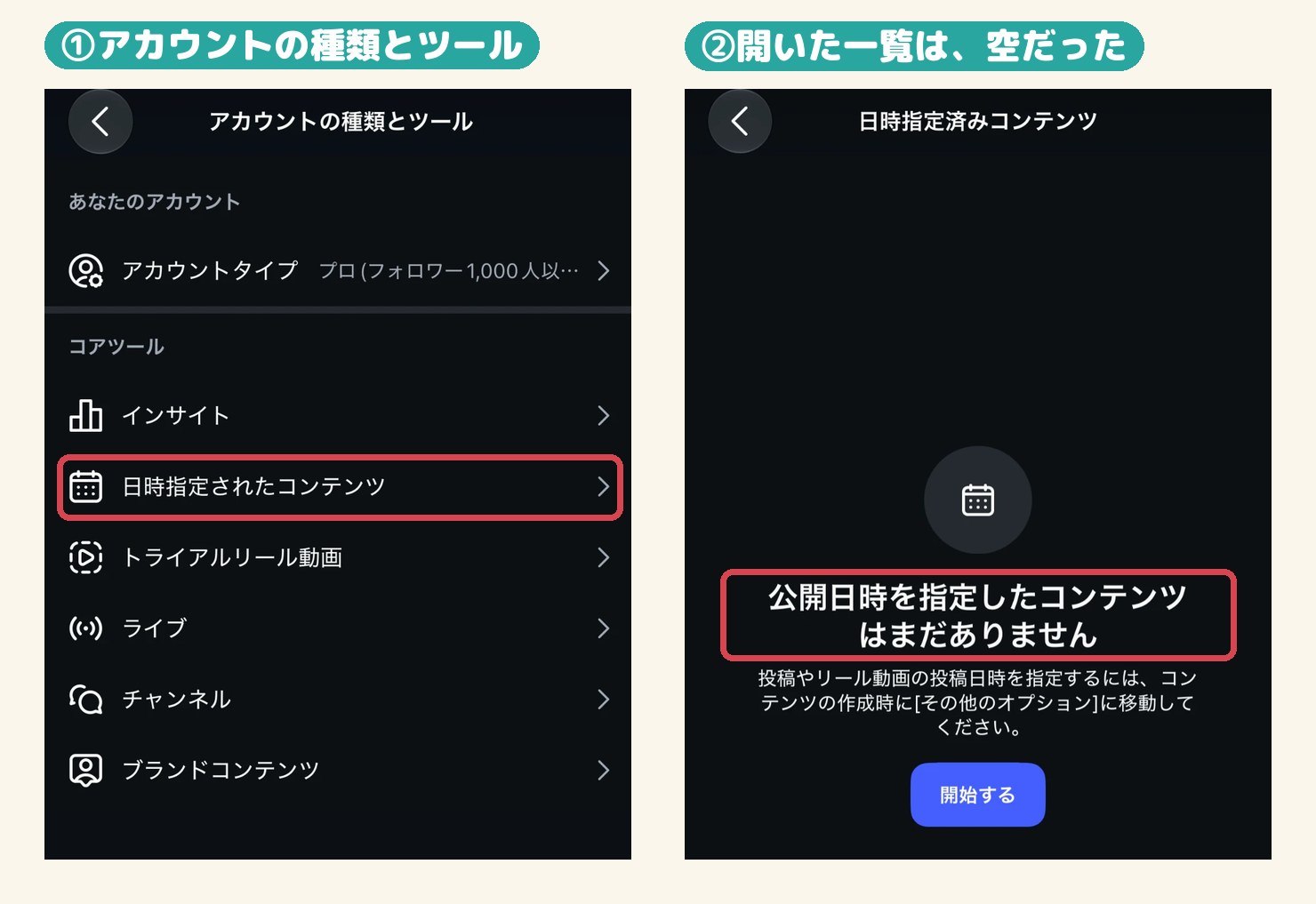
2026年11月24日の、うちのお店のアプリの画面。
「公開日時を指定したコンテンツはまだありません」。でも、お店の予約は、ちゃんと別の場所に入っていました。
お店では、予約をMeta Business Suiteというサイトで入れているからです。
だから、この画面が出ても、予約が消えたとはかぎりません。青い「開始する」を押して入れ直す前に、別の場所で予約していないかを見てください。
▼パソコン(PC)の予約投稿|開いてすぐは「今週」だけ
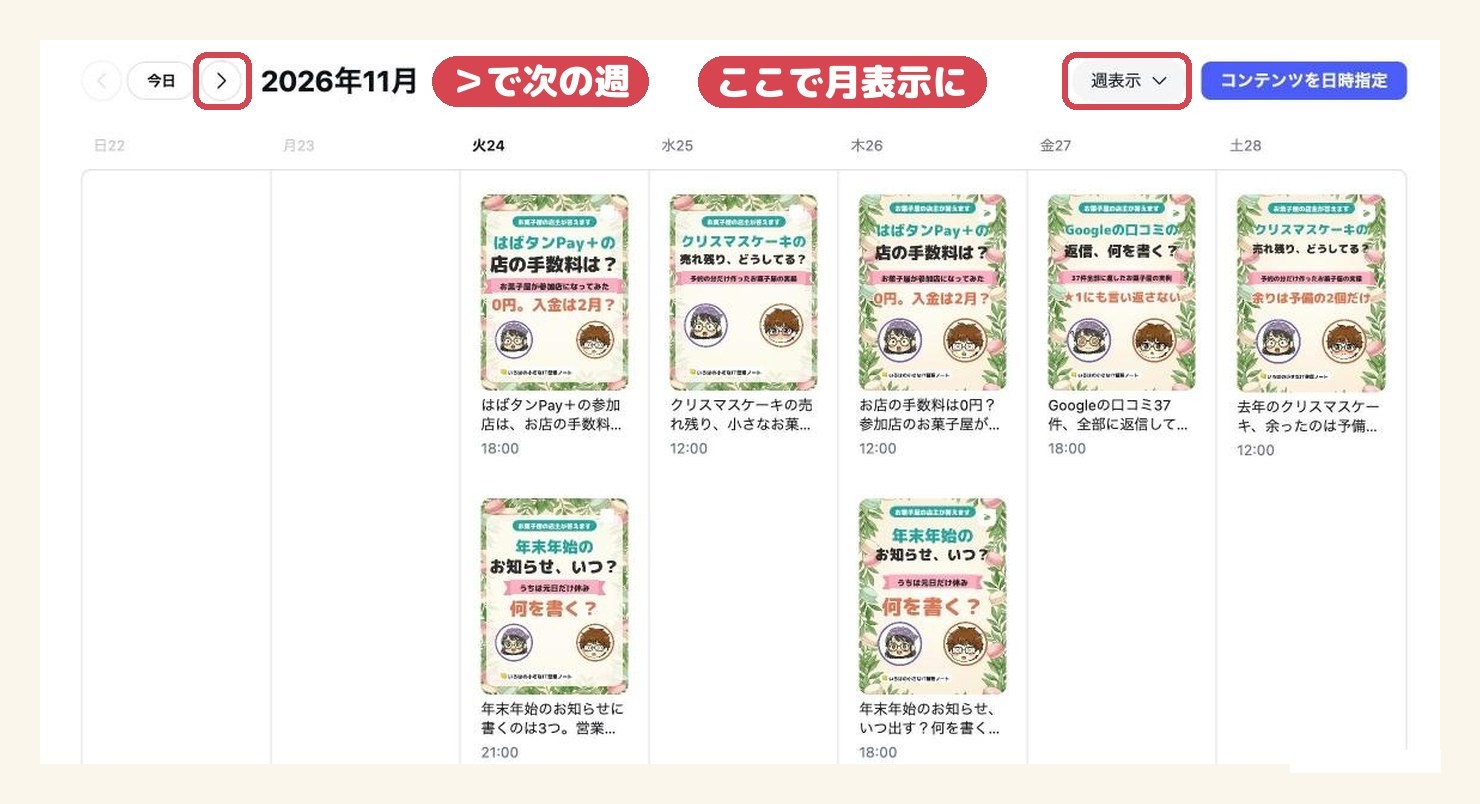
2026年11月24日の、うちのブログ用のインスタの画面。
パソコンのインスタ(instagram.com)では、左下の「その他」→「日時指定されたコンテンツ」で、予約のカレンダーが開きます。
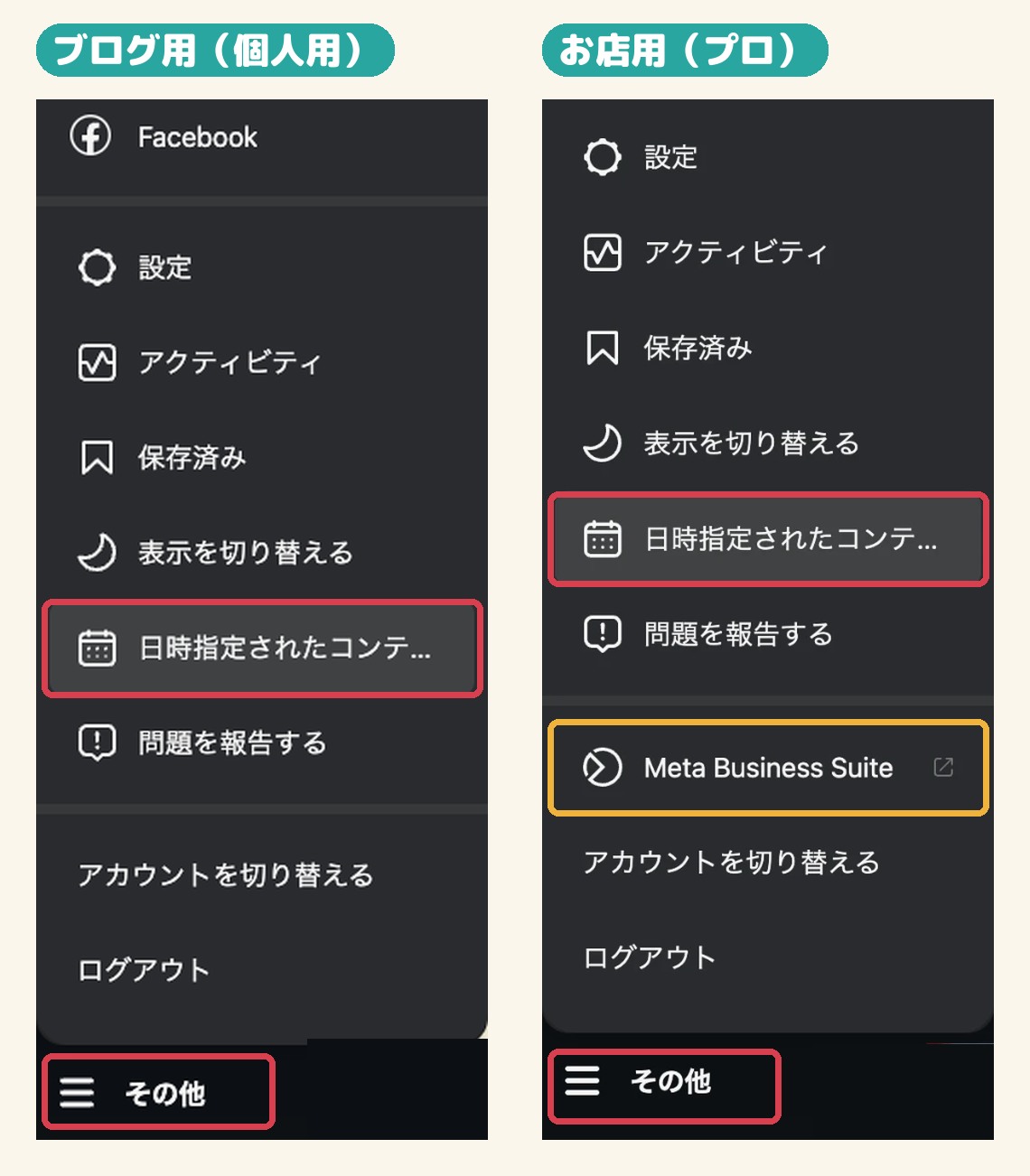
2026年11月25日の、うちのパソコンのインスタのメニュー。
うちの画面では、名前が途中で切れて「日時指定されたコンテ…」と出ています。ここを押すと、カレンダーが開きます。
お店用(プロ)のメニューだけ、「Meta Business Suite」もありました(黄色い枠)。これが何かは、あとの章で説明します。
ここに、ひっかかりやすい所があります。
開いてすぐは「週表示」で、今週の分しか出ません。
ブログ用のインスタには、この日(2026年11月24日)、あわせて13本の予約がありました。
でも、開いた画面に出ていたのは、今週の分だけ。次の週の6本は、「>」を押さないと見えません。
- 「>」を押して、次の週へ進む
- または、右上の「週表示」を「月表示」に変える
パソコンで新しく予約するやり方
- instagram.comの左下の「その他」→「日時指定されたコンテンツ」を開く
- 右上の「コンテンツを日時指定」を押す
- 写真や動画を選び、切り取りで「元の比率」を選ぶ(上下が切れないように)
- 「コンテンツを日時指定」がオンなのを見て、日付と時間を入れる
- 右上の「投稿日時を指定」を押す
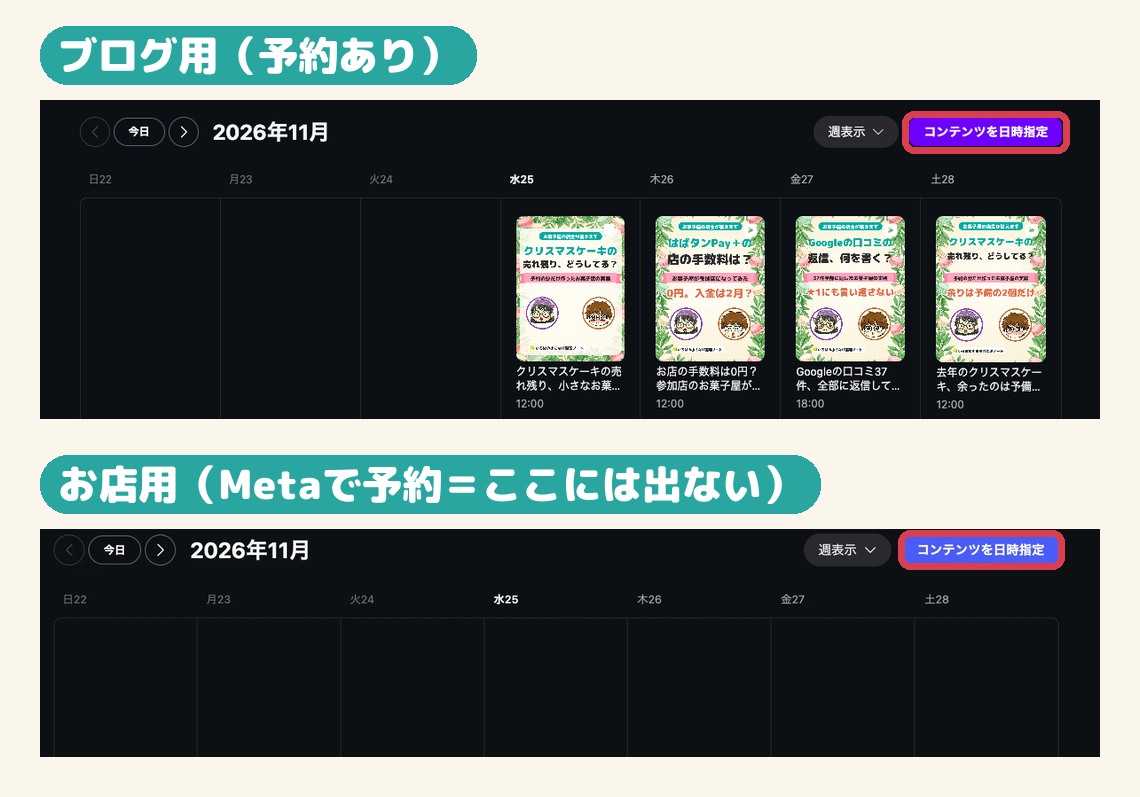
2026年11月25日の画面。お店用が空なのは、予約をMeta Business Suiteで入れているからです。
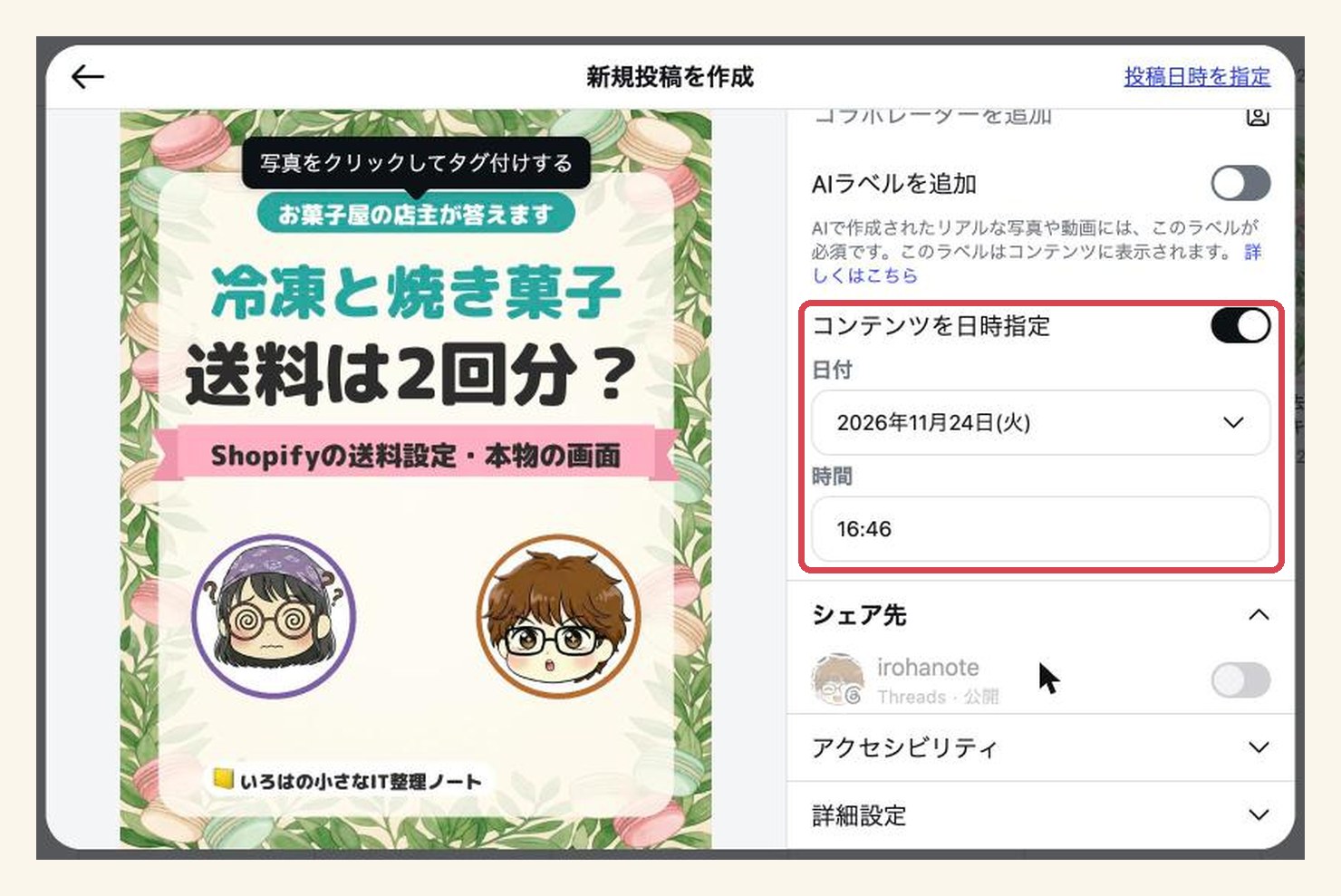
2026年11月24日の、うちのブログ用のインスタの画面。
パソコンの画面の下のほうには「詳細設定」もありますが、日時指定は、その上の「コンテンツを日時指定」です。
▼予約の編集・日時の変更・取り消し
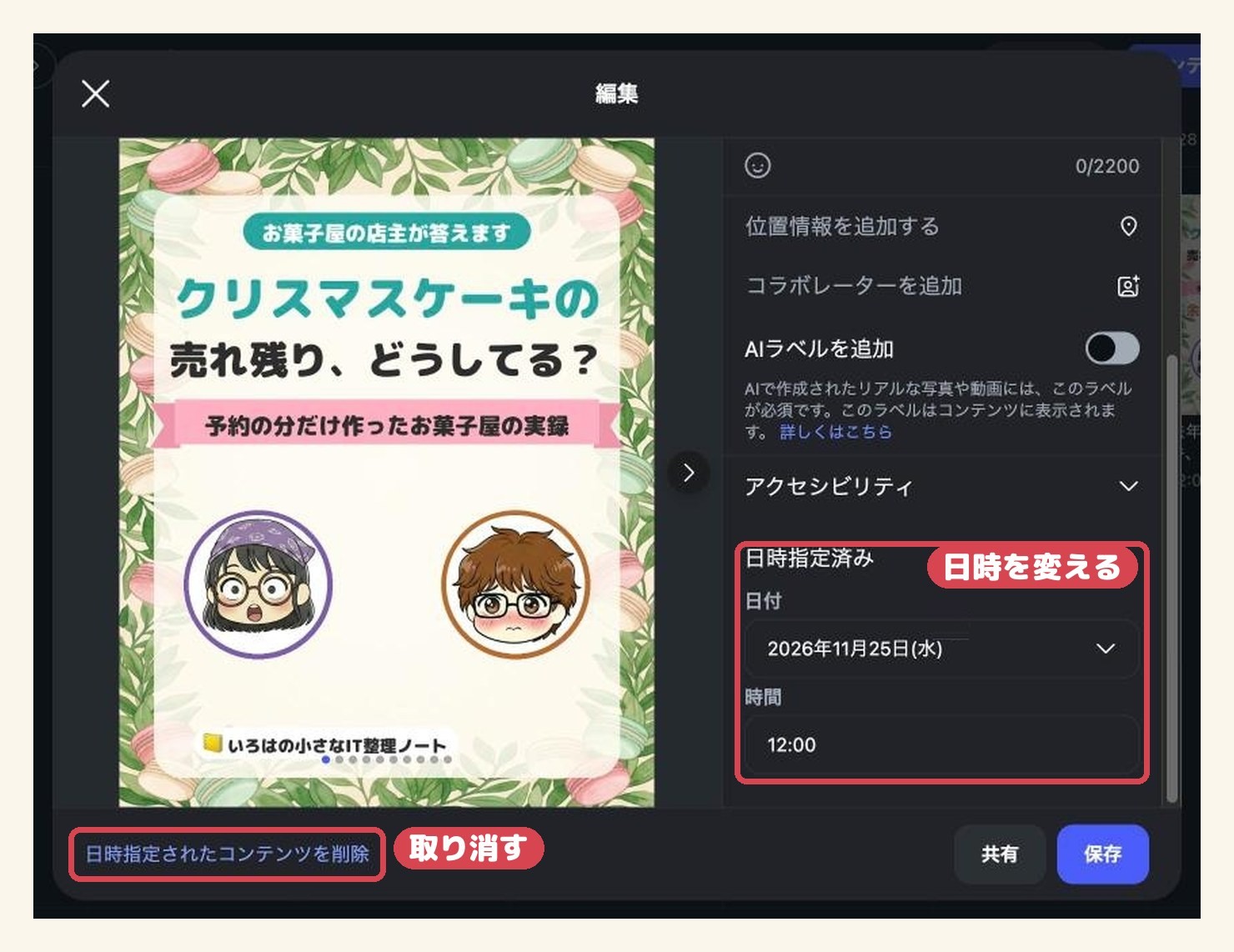
予約した投稿は、予約を入れた場所で、あとから直せます。
- アプリ:一覧の「オプション」から、投稿を編集・日時を再指定・削除・今すぐシェア
- パソコンのインスタ:カレンダーの絵を押す→文や日時を直して「保存」。取り消しは「日時指定されたコンテンツを削除」
- Business Suite(あとの章で説明):「…」→「投稿を管理」から、編集・日時の再指定・下書きに移動・削除
アプリとBusiness Suiteは公式ヘルプ、パソコンのインスタは2026年11月24日のうちの画面。
パソコンのインスタは、カレンダーの絵を押すと、この編集画面が開きます。
Business Suiteで入れた予約なら、消さずに公開だけ止められる「下書きに移動」(下書きにしまっておくこと)が安心です。インスタで入れた予約は、日時を変えるか、削除になります。
▼予約投稿はいくつまで?うちは45本で一度止まった
公式ヘルプの「25件」は、1日あたりの本数です。
では、全部で何本までためておけるのか。公式ヘルプには、書かれていませんでした。
うちのブログ用のインスタでは、2026年10月に、こんなことがありました。
- パソコンのインスタで、予約が45本になっていた
- 次の1本を入れると「投稿を日時設定できませんでした」と出た
- 44本のときは入った。公開されて枠が空くと、また入った
動画の形や長さは、入ったものと変わりませんでした。
これはうちのアカウントでの1回の記録です。本数のせいだと、言い切ることはできません。
45本もためてたの!?
毎日3本ずつ出していた時期なんです(笑)
入らないときは、何本たまっているかを数えて、公開されるのを待って1本ずつ入れてみてください。
▼予約した投稿の上下が切れる|「元の比率」を選ぶ
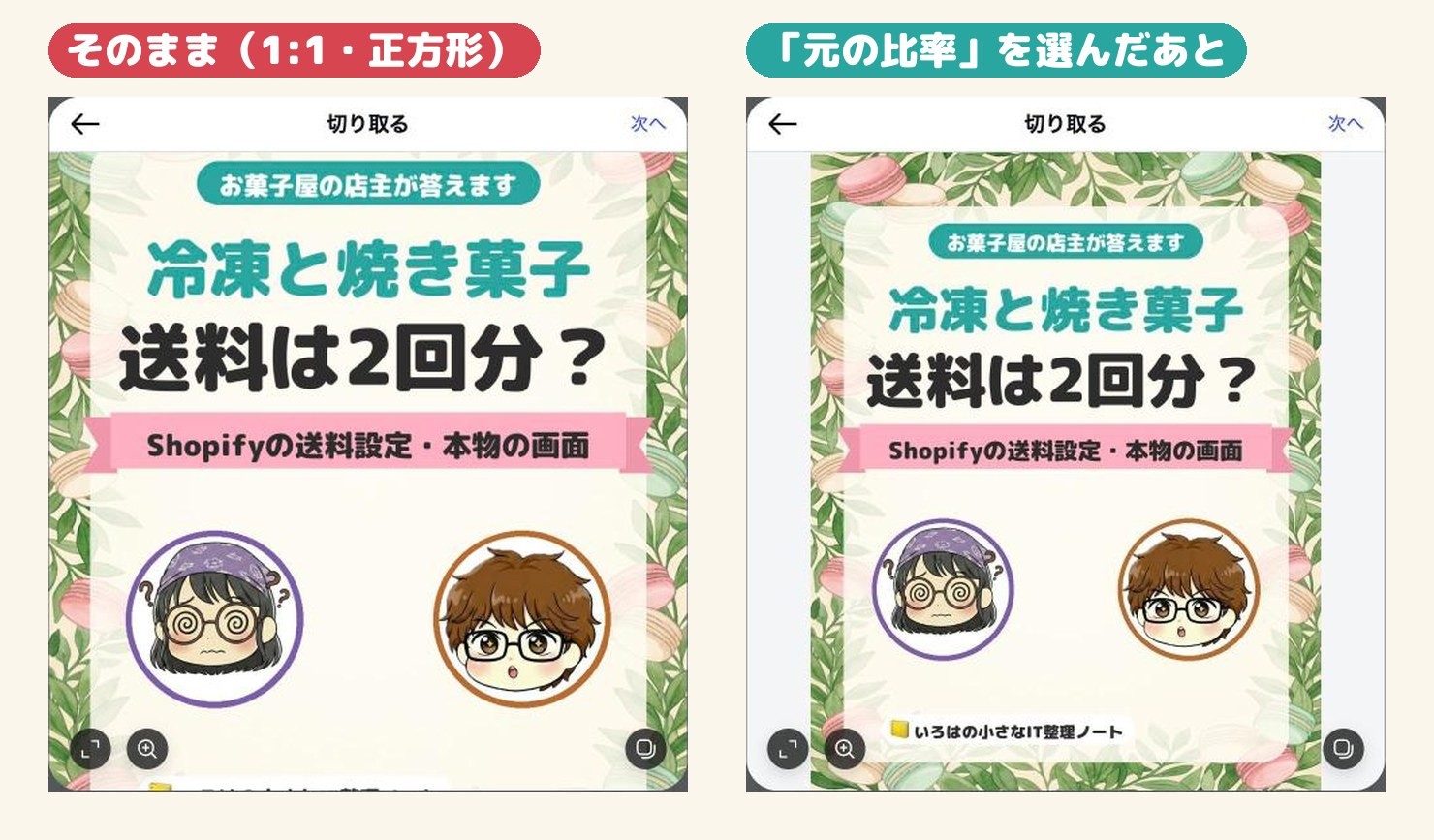
パソコンのインスタで、うちがやってしまったのがこれです。
左が、写真を選んだだけの画面。たて長の絵なのに、最初は正方形(1:1)で切り取られていました。
下の署名の文字が、半分消えているのがわかりますか?
うちは10月、これに気づかずに5本予約しました。
11月2日に気づいて、4本は公開の前に入れ直せました。でも、1本のリールは、上下が切れたまま公開されてしまいました。
動画まで切れちゃうんだ…
うちでは公開したあとに直せなくて、消して出し直しました
直し方は、切り取りの画面で2回押すだけです。
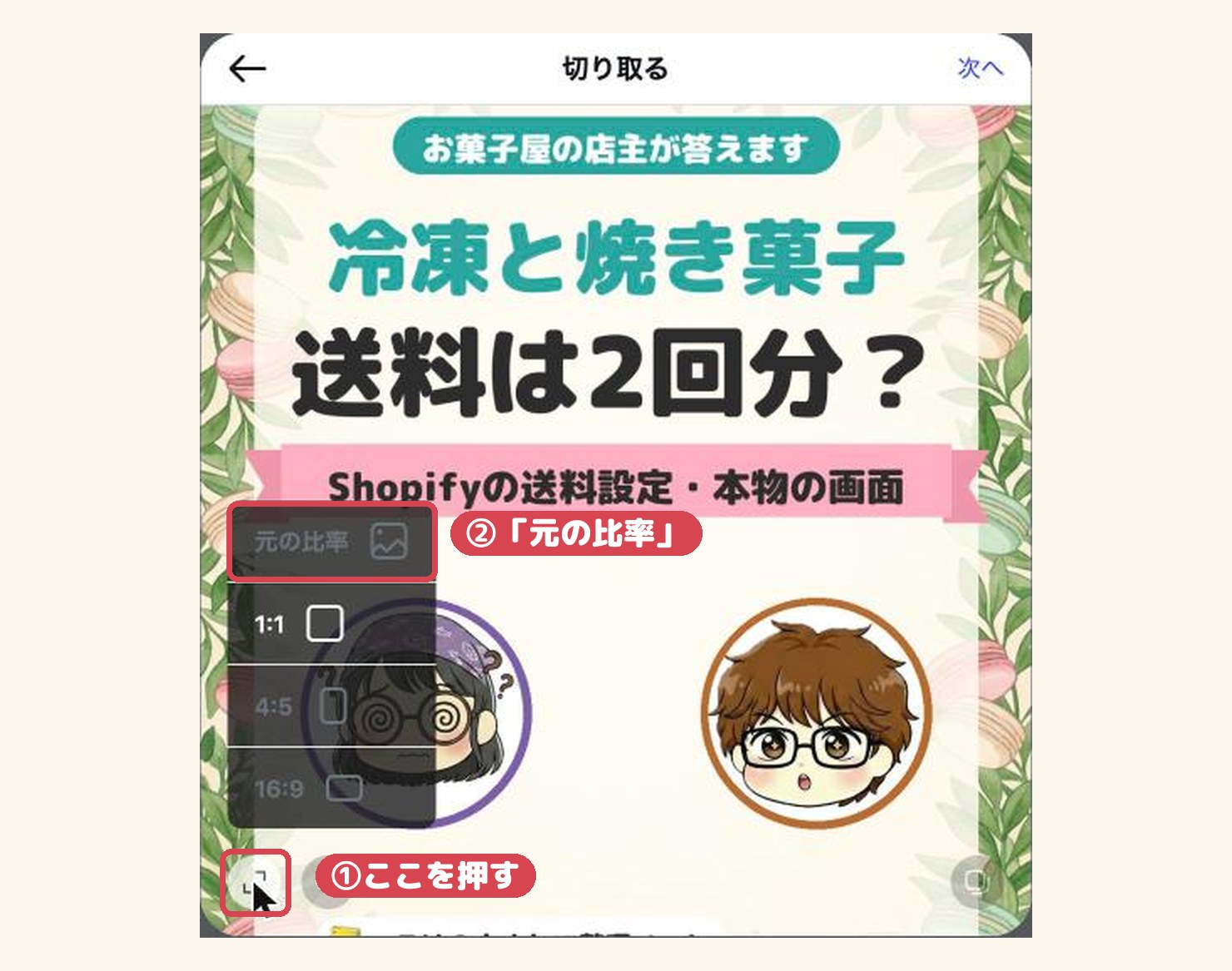
- 左下の、角が2つ向き合ったマークを押す
- 「元の比率」を選ぶ
- 絵の上と下が全部見えているかを見てから「次へ」
予約したあとに見るのは、形と本数
うちは、予約したあとに2つだけ見るようにしました。
- 形:カレンダーの小さな絵が、たて長のままか
- 本数:カレンダーに、入れた数だけ並んでいるか
「本数」を足したのは、11月にこんなことがあったからです。
ブログ用のインスタの予約は、たまっているものだと思っていました。
ところが11月23日、カレンダーを開いて数えてみると、先の3週間が、まさかの0本。
なにも入れていなかっただけでした。
あわてて入れて、翌日には13本です。
▼Meta Business Suiteとは?できることと予約の見方
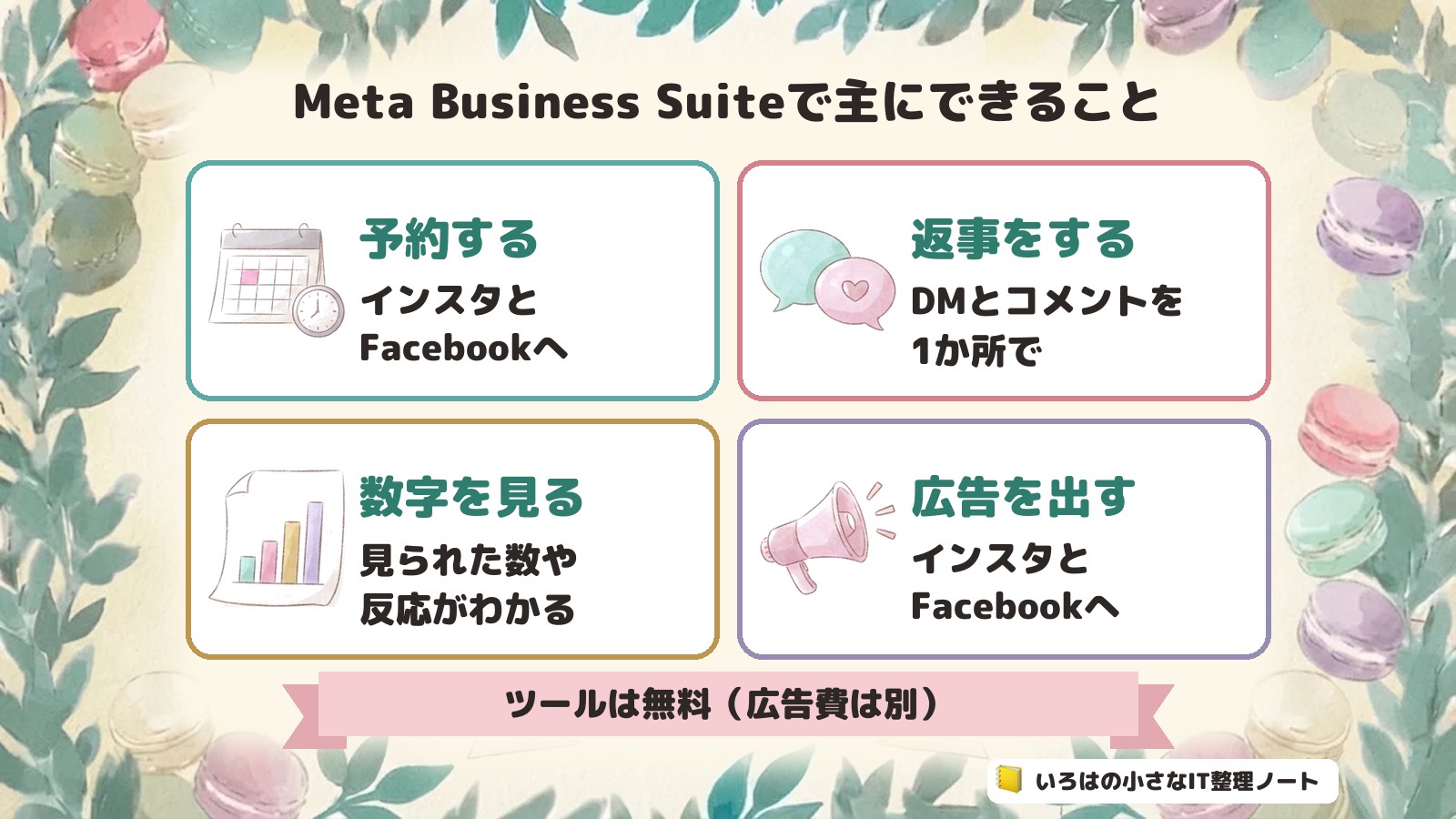
Meta Business Suite(メタ・ビジネス・スイート)は、インスタとFacebookを、1つの画面でまとめて管理できるサイトです。
作っているのは、インスタと同じMeta(メタ)。パソコンのサイトでもスマホのアプリでも、無料で使えます(Metaの公式ヘルプ)。
インスタのアプリがお店の「売り場」なら、こちらは「裏の事務所」のような場所です。
- 予約:インスタとFacebookの投稿・ストーリーズ・リールの日時指定
- 予定表:入れた予約を、カレンダー(プランナー)で見る
- 返事:FacebookページやインスタのDM・コメントを、1つの受信箱で返す
- 数字:投稿の見られ方や反応を見る
- 広告:インスタやFacebookの広告を作る
うちのお店は、このうちの予約に使っています。
インスタだけの人も、使わないとダメなの?
インスタだけに投稿するなら、アプリかパソコンのインスタだけで足りますよ!
使っているか分からないときの見分け方
次のどれにも覚えがなければ、Meta Business Suiteの予約を探さなくて大丈夫です。
- パソコンでbusiness.facebook.comを開いて予約した
- スマホの「Meta Business Suite」というアプリで予約した
- お店のインスタとFacebookに、同時に予約を入れた
- 家族・スタッフ・頼んだ人が、お店の投稿を予約している(その人に聞く)
使ったことがある人は、下のログインの画面に見覚えがあるかもしれません。
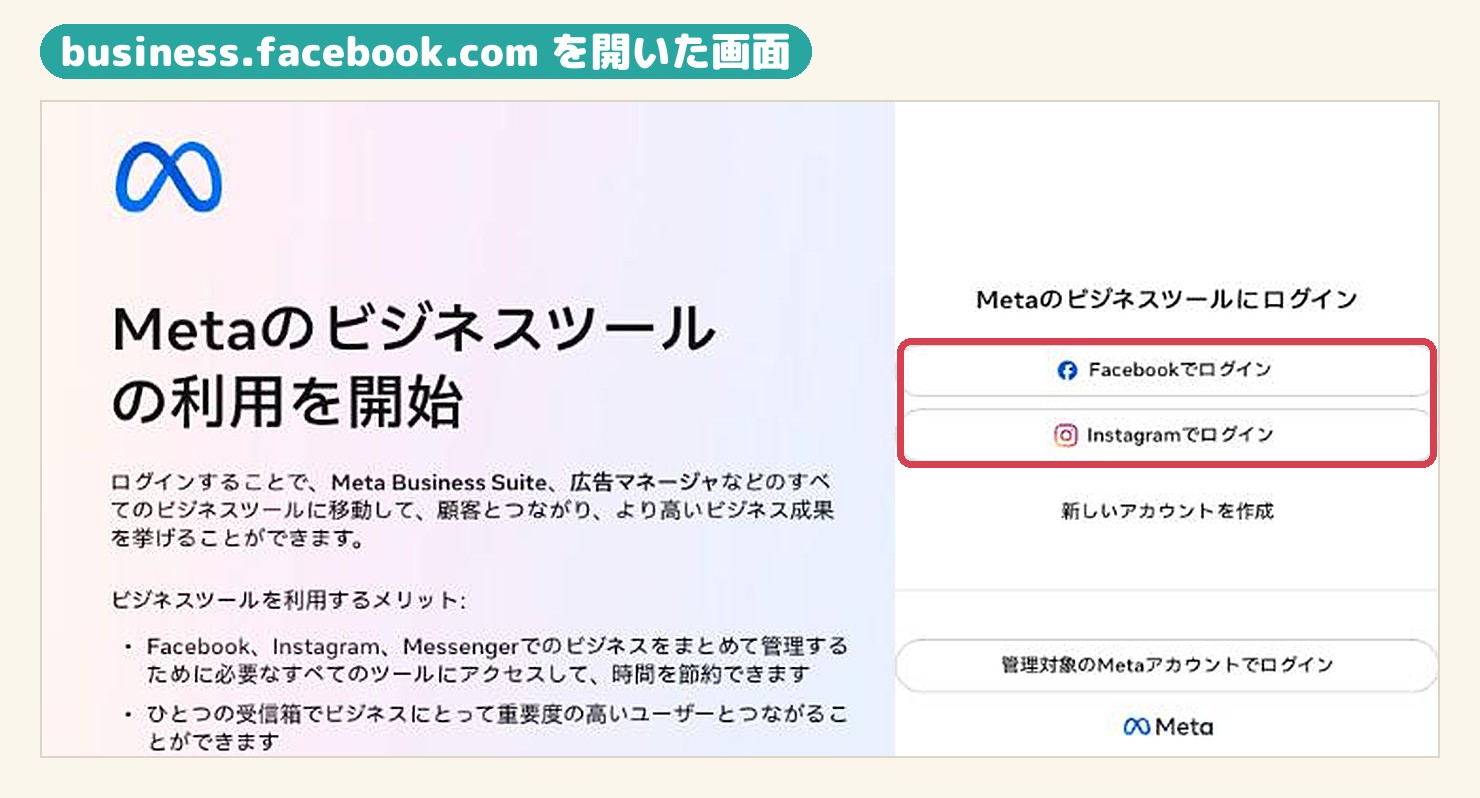
2026年11月25日に、ログインしていない状態で開いた画面。
business.facebook.comを開くと、この画面が出ます。初めて使うときは、「ビジネスポートフォリオ」(お店のFacebookページやインスタを、まとめて入れておく箱)を作ります。作るときのログインは、Facebookのアカウントなどです。
作り方は、Metaの公式ヘルプにあります。
うちのお店用(プロ)では、パソコンのインスタの「その他」の中にも、Meta Business Suiteの入口がありました(画面はこちら)。ブログ用(個人用)のメニューには、出ていません。
インスタをFacebookページとつなぐときは、プロアカウントが要ります(Metaの公式ヘルプ)。くわしい始め方は、この記事では扱いません。
うちのお店は、7本入れたのに0本に見えた
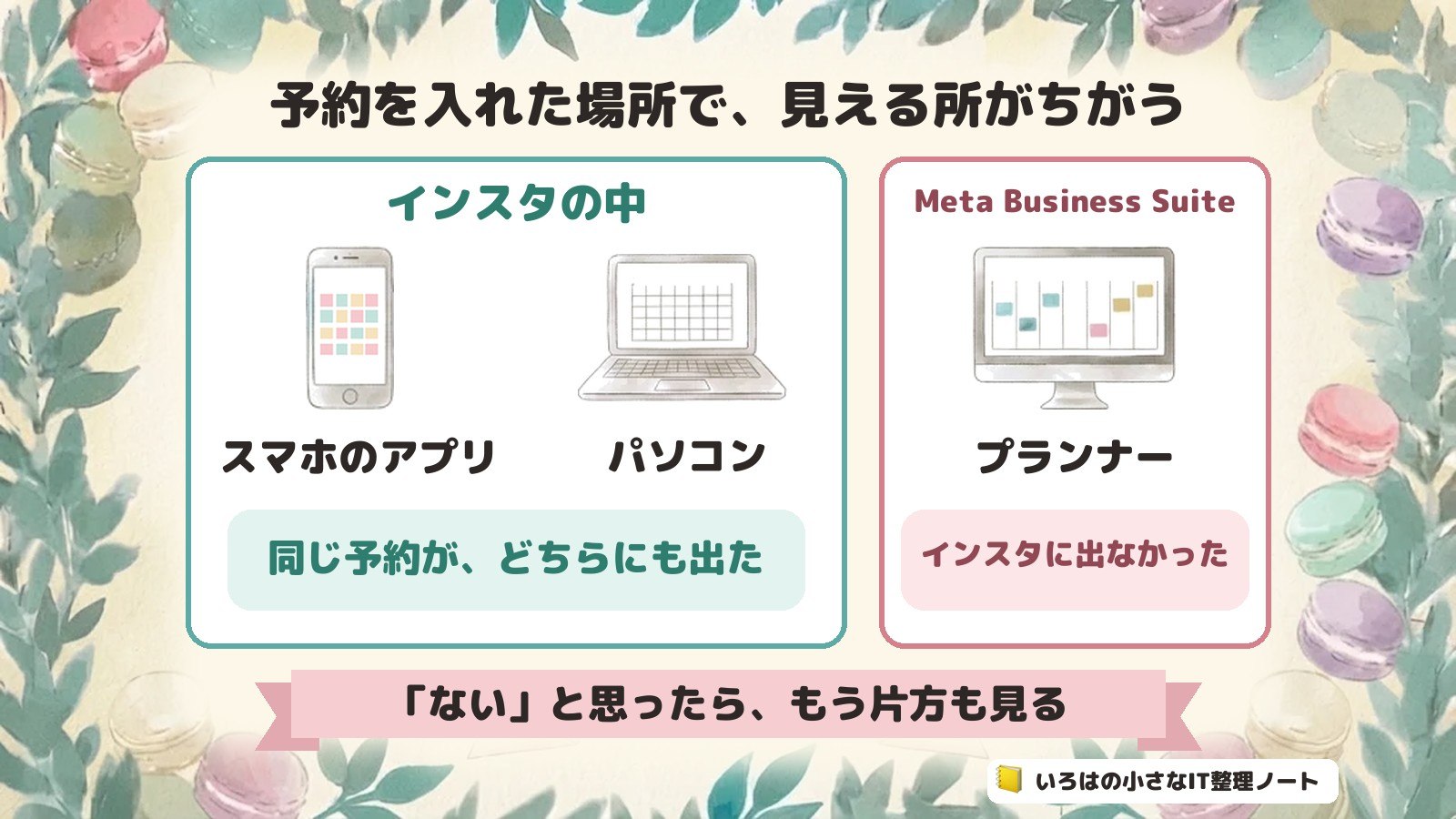
Meta Business Suiteで予約した場合、インスタの「日時指定されたコンテンツ」一覧には出ませんでした。
うちのお店の、本物の画面です。
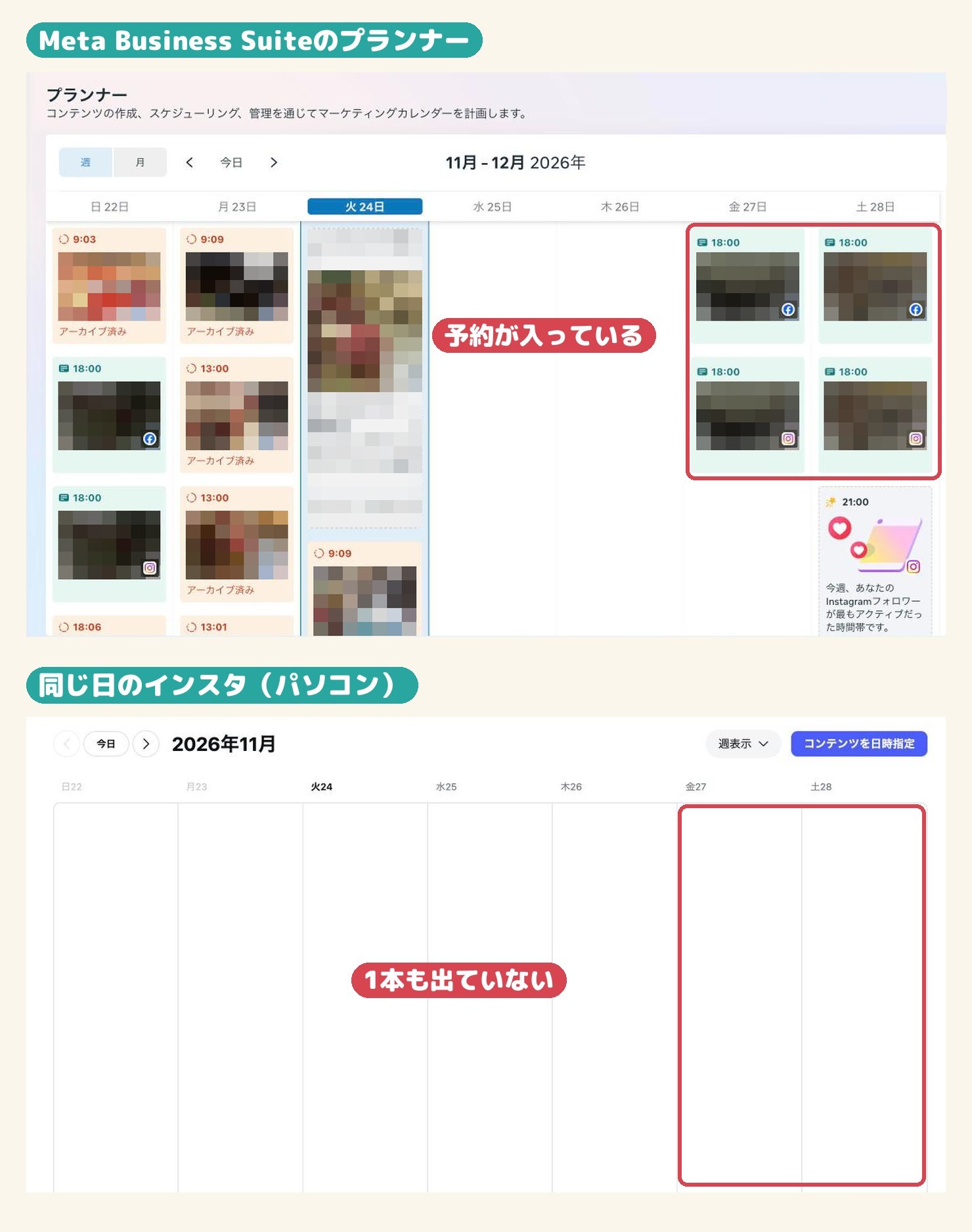
2026年11月24日の、うちのお店の画面。投稿の絵は隠しています。オレンジの枠は、公開が終わったものです。
上のBusiness Suiteには、27日と28日に予約が入っています。
下のパソコンのインスタは、同じ日が真っ白です。
このとき、Business Suiteで予約していたインスタの投稿は7本。パソコンのインスタは、11月も12月も0本でした。
お店のスマホのアプリも、一覧は空でした(画面はこちら)。
これ、知らなかったら「予約できてない!」って思っちゃうね…
あわてて入れ直すと、二重になるかも。うちの二重の話は、あとで書きますね
反対に、インスタで入れた予約も、うちではBusiness Suiteに出ませんでした。
どちらも、入れた場所でしか見られなかった、ということです。
だから、「ない」と思ったら、入れ直す前に、もう片方も見る。これだけで、二重の予約を防ぎやすくなります。
Business Suiteで予約を確認する手順
パソコン版の手順です(スマホ版のBusiness Suiteは、この記事では扱いません)。
- 左のメニューの「コンテンツ」を開く
- 「投稿とリール動画」の「日時指定済み」を選ぶ
- カレンダーで見たいときは、「プランナー」を開く
「コンテンツ」の開き方は、Metaの公式ヘルプに書かれています。
うちでは2026年10月12日、予約をたくさん入れたら、「日時指定済み」の一覧が30件で止まったように見えて、先の日の分が出てきませんでした。
そのときは、プランナーを週ごとにめくって確かめました(うちで1回あったことです)。
Business Suiteで予約できないとき
- 権限:投稿先のアカウントを全部さわれる「全権限」か、「コンテンツへのアクセス許可」をもらっているか
- つながり:投稿先に、お店のインスタが出ているか
- 日にち:うちの画面では、20分後から29日先まで(2026年10月8日に見たとき。いまも同じかは確かめていません)
権限の決まりは、Metaの公式ヘルプに書かれています。家族やスタッフが使うときは、お店のアカウントを持っている人に、権限を足してもらってください。
▼同じ動画が二重に予約されていたときの直し方
ここからは、うちの失敗の話です。
2026年10月14日、お店の予約を見ていて、ふと気づきました。
「インスタとMetaで、同じ動画が2つ予約されてる?」
うちでは、Business Suiteのことを「Meta」と呼んでいます。
見比べると、パソコンのインスタのカレンダーにある4本と同じ動画が、Business Suiteにも入っていました。日も時間も、同じです。
このまま気づかなかったら、同じ動画が、同じ日の18時に2回出ていたかもしれません。
同じ動画が、18時に2回流れてくるの…?
さすがに、しつこいお店になるところでした(笑)
どうして両方に入ったのかは、記録が残っていません。
うちは、この順番で直しました。
- 2つの画面を並べて、日時と絵を1本ずつ見比べる
- Business Suiteのほうの4本を、消さずに「下書きに移動」する
- 公開の日に、1回だけ出たかを見る
消していないので、移した4本はいまも下書きに残っています。
二重に公開されたものは、1本もありませんでした。
いま、お店の予約を入れる場所は、Business Suiteの1か所です。
場所を1つに決めるのが、いちばん簡単だね
「インスタで予約するときはここ!」と決めておくのがおすすめです!
▼まとめ|予約を入れる場所を1つに決める
最後に、この記事の要点をまとめます。
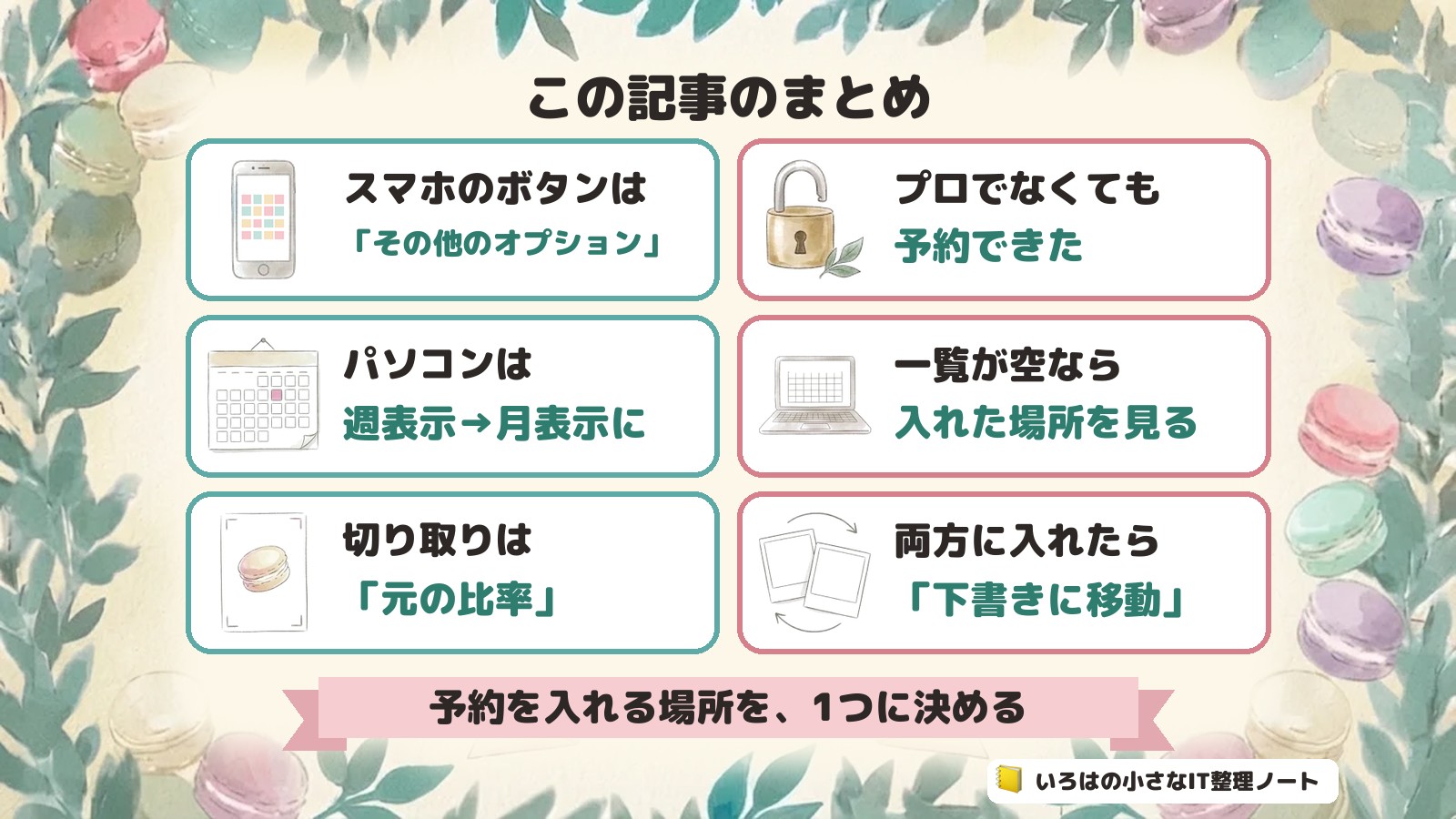
- スマホのボタンは、文を書く画面の「その他のオプション」の中
- プロアカウントでなくても予約できた。できないときは公式の4つを見る
- 確認は、メニューの「アカウントの種類とツール」→「日時指定されたコンテンツ」
- パソコンは、開いてすぐは今週の分だけ。「>」か月表示で見る
- 一覧が空なら、Meta Business Suiteなど、別の場所の予約を見る
- パソコンの切り取りは、「元の比率」を選ぶ
- 両方に入っていたら、Business Suiteのほうを「下書きに移動」
「予約はここ」って、うちもメモに書いて貼っておこうかな
それがいちばんです!予約できたら、お菓子作りに戻れますからね
- アプリの「日時指定されたコンテンツ」を開いて、本数を数える
- Business Suiteも使っているなら、同じ投稿が両方にないか見る
- 予約を入れる場所を1つに決めて、家族やスタッフに伝える
▼よくある質問|インスタの予約投稿
Q1. インスタの予約投稿は、どこで確認できますか?
A. インスタで入れたならインスタ、Business Suiteで入れたならBusiness Suiteです。
アプリは、プロフィール→メニュー→「アカウントの種類とツール」→「日時指定されたコンテンツ」(うちのスマホの場合)。パソコンは予約のカレンダー、Business Suiteは「コンテンツ」の「日時指定済み」です。うちでは、おたがいの一覧には出ませんでした。
Q2. プロアカウントでないと、予約できませんか?
A. うちのブログ用のインスタは、プロアカウントではないまま予約できています。
スマホのアプリにも、日時指定のスイッチが出ています。公式ヘルプに書かれている条件は、鍵をかけていない「公開アカウント」です。
Q3. 予約は何日先まで、何件までできますか?
A. アプリは、公式ヘルプで1日25件まで・30日先までです。
Business Suiteは、うちの画面では20分後から29日先まででした(2026年10月8日)。全部で何件ためられるかは、書かれていませんでした。うちのブログ用は45本で一度止まりましたが、本数のせいかは分かりません。
Q4. 予約した時間を過ぎても、投稿されません。
A. うちでは、1分ほどおくれて出たことがあります。少し待ってから見てください。
18時の予約が、18時1分に出たことがありました。
待っても出ないときは、①プロフィールに出ていないか、②予約を入れた場所の一覧に残っていないか(Business Suiteなら「期限切れ」のタブも)を見ます。
残っていたら、入れ直さずに、日時を直すか「今すぐシェア」です(アプリの場合)。
うちのお店では、予約したのに出なかったことは、まだありません。
Q5. 同じ投稿が2つ並んでいます。二重に公開されますか?
A. FacebookとInstagramに1つずつなら、二重ではありません。
Business Suiteでは、FacebookとInstagramが別々に並びます。絵の右下の小さなマークで見分けられます。インスタの一覧とBusiness Suiteの両方に同じ投稿があるときは、Business Suiteのほうを「下書きに移動」すると、消さずに止められます。
Q6. Meta Business Suiteは、使わないといけませんか?
A. インスタだけに投稿するなら、スマホのアプリかパソコンのインスタで足ります。
Meta Business Suiteは、インスタとFacebookをまとめて管理できる、Metaの無料のサイトです。うちのブログ用は、パソコンのインスタで予約しています。お店のほうは、Business Suiteで予約しています。
Q7. ストーリーズも予約できますか?
A. Meta Business Suiteでできると、Metaの公式ヘルプに書かれています。
Instagramのアプリの日時指定は、写真・カルーセル・リールが対象と書かれています。Business Suiteの手順は、Metaの公式ヘルプを見てください。
2026年9月に発表された有料のMeta One(Advanced・月額5,200円から)にも、ストーリーズを最大30日先まで予約する機能があります(Metaの発表)。どちらも、うちでは試していません。
- Instagramヘルプセンター「Instagramで日時指定の投稿とリール動画を作成・管理する方法」
- Metaビジネスヘルプセンター「デスクトップのMeta Business Suiteで投稿を作成・管理する方法」
- Metaビジネスヘルプセンター「Meta Business Suiteのしくみ」
- Metaビジネスヘルプセンター「Instagramのプロアカウントについて」
- Metaビジネスヘルプセンター「Meta Business Suiteでビジネスポートフォリオを作成する方法」
- Metaビジネスヘルプセンター「InstagramとFacebookページをリンクしたり、リンクを解除したりする方法」
- Meta「Meta Oneを使用して、Instagramの投稿やリール動画の投稿日時をさらに事前に指定する方法」
- Meta「Meta Oneの発表(2026年9月)」
- Metaビジネスヘルプセンター「デスクトップのMeta Business Suiteでストーリーズを作成・管理する」
- うちのお店とブログのアカウントの画面(2026年10月〜11月)
※画面の名前や決まりは変わることがあります。2026年11月24日〜25日に確かめた内容です。最新は公式のヘルプでご確認ください。
📚あわせて読みたい




ご質問・ご相談はお気軽にどうぞ
お問い合わせはこちら まど