【10分で完成!】Canva×ラクスルでチラシ作りを丁寧解説

お店のチラシを作りたいけど、デザインも難しいしカラー印刷って高くなりそう・・・
プロに頼んでチラシを作ってもらうのも高いし、もう終わり!!!
万策尽きました!
諦めるのはやい!(笑)
今はCanvaとラクスルで10分でチラシを作れるよ!
チラシを作りたいのに、なかなか手が動かない
そんな個人事業主の方も少なくないでしょう。
今回の記事では
- Canvaとラクスルで10分で作成する方法
- チラシを外注する基準
こちらを解説していきます!
もうデザインで迷う必要はないです!ぜひ最後まで見てください!
①Canvaで「チラシ(A4)」を開く
②テンプレを1つ選ぶ(迷ったら最初のやつ)
③文字だけ差し替える(色・フォントは触らない)
④PDF(印刷)で保存
⑤ラクスルで A4・片面カラー・100枚 を選んで注文
※まずは100枚でOK。反応があったら同じデザインで増刷すれば大丈夫です。
①Canvaに登録
まず初めにCanvaに登録から始めます!
すでに登録済みの方は「②Canvaでチラシのテンプレートを作る」まで飛ばしてOKです!
インターネット検索で「Canva」と検索しましょう。
公式サイトはこちら→https://www.canva.com/
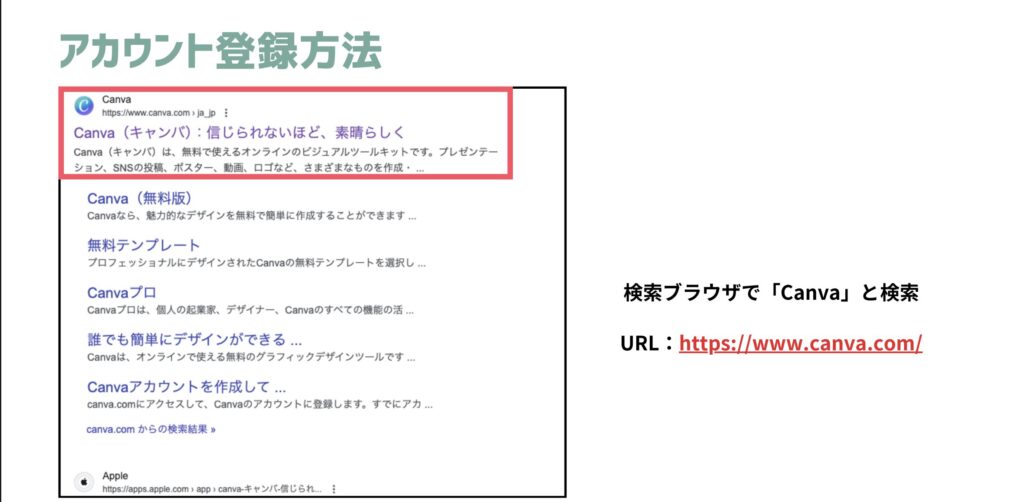
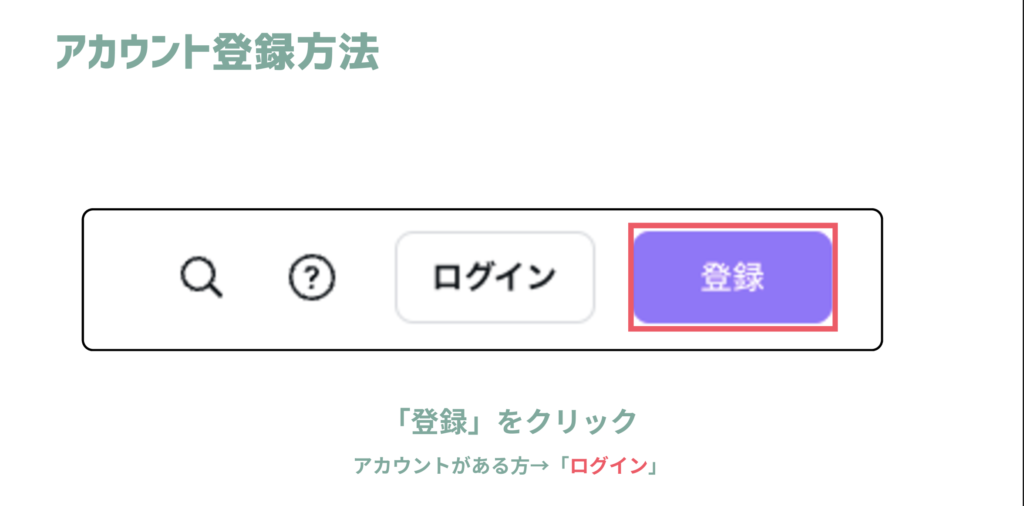
Canvaを開いたら、画面右上の「登録」をクリックします。(すでにアカウントがある方は「ログイン」でOKです)
- Googleアカウント(簡単でおすすめ!)
- LINEアカウント
- メールアドレス
どれか1つで登録できます。
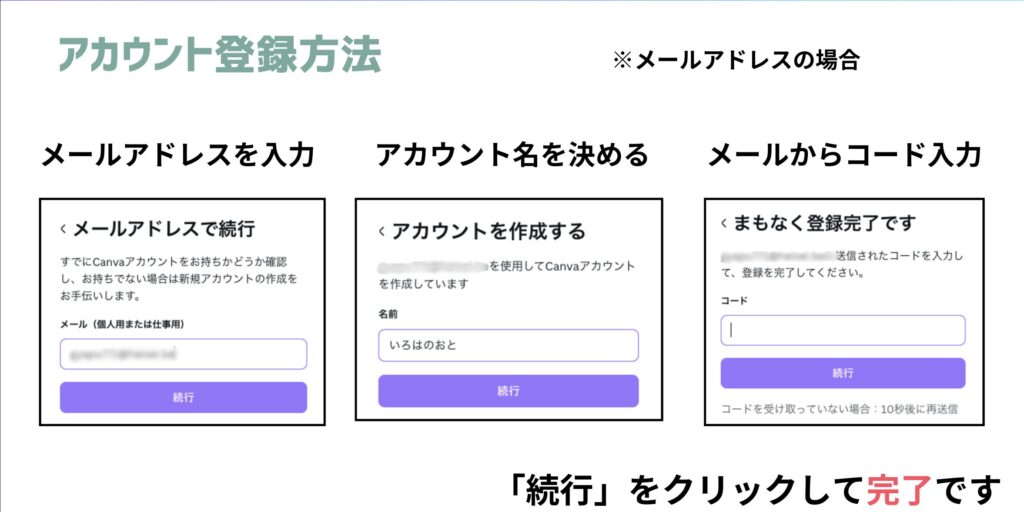
※メールアドレスの登録の場合
- ①メールアドレスを入力
- ②アカウント名を決める
- ③メールから送られるコードを入力して「続行」

登録完了です!お疲れ様でした!
②Canvaでチラシのテンプレートを作る
- 色を変えない
- フォントを変えない
- 余白を詰めない
- 素材探しに5分以上使わない
今日は“作品づくり”じゃなくて「案内」を作る日です。伝わればOK!
続いて早速チラシを作ってみよう!チラシ作りは本当に簡単だよ!
①チラシのテンプレートを探す
②テンプレートを選んで編集
③PDF(印刷)でダウンロードする
この3ステップで完了です!
今回は新しくカフェ店舗をオープンするオーナーが告知するためのチラシを例に作っていきたいと思います。
順番にやっていきましょう!
ステップ①チラシのテンプレートを探す
今回は新しくカフェ店舗を告知するためのチラシを例に作っていきたいと思います。実際はご自身の目的にあったチラシを例に当てはめながら作ってください。
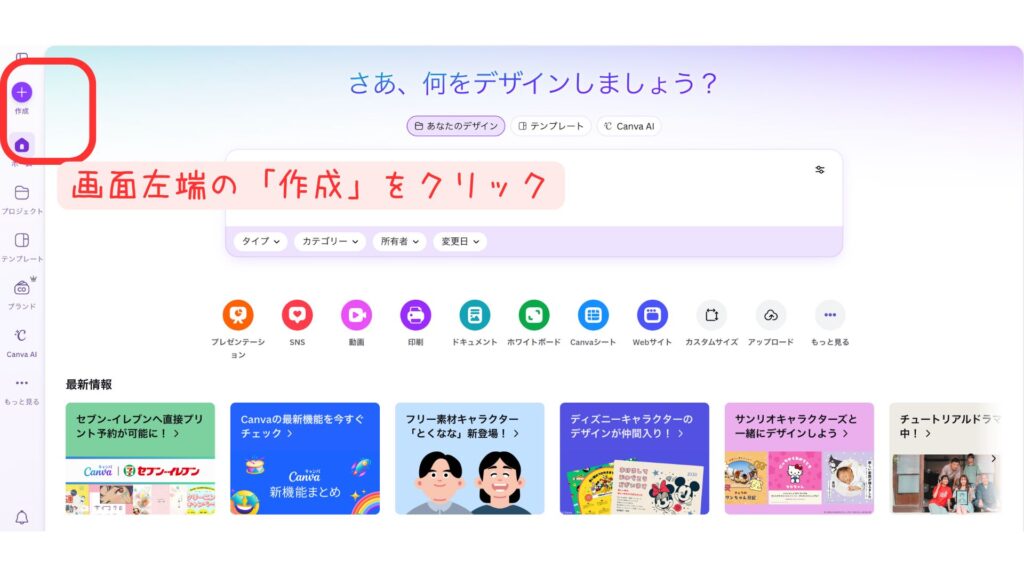
Canvaの編集を行うために、Canvaメニュー画面から「作成」をクリック
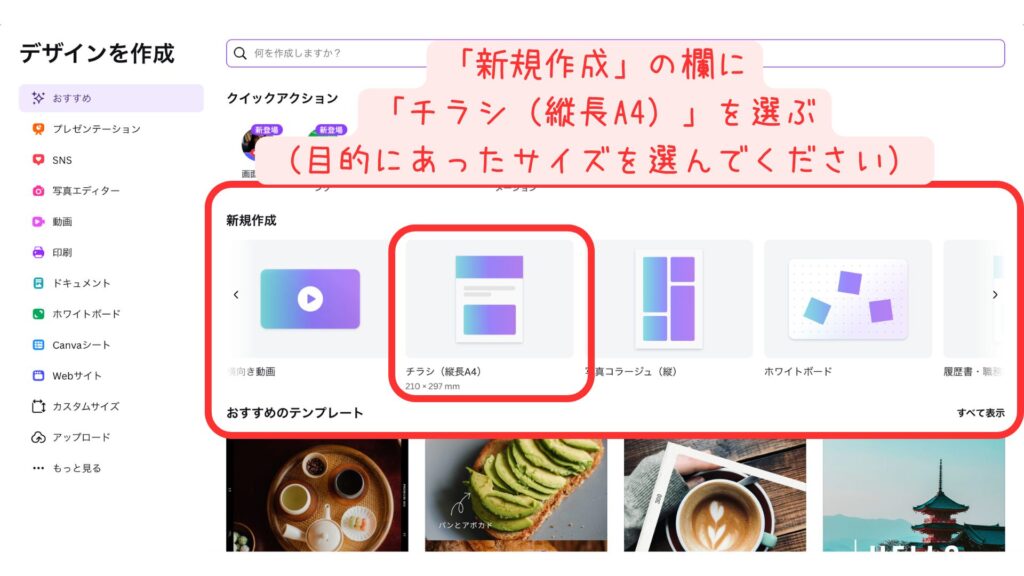
「新規作成」の欄に「チラシ(縦長A4)」を選択してください。
(今回はチラシを例に作りますが、実際はご自身の目的にあったサイズを選択してください)
ステップ②テンプレートを選んで編集
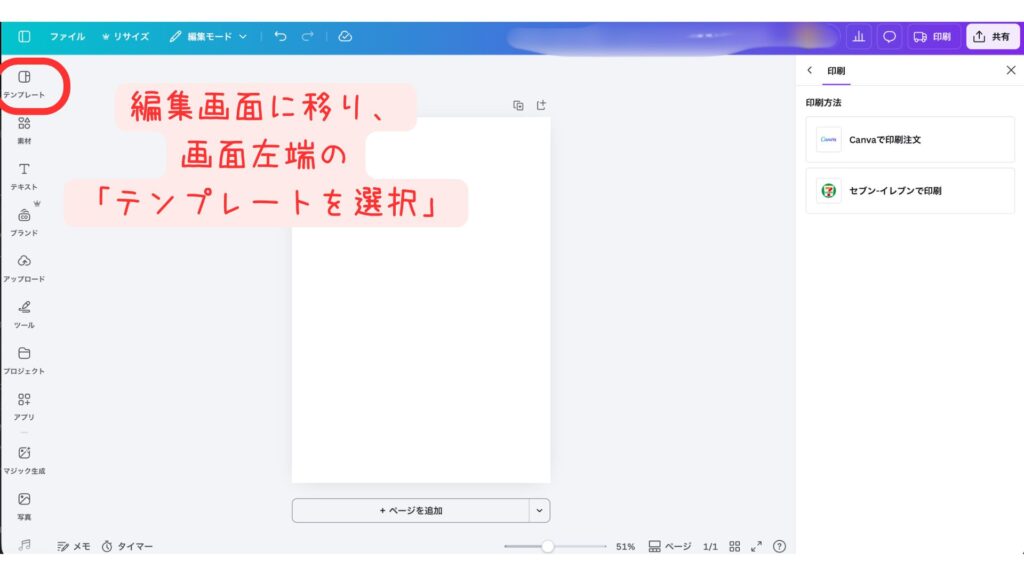
チラシのテンプレートを選択すると編集画面に移ります。
編集画面の左側にメニューバーがあり、「テンプレート」の欄を選択してください。
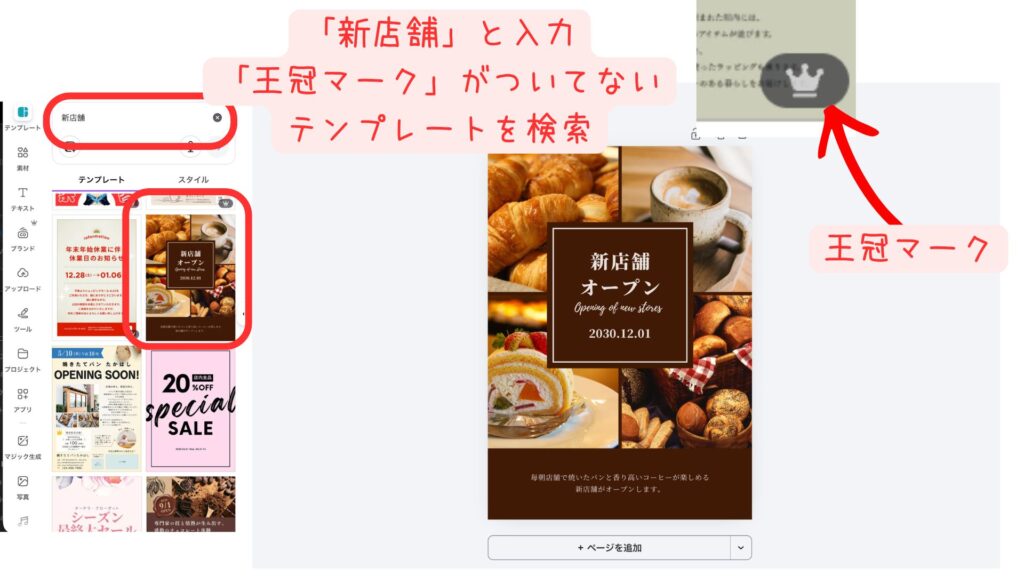
今回のチラシ作成の目的は新しくカフェ店舗を告知するためのチラシ作りのため、「新店舗」と検索しました。検索すれば王冠マークが付いていない(無料)のテンプレートを選択します。
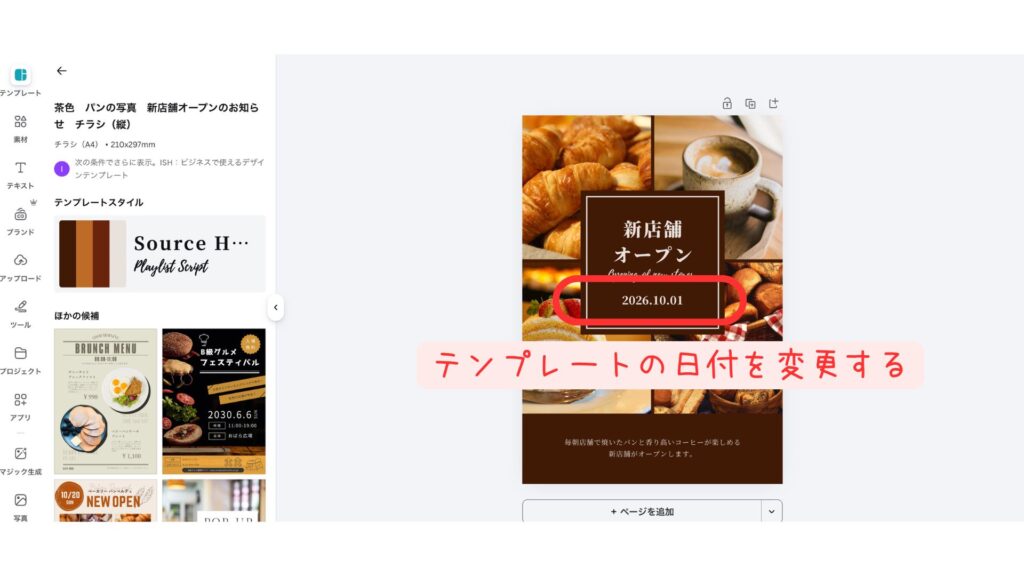
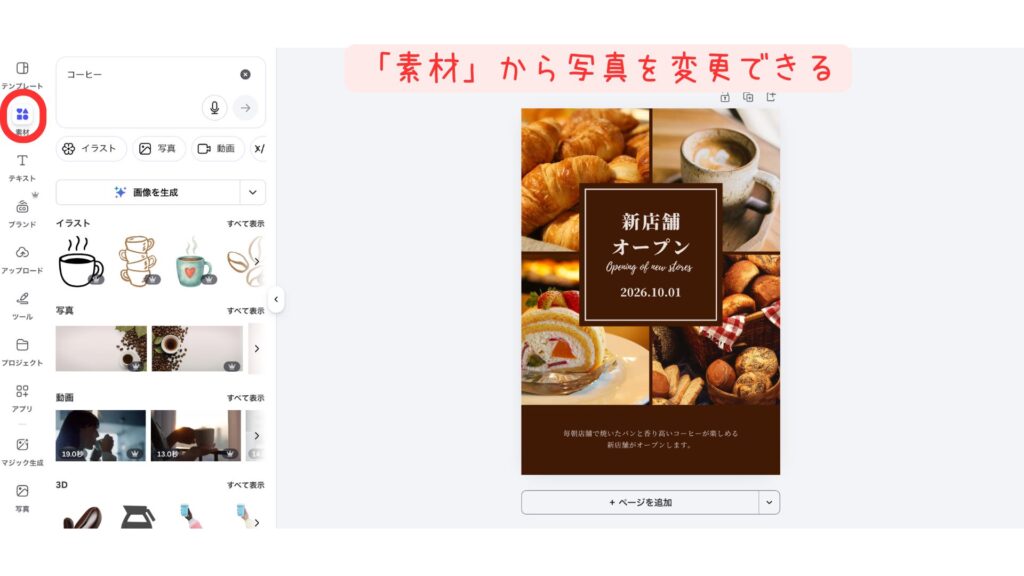
選んだテンプレートの文字や日付を変更します。
特にデザインに問題なければ文字のみの変更でも問題ないです。
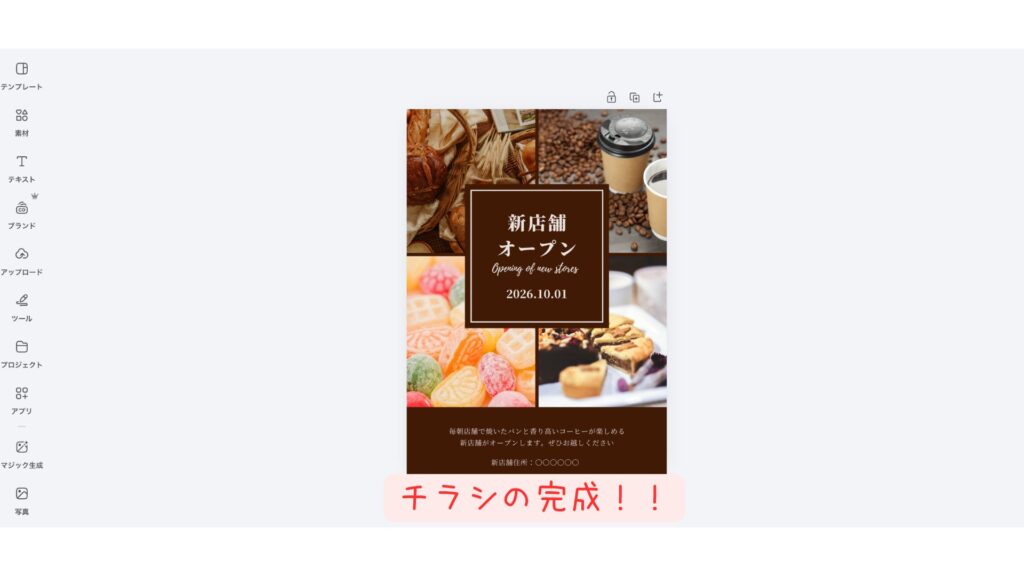
表面のデザインが完成です!お疲れ様でした!
続いて裏面ですが今回はなにもない状態で作りたいと思います。
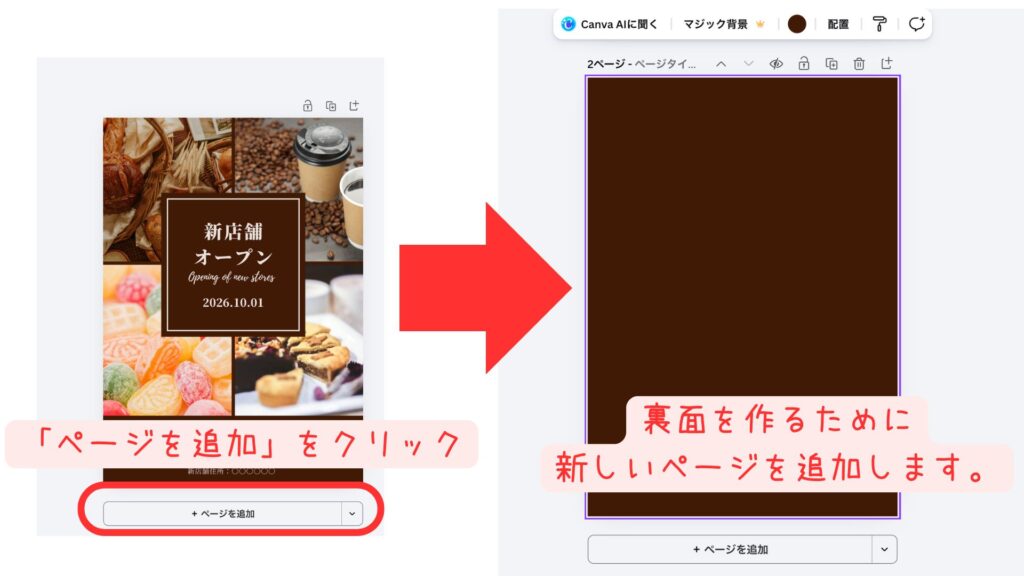
裏面を作るために、下の『ページ追加』をクリックして、裏面用のページを作ります。
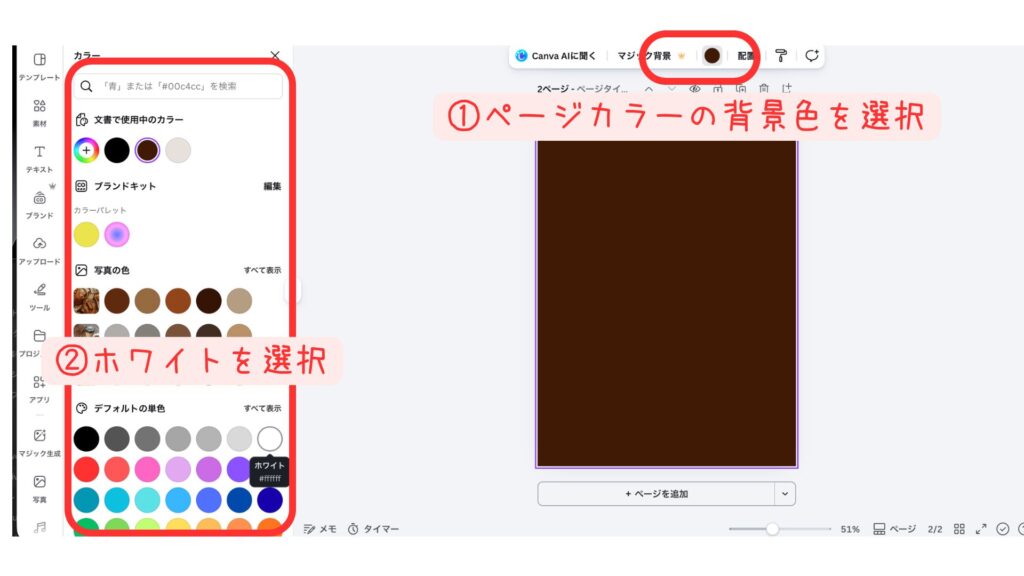
裏面の背景色を「白」にしたいので、
- ①追加した新しいページのページカラーの背景色をクリック
- ②色彩の編集欄の「白」を選択
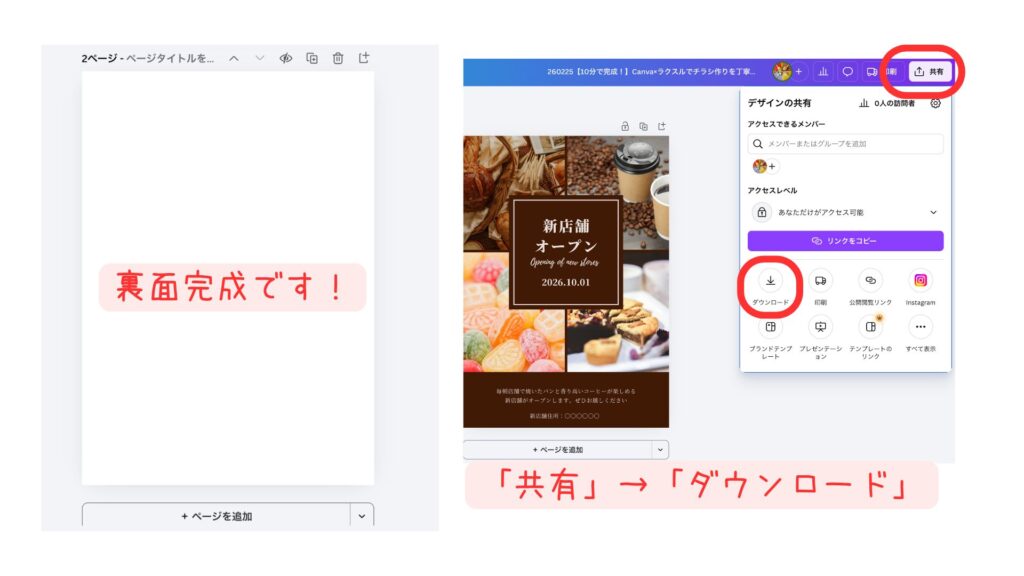
真っ白のチラシができたら裏面完成です。
続いて「共有」→「ダウンロード」で作った画像をダウンロードしていきたいと思います。
ステップ③画像をダウンロードする
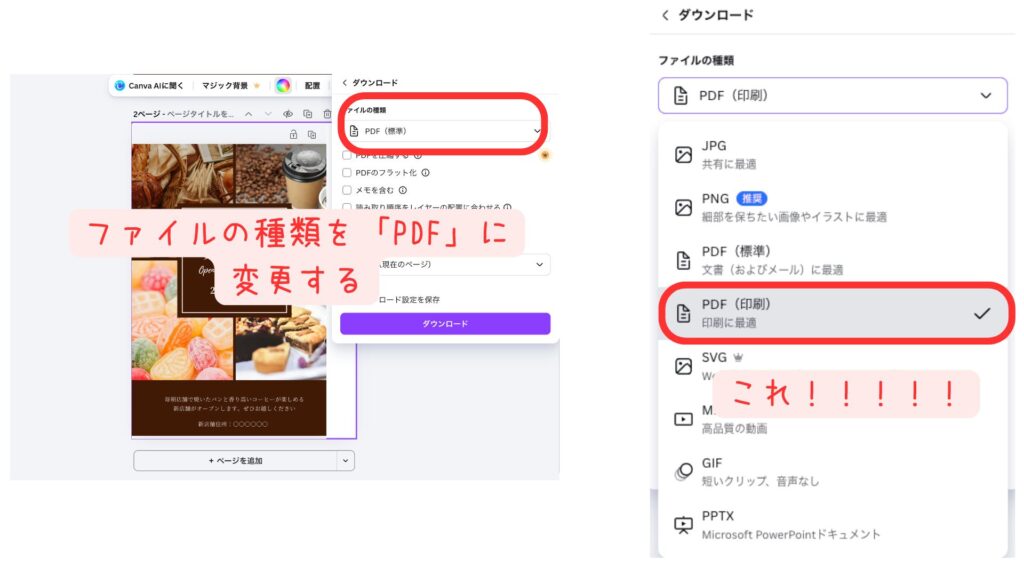
後々印刷するためにファイルの種類を「PDF(印刷)」に変更してダウンロードします。
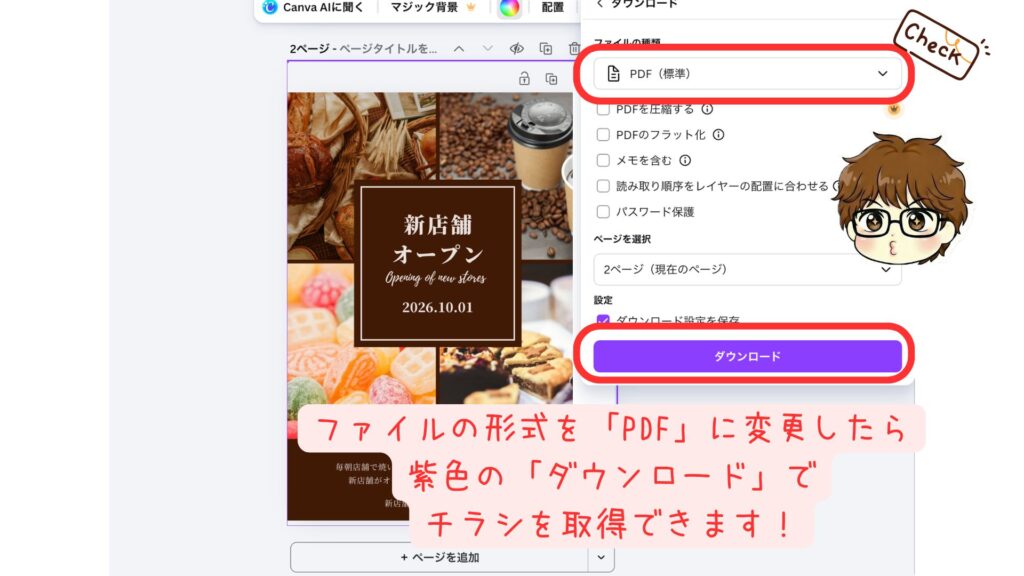
紫色の『ダウンロード』をクリックすると、パソコンの『ダウンロード』フォルダに保存されます。
※ラクスルで印刷する場合「PDF形式(印刷)」で保存してください。(ラクスル推奨)
操作がおぼつきながらもなんとかできた!
チラシのデザインって教えられるとそこまで難しいものじゃない気がする!
最初は操作がモタついて当たり前!
今日は 「テンプレ選んで文字変えてPDF保存 → ラクスルで注文」 までできたら合格だよ。
次に作るときも、このブログを見返してね!
③ラクスルに登録、作ったデザインを印刷しよう
チラシの印刷だけどネット印刷の「ラクスル」を使おう!
理由は簡単でとても安いのでおすすめです。
ラクスルでの印刷までは3ステップで解説するよ!
①ラクスルに登録
②印刷物をラクスルで印刷
③印刷物が届くのを待つ
1つずつ解説していきます!
ステップ①ラクスルに登録
続いてダウンロードしたチラシを印刷するためにラクスルに登録、印刷まで進みたいと思います。
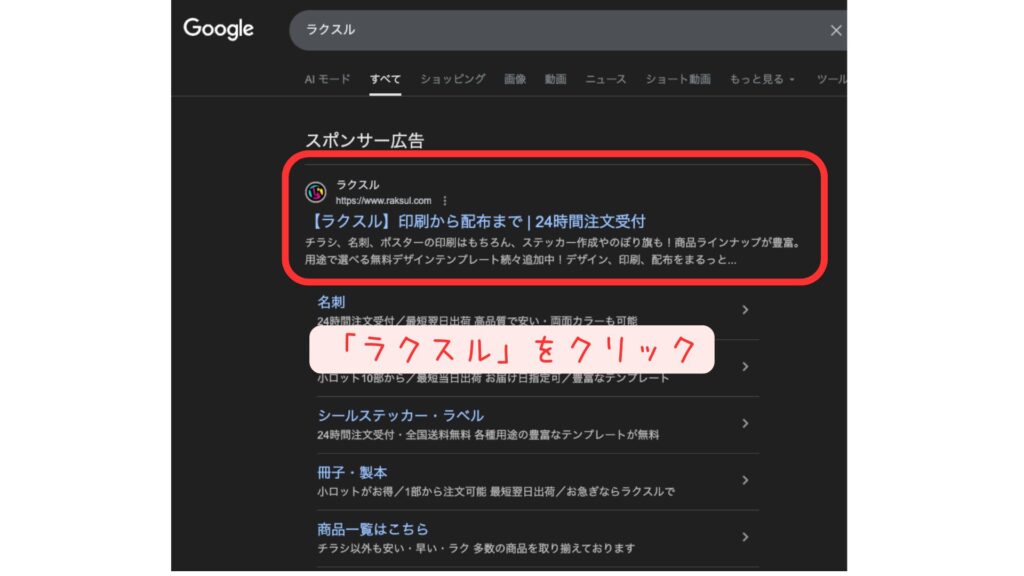
インターネット検索で「ラクスル」と検索し、ラクスル公式HPにアクセス
→ラクスル公式HP
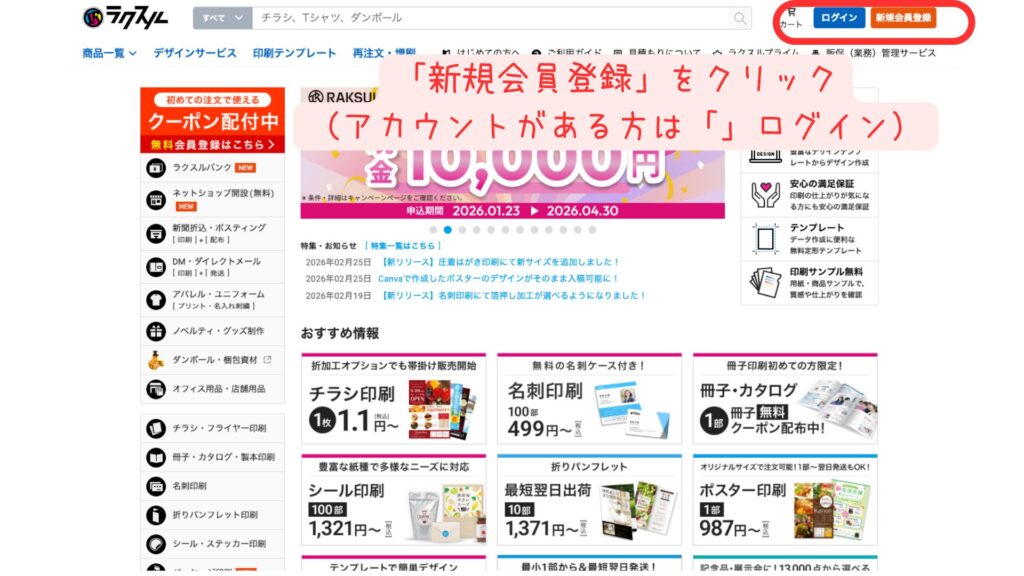
ラクスルTOPページから「新規会員登録」をクリック
(アカウントがある場合は「ログイン」をクリック)
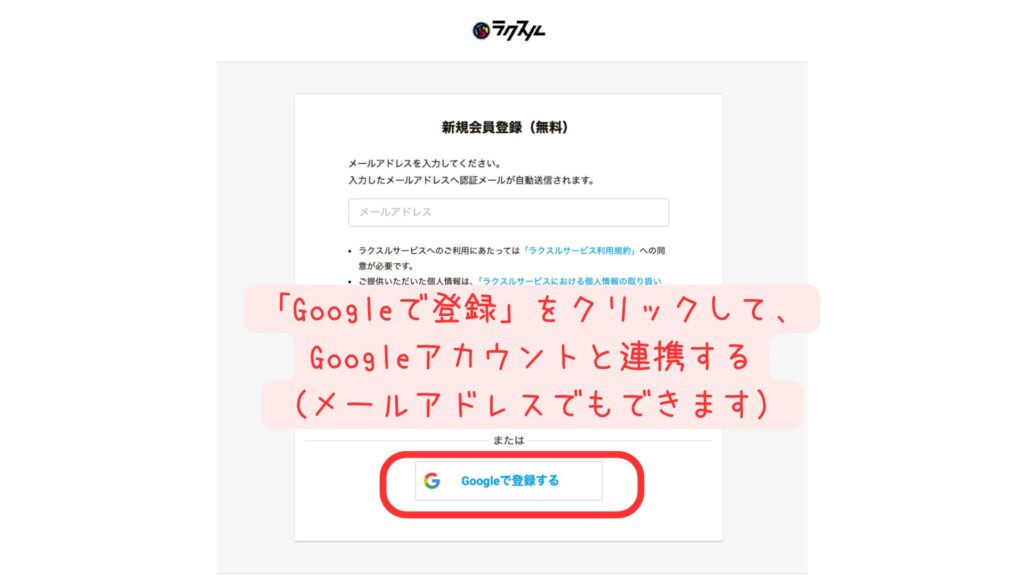
「Googleで登録する」で登録するのが一番簡単です。
(メールアドレスでも登録できます)
②印刷物をラクスルで印刷
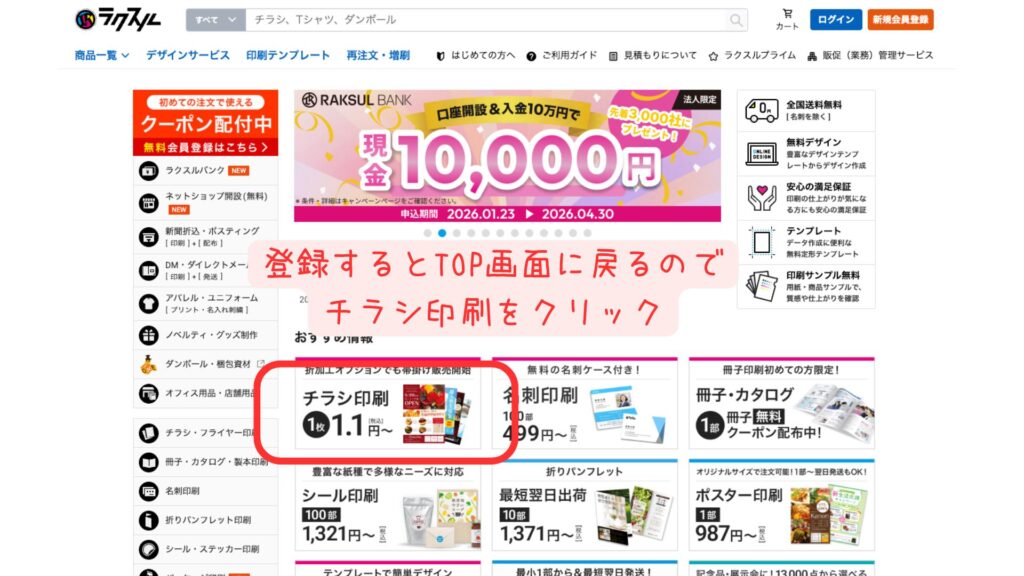
ラクスル登録後にTOP画面にて「チラシ印刷」をクリック
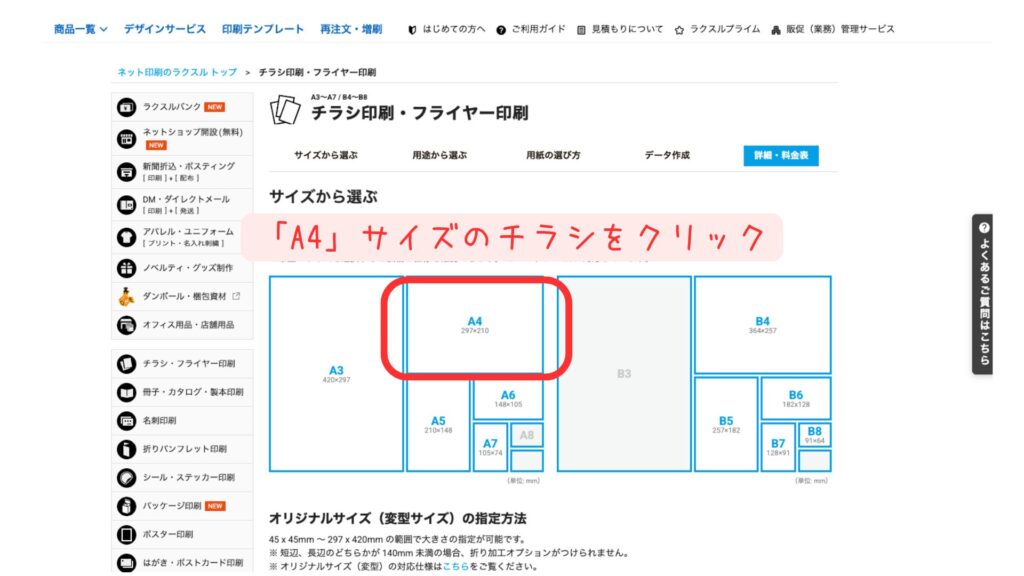
今回は「A4」サイズをクリック(ご自身の目的にあわせたサイズをお選びください)
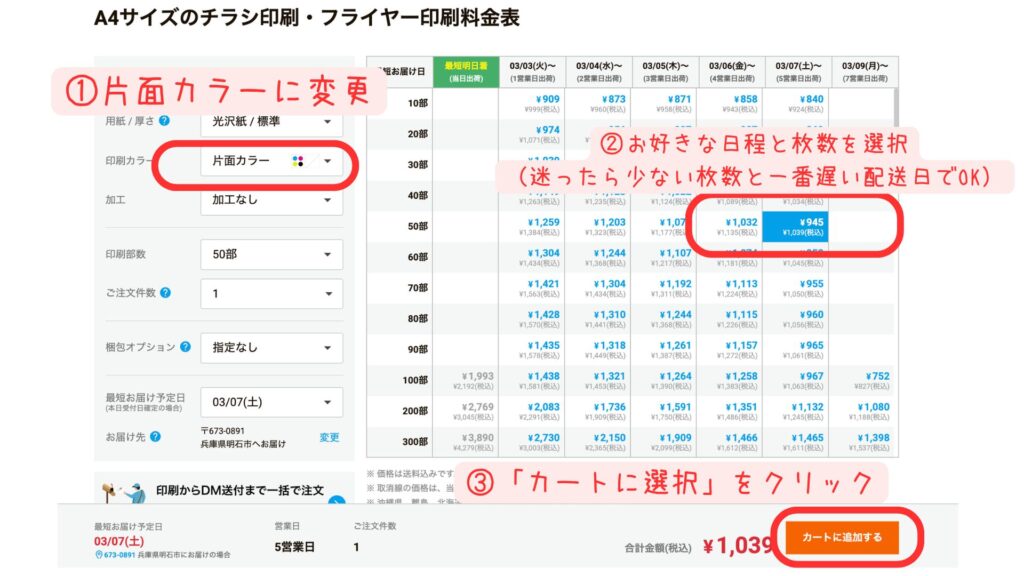
チラシの仕様と料金、枚数設定の画面になります。ここでは、最小限の設定(迷わない設定)で注文してみます。
数や配送日程で迷った場合は「一番遅い日程」と「50〜100枚くらいの印刷数」で問題ないです!
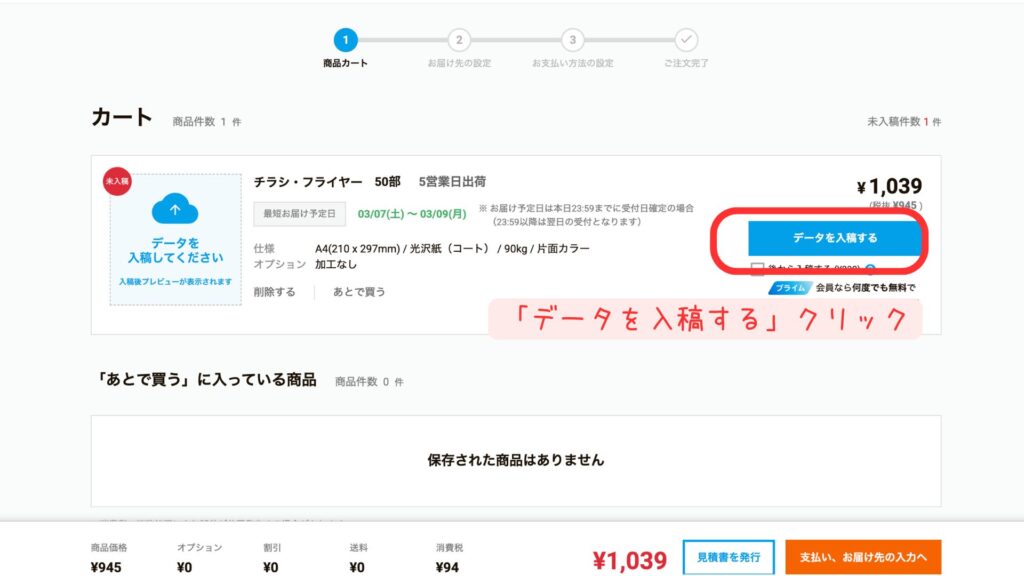
チラシの仕様と配送日程、枚数が決まればいよいよデータを入稿していきます。
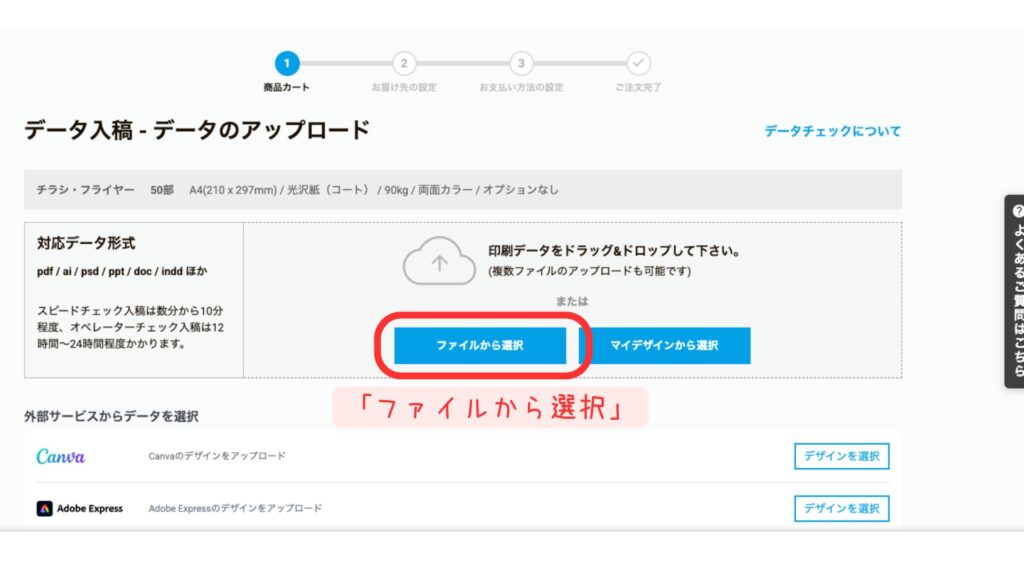
データ入稿・データのアップロード画面で「ファイルを選択」をクリック
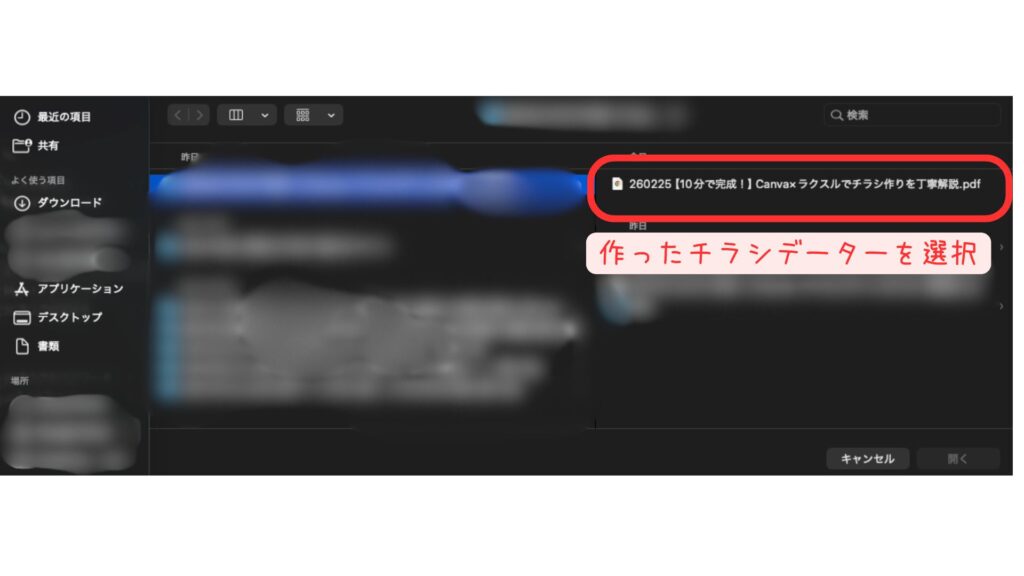
Canvaで作ったチラシデータを選択してください。
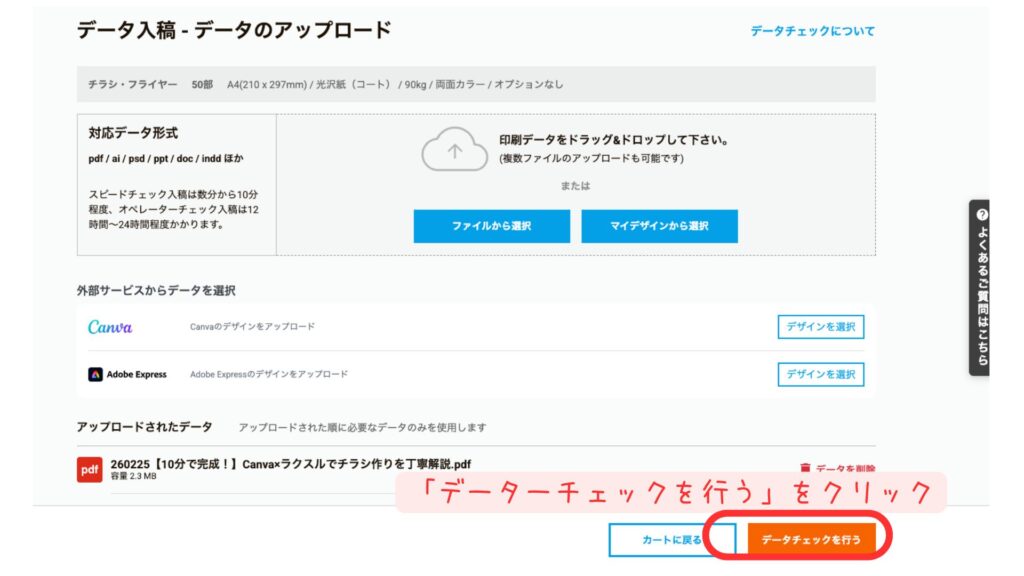
「データチェックを行う」をクリック
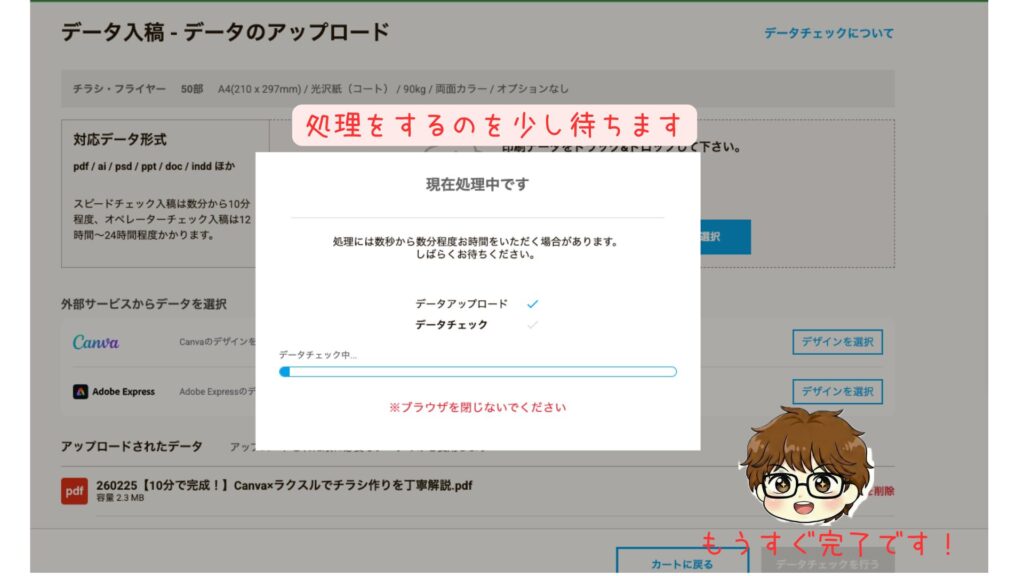
処理画面でしばらく待ちます。
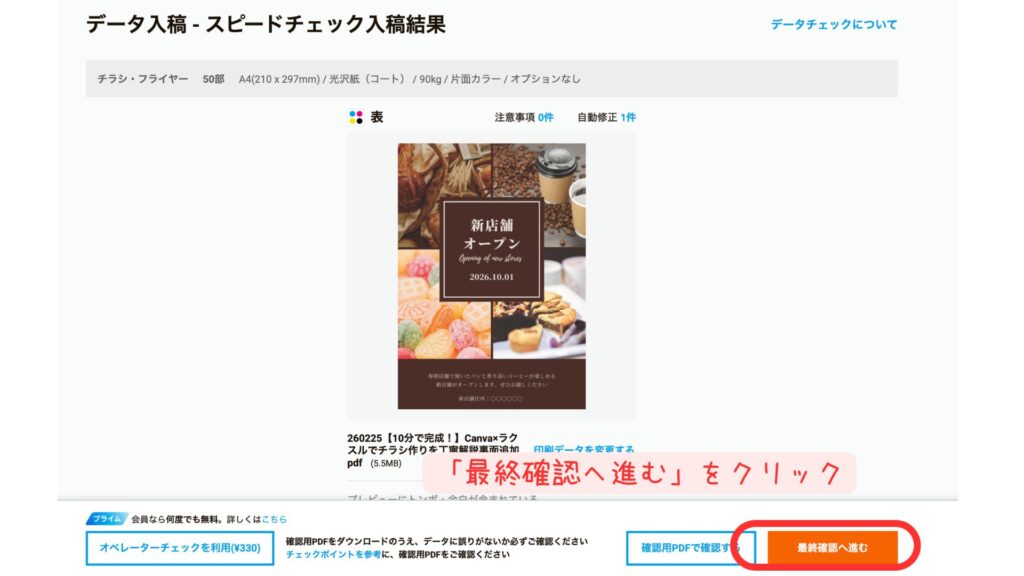
「最終確認に進む」をクリック
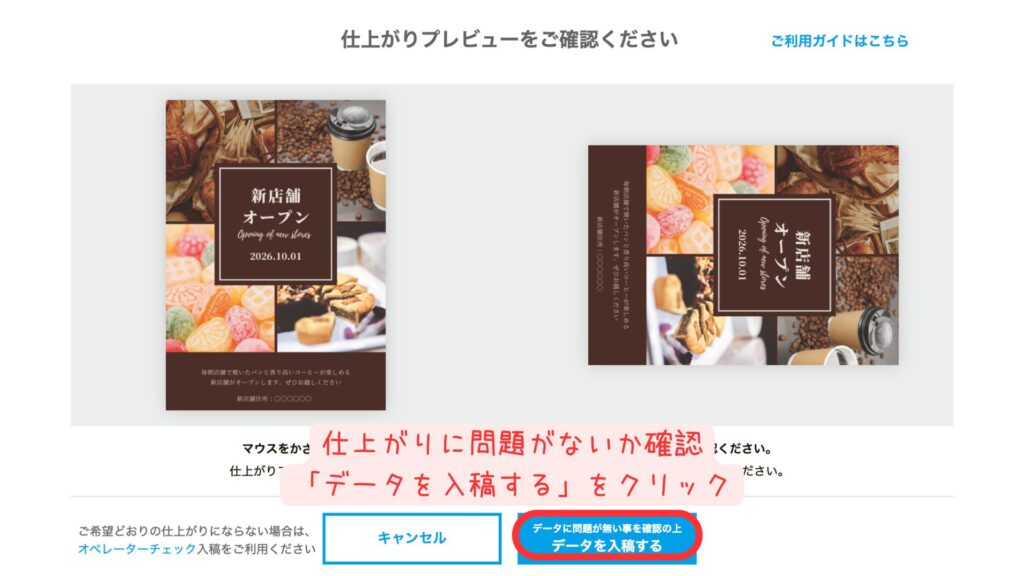
プレビュー画面でチラシの出来上がりに問題なければ、「データを入稿する」をクリック
まもなく完了です!がんばって!
③印刷物が届くのを待つ
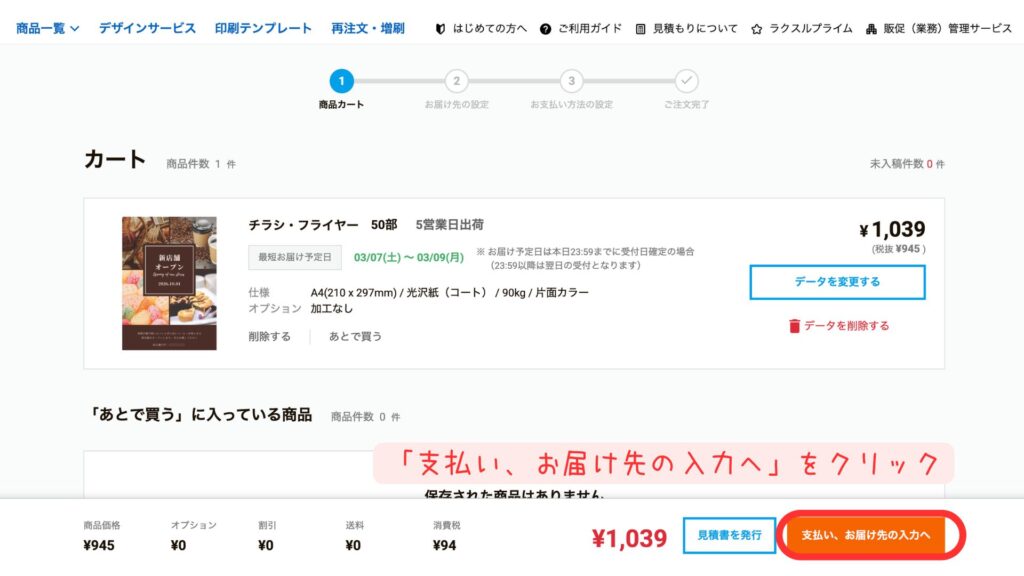
データ入稿後、「支払い、お届け先の入力」をクリック
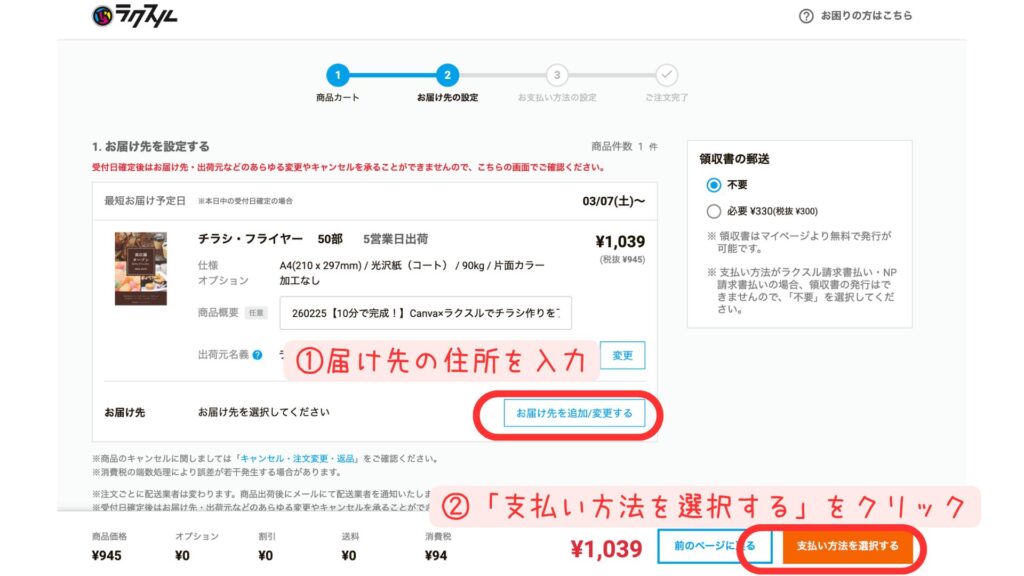
入力画面で
①「届け先の住所を入力」をクリックし住所を記入する
②記入後、「支払い方法を選択する」をクリック
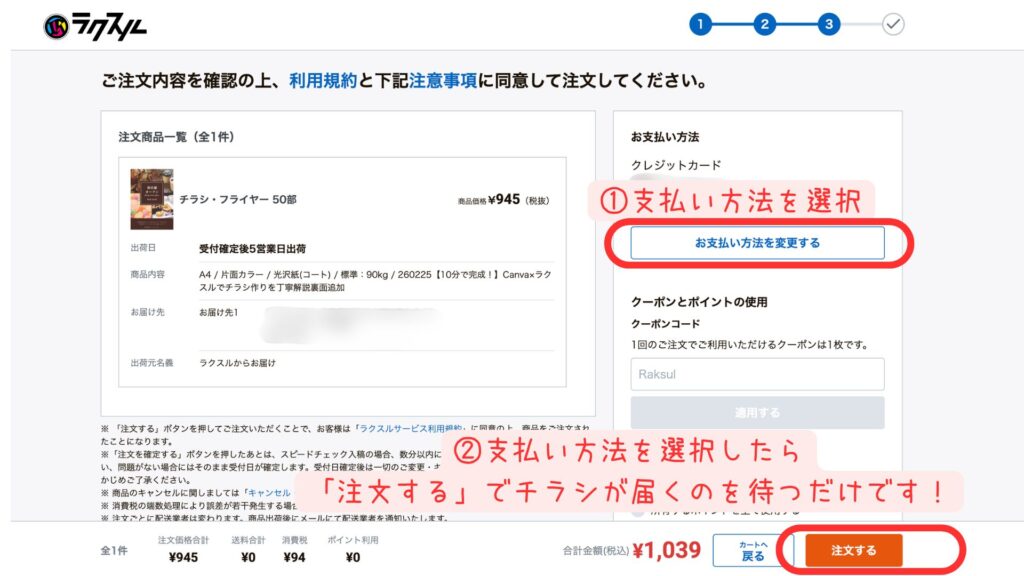
支払い方法入力画面で、
①「支払い方法を変更する」から支払い方法を選択してください。(カード決済がおすすめです)
②「注文する」で到着まで待つだけです。
すごーい!!できた!
こんなに簡単にチラシってできるんだ!
長い間お疲れ様でした!
簡単にできたかな?
これをマスターすると自分でも簡単にチラシができちゃうからぜひマスターしてみて!
おまけ:おすすめのチラシ外注先
このブログを見て
👩「説明長い・・・もう嫌ぁ、めんどくさい!」
そう思う方もいると思います。
そんな方はココナラやクラウドワークスなどの『クラウドソーシング』がおすすめです。
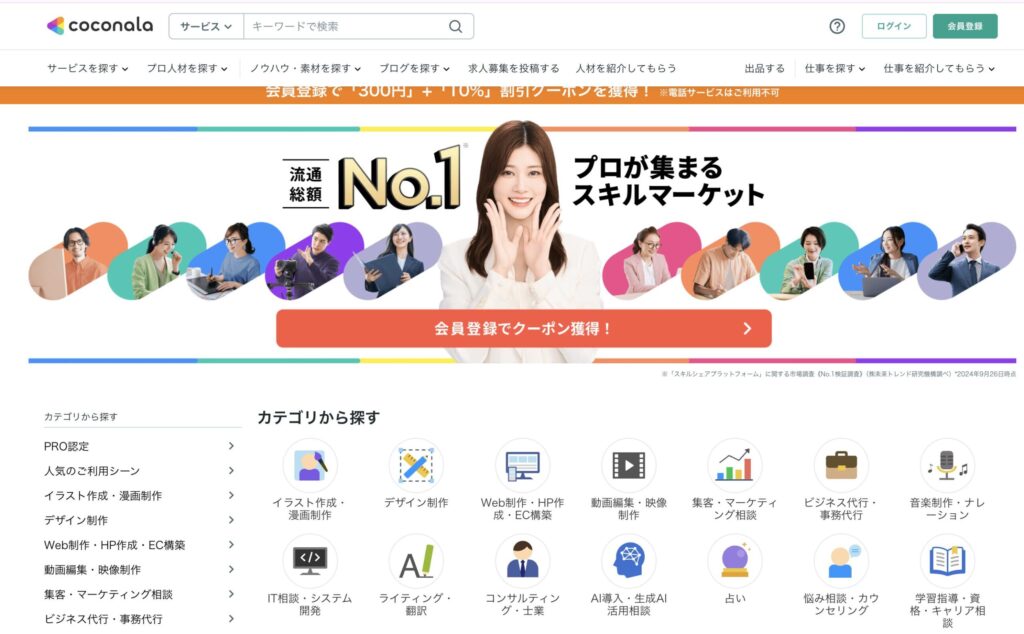
この項目に当てはまる人はぜひチェックしてみてください。
サービス内容をみる

まとめ:Canvaとラクスルを使ってチラシを作ろう
このブログではCanvaとラクスルを使ってチラシ作成について書きました。
①チラシのテンプレートを探す
②テンプレートを選んで編集
③画像をダウンロードする
①ラクスルに登録
②印刷物をラクスルで印刷
③印刷物が届くのを待つ
今日やるのはここまで
- Canvaで作る
- PDF(印刷)で保存する
- ラクスルで注文する
ここまで終わったら、今日は合格です。
完璧じゃなくてOK。反応が薄ければ、文言を1行変えてまた刷ればいい。
でも、出さない限り反応はゼロです。
まずは100枚、出してみましょう。
迷ったら、A4・片面カラー・100枚でOK。まず注文してみましょう!