
MacBookのモニターは何を買う?2台つないだ店主の机と値段

「MacBookに外部モニターをつなぎたいけど、何を買えばいいの?」
「自分のMacBookで、モニターを2台つなげるのかな?」
MacBookに外部モニターを接続したい人は、こんなところで迷うのではないでしょうか?
MacBookの画面、もう少し広かったら楽なのにな…
モニターを足すと、メールもAIも開きっぱなしにできますよ
こんにちは。わたしは兵庫県明石市で、妻と2人で棒付きマカロン専門店を営んでいます。
お店の宣伝と事務を、M5のMacBook Proに外部モニターを2台つないでこなしています。
結論から書くと、MacBookのモニターは、まず1台からで大丈夫です。
うちは、USB-Cの線1本で映るモバイルモニターから始めて、あとから中古のモニターを縦に置きました。
ただ、MacBookの機種によっては、外部モニターを1台しかつなげません。
この記事では、今の机の実物と値段、何台つなげるかの調べ方、接続のしかたまで見せます。

この記事を書いた人
いろは
明石市・棒付きマカロン専門店「いろはのおと」店主(2022年8月開業)
- ✓ M5 MacBook Proに外部モニター2台(15.6型と23型)をつないで毎日作業
- ✓ M1のiMacを2021年から5年使用中
- ✓ ブログとお店のページ作りを、Claude Codeを使って自分でこなす個人事業主
- ✓ 関西テレビ「ドっとコネクト」・テレビ山口「mixデリバリー」(2025年)・BAN-BANテレビ「ひがタン!」・明石ケーブルテレビ「まるっとあかし」で紹介。山陽電車の情報誌「ESCORT」、明石市の広報誌「広報あかし」(2026年9月号)にも掲載
▼結論|MacBookのモニターは、まず1台。慣れたら2台目
先に、わたしの机の実物を、値段とつなぎ方まで表にまとめます。
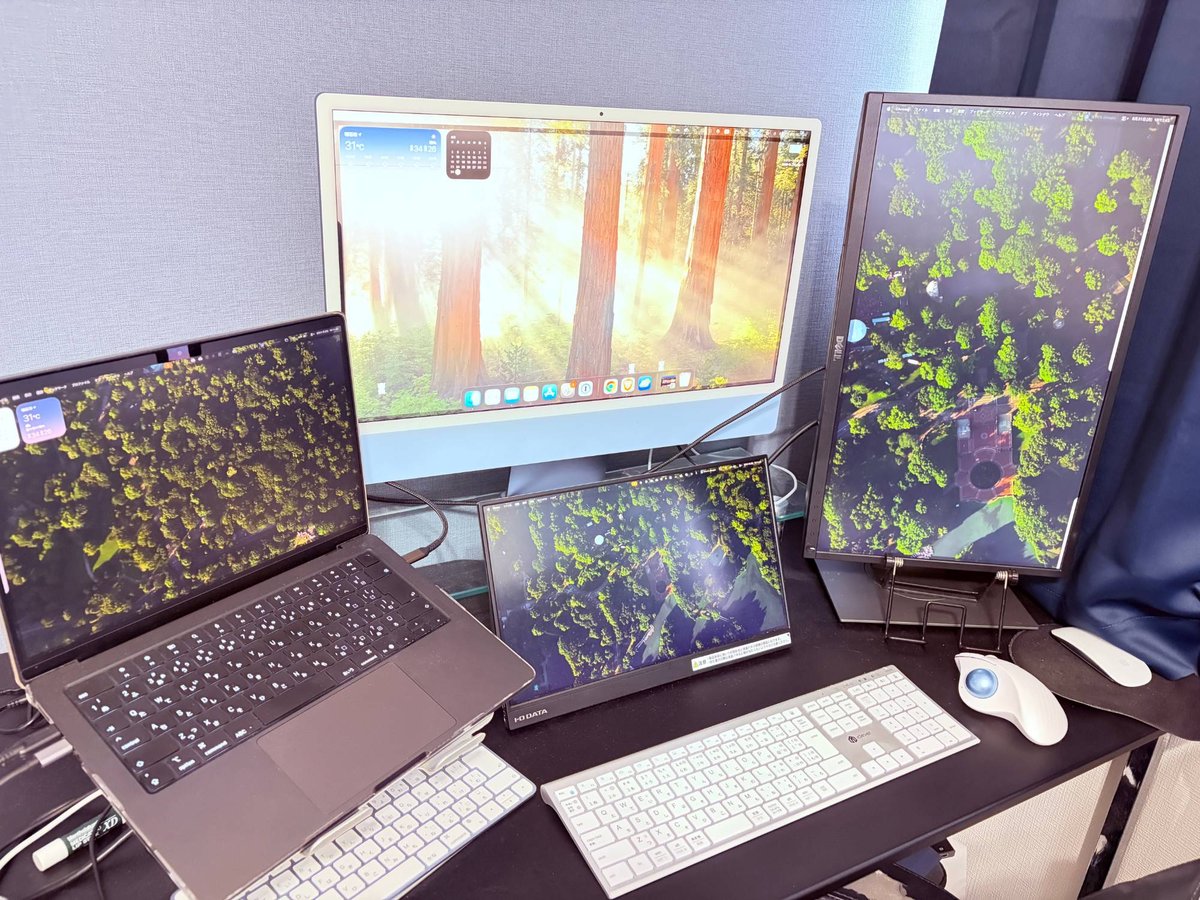
| 品目 | わたしの実物(つなぎ方) | 買った値段 |
|---|---|---|
| モバイルモニター | I-O DATA 15.6型(USB-Cの線1本) | 27,980円(2023年・新品) |
| モニター | Dell 23型 P2317H(USB-Cから変換してHDMI) | 7,280円(中古・送料込み) |
| キーボード | iClever DK03(Bluetooth) | 4,799円 |
| マウス | ロジクール M575SP(Bluetooth) | 7,320円 |
値段は、Amazonの注文履歴と、フリマの購入画面で確かめました。
買った時期は、モバイルモニターが2023年3月、キーボードとマウスが2026年2月、Dellが2026年8月です。
Dellにつなぐ変換ケーブルの代金は、この金額には入っていません。
モニター2台(モバイルモニターとDell)だけなら、合わせて35,260円でした(2023年と2026年に買った2台の合計です)。
キーボードとマウスまで入れると、変換ケーブルを除いて47,379円です。
うちの順番は、1台目がUSB-Cの線1本で映るモバイルモニター、2台目が中古の縦置きでした。
おすすめを聞かれたら、まずは15.6型前後で、USB-Cの線1本で映るモバイルモニターと答えます。
机で大きく見るだけなら、23型前後のフルHDを中古で探す手もあります。
今の自分の状態から何を足せばいいかは早見表に、Mac miniの場合は後ろの章にまとめています。
中古なら、2台目はかなり安く済むんだね!
Dellは送料込みで7,280円でした
- MacBookの画面とは別に、ケーブルでつないで使う画面です
- つなぐ口は、USB-C(MacBookの横の小さな楕円形)か、HDMI(テレビの背中にある平たい台形)です
- 縦に回せるもの(ピボット対応)は、縦長の画面でも使えます
3つの画面の使い分け
MacBook本体の画面と、モニター2台の3つの画面を、こう使い分けています。
| 画面 | 出しているもの |
|---|---|
| MacBook本体 | お店の仕事 |
| モバイルモニター | ブログの仕事 |
| 縦置きのDell | Claude・メール・メモ(ずっと開きっぱなし) |
お店とブログで、画面を分けています。
縦のDellには、どちらの仕事でも使うClaudeとメールを置いています。
モバイルモニターと据え置きの違い
2台を使ってみてわかった違いを、表にまとめます。
| モバイルモニター(I-O DATA) | 据え置き(Dell) | |
|---|---|---|
| 大きさ | 15.6型 | 23型 |
| つなぎ方 | USB-Cの線1本 | USB-CからHDMIへの変換ケーブル |
| 電源 | MacBookからもらう | コンセント |
| 持ち運び | できる(出張に持って行く) | できない(机だけ) |
| うちの値段 | 27,980円(2023年・新品) | 7,280円(2026年・中古・送料込み) |
持ち運ぶならモバイルモニター、机で大きく見るなら据え置き、と分けて考えると選びやすいです。
▼MacBookにモニターは何台つなげる?|機種で決まる
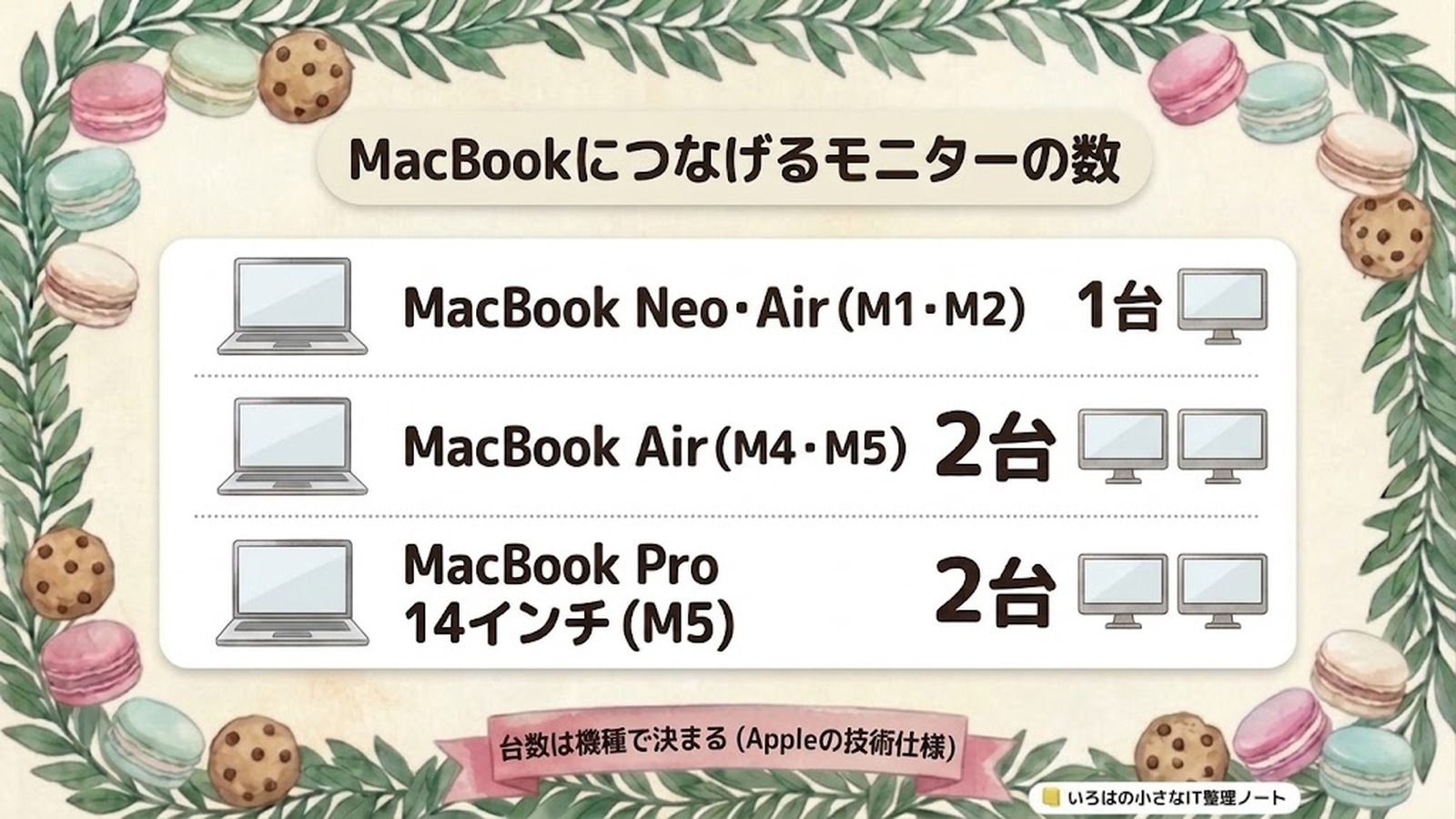
MacBookにつなげる外部モニターの台数は、機種(チップ)で決まっています。
Appleの標準の仕組みでは、ハブやケーブルを変えても、この上限は変わりません。
| 機種 | つなげる外部モニター |
|---|---|
| MacBook Neo | 1台 |
| MacBook Air(M1) | 1台 |
| MacBook Air(M2) | 1台 |
| MacBook Air(M3) | 1台(ふたを閉じたときだけ2台) |
| MacBook Air(M4) | 2台 |
| MacBook Air(M5) | 2台 |
| MacBook Pro 14インチ(M5)=うちの機種 | 2台 |
| MacBook Pro 14インチ(M6) | 2台 |
| MacBook Pro 14インチ(M5 Pro) | 3台 |
| MacBook Pro 14インチ(M5 Max) | 4台 |
出典:Appleの技術仕様(2026年10月28日時点)。載せていない機種は、Appleの技術仕様で確かめてください。
M3のAirの「ふたを閉じたとき」は、MacBookの画面を閉じて、外部モニターだけで使う形のことです(外付けのキーボードとマウスが要ります)。
わたしの前のパソコンは、M2のMacBook Airでした。
M2のMacBook Airは、外部モニターを1台までしかつなげません。
M1・M2のAirで2台にしたいなら、2台つなげる機種への買い替えが必要です。
今の机を、M2のAirでやろうとしたら?
今の自分で1台は少ないな…(笑)
メールやAIを開きっぱなしにできるのは、2台にして大きかったことです。
自分のMacBookの機種を確かめる
画面の左上のアップルマークを押して、「このMacについて」を選びます。
機種名とチップの名前が出るので、それをAppleの技術仕様で調べると、つなげる台数がわかります。
チップの名前は最後まで読んでください。「M5」なら2台、「M5 Pro」なら3台のように、同じM5でも台数が違います。
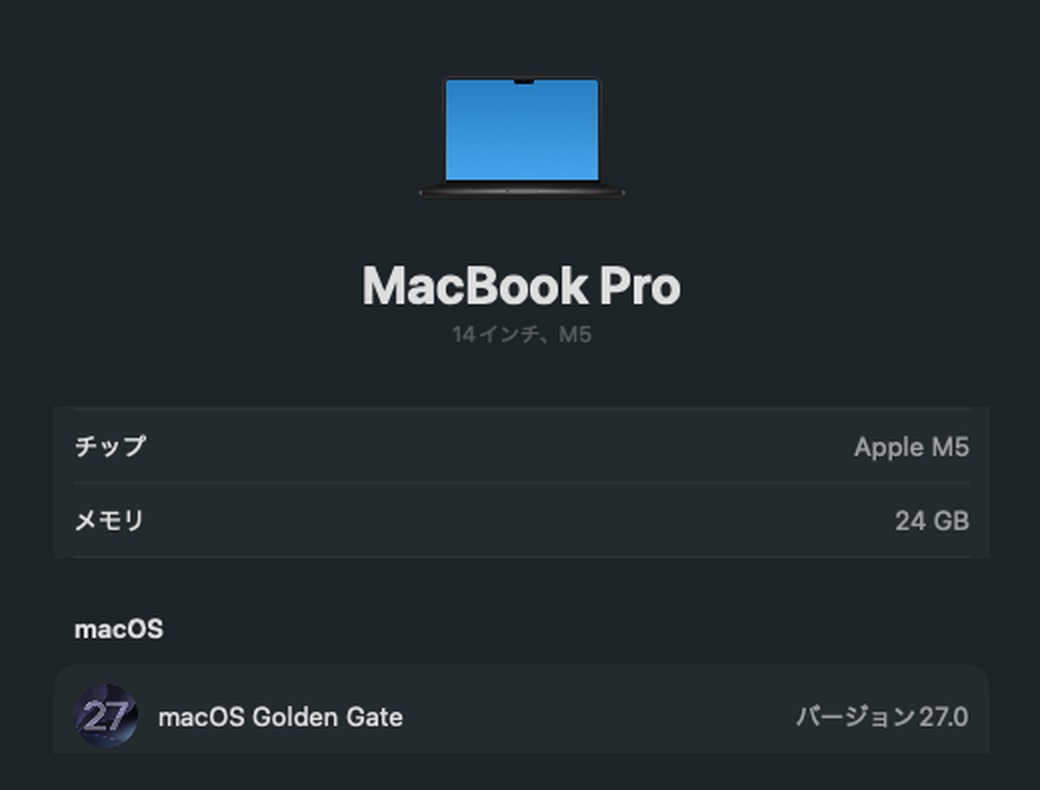
わたしのMacBook Pro(M5)は最大2台なので、今の机はちょうど上限です。
▼MacBookとモニターの接続のしかた|USB-Cの線1本と、HDMI
MacBookにモニターをつなぐのは、ケーブルを挿すだけです。
USB-Cは、MacBookの横にある、小さな楕円形の差し込み口です。
HDMIは、テレビやモニターの背中にある、平たい台形の映像用の差し込み口です。
わたしは、ハブ(差し込み口を増やす機械)を使わず、2台ともMacBookに直接つないでいます。
| モニター | つなぎ方 | 電源 |
|---|---|---|
| I-O DATAのモバイルモニター | USB-Cの線1本 | MacBookから(別につながない) |
| Dellの23型(縦置き) | USB-CからHDMIへの変換ケーブル | コンセント |
わたしのMacBook Pro(M5)にはHDMIの差し込み口もありますが、Dellは変換ケーブルでつないでいます。
変換ケーブルにしたのは、特に理由はありません(笑)。
HDMIの差し込み口があるMacBookなら、ふつうのHDMIケーブル1本でもつなげます(変換は要りません)。
HDMIの差し込み口がないMacBookなら、USB-CからHDMIに変換するケーブルを使います。
わたしが使っている変換ケーブルは、2台目の章に載せています。
つないだら「ディスプレイ」で配置をそろえる
つなぐと自動で映るので、次にシステム設定の「ディスプレイ」を開きます。
同じ画面が2つ映るだけで広くならないときは、そのモニターを選んで、「使用形態」を「拡張ディスプレイ」にします。
「配置…」を押すと画面の絵が並ぶので、絵をドラッグして、机の上と同じ並びに動かします。
縦に置いたモニターは、そのモニターを選んでから、「回転」で90°を選ぶと縦長に映ります。
ここをそろえないと、マウスを右に動かしたのに左の画面に出る、といったことが起きます。
映らないときに確かめること
うちでは今のところ、映らなかったことはありません。
もし映らないときは、次の4つを確かめてみてください。
▼1台目はモバイルモニター|USB-Cの線1本で映る
1台目は、I-O DATAの15.6型のモバイルモニター(EX-LDC162ABM)です。
「型」は画面の大きさで、インチと同じです。15.6型は、ノートパソコンの画面くらいの大きさです。
USB-Cの線1本で、映像も電源もまかなえます。
わたしのMacBookでも、電源は別につながず、USB-Cの1本だけで使っています。
2023年3月に、27,980円で買いました。
1台目をモバイルモニターにしたのは、持ち運びができるからです。
据え置きのモニターだと机でしか使えませんが、モバイルモニターなら家でも出先でも使えます。
泊まりの出張にも持ち出している
持ち運びができるので、泊まりの出張先にも持って行っています。
ホテルの机でも、本体とモバイルモニターの2画面で作業できます。
持ち歩いたら、画面の並びがずれたりしない?
置き方を家と同じにすれば、そのまま使えます
MacBookの左右どちらに置くかを家と同じにしておけば、出張先でも困ったことはありません。
出張先では電池の減りが早い
ひとつ気をつけたいのは、MacBookの電池です。
モバイルモニターは、MacBookから電気をもらって映ります。
そのぶん電池の減りは早く、うちのMacBook Proでは3時間くらいで切れます。
3時間で切れるのは、ちょっと困るね
長く使う日は、電源があると安心です
今買うなら後継品
わたしのEX-LDC162ABMは、2023年6月に生産終了しています。
I-O DATAが後継品として案内しているのは、EX-LDC161DBMです。
生産終了と後継品は、I-O DATAの公式の製品ページで確かめました(2026年10月28日)。
メーカーの説明では、こちらもUSB-Cの線1本で映像と電源をまかなえて、重さは約730gです。
後継品はわたしは使っていないので、買う前に販売ページで、つなぐパソコンに対応しているかを確かめてください。
▼2台目は中古の23型|縦に置いて開きっぱなし
机に置いている2台目は、Dellの23型(P2317H)です。
フリマで中古を見つけて、送料込み7,280円で買いました。
画面を縦に回せるモデルなので、縦長にして置いています。
縦にすると、何がいいの?
Claudeとメールとメモを、ずっと出しておけるんです
縦の画面には、Claude・メール・メモを常に開いています。
作業の途中で、欲しい情報にすぐ手が届きます。
使っていて困ったことは、今のところ特にありません。
画面は、広ければ広いほど作業が楽です。
中古で探すときに見る4つ
わたしが買ったDellも、付属品は本体と電源ケーブルだけでした。
映像のケーブルは付いていなかったので、USB-CからHDMIに変換するBestClickのケーブルを、あとから別に買いました。
新品で買うなら同じシリーズの今のモデル
わたしのDellは中古なので、同じ物を新品で買うことはできません。
新品で買うなら、同じPシリーズで今売っている23.8型のP2426Hがあります(Dell公式・2026年11月11日時点)。
わたしは使っていませんが、フルHDで、縦に回せて、HDMIでつなげるモデルです。
USB-Cの差し込み口もありますが、映像用ではありません。
HDMIの差し込み口がないMacBookには、USB-CからHDMIへの変換ケーブルが別に要ります。
値段は販売店によって大きく違うので、販売ページで確かめてください。
▼モニターの選び方|見るところは4つ
4Kや27型の高いモデルもあります。
フルHDは1920×1080の細かさで、4Kはその縦と横がそれぞれ2倍の細かさです。
うちの事務作業では、フルHDの中古でも足りています。
▼キーボードとマウス|離して置くならそろえると楽
モニターをつなぐと、MacBookを少し離して置くことも増えます。
わたしがキーボードとマウスを別にそろえたのは、ノートパソコンのスタンドを買って、姿勢をよくしたかったからです。
使っているスタンドは、個人事業主のPC経費完全マップに載せています。
キーボード|Macで使える日本語配列
キーボードは、iCleverのDK03です。
Macでも使える日本語配列(JIS)で、数字のテンキーも付いています。
Bluetoothでつないでいて、3台まで切り替えて使えます。
2026年2月に、4,799円で買いました。
マウス|場所をとらないトラックボール
マウスは、ロジクールのM575SPです。
本体は動かさず、親指でボールを転がしてカーソルを動かします。
本体を動かさないので、机が狭くても使えます。
ボールを指で転がすの?使いにくそう…
最初だけです。慣れたら、こっちのほうが速いですよ
2026年2月に、7,320円で買いました。
M1のiMacに付いてきたMagic KeyboardとMagic Mouseは、今は予備として机に置いています。
▼今の状態別|モニターの足し方の早見表
| 今の状態 | こうする |
|---|---|
| MacBookにモニターをつないだことがない | まず1台。USB-Cの線1本で映るものが手軽 |
| MacBook NeoやM1・M2のAirで2台つなぎたい | 公式の上限は1台。2台なら、2台つなげる機種に買い替え |
| HDMIの差し込み口がないMacBook | USB-Cで映るモニターか、USB-CからHDMIへの変換ケーブル |
| 出張先でも画面を広くしたい | 持ち歩けるモバイルモニター |
| メールやAIを開きっぱなしにしたい | 縦に回せるモニターを2台目に |
| 机で使うだけのMacを買う | Mac mini+モニター・キーボード・マウス |
▼Mac miniなら|モニター・キーボード・マウスの3点が別に要る
次のデスクトップには、Mac miniが欲しいと思っています。
正直に言うと、Mac miniはまだ持っていません。
Appleの公式の仕様では、Mac miniの箱に入っているのは、本体と電源コードだけです。
モニター・キーボード・マウスは付いてこないので、別に3点が要ります。
わたしのキーボードとトラックボールはBluetoothなので、Mac miniでも変換なしでつなげます。
すでにiMacなどのキーボードとマウスを持っているなら、それを使えば、Mac miniの分は買わずに済みます。
持ち歩くならMacBook、机で使うだけならMac mini、というのがわたしの考えです。
Mac miniの端子や、Mac mini+3点でいくらになるかは、Mac miniのモニターとキーボード、何を買う?店主の机の実物と値段にまとめています。
MacBookとMac miniのどちらにするか、メモリを何GBにするかは、Claude Codeに必要なPCスペックは?Mac・Windowsとメモリを実機で検証にまとめています。
モニターやキーボードを経費にするときの考え方は、個人事業主のPC経費完全マップに書きました。
▼まとめ|MacBookのモニターは、機種を確かめてまず1台
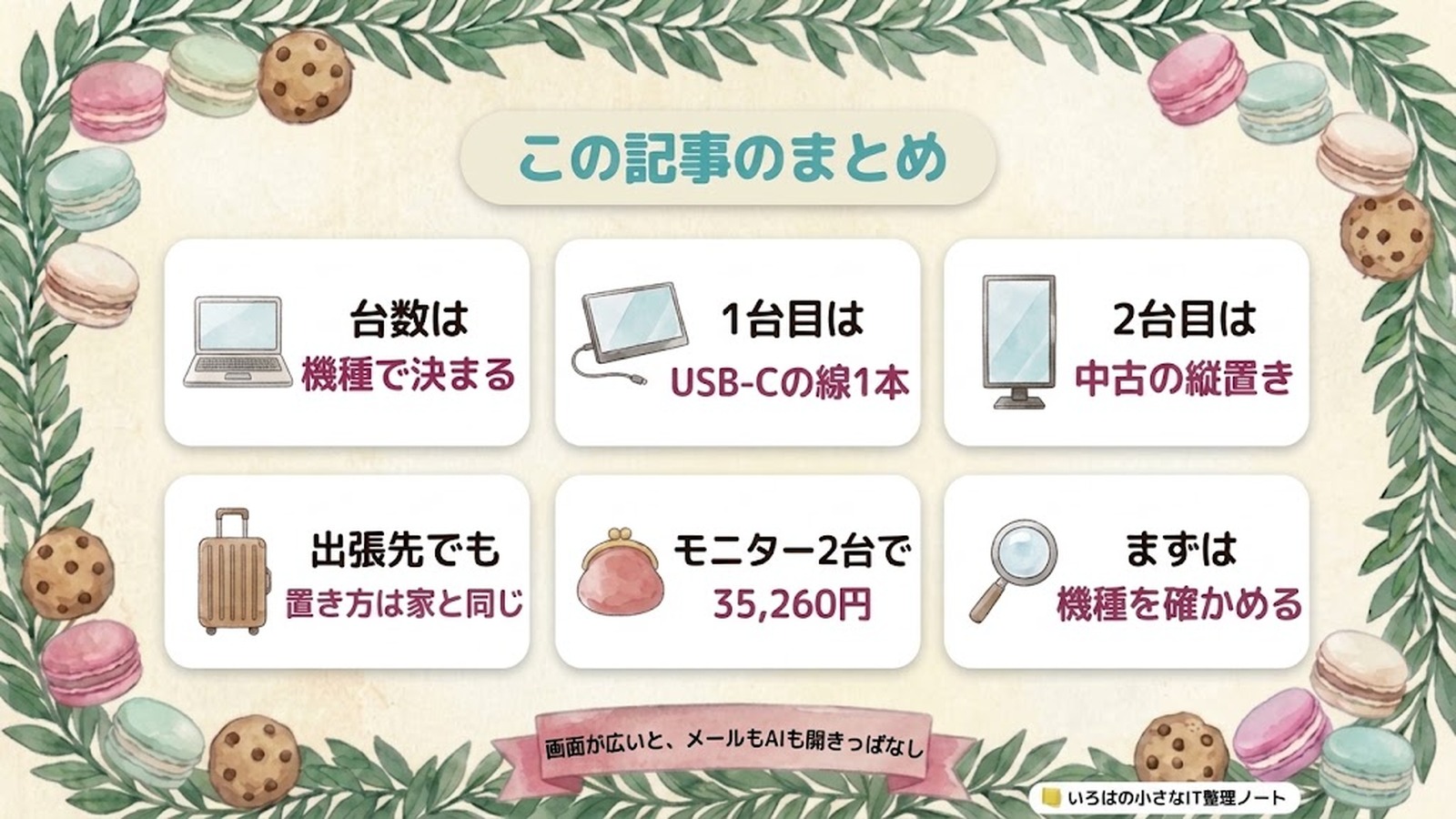
最後に、この記事の要点です。
- 何台つなげるかは機種で決まる。M1・M2のAirとNeoは1台、M3のAirはふたを閉じたときだけ2台、M4・M5のAirとM5のMacBook Pro(14インチ)は2台
- 1台目は、USB-Cの線1本で映るモバイルモニターが手軽
- 2台目は中古の縦置きで、メールやAIを開きっぱなしにできる
- 出張先でも、置き方を家と同じにすれば困らない。ただし電池は3時間くらいで切れる
- モニター2台は合わせて35,260円。うちの事務作業はフルHDで足りている
- 「このMacについて」で機種を確かめて、何台つなげるかを調べる
まずは自分のMacBookの機種を見てみるね!
「このMacについて」を開くだけで、すぐわかりますよ
▼MacBookのモニターのよくある質問
Q1. MacBookに外部モニターは何台つなげますか?
A. 機種で決まります。
MacBook NeoとM1・M2のMacBook Airは1台、M3のAirはふたを閉じたときだけ2台、M4・M5のMacBook Airと、M5のMacBook Pro(14インチ)は2台です(Appleの技術仕様・2026年10月時点)。
Q2. M2のMacBook Airで、モニターを2台つなげますか?
A. Appleの仕様では、外部モニターは1台までです。
2台にしたいなら、2台つなげる機種かを先に確かめてください。
Q3. モバイルモニターに、別の電源は要りますか?
A. USB-Cの線1本で映像と電源をまかなえるモデルなら、要らないことが多いです。
わたしのMacBook Proでは、電源を別につながずに使えています。
ただ、MacBookの電池の減りは早く、うちでは3時間くらいで切れます。長く使う日は、MacBookを電源につないでおくと安心です。
Q4. 縦置きにするには、どうすればいいですか?
A. 縦に回せるモニター(ピボット対応)を縦に置き、システム設定の「ディスプレイ」で「回転」を90°にします。
Q5. モバイルモニターを持ち歩くと、画面の並びがずれませんか?
A. わたしは出張先でも、MacBookの左右どちらに置くかを家と同じにしているので、困ったことはありません。
Q6. 中古のモニターでも大丈夫ですか?
A. わたしは中古のDellを使っていて、今のところ困ったことはありません。
買う前に、型番で大きさと端子を調べて、付属品と傷の有無を確かめておくと安心です。
Q7. Mac miniにはモニターを何台つなげますか?
A. M6のMac miniは、ThunderboltとHDMIを使って最大3台までつなげます。
画面・キーボード・マウスは付いていないので、別に用意してください。
※この記事は、2026年10月時点のAppleとメーカーの公式の情報と、うちの机の実物をもとにしています。値段や販売状況は変わることがあるので、最新は各販売ページでご確認ください。
📚あわせて読みたい




💬ご感想・ご質問はお気軽にどうぞ。
ご質問・ご相談はお気軽にどうぞ
お問い合わせはこちら まど