
Claude Codeの推奨Macスペックは?MacBook Air・Proどっち・メモリも実機検証【2026】

Claude Code 始めたいけど、私のMacで動くのか心配…。今使ってるの古めのMacBookなんだけど大丈夫かな?
これから新しく買うとしたら、メモリって8GB?16GB?24GB?どれを選べばいいのか全然わからない…!
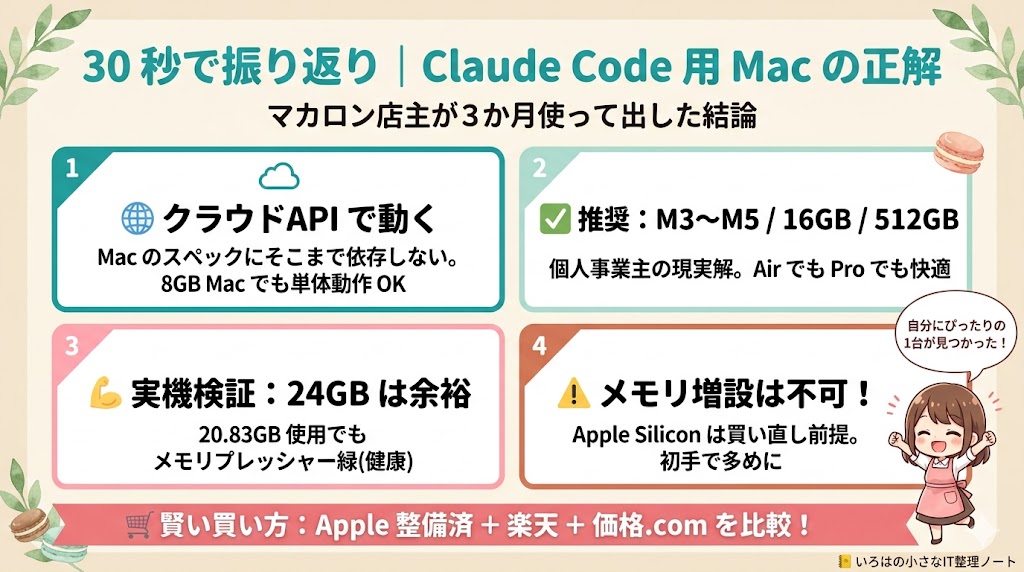
結論からお伝えすると、Claude Code はクラウドAPIで動くツールなので、Macのスペックにそこまで依存しません。古めのMacでも使えますし、必要なPCスペックも高くありません。今日の記事で「最適な1台」を一緒に見つけていきましょうね。
こんにちは、マカロン屋5年目・2026年3月からClaude Codeを使っているいろはです。
お店の宣伝や通販の仕事の合間に、Claude Codeを触る毎日を送っています。
私は現在、M5 MacBook Pro 14インチ / メモリ24GB / SSD 1TBをメイン機にしてClaude Codeを1日5〜6時間動かしています(ほとんどの方はここまで使わないので、安心してくださいね)。サブ機はiMac M1(8GB)、2025年12月まではM2 MacBook Air(8GB)を使っていました。3台の実機を行き来した経験から、「Claude Code に最適なMacスペック」を実体験ベースで整理しました。
- Claude Code に必要なMacの最小・推奨スペック早見表
- MacBook Air と Pro どちらを選ぶべきか(個人事業主目線)
- メモリ8GB / 16GB / 24GB / 32GB の使用感の違い
- マカロン店主のM5 Pro 24GB 実機実測値(メモリ・CPU・バッテリー)
- 失敗しない購入先(Apple整備済 / 楽天 / 価格.com など)
↓いろはが使ってるMacBookはこちらです!
▼ 結論|Claude Code Mac の最適スペック早見表
長い前置きより、まずは結論からお伝えします。Claude Code を快適に使いたい個人事業主・初心者の方は、次のスペックを目安にしてください。
- 🟢並行作業しない人(Claude Code単体・ブログ執筆中心):8GBでもOK/MacBook Neo(119,800円〜)でも動く
- 🟡個人事業主の標準(Claude Code+Chrome多タブ+資料作成):16GB / 512GB が最適解(M5 MacBook Air・224,800円〜)
- 🔴並行ヘビー作業(動画編集+写真現像+Claude Code):24GB+ / 1TB 推奨(M5 MacBook Pro・339,800円〜)
- Claude Code はクラウドAPI型なので Mac 本体スペックに依存しない(軽量で動く)
- 🖥机で使うだけの人:Mac mini(M6・16GB・149,800円〜)でもOK。画面とキーボードは別に用意
- 動作環境はmacOS 13以降・メモリ4GB以上(Claude Code公式)。※価格はApple公式・2026年9月27日時点・税込
「もう結論だけで十分!」という人向けに、標準ライン(16GB/512GB)の現在価格はここから確認できます。
→ AmazonでM5 MacBook Air 16GB/512GBを見る
※価格・在庫は変動します。「なぜこの構成か」は、このあと順番に解説していきますね。
えっ、クラウドAPI(インターネット経由でAIが動く仕組み)で動くなら、そんなに高スペックいらないってこと?
そうなんです。AIの計算はAnthropicのサーバー側で行うので、Mac本体はターミナル(黒い画面のアプリ)とブラウザが動けば十分。重要なのは「Claude Code 以外に何を同時に動かすか」なんですよ。
そもそも「Claude Code って何?」という方は、先にClaude Codeは無料で試せる?を読むと、この記事の内容がスッと入ってきます。

▼ そもそもClaude CodeにMacの何が必要?動作環境を整理
スペック選びに入る前に、Claude Code の公式動作環境を確認しておきましょう。ここを押さえておくと、「8GBでも動くの?」「古いMacでも大丈夫?」という不安に自分で答えを出せるようになります。
Claude Code の最低動作環境(公式準拠)
- OS:macOS 13 Ventura 以降(Sonoma / Sequoia 推奨)
- メモリ:4GB 以上(Node.jsは、公式のインストーラーで入れるなら不要)
- ターミナル(Macに最初から入っている黒い画面のアプリ)
- インターネット接続(クラウドAPIを叩くため必須)
ターミナルって黒い画面だよね…?使ったことないけど、難しそう。
大丈夫です。公式の1行を貼るだけで入ります。手順は始め方記事にありますよ。

重要|Claude Code はクラウドAPIで動く
ここが一番大事なポイントです。Claude Code のAIの計算(推論)はAnthropic社のサーバーで行われます。あなたのMacは「指示を送る・結果を受け取る・コードを表示する」だけ。つまりChatGPTやGeminiをブラウザで使うのと同じ負荷感なんです。
これがOllamaやMLXのようなローカルAI(自分のMac内でAIを動かす方式)とは決定的に違うところ。ローカルAIだと32GB・64GB・96GBといった大容量メモリと強力なGPUが必須ですが、Claude Codeはその縛りがありません。
ではMac本体で重くなるのは何?
実際に私のM5 Pro 24GBで重くなる瞬間は、Claude Code そのものではなく「並行作業」です。具体的には:
- Chrome 多タブ(Shopify管理画面、Search Console、Analytics、Notion、ChatGPTを同時開き)
- Premiere Pro での動画編集(マカロンの紹介動画を作る作業)
- Lightroom での写真現像(商品写真の補正)
- Canva・Figma などのデザインツール
つまり「Claude Codeを使うこと」ではなく「Claude Codeを使いながら他に何をするか」でMacのスペックを決めるのが正解です。
Mac初期設定が不安な方はMac初期設定ガイドもあわせてどうぞ。

そういう視点で考えたことなかった!ありがたい!
▼ MacBook Air vs Pro どっち?個人事業主の使い分け早見表
「Air と Pro 、結局どっちがいいの?」という最大の悩みに、Claude Code を含めた個人事業主目線で答えます。私はM2Air → M5Proと乗り換えた当事者なので、リアルな違いをお伝えできます。
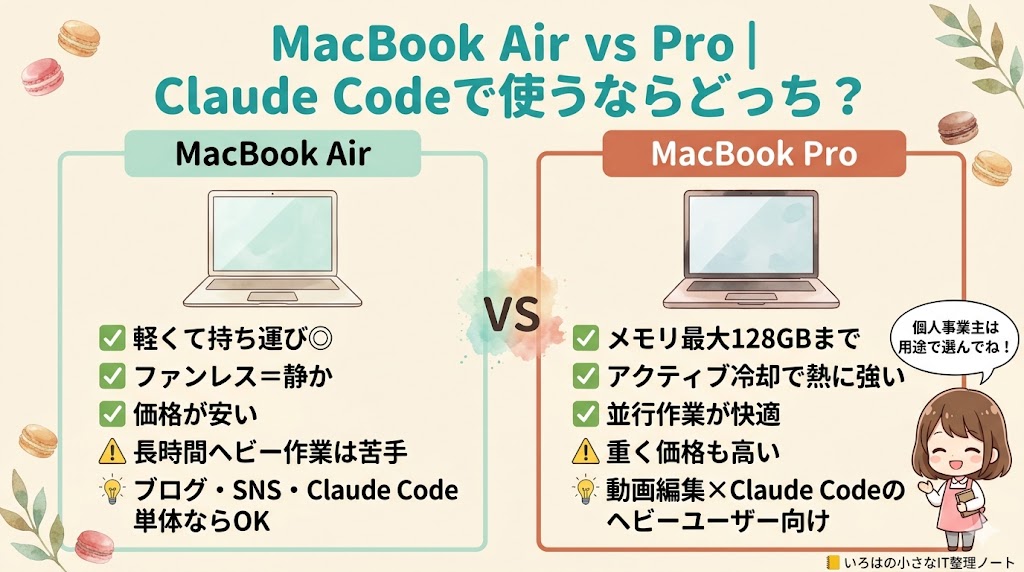
| 項目 | MacBook Air | MacBook Pro |
|---|---|---|
| 価格帯 | 22.5万円〜 | 34万円〜 |
| 重量 | 約1.24kg(13″) | 約1.55kg(14″) |
| 冷却 | ファンレス(静音だが熱に弱い) | ファン搭載(重作業に強い) |
| 最大メモリ | 32GB(M5 Air) | 128GB(M5 Max) |
| Claude Code 単体 | ◎ 余裕 | ◎ 余裕 |
| Claude Code+Chrome多タブ | ◯(16GB〜) | ◎ |
| Claude Code+動画編集 | △(熱問題) | ◎ |
| 持ち運び | ◎ カフェ作業に最適 | ◯ やや重い |
| バッテリー持ち | 15〜18時間 | 14〜22時間 |
私が Pro を選んだ4つの理由
いろはさんは前M2 Air使ってたんだよね?
なんでProに乗り換えたの?
4つの理由があります。
①Premiere Proでマカロン紹介動画の編集が詰まった②Lightroom×Canva×Chrome多タブが処理落ちした
③Airのファンレス(冷却ファンなし)構造で長時間作業時の発熱が気になった
④Apple Siliconはメモリ後付け不可なので将来余裕を確保した
ですね。
特に④は重要で、Apple Silicon(M1〜M5チップ)はユニファイドメモリ(CPUとGPUが共有する1つのメモリ)という仕組みになっており、購入後にメモリを増設することが物理的に不可能です。「足りなくなったら買い替えるしかない」ので、初手で多めに積むのが結果的にコスパ良しという判断でした。
Claude Codeを使わない人が、Neo・Air・Proのどれを選べばいいかはこちらの記事に、経費のことは個人事業主のPC経費完全マップにまとめています。

▼ Mac mini(M6)でもClaude Codeは使える?MacBookとの分かれ目
この章では、2026年9月に発売された新しいMac miniで、Claude Codeが使えるかを整理します。
結論から言うと、Mac miniでもClaude Codeは問題なく動きます。
Claude Code公式の動作条件は「macOS 13以降・メモリ4GB以上」で、一番安いMac mini(M6・メモリ16GB)でも大きく上回っています。
えっ、Mac miniって15万円からなの?MacBookより安いね!
安いです。ただ、画面もキーボードも付いていないんですよ。
本体の値段と付いてくるものを比べると、こうなります(Apple公式・2026年9月27日時点・税込)。
| 項目 | Mac mini(M6) | MacBook Air(M5) | MacBook Pro(M5) |
|---|---|---|---|
| 価格 | 149,800円〜 | 224,800円〜 | 339,800円〜 |
| メモリ | 16GB〜 | 16GB〜 | 16GB〜 |
| 画面・キーボード | 付いていない | 付いている | 付いている |
| 持ち運び | できない | ◎ 軽い | ◯ やや重い |
分かれ目は「持ち歩くかどうか」
私はM5 MacBook Proを、店と自宅の行き来に持ち歩いています。
家の机にはM1チップのiMacもあるので、デスクトップはもう足りていました。
だから今回は、持ち歩けるMacBook Proを選びました。
正直に言うと、iMacの次のデスクトップにはMac miniが欲しいと思っています。
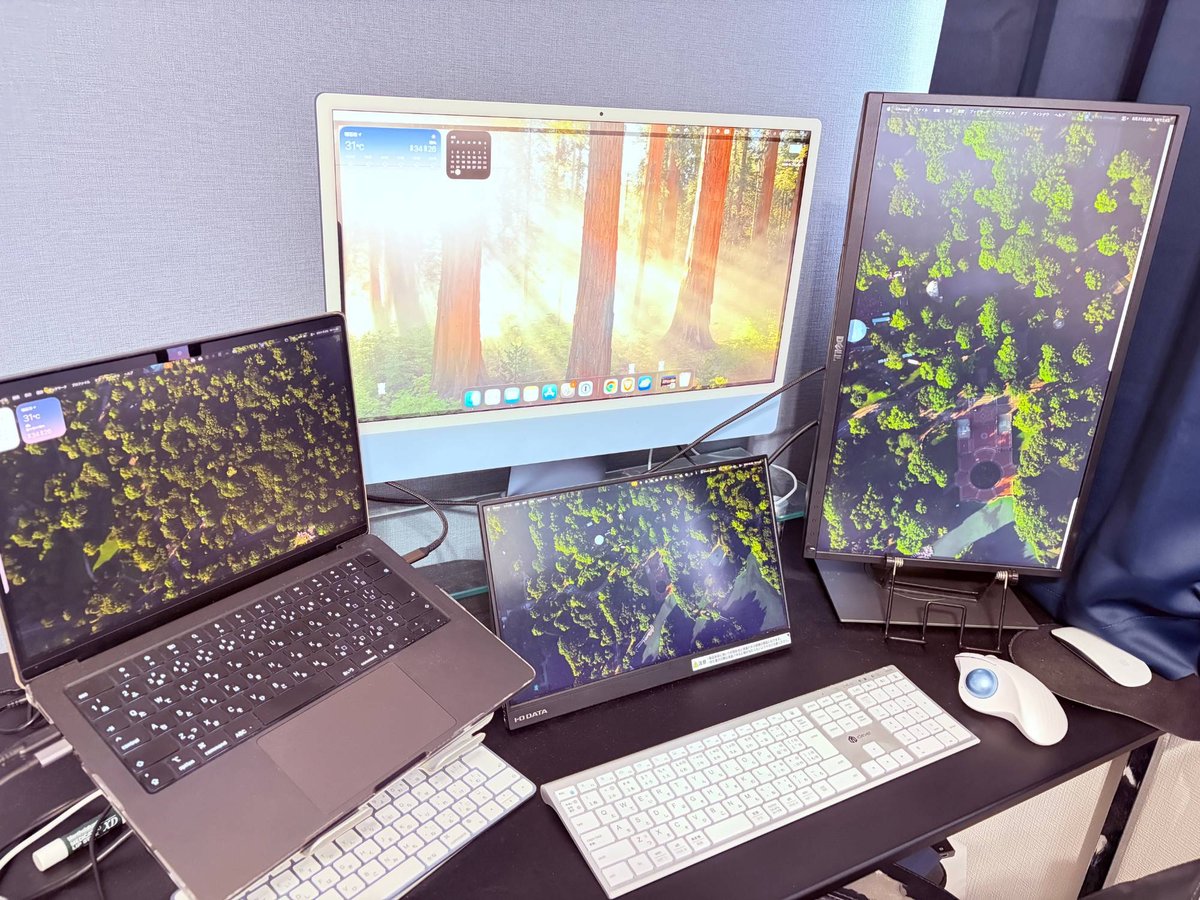
外に持ち出さないなら、MacBookの画面とキーボードの分のお金を払わなくて済みます。
モニターがもうあるなら、Mac miniでいいってこと?
はい。机で使うだけなら、Mac miniで十分ですよ。
Mac miniは「本体だけ」では使えない
Mac miniの箱に入っているのは、本体と電源コードだけです(Apple公式の仕様ページ)。
モニター・キーボード・マウスは、別に用意する必要があります。
参考までに、私の机で実際に使っている周辺機器の値段を出します(Amazonの注文履歴とフリマの購入画面より)。
| 周辺機器 | 買った値段 |
|---|---|
| モニター(Dell 23型・中古) | 7,280円(2026年8月・送料込み) |
| キーボード(iClever DK03) | 4,799円(2026年2月) |
| トラックボール(ロジクール M575SP) | 7,320円(2026年2月) |
| 3点の合計 | 19,399円 |
Mac mini(16GB・512GB、185,800円)にこの3点を足すと、205,199円です。
同じ16GB・512GBのMacBook Air(224,800円)と比べて、約2万円安くなります。
すでにモニターやキーボードを持っている人なら、差はもっと広がります。
反対に、大きいモニターを新しく買うと、差は縮まります。
モニター・キーボード・マウスの選び方と、私の机の実物は、「Mac miniのモニターとキーボード、何を買う?店主の机の実物と値段」にまとめました。
メモリは16GBか24GBか
Mac mini(M6)のメモリは、16GB・24GB・32GBから選べます(Apple公式)。
選び方はMacBookと同じで、Claude Codeとブラウザを並べて使うくらいなら16GBで足ります。
動画編集や写真の現像も同じMacでするなら、24GB以上を選んでください。
Mac miniも、買った後にメモリを増やすことはできません。
いちばん安い構成(M6・メモリ16GB・SSD 256GB)は、Amazonや楽天市場でも買えます(2026年9月27日時点)。
▼ メモリ容量別の使用感|8GB / 16GB / 24GB / 32GB 実体験レポート
ここが一番悩むところですよね。3台のMacを実際に使い分けてきた私が、容量別のリアルな体感をお伝えします。
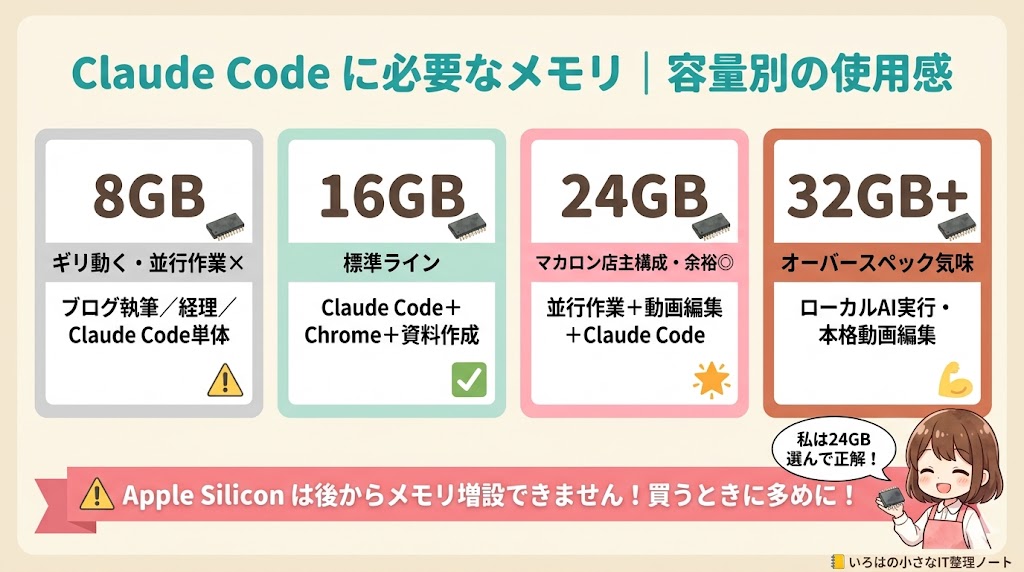
8GB|「Claude Code 単体は動く」が結論
私のサブ機iMac M1(8GB / SSD 512GB)を5年使用中の体感です。ブログ執筆・経理(マネーフォワード)・メール対応・Zoomなら全く問題なし。
Claude Code もターミナル+ブラウザ最小構成なら普通に動きます。
ただし詰まる瞬間が3つあります。
①Chromeのタブを20個以上開いた時
②動画編集ソフトを同時起動した時
③Photoshopやillustratorで重いファイルを扱う時
「Claude Code単体しか使わない」という割り切りができるなら8GBでもOKですが、個人事業主の現実的な使い方を考えると正直心もとないです。
えっ、8GBでも動くんだ!すごいね!
クラウドAPIで動くからこそだね。
はい。ですから「今8GBのMacを持っている人」は、まずはそのままClaude Code を試して、必要を感じてから買い替えで全然遅くないです。
16GB|標準ライン・ほとんどの人に最適
これから新規購入する人の現実的な最低ラインです。Claude Code+Chrome(10〜15タブ)+資料作成(Word/Pages/Notion)+Slack+メールを同時起動しても余裕。私が半年使ったM2 Air 8GBが詰まった作業も、16GBなら大半は解消します。
動画編集や写真現像をしないブログ運営者・事務作業中心の個人事業主・初心者には16GBが最適解。価格と性能のバランスが一番いいゾーンです。
24GB|私の現用構成・ヘビー並行作業に最適
私のメイン機M5 MacBook Pro 24GBの話です。Claude Code を1日5〜6時間動かしながら、Chrome多タブ+Premiere Pro+Lightroom+Canvaを同時起動してもメモリプレッシャー(Macが圧迫されているかの指標)が緑色(健康)のまま。
記事後半の「マカロン店主の M5 MacBook Pro 24GB 実機検証」セクションで実測値の詳細を共有します。
32GB|オーバースペック気味
Claude Code+一般的な事務作業+動画編集程度なら32GBは正直持て余します。32GB以上が活きるのは、①ローカルLLM(自分のPC内でAIを動かす)を使う、②4K/8K動画の本格編集、③大規模な3DCGやAfter Effects重作業、のいずれか。「保険で多めに」という理由なら24GBで十分というのが私の結論です。
- 8GB:今あるMacで試す人だけ(新規購入はおすすめしない)
- 16GB:ブログ・事務中心の個人事業主の標準
- 24GB:動画・写真も扱う+4〜5年使う前提
- 32GB以上:ローカルAI・4K動画編集・3DCGなど明確な目的がある人だけ
⚠️最重要ポイント:Apple Silicon は購入後にメモリを増設できません。「足りなくなったら追加で挿す」が物理的に不可能なので、迷ったら1段階上のメモリを選ぶのが結果的にコスパ良しです。差額は2〜4万円ですが、買い替え費用(25〜40万円)を考えれば安い保険になります。
▼ M2〜M6 チップ別の選び方
Apple Siliconは毎年新しいチップが出るので「どの世代を買えばいいの?」と迷いますよね。Claude Code 用途で考えた場合の選び方を整理します。
M2|型落ちでもコスパ◎・中古市場も活発
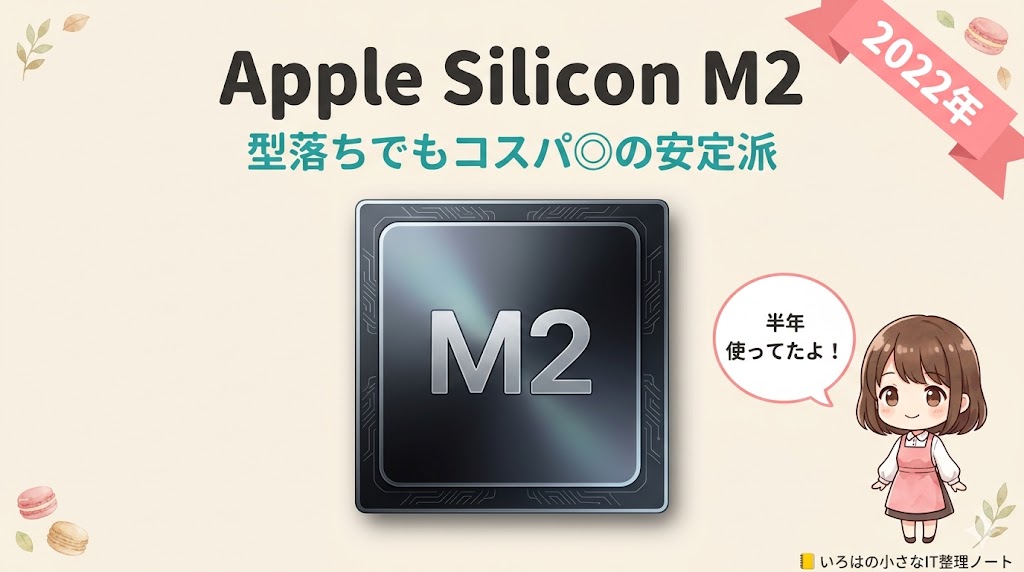
2022年発売。Claude Code 用途では今でも全く問題ない性能です。私が半年使ったM2 Air 8GBは、動画編集さえしなければ快適でした。Appleの新品販売は終わっていますが、Apple整備済製品や中古市場で探せます。「とにかく安く始めたい」人の選択肢です。
M3|整備済・中古で選ぶ安心ライン
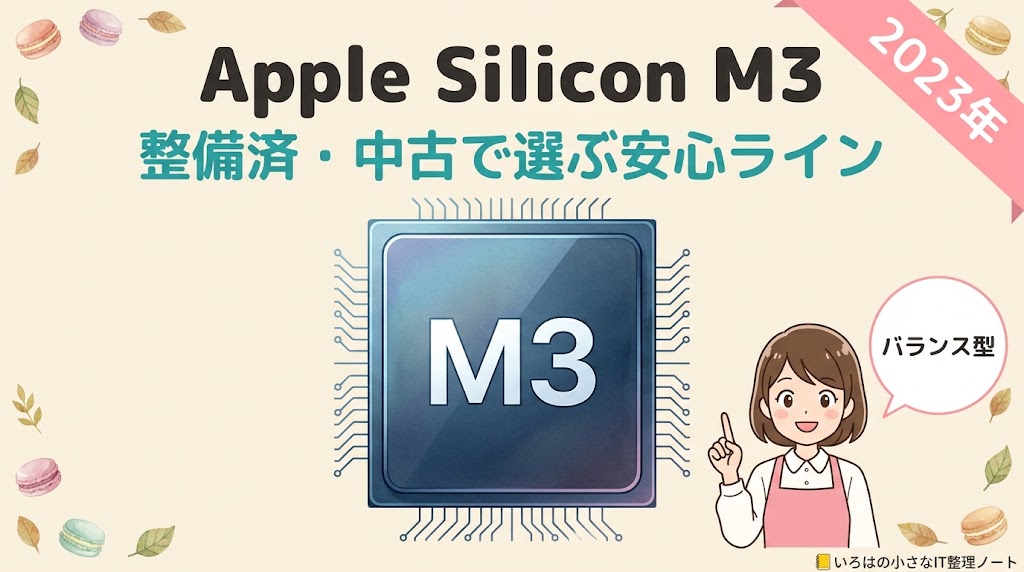
2023年発売。M2比でCPU性能が約20%向上し、メモリ帯域も改善されています。バランス型。Appleの新品販売は終わっているので、Apple整備済製品や中古で探すことになります。
↓運が良ければApple整備品で取り扱ってるためチェックください
M4|1世代前・新品買い時として最適
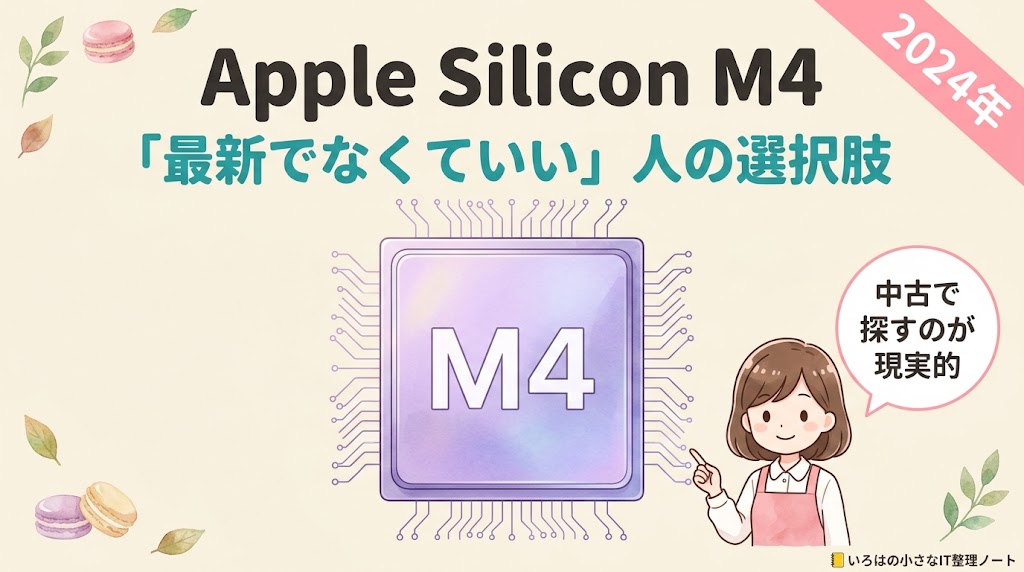
2024年発売。性能はM5と大きく変わらないので、「最新でなくていい」人の選択肢です。
ただ、2026年6月にAppleが値上げをしたので、型落ちになっても新品は安くなりにくくなりました。
M4を狙うなら、Apple整備済製品や中古で探すのが現実的です。
M5・M6|いま新品で買える世代
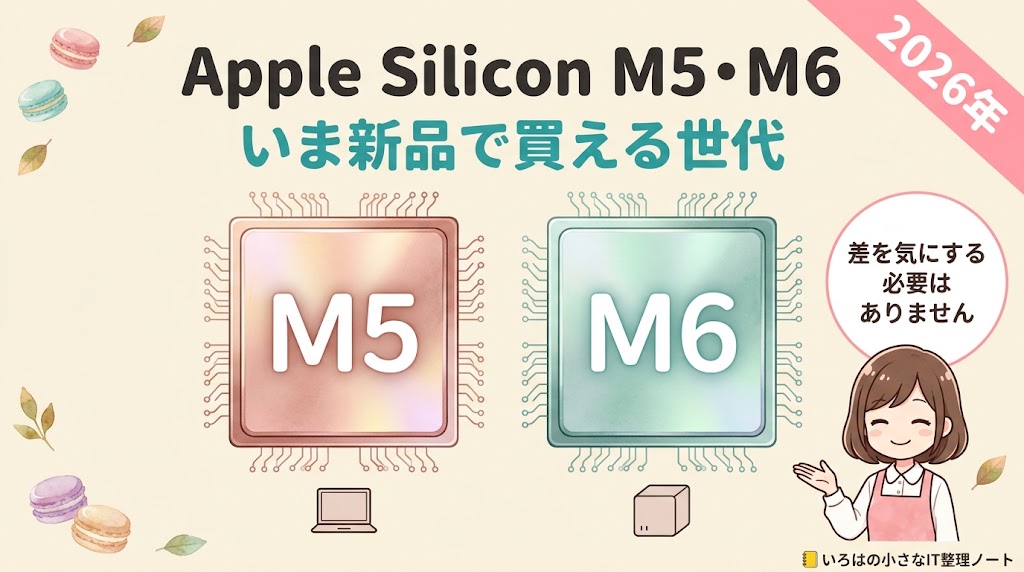
2026年9月の時点で、Appleが新品で売っているMacBookはM5チップです(MacBook Air・MacBook Pro)。
私が使っているのもM5のMacBook Pro(メモリ24GB)で、Claude Codeを1日5時間ほど動かしても困ったことはありません。
M6チップは、2026年9月22日に発売されたMac miniから使われ始めました(Apple公式)。
9月27日の時点で、M6を積んだMacBookはまだ出ていません。
Claude Codeを使うだけなら、M5とM6の差を気にする必要はありません。
▼ SSDストレージ容量|256/512/1TB と外付け活用案
SSDも後から増やせない(外付けで補う形)ので、購入時に決めておきたいポイントです。Claude Code のプロジェクトファイル自体は軽いので、「他に何を保存するか」で容量を決めます。
256GB|写真・動画扱わないなら最低限
OSとアプリで50〜80GB持っていかれるので、実用枠は約180GB。「写真・動画はクラウドかスマホ」と割り切れる人だけ。ただし4〜5年使うとアップデートで圧迫されてくるので、新規購入なら推奨しません。
512GB|標準ライン・大半の人はここで充分
Claude Code プロジェクト+ブログ用の写真+軽い動画素材+一般的な書類でちょうど良い容量。個人事業主の標準と言える容量です。私のiMac M1(512GB)も5年使ってきて、いまはブログ運営にも使っていますが、まだ200GB以上余裕があります。
1TB|マカロン店主の現用構成
Premiere Proで動画素材(4K含む)を本体に保存できる容量。マカロンの紹介動画を月数本作る人には1TBが快適です。Lightroomの写真ライブラリも本体内に置けるので、外付けSSDなしで完結。
2TB+|オーバースペックになりがち
2TB追加で約4〜6万円。これだけ出すなら1TB+外付けSSD(1〜2万円)の組み合わせの方がコスパ良し。
外付けSSDの活用案
- Anker / SanDisk / Samsung T7 あたりが定番(1TBで1〜1.5万円)
- 過去の動画素材・撮影RAWデータ・バックアップ用に
- USB-C接続で読み書きも十分速い(Apple Silicon純正には及ばないが実用OK)
- 256GB:今あるサブ機やiPad的な使い方ならOK
- 512GB:大半の個人事業主の最適解
- 1TB:動画・写真をMac本体で扱う人
- 2TB以上:1TB+外付けの組み合わせの方が賢い
▼ マカロン店主の M5 MacBook Pro 24GB 実機検証|1日5時間運用の実測値
ここからがこの記事の最大の差別化ポイントです。私が実際にClaude Code を1日5〜6時間運用しているM5 Pro 24GB のアクティビティモニタ実測値をそのまま公開します。「24GBって本当に必要?」の答えがここにあります。
検証環境
- 機種:M5 MacBook Pro 14インチ / メモリ24GB / SSD 1TB
- 使用期間:計測時点で約3か月(2025年12月に価格.com経由で購入)
- 同時起動アプリ:Chrome(Shopify管理画面/Search Console/Analytics多数タブ)+Premiere Pro+Lightroom+ターミナル(Claude Code)+Claudeチャット版
メモリタブ実測値
- 物理メモリ:24.00 GB
- 使用済み:20.57 GB(87%)
- アプリメモリ:8.58 GB
- 確保されているメモリ:2.78 GB
- 圧縮:8.54 GB
- キャッシュされたファイル:3.11 GB
- スワップ使用領域:6.61 GB
- メモリプレッシャー:🟢緑(健康)
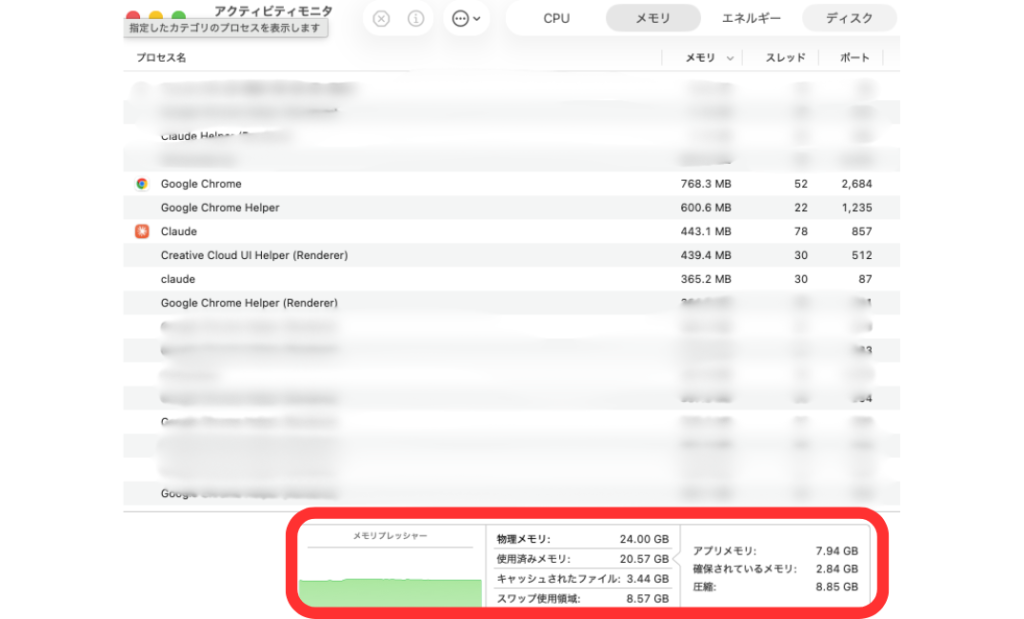
えっ、24GBのうち20GB以上使ってるのに、プレッシャー緑なの!?
そうなんです。Macのメモリ管理は賢くて、空きメモリを積極的にキャッシュ(よく使うデータの一時保管)に回すので、使用量が高くてもプレッシャーが緑なら健康な証拠。これが16GBだったらスワップが膨らんで詰まっていたはずです。
注目すべきはスワップ使用領域 6.61 GB。スワップとは「メモリが足りない時にSSDをメモリの代わりに使う仕組み」のこと。これが多いとSSDの寿命が縮むうえ動作が遅くなります。16GB機ならスワップが10GB超えていた可能性が高く、ここで24GBのメモリが役に立っています。
主要プロセス Top
- Claude Code関連プロセス:合計約5GB
- Chrome関連プロセス:合計約4GB
- Claude(チャット版):416 MB
- Creative Cloud UI Helper:402 MB
Claude Code関連プロセスが約5GBと一番大きいですが、これは長時間セッションでファイル監視や履歴を抱えているため。ここでも分かるように「Claude Code単体で5GB」「Chromeで4GB」だけでもう9GB。8GB機が苦しいのは納得できますよね。
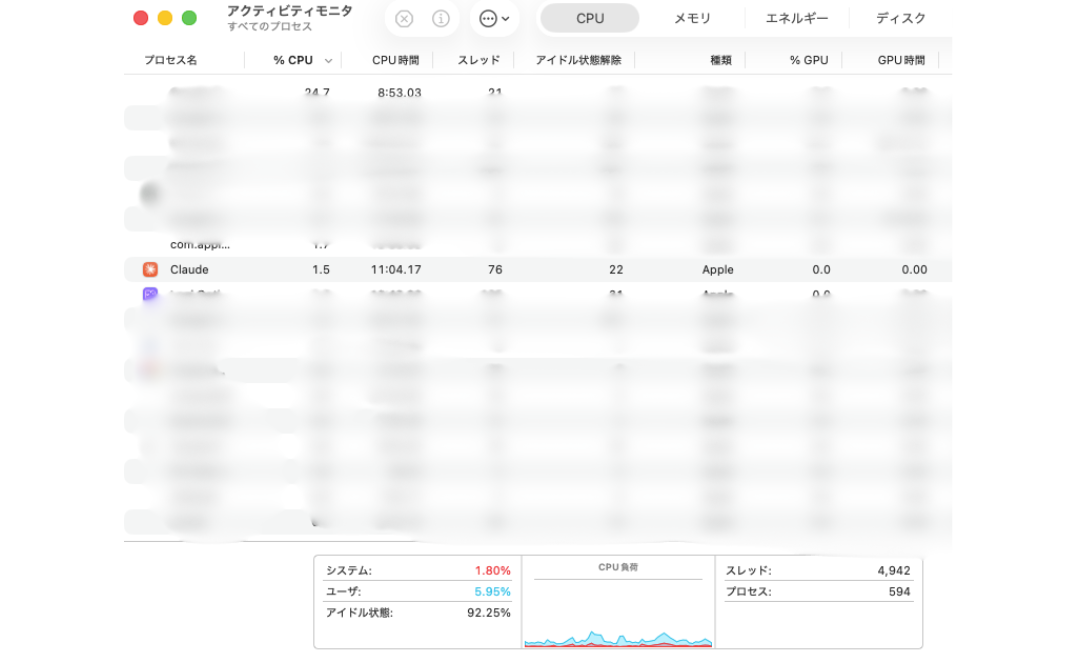
CPUタブ実測値
- ユーザー:5.95%
- システム:1.80%
- アイドル:92.25%
- スレッド:4,942 / プロセス:594
CPUは92%アイドル(暇している状態)。これがクラウドAPI型ツールの真骨頂で、AIの計算はサーバー側だからM5 ProのCPUはほぼ仕事していません。「Claude Code でCPUがフル稼働して熱くなる」という現象は、私の運用では発生したことがないです。
バッテリー・発熱
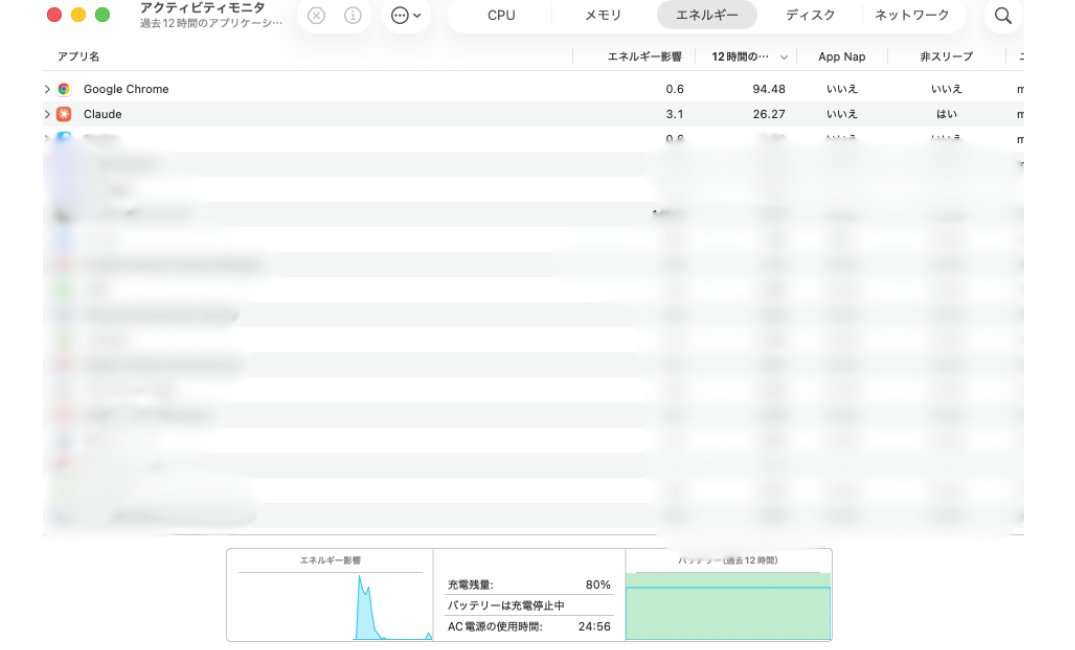
- バッテリー:80% / 充電停止中(過充電防止機能が働いている健康な状態)
- AC電源使用時間:累計24:56(約25時間)
- Chrome エネルギー影響:0.6 / Claude:3.1(軽い)
- 発熱・ファン:通常時はほぼ無音・無熱。Claude Code × Premiere Pro × Lightroom が被るときだけファン回ります
- 24GBでメモリプレッシャー緑(16GBなら黄〜赤の可能性)
- CPUアイドル92%=Claude Code はCPUを食わない
- 通常運用ではファンレス級の静音
- 動画編集が被ったときだけ Pro の冷却ファンが活きる
▼ 価格別おすすめ構成|15万円前後 / 22万円台〜 / 34万円〜
予算別に「これを買えば失敗しない」構成を3パターン提案します。
新品の価格は、2026年9月27日時点のApple公式(税込)です。
2026年6月にAppleが値上げしたため、春ごろの相場より高くなっています。
15万円前後|整備済・中古のAir、MacBook Neo、Mac mini
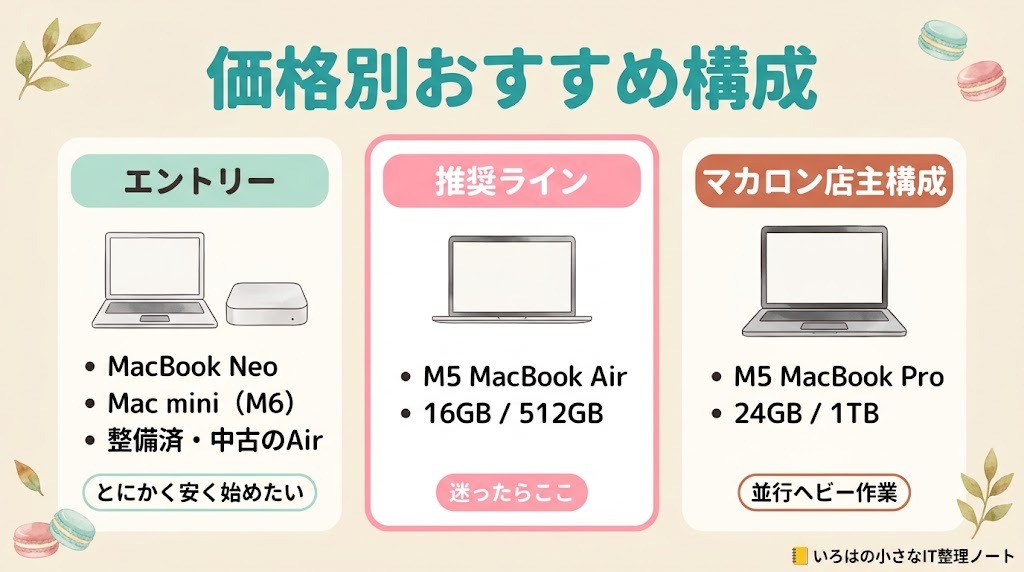
- 新品なら:MacBook Neo 119,800円〜/Mac mini(M6)149,800円〜
- M2〜M4のAirは、Apple整備済製品・中古で狙う
- 「とにかくClaude Code を始めたい・ブログと事務だけ」という人向け
- 注意:8GB は並行作業の多い方には不向き(軽用途のみなら下記Neoという選択肢もあり)
💡もう一つの「逃げ道の選択肢」:MacBook Neo(2026年 Apple発表のエントリーモデル)
Appleが2026年に発表した、iPhoneと同系統の A18 Pro チップ を搭載した新ジャンルのMac。Mac の中で最も新品価格を抑えた1台で、軽用途中心の方の選択肢になります。
| 項目 | MacBook Neo(2026) |
|---|---|
| 価格 | 119,800円〜(Apple公式・2026年9月) |
| チップ | A18 Pro(iPhone と同系統) |
| メモリ | 8GB ユニファイドメモリ |
| SSD | 256GB |
| ディスプレイ | 13インチ Liquid Retina |
| カメラ | 1080p FaceTime HD |
| カラー | インディゴ ほか |
私自身はMacBook Neoを購入・使用していないので以下は製品仕様と他レビューをもとにした推測になりますが、8GB はChrome大量タブや動画編集など並行作業には向きませんが、「Claude Code単体+ブラウザ最小構成」「ブログ執筆・経理メインの軽用途」と割り切れる方には十分動くと考えられます。クラウドAPI型のClaude Code はそもそもMac本体スペックに依存しないため、用途を絞れば8GBでも快適に走らせられます。新品でMacを買いたい・予算最優先の方の選択肢としてご検討ください。
22万円台〜|M5 MacBook Air 16GB / 512GB(推奨ライン)
“標準ライン”を新品で狙うなら、2026年のMacBook Air M5(16GB)。Claude Codeの普段使いなら、まずこれで十分です(私のPro 24GBはヘビーな並行作業向けの上振れ構成)。
- 新品:224,800円〜(Apple公式)
- 個人事業主の最適解ゾーン。Claude Code+Chrome多タブ+資料作成+軽い動画なら全部こなせる
- 持ち運び◎・バッテリー15時間以上
- 「迷ったらここ」の鉄板構成
💡少しでも安くするなら:MacBook Air M4(16GB / 256GB)。Appleの新品販売は終わっていますが、販売店の在庫や整備済製品で見つかることがあります。メモリ16GBあれば、Claude Code+Chrome多タブも快適です。
34万円〜|M5 MacBook Pro 24GB / 1TB(マカロン店主構成)
私がいま使っているのが、この構成(M5 MacBook Pro・24GB・1TB)です。Claude Codeでブログもお店のページ作りも、これ1台で快適に回せています。
- 新品:339,800円〜(16GB / 1TB・Apple公式)
- 私の24GB / 1TBは、2025年12月に価格.com経由で259,895円でした(値上げ前)
- 動画編集・写真現像・並行ヘビー作業を本気でやる人向け
- 4〜5年買い替えない前提なら、1年あたり約7〜8.5万円
- 個人事業主なら10万円超は減価償却(数年に分けて経費計上)
💡私の現用構成相当:MacBook Pro M5(16GB / 1TB)。私自身は24GB / 1TB ですが、新品でいちばん手に入りやすいのは標準構成(16GB / 1TB)です。2026年9月には、M5のMacBook ProもApple整備済製品に並ぶようになりました。
個人事業主なら経費にできるから、ちょっと頑張って良いの買うのもアリだね!
はい、ただし「使う実態がある」前提ですよ。Claude Code を業務で使う、ブログ運営をする、お店のSNS運用をするなど、事業との関連性が説明できることが大切です。
▼ 失敗しない買い方|Apple整備済 / 学割 / 楽天 / Amazon / 価格.com
「どこで買うのが一番お得?」これも悩ましいポイント。私自身は価格.com経由で M5 Pro を購入しましたが、用途別にベストな購入先は変わります。
① Apple Store 直販|安心感最強・初期不良対応も◎
- 公式価格で割引はほぼなし
- カスタマイズ(メモリ・SSD増量)が自由
- 初期不良時の交換対応が一番スムーズ
- 「初めてのMacで失敗したくない」人にはここが安心
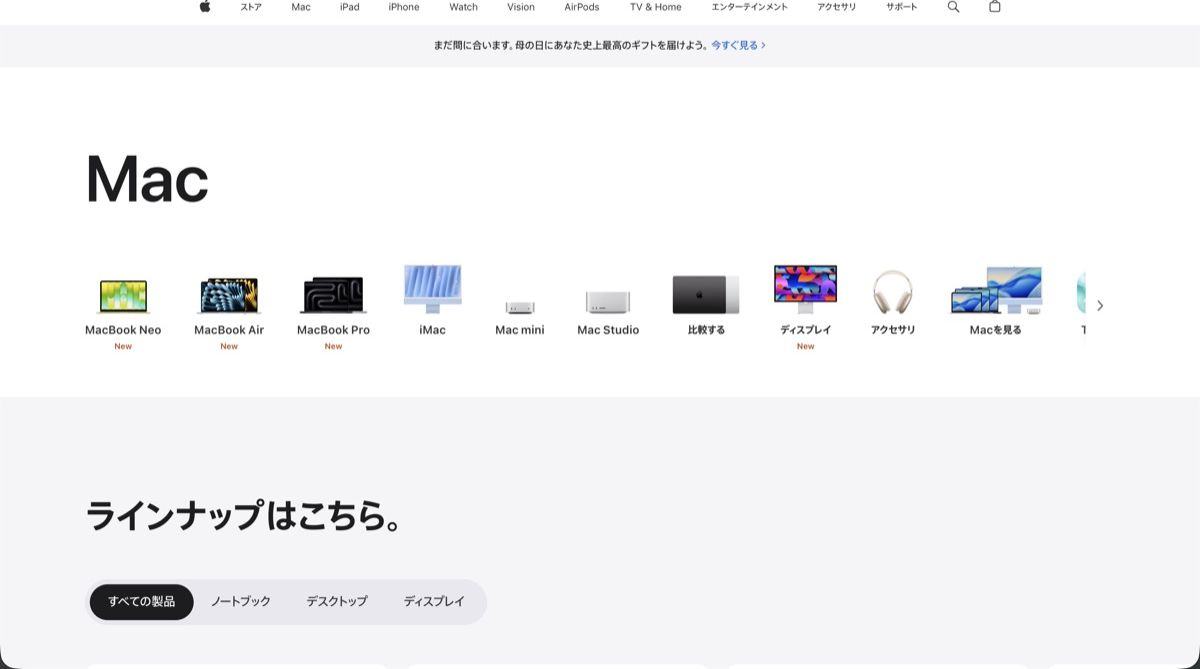
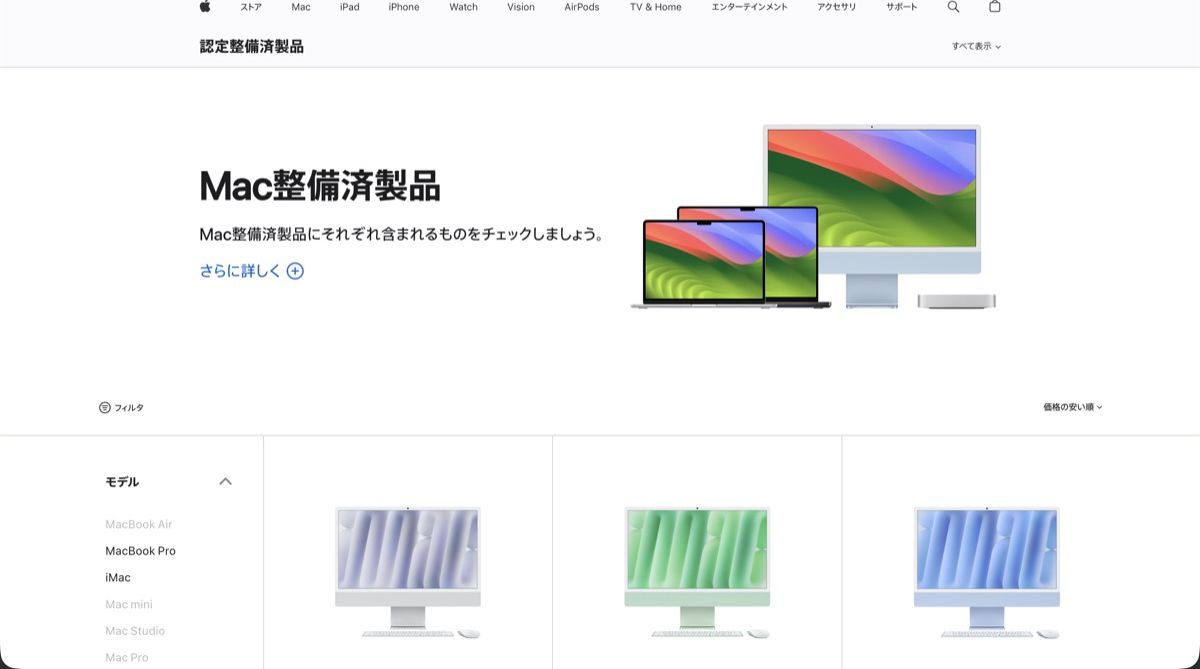
② Apple整備済製品(Refurbished)|保証付きで約15%引き
- Apple公式サイトで販売される再生品
- 1年保証付き(バッテリーが新品かは公式に記載なし)
- 定価より約15%安く買えるのが最大メリット
- 在庫が日々入れ替わるのでこまめにチェック必要
③ 楽天市場 Apple Store|ポイント還元最強
- 楽天市場内のApple公式ショップ
- SPU(スーパーポイントアッププログラム)と買い回りで実質還元率5〜10%
- 楽天経済圏ユーザーなら一番お得な選択肢
- 30万円のMacなら1.5〜3万円分のポイントが戻る計算
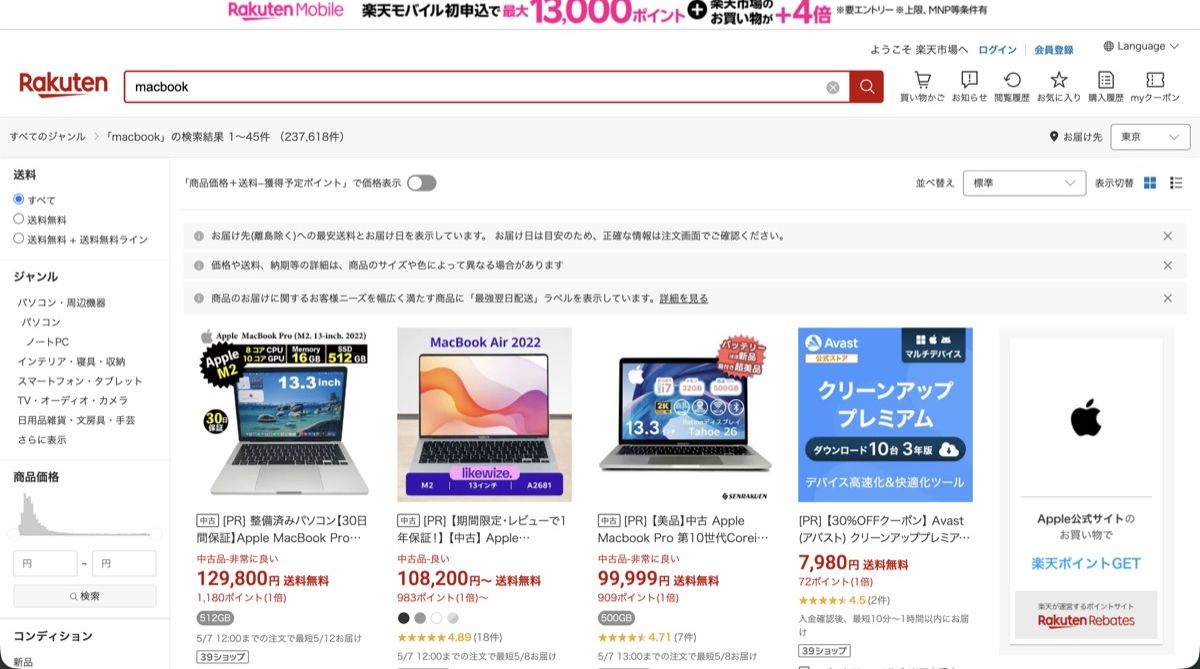
▶ 楽天市場でMacBookを探す(ポイントが付く分、実質の支払い額は変わります)
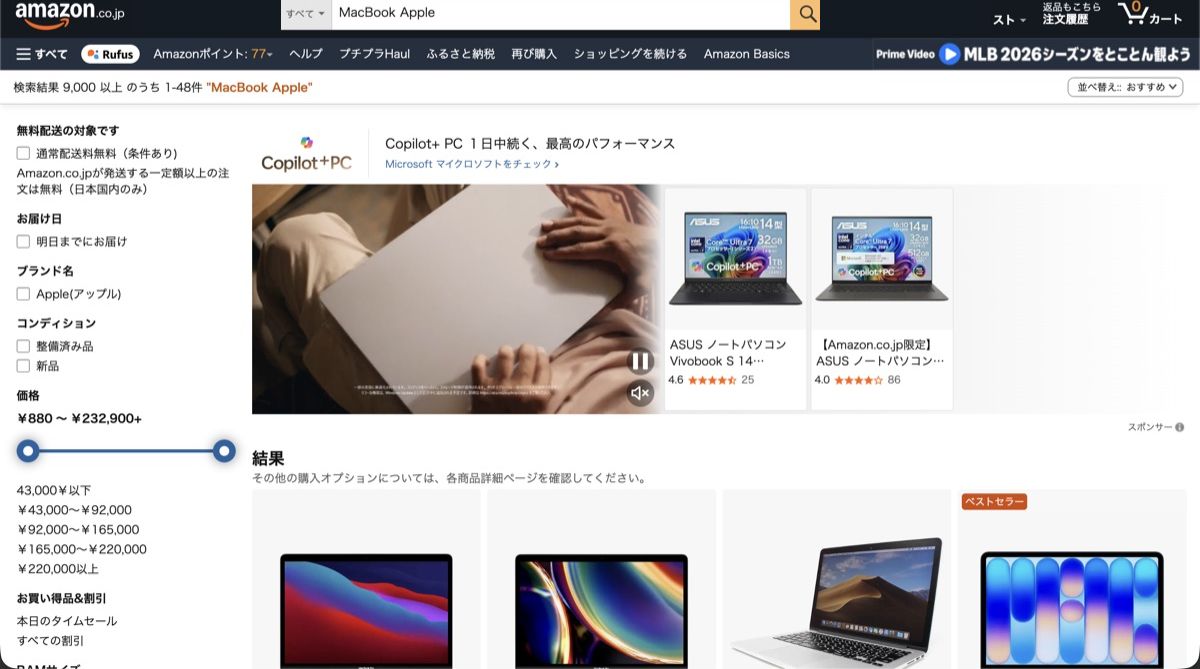
④ Amazon|在庫安定・ポイント還元あり
- Amazon公式販売のApple製品なら安心
- Amazonポイント還元(1〜3%程度)
- セール時期は要チェック
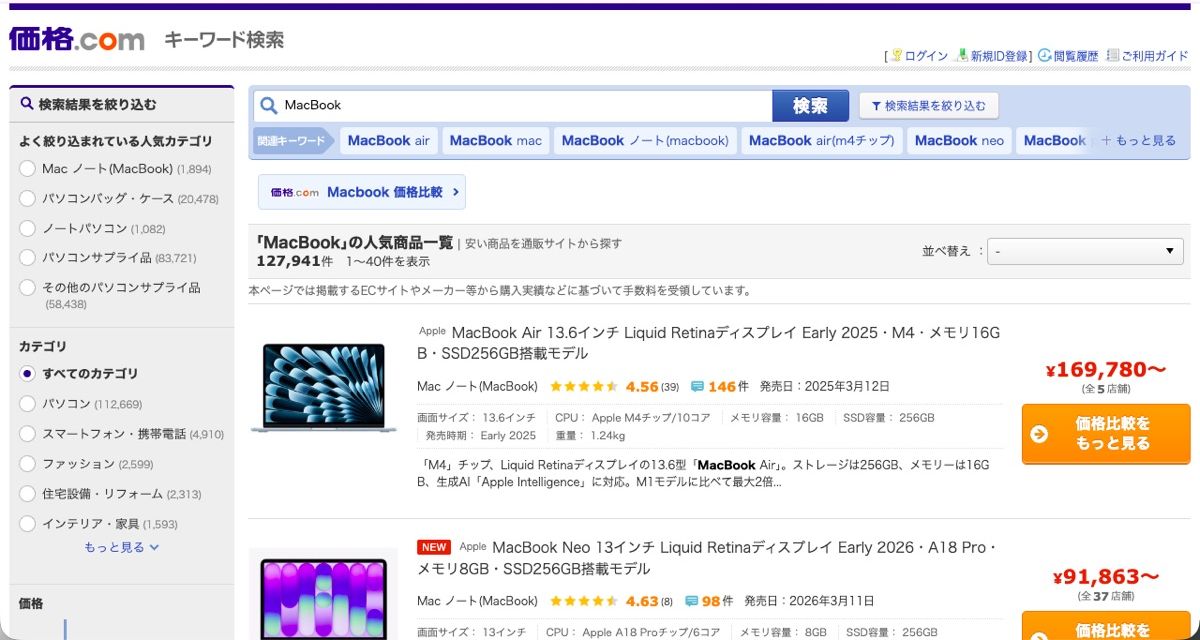
⑤ 価格.com経由|私はここで購入
- 正規販売店の最安値が一覧で確認できる
- 家電量販店系列の店舗で買うと定価より2〜5万円安いケースあり
- 正規販売店ならAppleのメーカー保証は普通に受けられる
- 注意:販売店の評判(口コミ)を必ず確認。怪しい店舗は避ける
⑥ 学割|教育機関所属者のみ
- 大学生・大学院生・教職員が対象
- 個人事業主は基本対象外
- 該当する家族がいるなら検討の価値あり
⑦ 中古|基本おすすめしない
- バッテリー劣化(充放電回数で性能低下)
- Apple保証が切れているケースが多い
- 故障時の修理代が新品買い替え並み
- 中古に手を出すなら必ず「Apple整備済」を選ぶ
例外として、条件が揃ったときに中古を個人から買った実録は中古のM2 Airを95,000円で買って79,800円で売った記事に書きました。
▼ よくある質問(FAQ)
Q1. Windows パソコンで Claude Code は動きますか?
動きます。Mac推奨ですがWindowsでも公式サポート対象です。WSL2(Windows上でLinuxを動かす仕組み)経由でセットアップする形になります。ターミナル操作の慣れやすさを考えるとMacの方が初心者向けですが、Windows派の方も安心して始められます。必要なPCスペックの考え方(メモリ16GBが目安)は、Macの場合と同じです。
Q2. M1 Mac でも Claude Code は使えますか?
使えます。私のサブ機M1 iMac 8GBを5年使用中で、Claude Code 単体の動作はOKです。M1〜M5の世代差は体感では大きくないので、すでにM1 Macを持っているなら買い替えなくてもOK。むしろ買い替えのタイミングはバッテリーやSSDの寿命で判断するのが現実的です。
Q3. iPad Pro で Claude Code は使えますか?
厳しいです。使えないと思ってたほうがいいです。iPadOS のターミナルアプリには制約があり、Node.jsをフルに動かせる環境が整っていません。一部のクラウドIDE経由で工夫すれば不可能ではありませんが、現状はMacかWindowsを推奨します。iPadはサブ画面用途として使うのが現実的です。
Q4. 中古 Mac でも Claude Code 開発で大丈夫?
動作自体は問題ありませんが、バッテリー劣化と保証なしのリスクが大きいです。中古を選ぶなら必ずApple整備済製品を選んでください。1年保証付きで、定価より最大15%安く買えます(バッテリーが新品かは公式に記載がありません)。
Q5. バッテリーは Claude Code 使用時に何時間持ちますか?
私のM5 Pro 24GBで、Claude Code+Chrome数タブ程度の使い方なら電源接続なしで約12〜14時間持ちます。Claude CodeはCPUをほぼ食わないので、バッテリー消費はChromeやエディタの影響が支配的。動画編集が混ざると一気に4〜6時間に縮みます。
Q6. ファン音が気になります、Air と Pro どちらが静かですか?
通常作業ならどちらも静かです。Airはファンレス(冷却ファン非搭載)なので物理的に音が出ません。ただしAirは熱がこもりやすく、長時間ヘビー作業ではサーマルスロットリング(熱で性能が一時的に下がること)が起きます。Claude Code+動画編集など並行ヘビー時はProでもファンが回りますが、Airよりは熱・性能とも安定します。
Q7. 8GB の iMac でも Claude Code 動きますか?
動きます。私のiMac M1 8GBはサブ機として運用中で、Claude Code 単体動作はOKです。ただしChromeで20タブ以上開く、PhotoshopやIllustratorを同時起動するといった並行作業には注意。「メイン作業はM5 Pro、サブ作業はiMac M1」という使い分けがおすすめです。
Q8. メモリは後から増やせますか?
増やせません。Apple Silicon(M1〜M5チップ)はユニファイドメモリといってチップ内部にメモリが統合されているため、購入後の増設は物理的に不可能。「足りなくなったら買い替え」しか選択肢がないので、購入時に1段階上のメモリを選ぶのが結果的にコスパ良しです。
Q9. 価格.com 経由で安く買うと保証は大丈夫?
正規販売店であればAppleのメーカー保証(1年間)は問題なく受けられます。私もこの方法でM5 Proを購入しました。注意点は「販売店の評判を必ず確認すること」と「並行輸入品ではなく国内正規品を選ぶこと」。価格.comの口コミ評価が高い大手販売店を選べば安心です。
Q10. Claude Code Pro と Max の違いは?
料金プランの違いです。Pro(月20ドル)でも個人事業主の使い方なら十分。Max(月100ドル〜)は、Claude Codeに毎日何時間も作業を任せる人向けです(うちは1日5〜6時間使っていて、12日でMaxにしました)。どちらも税抜の価格で、日本では消費税10%が加わります(Claude公式・2026年9月)。詳しくはClaude ProとMaxプラン、どっちにする?に、12日でMaxにした記録と見分け方を書いていますので、迷っている方はそちらを参考にしてください。

Q11. 結局、Claude Code に必要なPCスペックはどれくらい?
メモリ16GB・SSD 512GBが目安です。Claude CodeはクラウドAPIで動くため、CPUの世代よりもメモリの余裕が快適さを決めます。細かい構成は記事冒頭の最適スペック早見表にまとめているので、そちらからどうぞ。
Q12. Mac mini でも Claude Code は使えますか?
使えます。Claude Codeの動作条件は「macOS 13以降・メモリ4GB以上」で、2026年9月発売のMac mini(M6・16GB〜)は十分に満たしています。
ただし、画面・キーボード・マウスは付いていないので、別に用意してください。持ち歩くならMacBook、机で使うだけならMac miniが向いています。
▼ まとめ|M5 MacBook Air / Pro どちらでも Claude Code は活躍する
長い記事を最後までお読みいただきありがとうございました。マカロン店主のリアルな結論は「Claude Code は Mac のスペックを選ばない、でも長く使う前提なら 16GB 以上を選ぼう」です。
また、そもそもChatGPTとClaude、結局どっちを使えばいいの?と迷っている方は、両方に課金して使い比べた結論をChatGPTとClaudeの比較記事にまとめています。
Macで作業環境を整えたら、次に見直したいのが売上や経費の記録方法です。個人事業主は記帳を後回しにすると、確定申告の直前に負担が集中しがち。私は店舗運営で「マネーフォワード クラウド確定申告」を使っているので、実際に使って分かったことや料金はマネーフォワード クラウド確定申告の料金と、うちの使い方にまとめました。無料期間もあるので、自分の記帳量に合うか試してから判断するのがおすすめです。

なんだか勇気が出てきた!
自分に合ったMacが分かった気がする!
クラウドAPI型のClaude Code は、新品で買うならM5 Air 16GB / 512GBがほとんどの方の最適解。動画編集まで本気でやるならPro 24GB / 1TB。今8GB Macを持っているなら、まずは買い替えずにClaude Code を試してみてくださいね。
関連記事もあわせて読んでいただくと、Claude Code 導入から運用までの全体像がつかめます。
- Claude ProとMaxプラン、どっちにする?12日でMaxにした店主の記録
- 非エンジニア向けClaude Code の始め方
- Claude Code 非エンジニアが10日間使ってみた
- お菓子屋の個人事業主にMacBookは必要?初心者の選び方
- Mac初期設定ガイド(初心者向け)
※ 本記事にはアフィリエイトリンクを含みますが、紹介する判断軸・体感はすべて4年間の個人事業主としての本音です。広告収入とは無関係に、自分が納得した選択肢だけを書いています。
Claude Code Pro の料金はClaude公式サイトで確認できます。
📝このMacで実際に作ったもの・書いた記事
「Macの性能はわかったけど、結局Claude Codeで何ができるの?」という方へ。当ブログでマカロン店主が実際にClaude Code+Macで作った成果物・書いた記事をまとめました🍵





ご質問・ご相談はお気軽にどうぞ
お問い合わせはこちら