
ConoHa WING WordPressの始め方|開設後の初期設定7ステップを20分で完了
こんにちは、いろはです!
兵庫県でマカロン専門店を経営しながら、このブログを運営しています😊
ConoHa WINGのかんたんセットアップでWordPressをインストールできた方、
おめでとうございます!
でも…インストールしただけで「さあ書くぞ!」とはなりませんよね。
WordPressのインストールはできました!
でも次に何をすればいいか全然わからなくて…
わかりますよ!
私も最初はそこで止まってました(笑)
実はインストールしただけでは、まだブログとして「整っていない」
状態なんです。
一緒に設定していきましょう!
この記事では、
WordPress開設後に最初にやるべき初期設定を7ステップで解説します。
私が実際にやった手順をそのまま公開しているので、
この記事を上から読み進めるだけでOKです😊
- SSL(https化)の確認方法
- パーマリンクの設定方法(後回し厳禁!)
- WordPressテーマの設定方法(JINの場合)
- ロゴ・カラーの設定方法
- カテゴリーとメニューの作り方
- 入れておくべきプラグイン5選
- Googleアナリティクス・サーチコンソールの連携方法
⚠️この記事を読む前に確認!
この記事はConoHa WINGのかんたんセットアップでWordPressのインストールが完了している方が対象です。
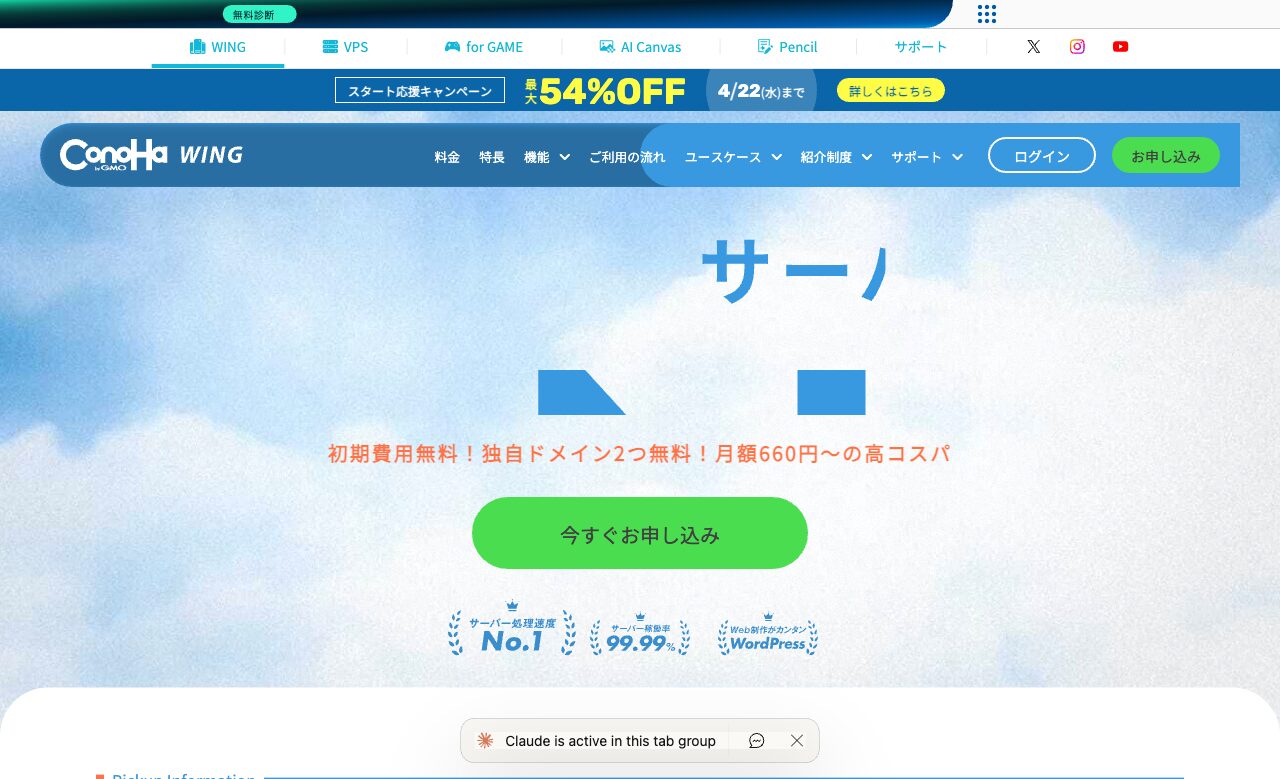
まだConoHa WINGに申し込んでない場合は
どうすればいいの…?
そちらから先に読んでください👇
クーポンコードで5,000円OFFになりますよ!

🎉ConoHa WING 今なら最大54%OFF!
- 初期費用:完全無料
- サーバー処理速度:国内No.1
- 稼働率:99.99%以上
- WordPressのインストールが10分でできる
※料金は2026年4月時点のキャンペーン価格。キャンペーン期間は公式サイトをご確認ください

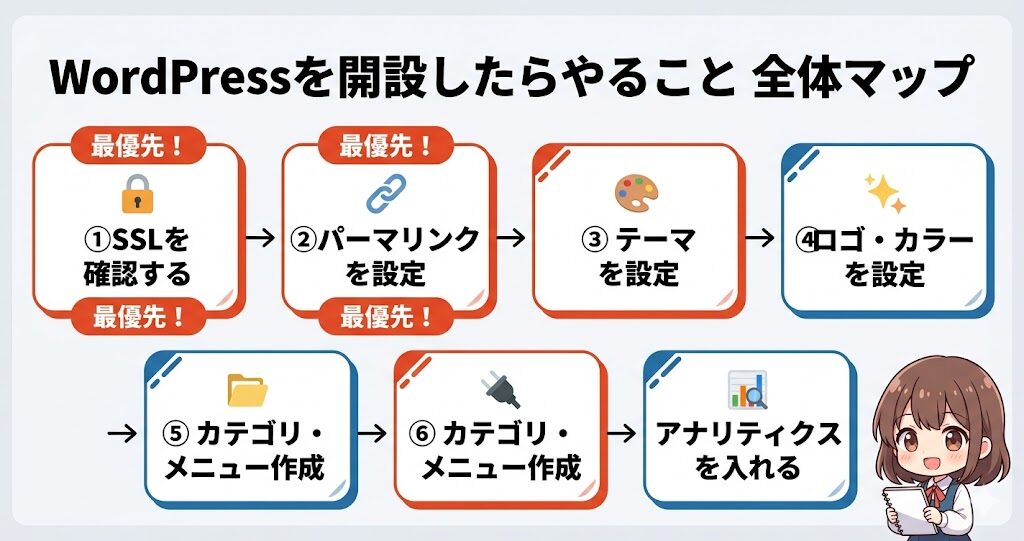
まず全体をつかもう!初期設定は7ステップ
細かい手順に入る前に、全体像を確認しておきましょう。
7つもあるの…。
どのくらい時間かかりますか?
慣れれば合計20〜30分くらいです!
ひとつひとつは難しくないので、
一緒にやっていきましょう😊
✅ステップ① SSL(https化)を確認する
SSLってなんですか?
初めて聞きました…
サイトに「鍵🔒」をかけるようなイメージです!
「http://」のままだとGoogleから、
「安全じゃないサイト」と判定されてSEOに不利になります。
まず一番最初に確認してください!
SSL確認・設定の手順
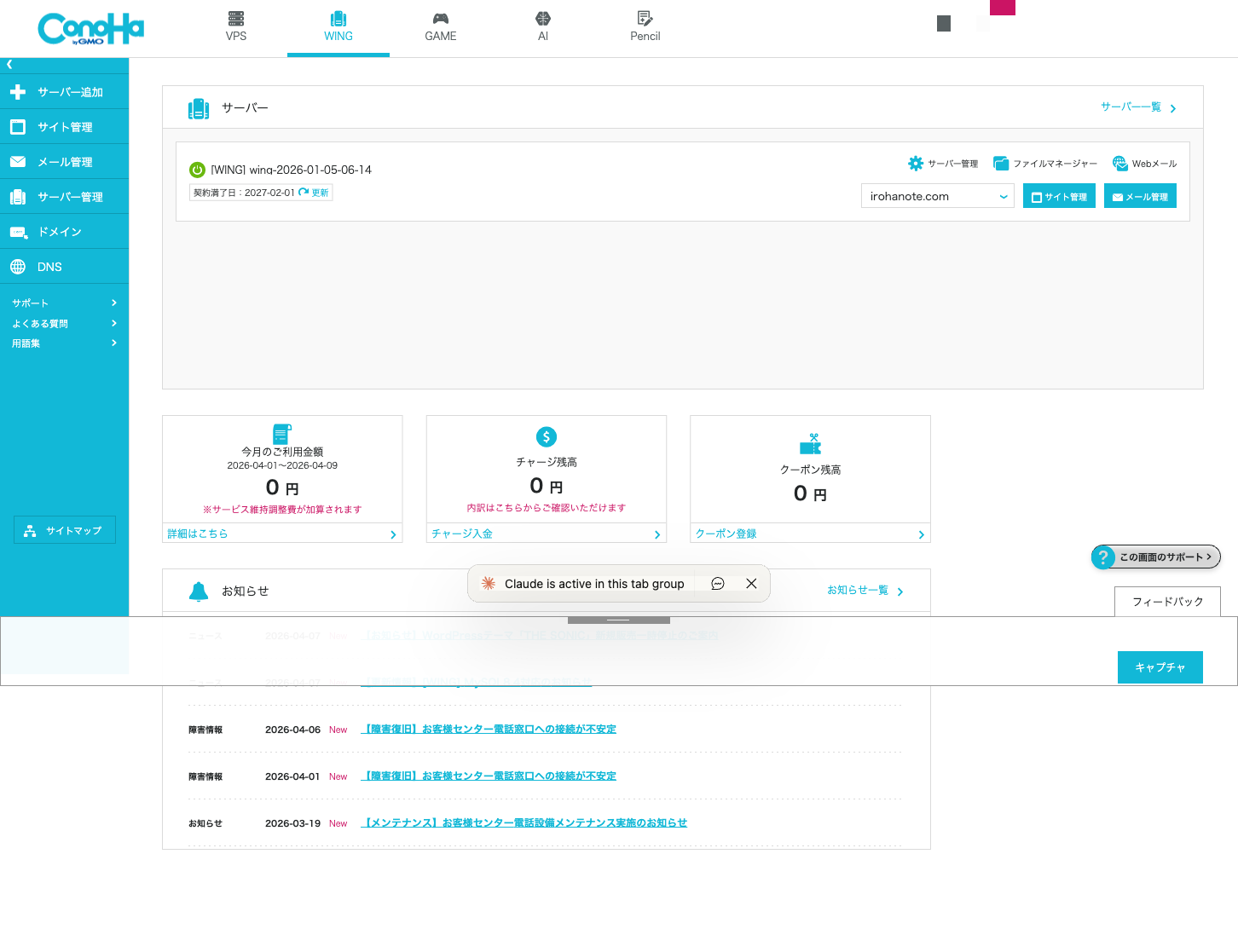
- ConoHa WINGの管理パネルにログイン
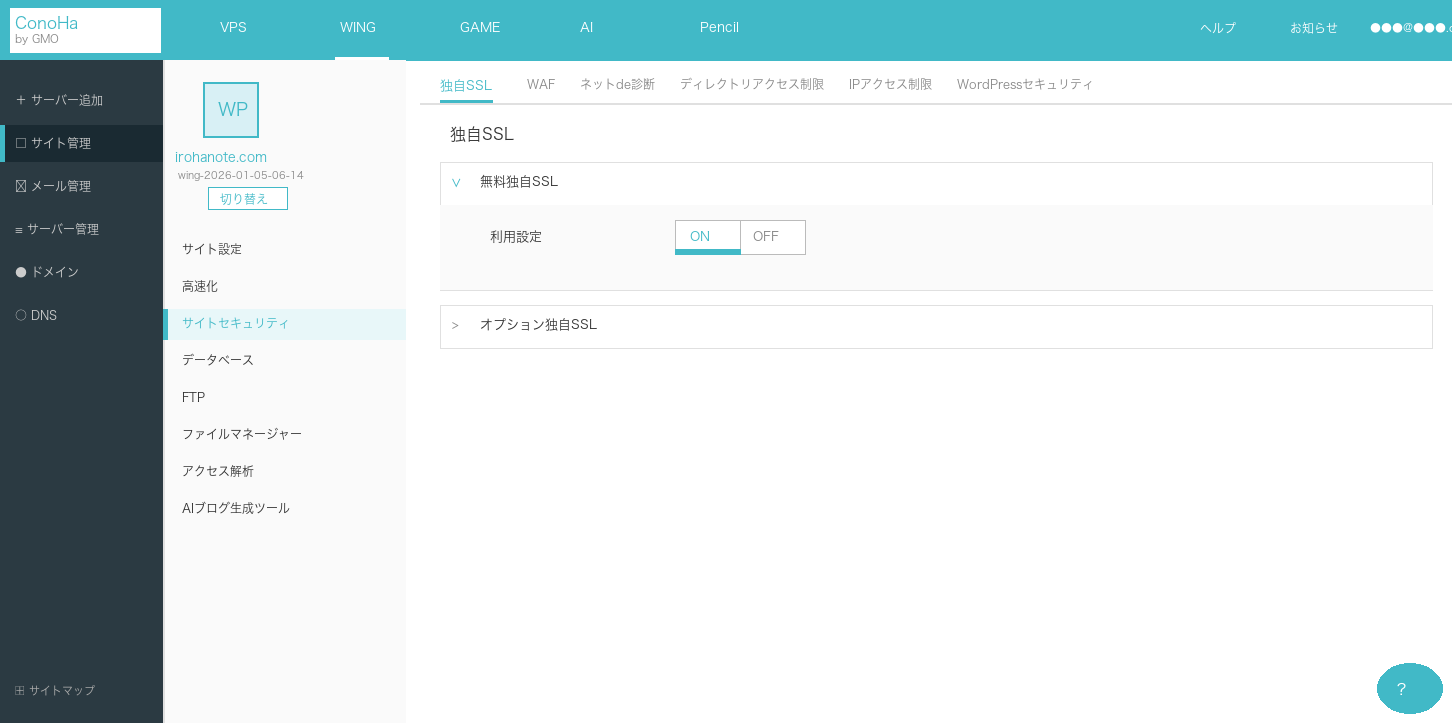
- 「サイト管理」→「サイトセキュリティ」→「SSL」をクリック
- 「無料独自SSL」が「利用中」になっていればOK!
- WordPress管理画面 →「設定」→「一般」を開く
- 「WordPressアドレス」「サイトアドレス」が両方「https://〜」になっているか確認
左側に🔒鍵マークが表示されていれば安全なサイトとして認証されています。
▲ アドレスバーのhttps://と🔒マークで確認できます
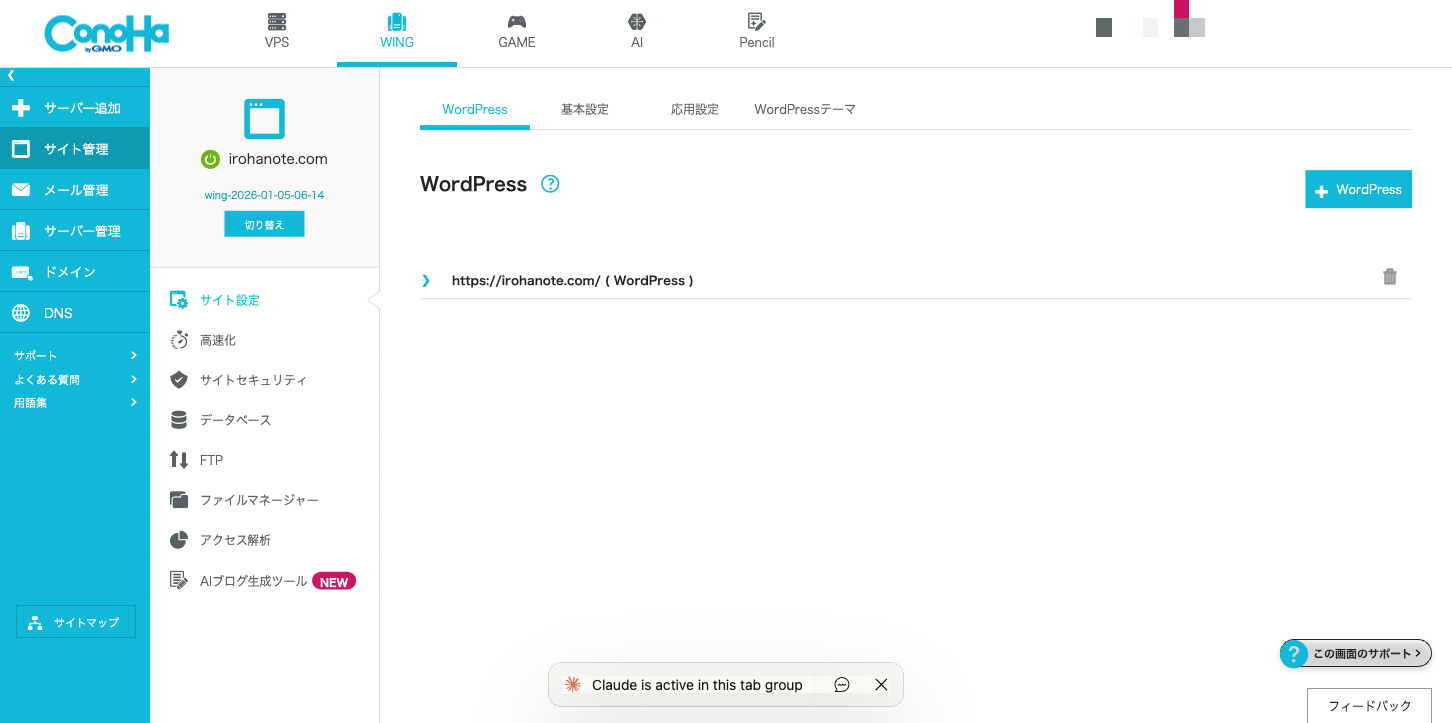
📋ConoHa WINGコントロールパネルでの確認方法
私のはちゃんと「https://」になってました!
完璧です😊ConoHa WINGのかんたんセットアップを使った場合は自動でSSLが設定されるので、ほとんどの方は確認するだけでOKですよ!
⚠️もしSSLが有効になっていない場合は?
ConoHa WINGのかんたんセットアップを使った場合はほぼ自動でSSLが設定されます。
もし「http://」のままになっている場合は、以下の手順でSSLを有効化してください。
- ConoHa WINGのコントロールパネルにログイン
- 「サイト管理」→「サイト設計」をクリック
- 自分のドメインをクリック
- 「SSL有効化」をONにする
- ボタンが押せない(グレーの)場合は30分ほど待ってから再読み込み
💡有効化後、URLが「https://」になっていれば完了です✅
30分くらい待ったら押せるようになりました!
これでSSL設定は完了ですか?
はい、完了です!🎉
URLが「https://」で始まっていれば安全なサイトとして認識されます。Google検索でも有利になりますよ😊
✅ステップ② パーマリンクを設定する【後回し厳禁!】
パーマリンク…?
なんか呪文みたいな名前(笑)
ですよね(笑)でもこれ、めちゃくちゃ大事な設定なんです。
簡単に言うと「各記事のURL形式」のことです。
後から変えると既存記事のURLがすべて変わってしまい、
SEO評価がリセットされます…😱
え!それは怖い!
最初にやらないといけないんですね
そうなんです!
絶対に最初に設定してください🙏
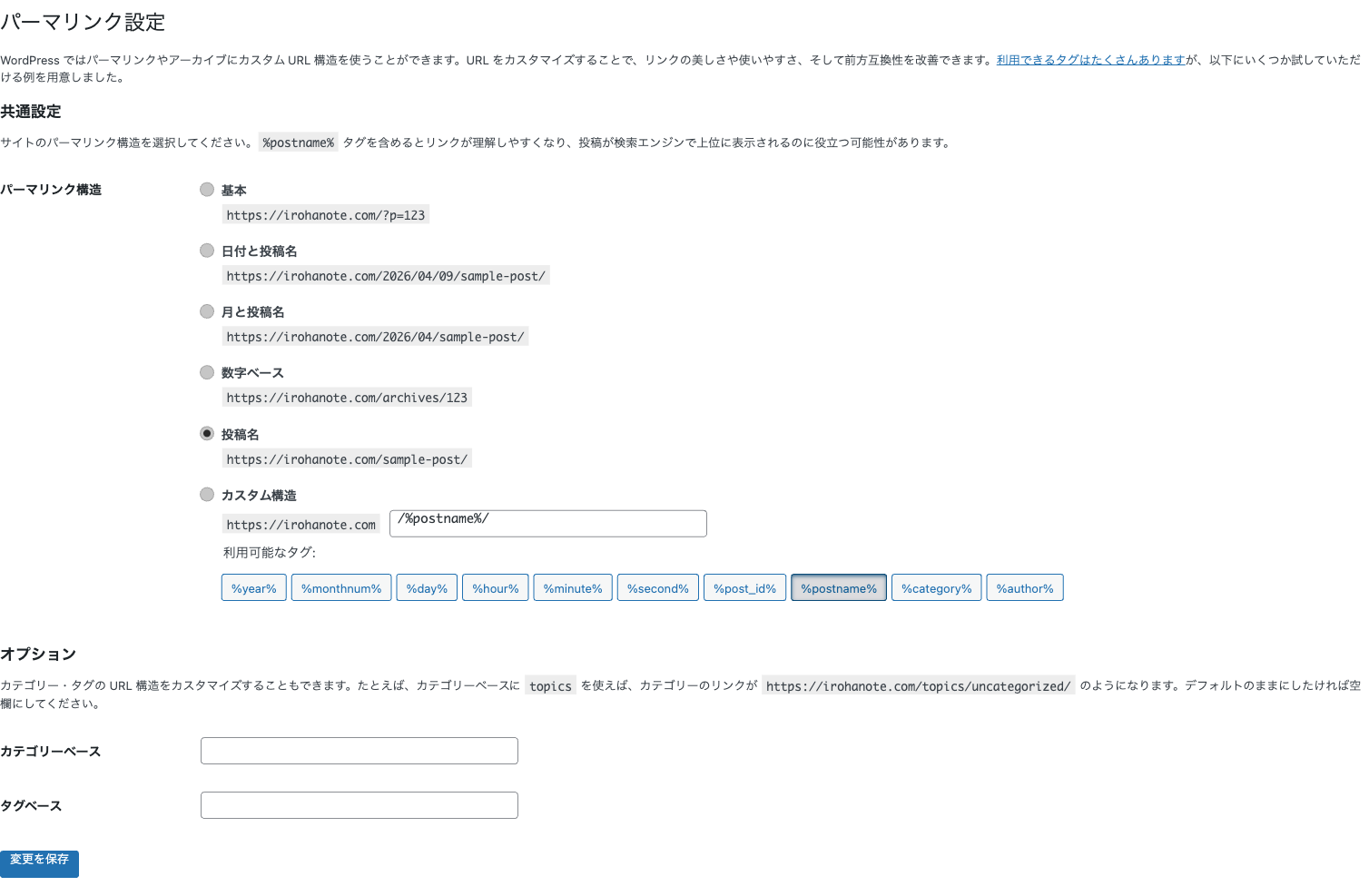
パーマリンクの設定手順
- WordPress管理画面 →「設定」→「パーマリンク」をクリック
- 「カスタム構造」を選択する
- 入力欄に
/%postname%/と入力 - 「変更を保存」をクリック
✅ステップ③ WordPressのテーマを設定する
テーマって何ですか?
ブログの「デザインテンプレート」のことです!
テーマを変えるだけで、見た目が一気にプロらしくなりますよ✨
私はJINというテーマを使っています。
主要テーマの比較
| テーマ名 | 料金 | 主な特徴 | こんな人に |
|---|---|---|---|
| Cocoon ⭐ | 無料 | シンプルで使いやすい・ユーザーが多く情報豊富・吹き出し機能も標準装備 | 初心者・まず無料から始めたい人 |
| SANGO | 14,800円(買切) | シンプルで読みやすいデザイン・表示速度が高速 | スタイリッシュなブログにしたい人 |
| JIN ⭐⭐ | 14,800円(買切) | おしゃれにカスタマイズしやすい・アフィリエイト向け収益化機能が充実・国産 | 収益化を目指すアフィリエイターさん |
| JIN:R | 19,800円(買切) | 業界最高レベルのデザイン・直感的エディター・充実したサポート | デザインにとことんこだわりたい人 |
| SWELL | 17,600円(買切) | 軽量・高速・ブロックエディターとの相性抜群 | 書き心地・表示速度を重視したい人 |
| THE THOR | 16,280円(買切) | SEOに強く検索上位を狙いやすい・洗練されたデザイン | SEOで勝ちに行きたい人 |
※料金は2026年4月時点。ConoHa WINGの申し込み時に割引価格で同時購入できます
無料のCocoonでもいいんですか?
もちろん!
最初はCocoonで全然OKです。
慣れてきて「もっとこだわりたい」と
思ったときに有料テーマを検討すれば十分ですよ😊
JINのインストール手順(有料テーマの場合)
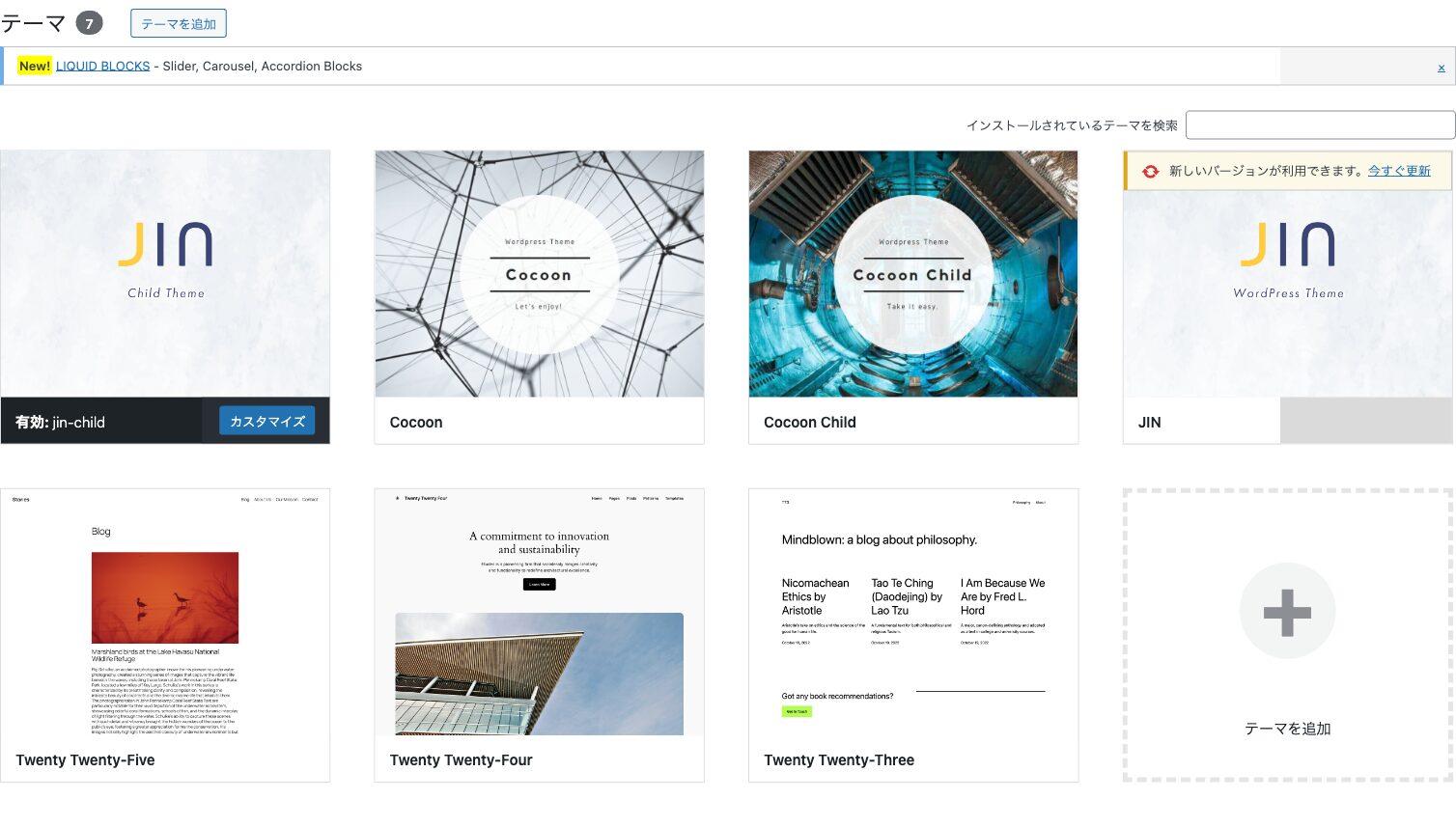
お好みのテーマをインストールできます
- WordPress管理画面 →「外観」→「テーマ」をクリック
- 「新しいテーマを追加」→「テーマのアップロード」を選択
- 購入したJINのzipファイルをアップロード
- 「今すぐインストール」→「有効化」をクリック
Cocoon(無料テーマ)の場合のインストール手順
CocoonはWordPress公式ディレクトリから無料でインストールできます。
購入・ダウンロード不要なので、初心者にも扱いやすいテーマです。
- WordPress管理画面 →「外観」→「テーマ」をクリック
- 「新しいテーマを追加」をクリック
- 検索欄に「Cocoon」と入力してテーマを探す
- 「Cocoon」(親テーマ)を「インストール」→「有効化」
- 続けて「Cocoon Child」(子テーマ)もインストール・有効化する(子テーマを有効化しておくと、テーマ更新時にカスタマイズが消えません)
✅ステップ④ ロゴ・メインカラーを設定する
テーマを有効化したら、次はブログの「顔」を作ります!
ロゴとカラーを設定するだけで、一気にオリジナル感が出ますよ✨
ロゴ画像の作り方・設定方法
ロゴって自分で作れるんですか?難しそう…
無料のCanvaを使えば5〜10分で作れます!
「ブログロゴ」で検索するとテンプレートがたくさん出てくるので、
文字を変えるだけでOK😊
最初はシンプルなテキストロゴで全然十分ですよ。

- 管理画面 →「外観」→「カスタマイズ」をクリック
- 「サイト基本情報」→「ロゴ画像」をクリック
- 作ったロゴ画像をアップロードして選択
- 「公開」をクリックして保存
メインカラーの設定方法
JINでは「全体カラー設定」でサイト全体の色を一括変更できます。
- 「外観」→「カスタマイズ」→「全体カラー設定」をクリック
- メインカラー・サブカラーを入力
- 「公開」をクリックして完成!
ちなみに私のサイトのカラー設定はこちらです👇
| 設定項目 | カラーコード | 見た目 |
|---|---|---|
| メインカラー | #e94b29 | このオレンジレッド |
| サブカラー | #2271b1 | このブルー |
✅ステップ⑤ カテゴリーとナビメニューを作る
カテゴリーって記事をまとめるやつですよね?
最初から必要ですか?
必要です!最初から作っておかないと後が大変になります😅
記事が増えてからカテゴリーを整理しようとすると、
すでに投稿した記事を全部移動させないといけなくなるんです。
最初に3〜5個決めておくだけでOKですよ!
カテゴリーの作り方
- 管理画面 →「投稿」→「カテゴリー」をクリック
- カテゴリー名(例:ブログ運営)を入力
- スラッグ(例:blog)を半角英数字で入力
- 「新規カテゴリーを追加」をクリック
私のカテゴリー設定はこんな感じです👇
| カテゴリー名 | スラッグ | どんな記事を入れる? |
|---|---|---|
| IT・ツール整理 | it | ITの考え方・ツールの選び方 |
| EC・販売関係 | ec | ECサイト運営(Shopify・BASE) |
| SNS運用 | sns | Instagram・LINE公式の運用 |
| ブログ運営 | blog-management | ブログの始め方・運営のコツ |
| 実際に使ってよかったもの | tools | 使って良かったITツール紹介 |
ナビゲーションメニューの設定
- 「外観」→「メニュー」→「新しいメニューを作成」をクリック
- メニュー名(例:ヘッダーメニュー)を入力して「メニューを作成」
- 左側の「カテゴリー」からメニューに入れたい項目を選択して「メニューに追加」
- 「メニューの位置」で「ヘッダーメニュー」にチェックを入れる
- 「メニューを保存」をクリック
意外と簡単でした!
サイトの上にメニューが出てきた😊
一気にサイトらしくなりますよね!
固定ページ(プロフィールやお問い合わせ)を、
作ったらメニューに追加してみてください😊
✅ステップ⑥ 必要最低限のプラグインを入れる
プラグインって何ですか?
スマホのアプリみたいなものです!
WordPressにアプリを追加して機能を拡張できます。
ただし入れすぎると逆にサイトが重くなるので要注意⚠️
最初はこの5つだけ入れれば大丈夫です👇
| プラグイン名 | 何のため? | 必要度 |
|---|---|---|
| XML Sitemap Generator | Googleにサイトの地図を送る | ⭐⭐⭐⭐⭐ |
| Akismet Anti-Spam | スパムコメントを自動ブロック | ⭐⭐⭐⭐⭐ |
| SEO SIMPLE PACK | 記事のSEO設定を管理(JINと相性◎) | ⭐⭐⭐⭐⭐ |
| BackWPup | ブログを自動バックアップ | ⭐⭐⭐⭐ |
| EWWW Image Optimizer | 画像を自動圧縮してサイトを軽くする | ⭐⭐⭐⭐ |
プラグインのインストール手順
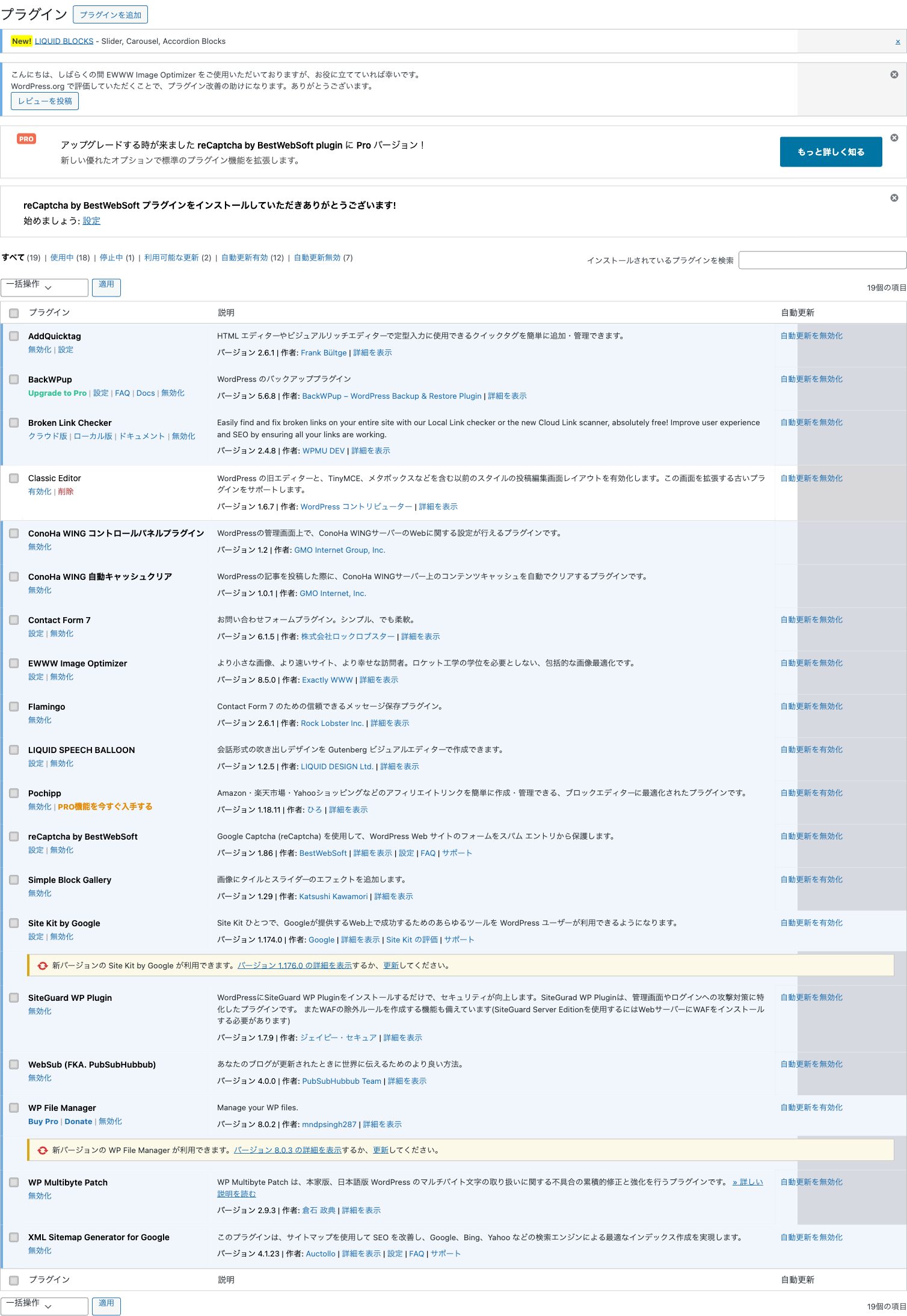
- 管理画面 →「プラグイン」→「新規プラグインを追加」をクリック
- 検索欄にプラグイン名を入力
- 「今すぐインストール」→「有効化」の順でクリック
✅ステップ⑦ GoogleアナリティクスとサーチコンソールをWordPressに繋げる
Googleアナリティクスとサーチコンソールって、
WordPressに入れないといけないんですか?
必須ではないですが、
絶対に最初から入れておいてほしいツールです!
この2つがないと
「誰がいつどの記事を見たか」
「どんなキーワードで検索されているか」
がまったくわかりません😅
それがわからないとどうなるんですか?
ブログを改善できないんです。
アクセスが少ない原因も、どの記事が読まれているかも全部わからない状態で書き続けることになります。
開設初日から入れるほど、後からたくさんのデータが使えますよ!
📊Googleアナリティクス
✅訪問者数・ページビュー数
✅どこから来たか(SNS・検索など)
✅どのページが読まれているか
✅読者の滞在時間
→ サイト内の読者行動を把握
🔍Googleサーチコンソール
✅どんなキーワードで来たか
✅検索順位(何位に表示されているか)
✅記事がGoogleに認識されているか
✅クリック率(CTR)
→ 検索エンジンとのつながりを把握
📊Googleアナリティクス
・アクセス数
・読者の年齢・性別
・どのページが読まれているか
・どこから来たか
🔍サーチコンソール
・検索キーワード
・検索順位
・クリック率
・インデックス状況
Googleアナリティクスの設定手順(JINの場合)
📌設定の流れ(アナリティクス)
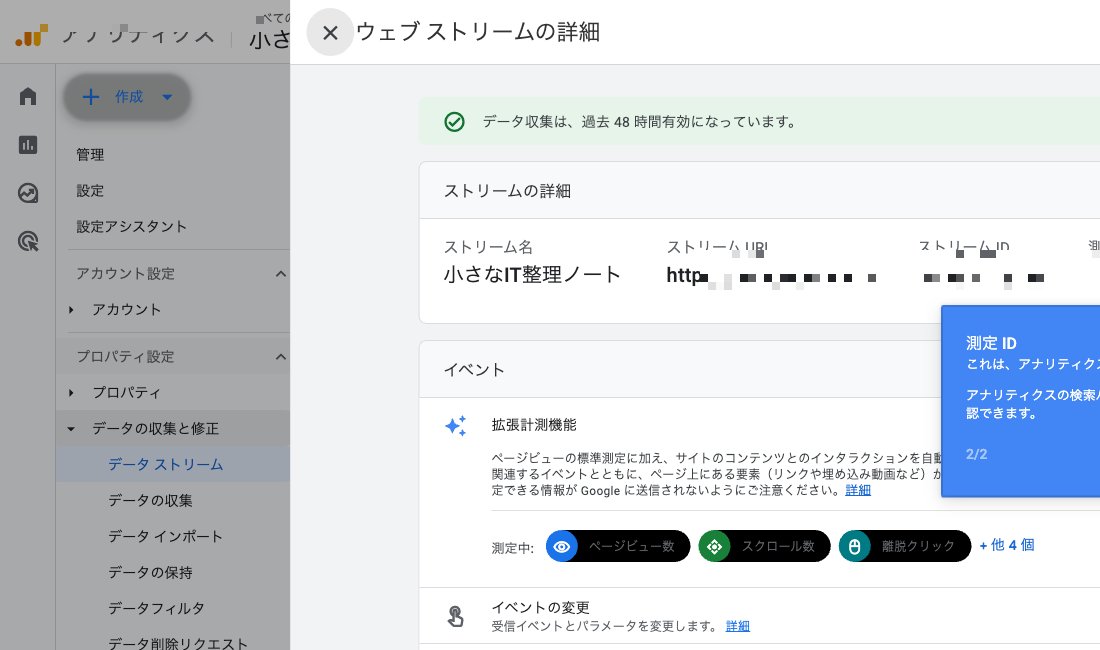
▶ まずGoogleアナリティクス公式サイトでGA4のアカウントを作成し、G-から始まる測定IDを取得してください。取得した測定IDは「JIN設定 → アクセス解析コード」に貼り付けます。
- Googleアナリティクスで新規アカウントを作成
- 測定IDを取得(G-XXXXXXXXXXというもの)
- WordPress管理画面 →「JIN設定」→「アクセス解析コード」
- 測定IDを貼り付けて保存
サーチコンソールの設定手順
📌設定の流れ(サーチコンソール)
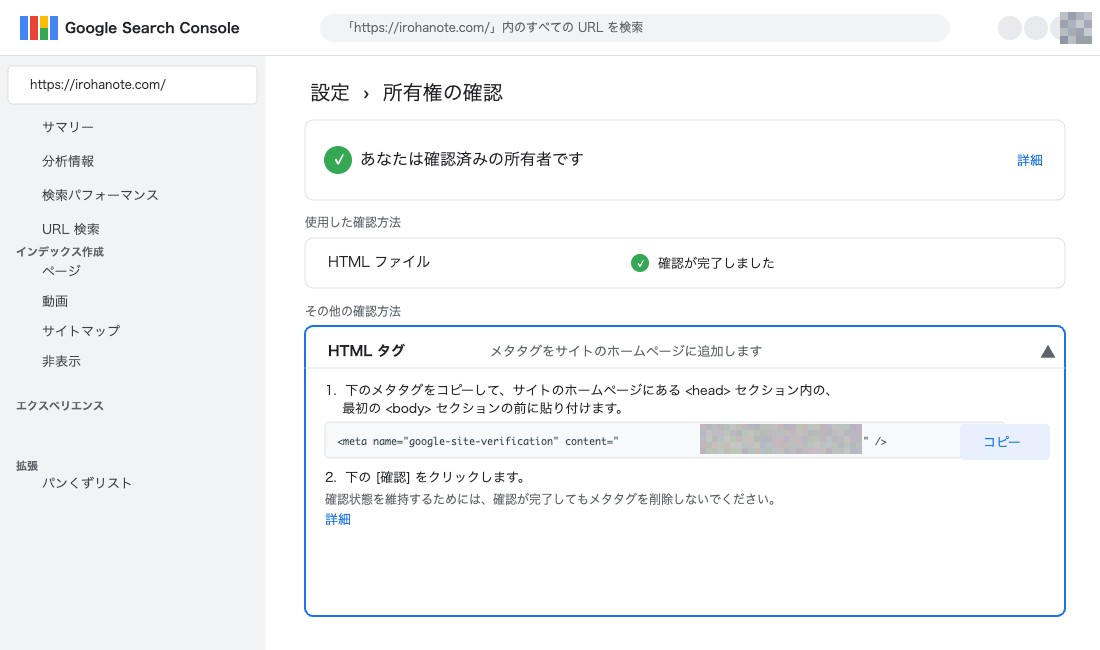
▶ まずGoogleサーチコンソール公式サイトでプロパティを追加し、表示されたHTMLタグをコピーします。コピーしたmetaタグは次のステップでJIN設定に貼り付けます。
- Googleサーチコンソールでプロパティを追加
- 「HTMLタグ」を選択してコードをコピー
- JIN設定 →「headタグ内コード」に貼り付けて保存
- サーチコンソールに戻って「確認」をクリック
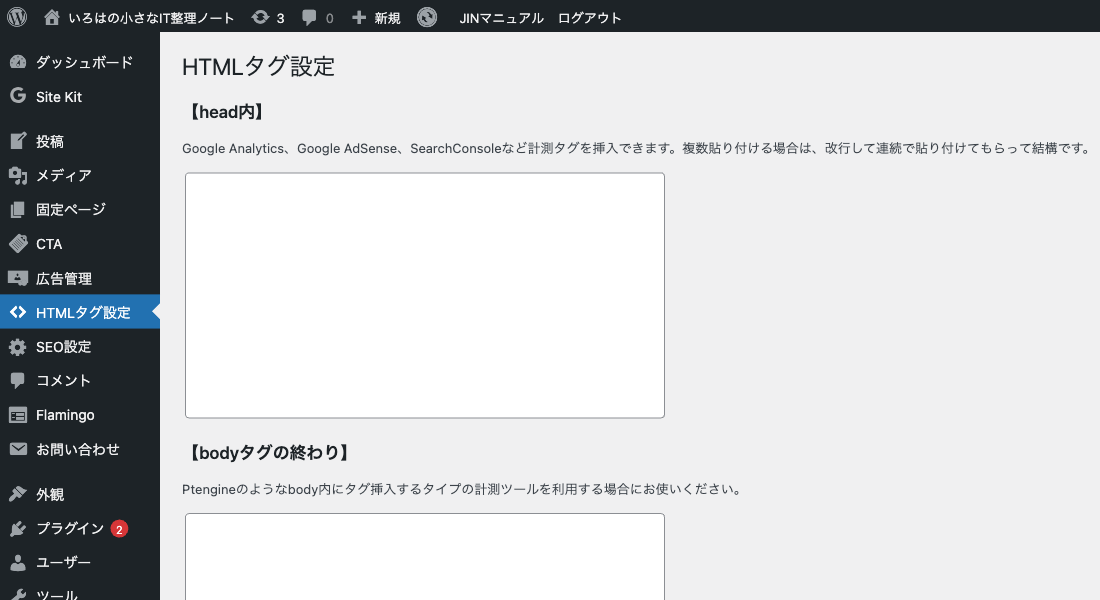
✅SEO SIMPLE PACKを使っている場合
プラグインの設定画面からアナリティクスとサーチコンソールの設定が一箇所でできます。JIN設定ではなくプラグイン側で設定してください。
🤖ここだけの話。Claude Codeで細かい修正を10分で終わらせた話
7つの設定が終わった後、実は私はちょっとしたデザインのこだわりで詰まりました。
どんなことで詰まったんですか?
ボタンの色をテーマのカラーに合わせたかったんですが、
JINのCSSが邪魔して変えられないという問題が…😅
それを解決してくれたのがClaude CodeというAIツールでした。
Claude Codeって何ですか?
普通のChatGPTやClaudeと違うんですか?
大きく違います!
普通のChatGPT・Claudeが「アドバイスをくれる先生」だとすると、
Claude Codeは「一緒に手を動かしてくれるアシスタント」のイメージです。
コードを書いて実際にファイルを直接変更してくれるんです。
💬
普通のAI
「こうすればいいですよ」とアドバイスをくれる
🚀
Claude Code
一緒に手を動かして実際に直してくれる
Claude Codeでやってもらったことを具体的に挙げると…
- JINテーマのCSS上書き(ボタンカラーの強制変更)
- カスタムHTMLブロックで独自デザインのCTAボタン作成
- Gutenbergブロックエディタの操作補助
- 画像サイズの最適化アドバイス
✅実際に使ってみた正直な感想
「JINテーマではボタンの色がCSSで上書きされる」という問題も、状況を説明するだけで原因を特定→解決コードを提示してくれました。私はコードを貼り付けるだけ。プログラミングの知識がまったくなくても使えました。
Claude Codeを無料で試せるか、最初にいくら払ったかはこちら👇

⏱ 全7ステップにかかる時間の目安
実際にかかった時間をまとめました。
ロゴを事前に作っておけばほぼこのくらいで終わります!
| ステップ | 作業内容 | 時間目安 |
|---|---|---|
| ① | SSL確認 | 約1分 |
| ② | パーマリンク設定 | 約1分 |
| ③ | テーマ設定 | 約2〜3分 |
| ④ | ロゴ・カラー設定 | 約2〜3分 |
| ⑤ | カテゴリー・メニュー | 約3分 |
| ⑥ | プラグイン5つ | 約5分 |
| ⑦ | アナリティクス・SC連携 | 約5〜10分 |
| 合計 | 約20〜25分 | |
思ったより早くできそう!
でしょ😊ひとつひとつは難しくないので、
この記事を見ながら上から順番にやってみてください!
❓よくある質問
Q. JIN以外のテーマでも同じ手順でできますか?
SSL確認・パーマリンク・カテゴリー・プラグイン・アナリティクス連携の手順はテーマに関係なく共通です!ロゴ・カラーの設定はテーマによって画面が違いますが「外観 → カスタマイズ」から設定できる点は同じです。
Q. パーマリンクは後から変えられますか?
変えることはできますが、
既存記事のURLがすべて変わってしまいます😱
SEO評価がリセットされてしまうので、
できれば最初に設定してください!
Q. プラグインはどのくらいまで入れていいですか?
20個以内が目安です。
プラグインが多いほどサイトが重くなります。
最初は紹介した5つだけにして、
必要になったときに追加するスタイルがおすすめですよ😊
Q. ConoHa WINGの申し込みからやり直したい場合は?
こちらの記事からどうぞ👇
クーポンコードを使えば5,000円OFFで申し込めますよ!
まとめ|WordPressを開設したら、この7ステップをやろう!
WordPressを開設したあとにやることを7ステップにまとめました。
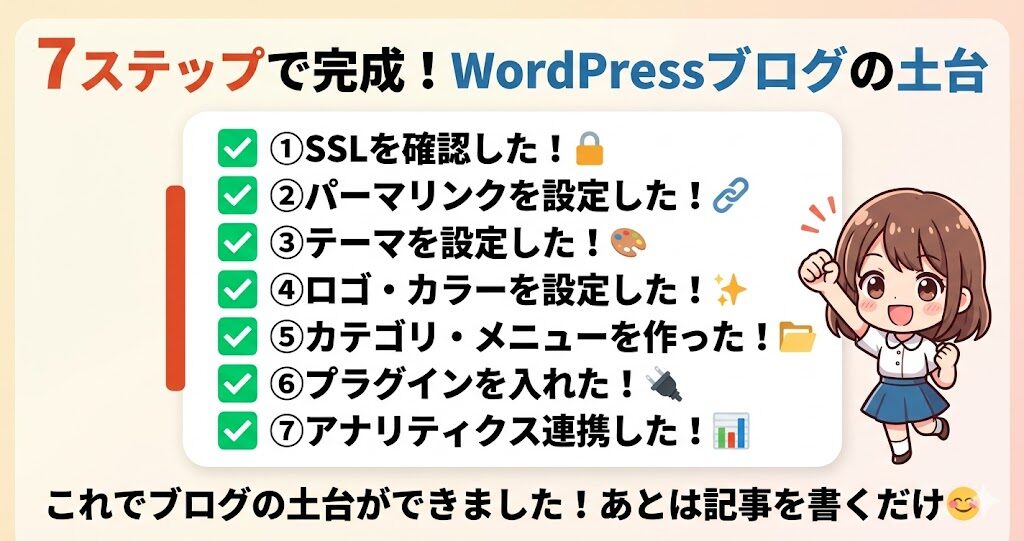
✅7ステップおさらい
- SSL(https化)を確認する【最優先!】
- パーマリンクを設定する【後回し厳禁!】
- テーマを設定する(JIN / Cocoon など)
- ロゴ・カラーを設定する
- カテゴリーとメニューを作る
- プラグインを5つ入れる
- Googleアナリティクス・サーチコンソールを連携する
📊アナリティクスのデータが溜まってきたら、ブログ3ヶ月目の運営報告も参考にしてみてください。実際のアクセス数・検索順位の変化をGoogleアナリティクスとサーチコンソールのデータで公開しています。
これで本当にブログを始められる状態になりましたね!
そうです😊あとは記事を書くだけ!
最初はうまく書けなくても大丈夫です。
書いていくうちにコツがつかめてきますよ。
私も最初の記事は全然うまくなかったので(笑)
一緒にがんばりましょう!
まだConoHa WINGを申し込んでいない方はこちら
申し込む前に、更新料金や管理画面の分かりにくさなど、悪い評判も確かめておきたい人はこちらです。
→ ConoHa WINGの評判は?2回契約した店主が請求額と実測で答える
ConoHa WINGは今ならクーポンコード(紹介コード)を使うと5,000円OFFで申し込めます。
※WINGパック12ヶ月以上の新規契約のみ対象
最終更新日:2026年4月10日
ご質問・ご相談はお気軽にどうぞ
お問い合わせはこちら