【保存版】Canva初心者が最初にやるべき基本操作5つ
Canva初心者は「何から触ればいいか」で迷う

まずは結論から!
Canva初心者はいきなりデザインを作らなくて大丈夫!です。
多くの人が、
「まず何か作らなきゃ」と思ってしまい、
ここで手が止まります。
しかし、最初につまずく原因は、
操作が難しいからではありません。
どこを触っていいか分からないまま進もうとするからです。
今回は、
Canvaを「使えるようになる」ことは目指しません。
怖くなくなることがゴールです。
まずは、画面に慣れるだけで大丈夫ですよ。
Canva初心者が最初にやるべき基本操作5つ
ここからは、
Canva初心者が最初に確認しておくべき操作を5つに絞って解説します。
すべて完璧に理解する必要はありません。
「こんな場所があるんだな」と把握できれば十分です。
①Canvaにログインする(無料でOK)
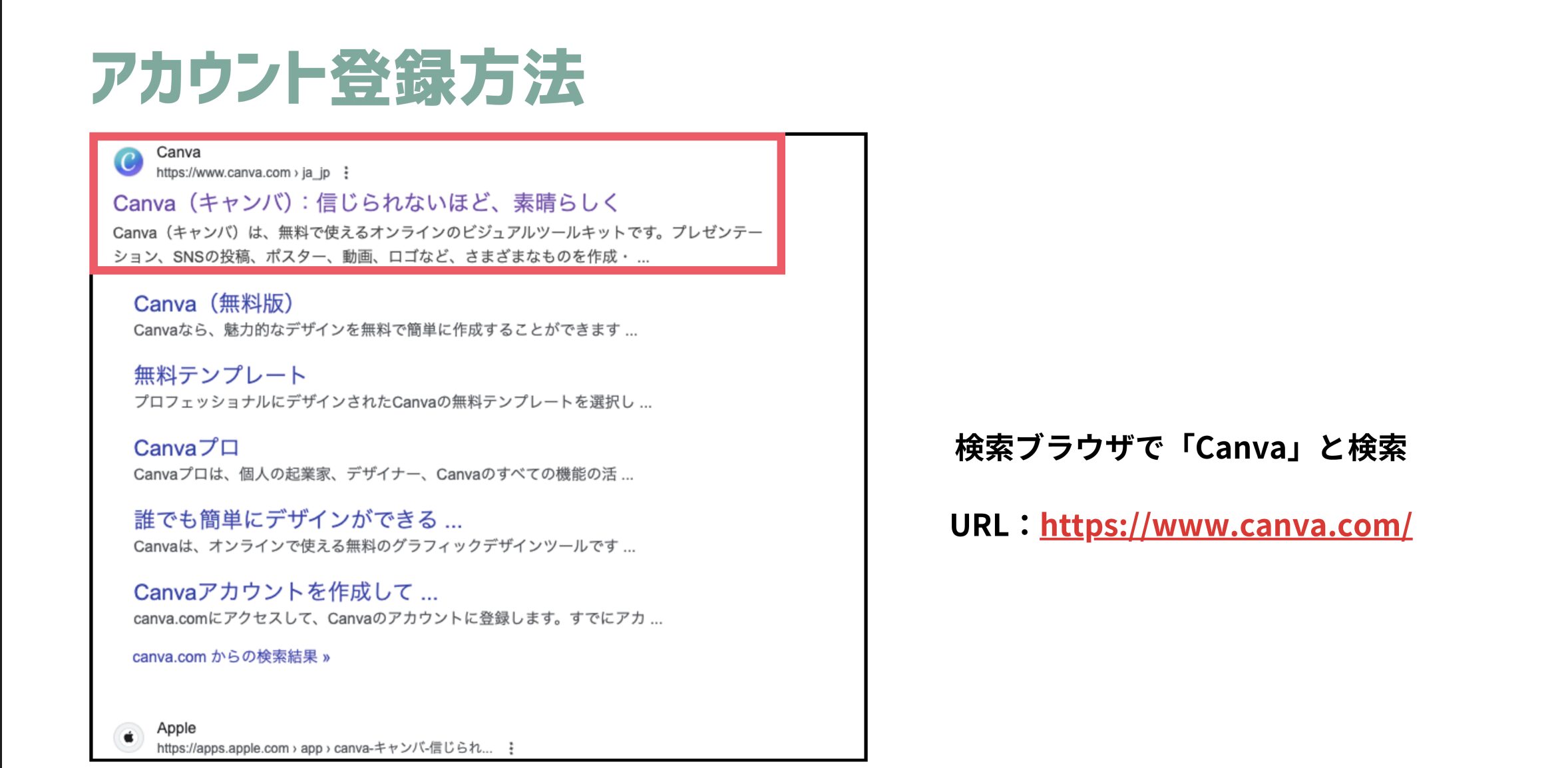
まずは、インターネット検索で「Canva」と検索しましょう。
公式サイトはこちら→Canva公式サイト
Canvaにログインします。
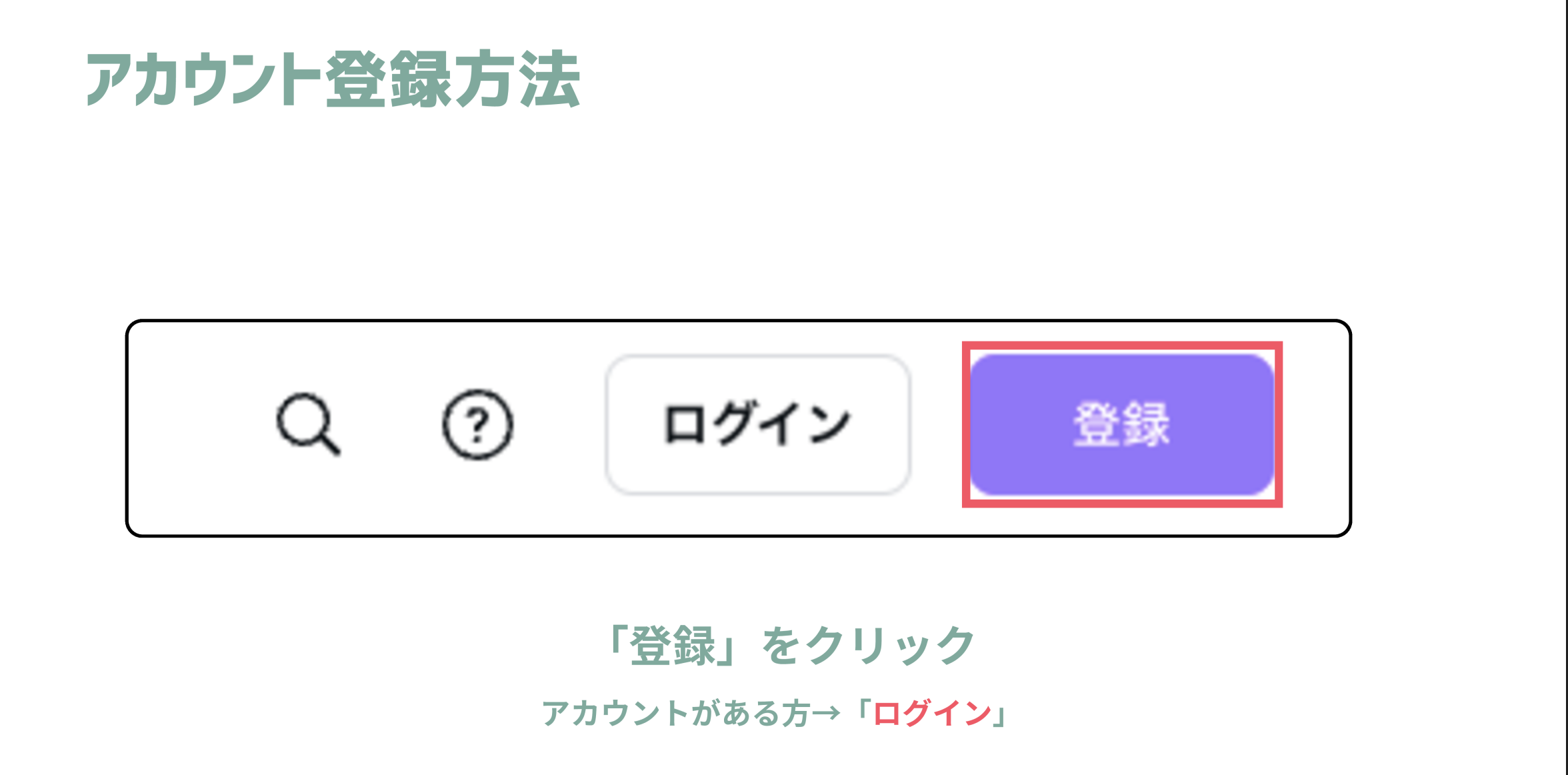
画面右端に「ログイン」と「登録」があるので「登録」をクリック。(アカウントがある方はログインでOKです)
初心者のうちは、無料プランで問題ありません。
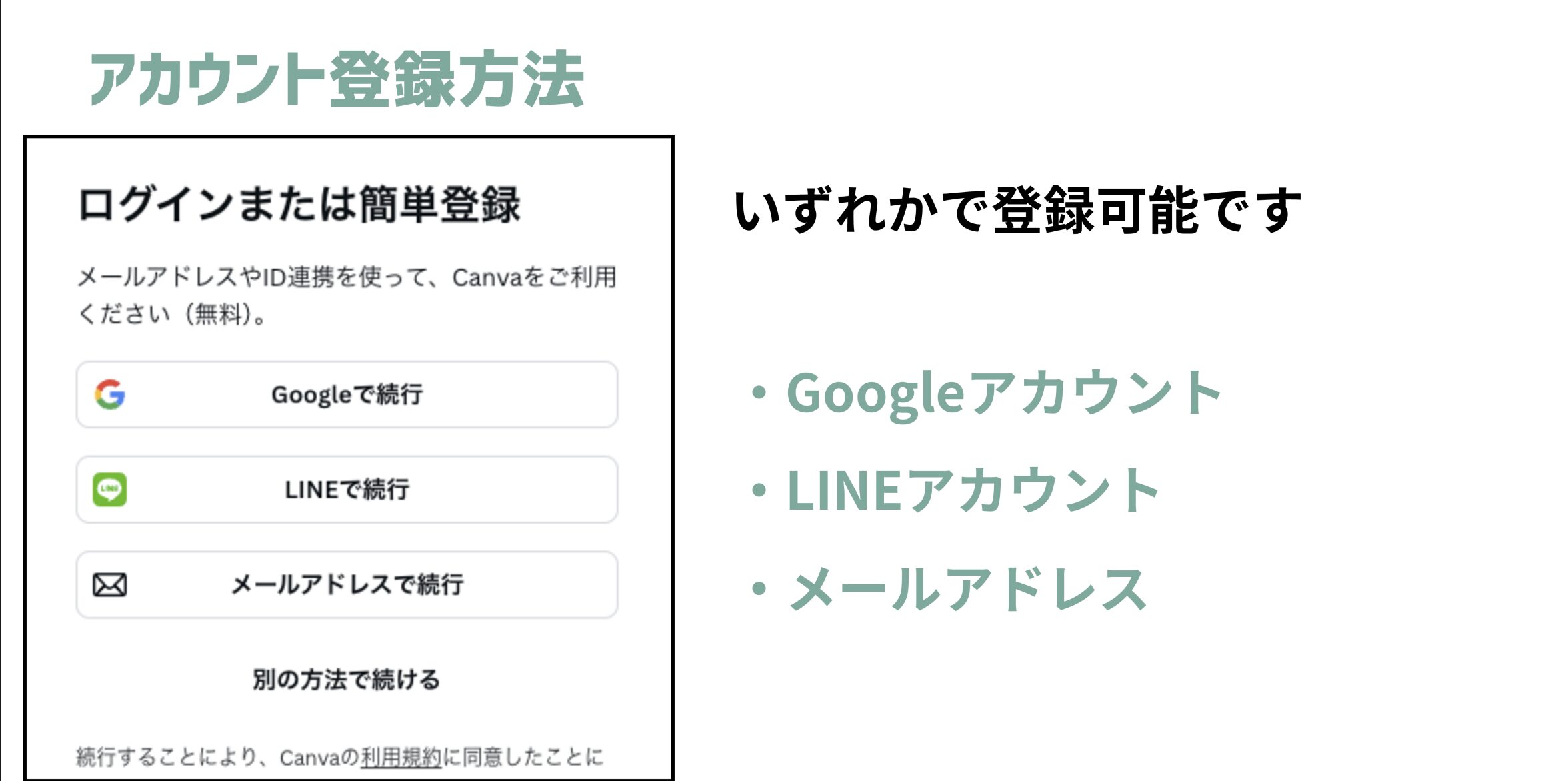
- Googleアカウント(簡単でおすすめ!)
- LINEアカウント
- メールアドレス
どれか1つで登録できます。
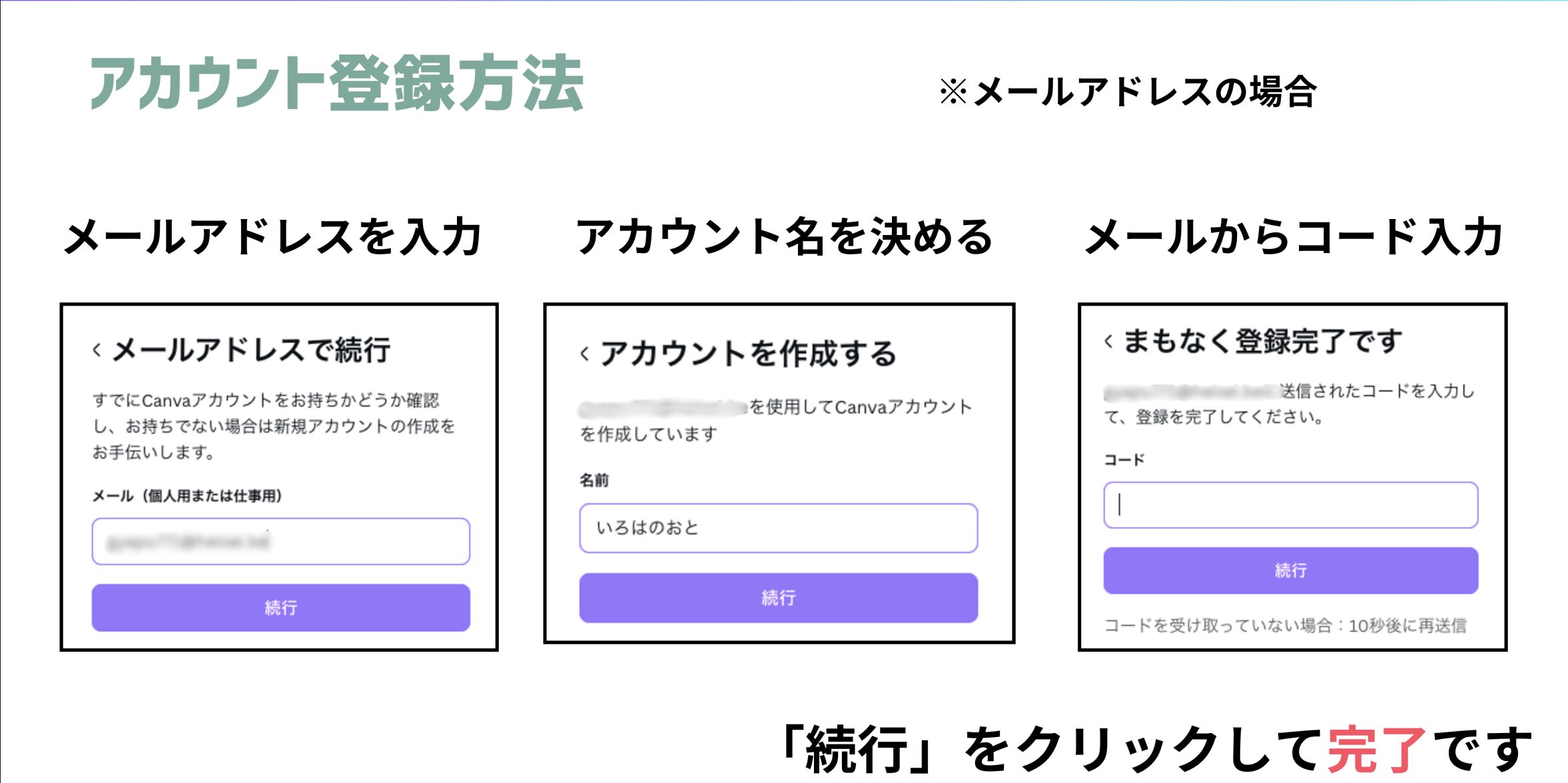
※メールアドレスの登録の場合
①メールアドレスを入力
②アカウント名を決める
③メールから送られるコードを入力して「続行」
登録完了です!お疲れ様でした!
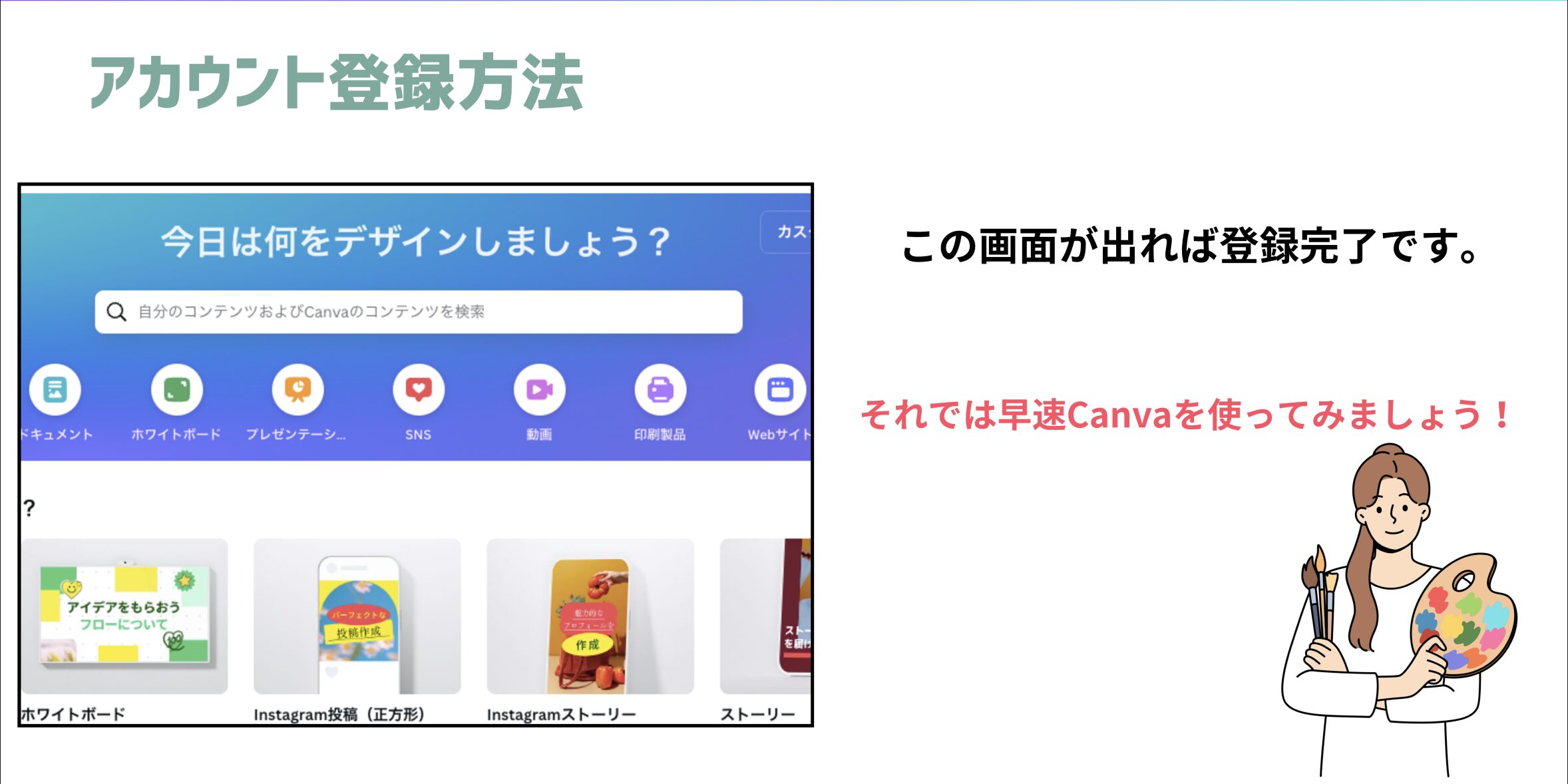
登録は完了したけど有料プランに切り替えた方が良いの?
有料プランは慣れてから考えれば十分だよ。
Canvaの無料版と有料版の違い
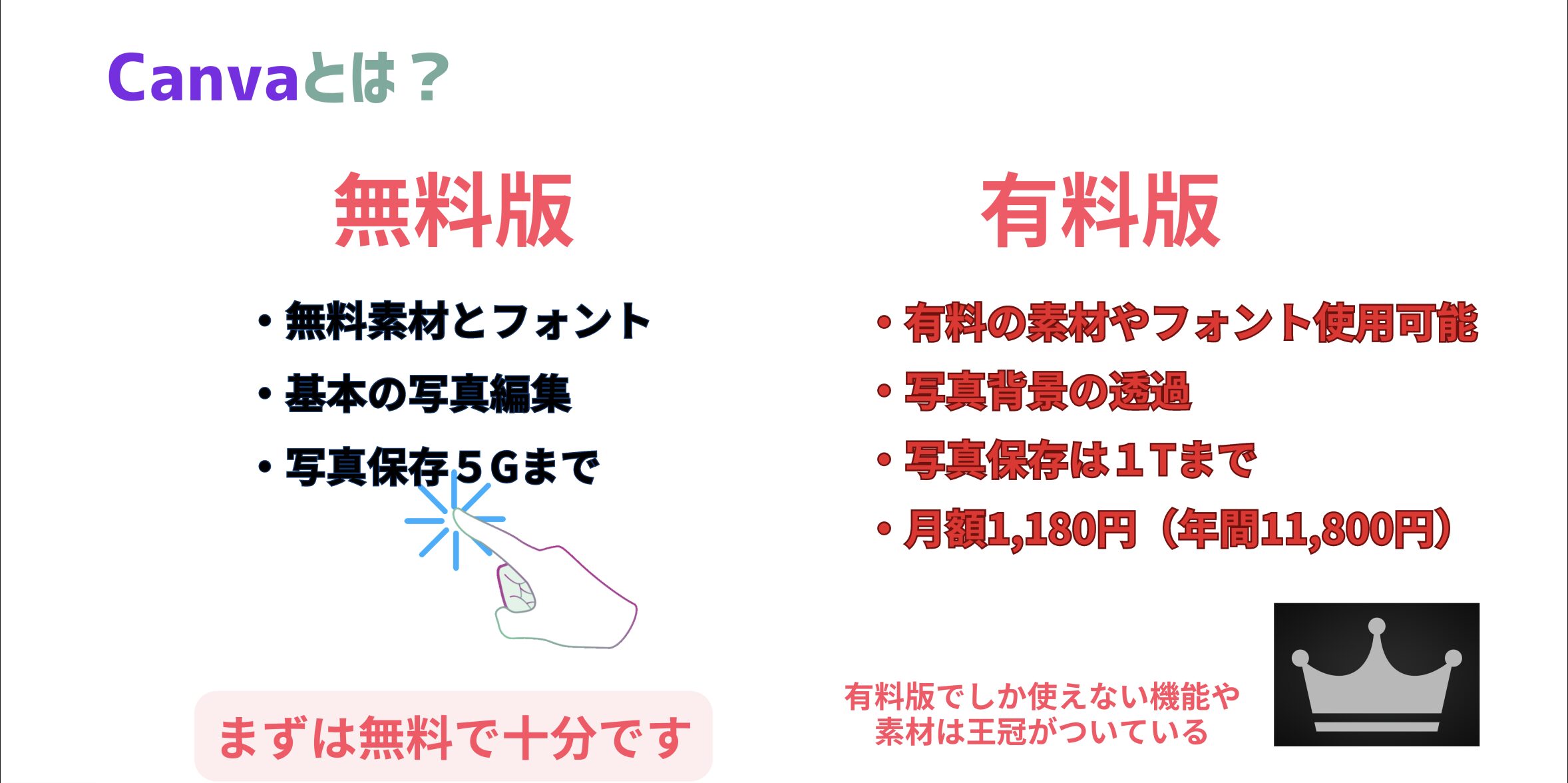
Canvaには有料版と無料版がありますが最初は無料版一択でOK!
②トップ画面の見方を知ろう!
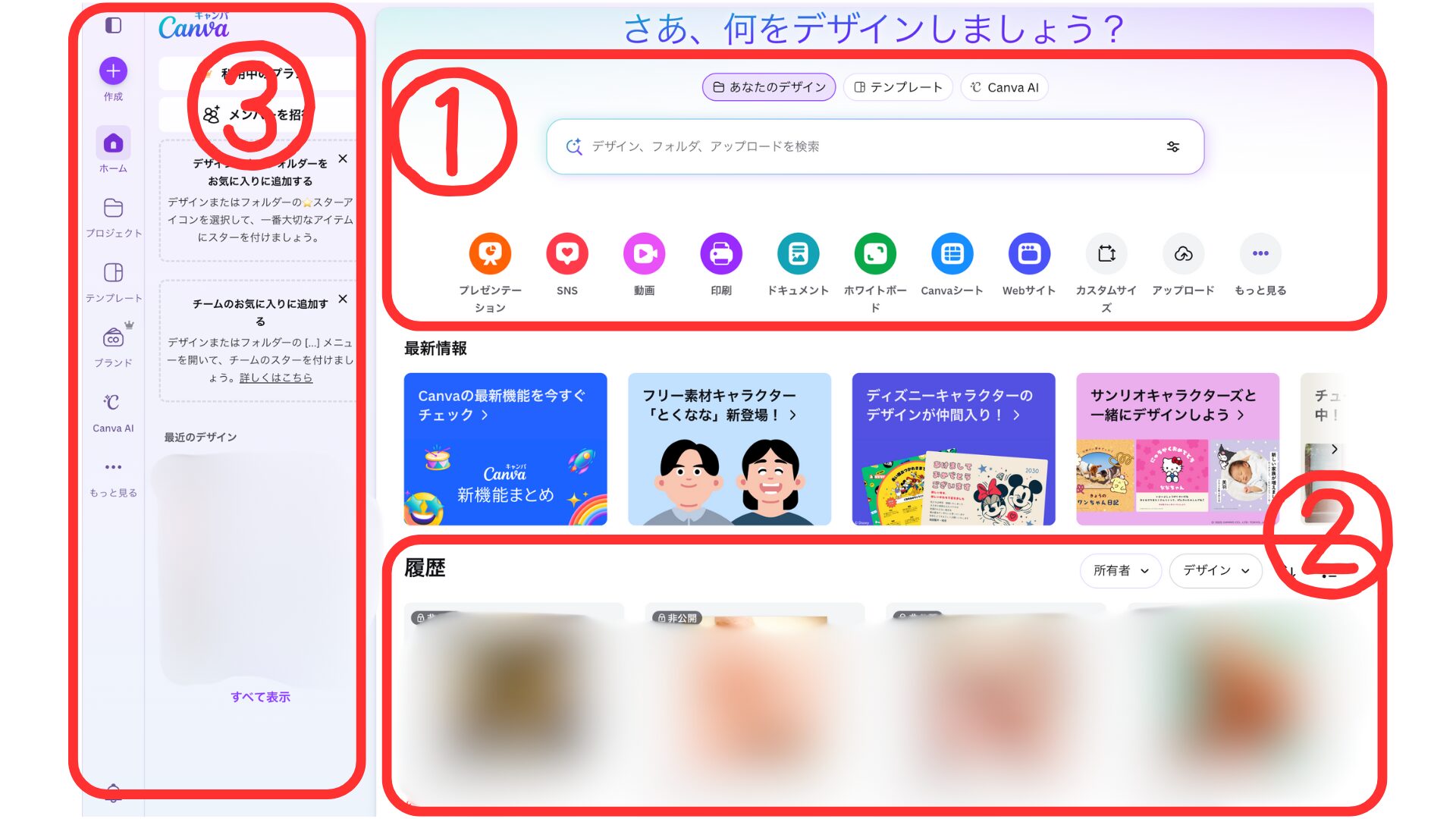
ログインすると、Canvaのトップ画面が表示されます。
初心者が最初に見るべき場所は、次の3つだけです。
①画面上部の検索バー
②最近使ったデザイン一覧
③「デザインを作成(作成)」ボタン
それ以外のメニューは、
今は存在を知るだけで十分です。
全部理解しようとしなくていいよ。今は場所を知るだけでOKです!
③「デザインを作成(作成)」の場所を把握する
Canvaで何かを作るときは、
必ず「デザインを作成(作成)」から始まります。
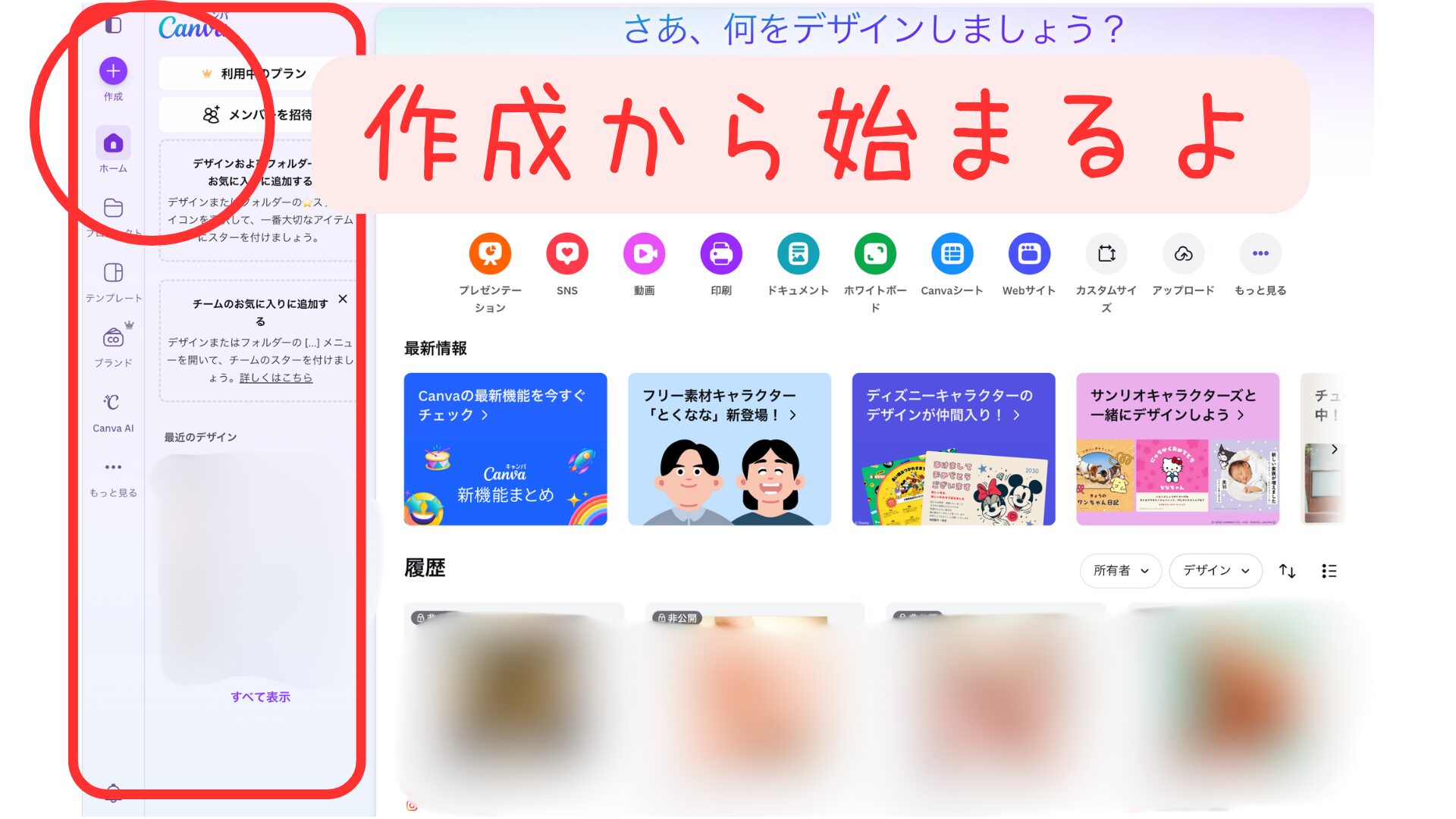
このボタンを押すと、
SNS投稿、チラシ、プレゼンなど、
用途ごとのサイズが表示されます。
ここで大切なのは、
「正解を選ばなくていい」という点です。
第1回では、実際に選ばなくても問題ありません。
「ここから始まるんだ」と知るだけでOKです。
④ 編集画面の基本構造を知る
試しにどれか1つをクリックし、
「Instagram投稿(4:5)」を選択すると編集画面が開きます。
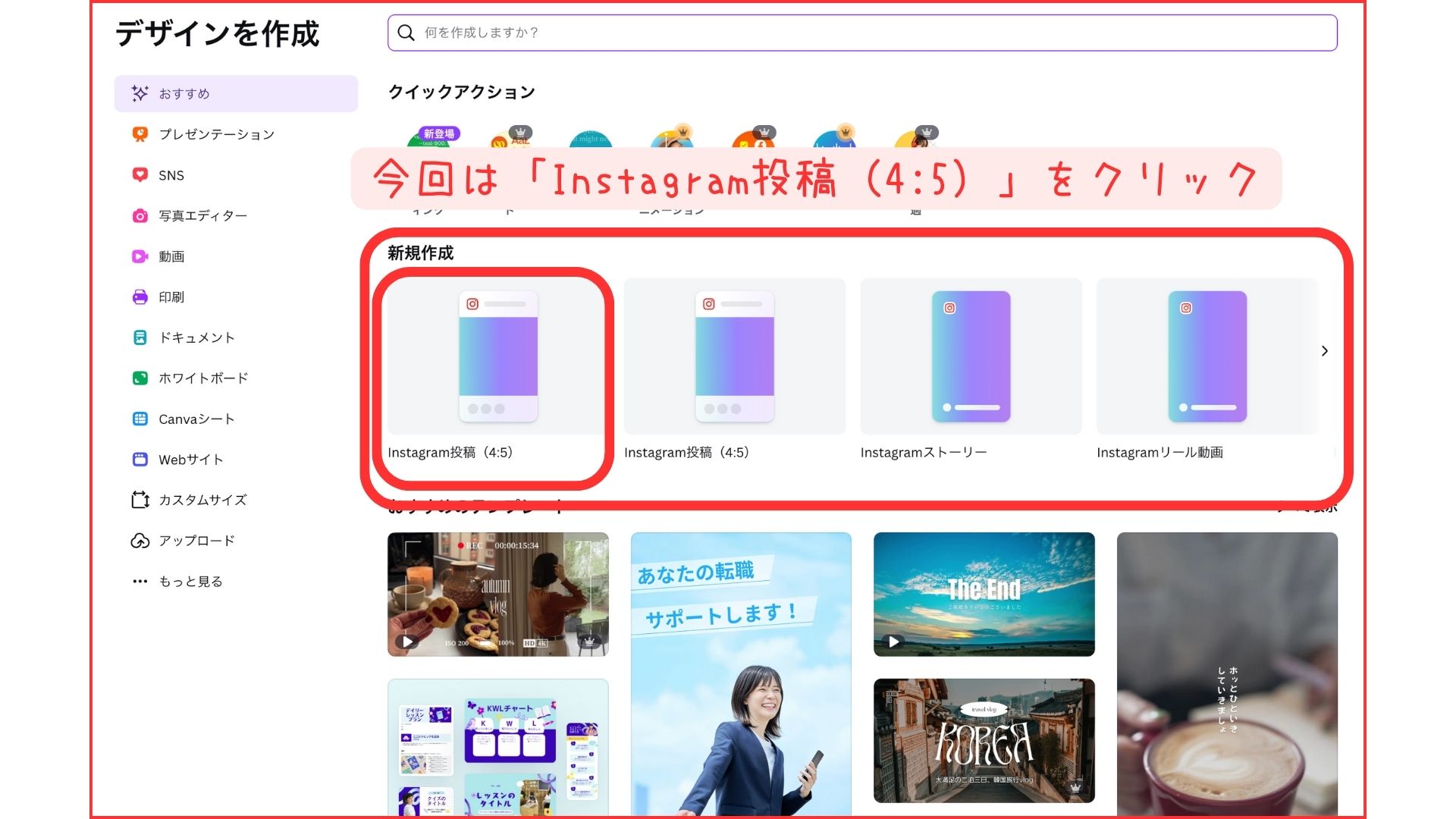
編集画面は、
大きく分けて次の3つで構成されています。
①左:素材やテンプレートの一覧
②中央:デザインの作業スペース
③上:操作メニュー(元に戻す、共有など)
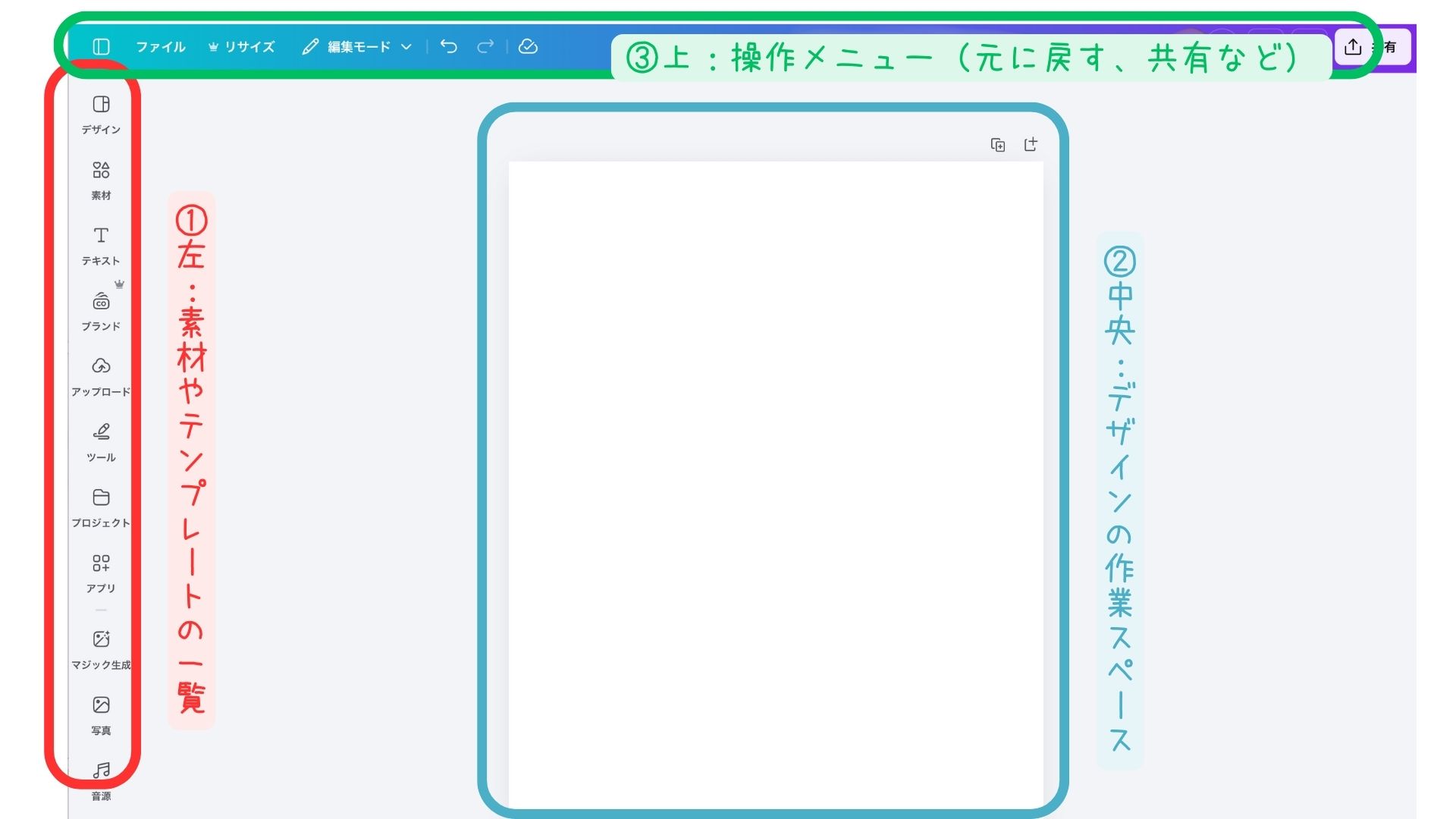
初心者が覚えるべきなのは、
左・中央・上に役割が分かれているという点だけです。
意外とわかりやすいかも!
使っていくうちにもっとわかるようになるよ!
⑤ 保存とダウンロードの場所を確認する
Canvaは、
自動で保存されるツールです。
そのため、
保存ボタンを探す必要はありません。
ただし、
画像として使う場合は、
右上の「共有」→「ダウンロード」から書き出します。
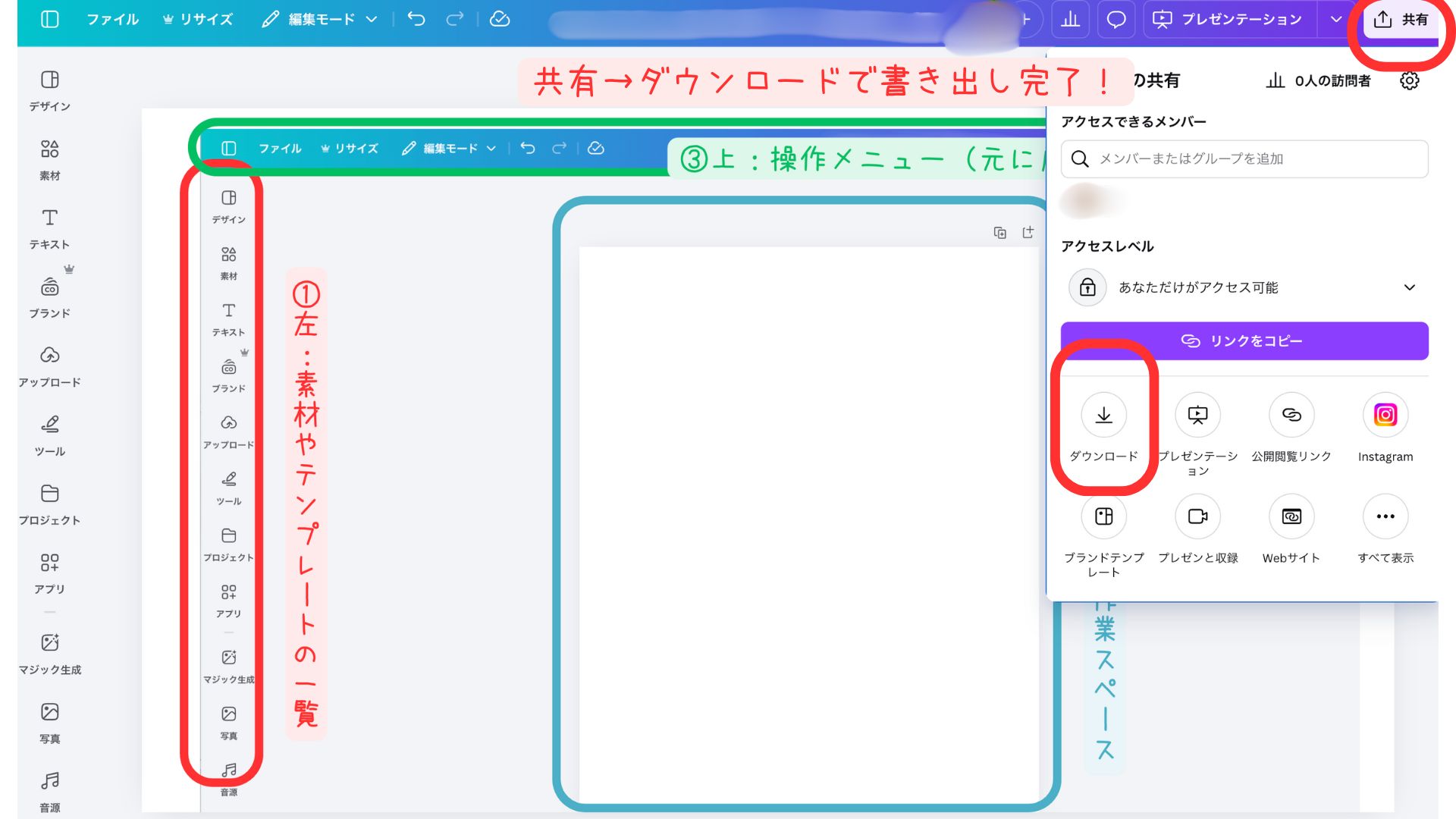
第1回では、
実際にダウンロードしなくて大丈夫です。
場所だけ覚えておけばOK!雰囲気だけ掴めばバッチリです!
初心者が今は触らなくていい機能
ここもとても大切!
触らなくていい場所を知ると、不安が減ります。
初心者のうちは、次の機能は後回しで問題ありません。
- 有料マークが付いた素材(王冠マークが付いてます)
- AI機能
- アプリ連携
- 細かい共有設定
全部使わなくても仕事は回るよ!
お疲れ様でした!ここまでできれば第1回はクリア
この記事でできていれば、もう十分です。
- ログインできた
- 画面の構造が分かった
- 触っていい場所が分かった
操作がスムーズでなくても問題ありません。
次回予告|テンプレートで1枚作ってみる
次回は、
Canva初心者が必ず迷う
テンプレートの選び方と落とし穴を整理します。
完璧なデザインは作りません。
とりあえず1枚完成させることがゴールです。
次は一緒に「失敗しにくい1枚」を作ってみましょう!
ご質問・ご相談はお気軽にどうぞ
お問い合わせはこちら