
【2026年最新】ChatGPTのメモリをClaudeに引っ越しする方法【60秒で完了】

「Claude気になるけど、
“また最初から設定するのめんどくさい…”って思って止まってませんか?」
「私もこれが原因で、ずっと乗り換えられませんでした。」
Anthropicが2026年3月に公開した「メモリインポート機能」を使えば、ChatGPTに覚えさせてきたあなたの情報をたった60秒でClaudeに移行できます。
この記事では、初心者でも迷わないよう画面の操作をひとつひとつ丁寧に解説します。
そもそも「メモリ移行」って何?
ChatGPTには、会話の中であなたのことを学習して記憶してくれる
「メモリ機能」があります。たとえば:
- 「お菓子屋さんです」「子どもが2人います」などの個人情報
- 「箇条書きよりも文章で答えてほしい」などの好み
- 使っているツールやプログラミング言語
- 進行中のプロジェクトや目標
これらをClaudeに引き継げるのが今回の機能です。
ゼロからClaudeに自己紹介し直す手間が省けます。
移行前に確認しておくこと
作業を始める前に、以下の2点を確認してください。
- ChatGPTにログイン済みであること(chatgpt.com)
- Claudeにログイン済みであること(claude.ai / 無料・Pro・Max・Teamプラン対応)
所要時間は約60秒ほど。
難しい操作は一切ないです!
【STEP 1】Claudeのメモリインポートページを開く
まずClaudeを開き「設定」を開きます。
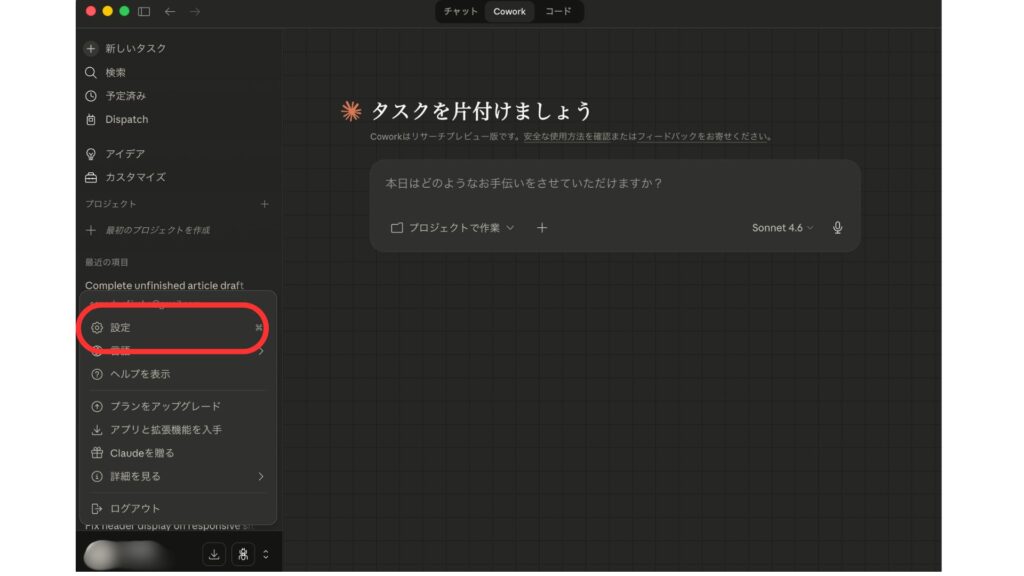
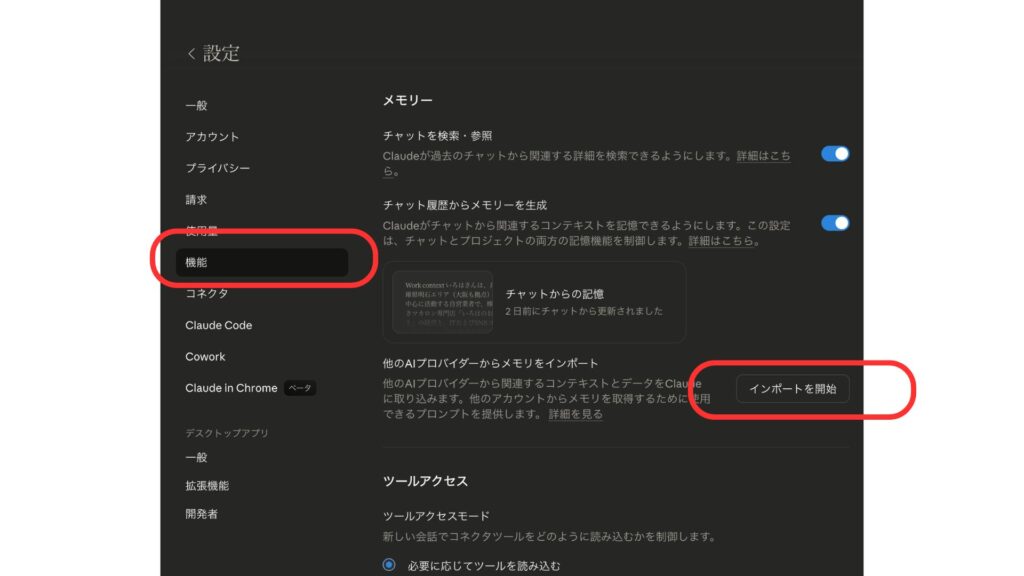
設定から画面左端の「機能」の中から「インポート開始」を選択
※2026年9月時点の新しい画面では、「設定 → メモリ」から「インポート開始」を選びます(旧画面は上の「設定 → 機能」。Claude公式ヘルプ)。
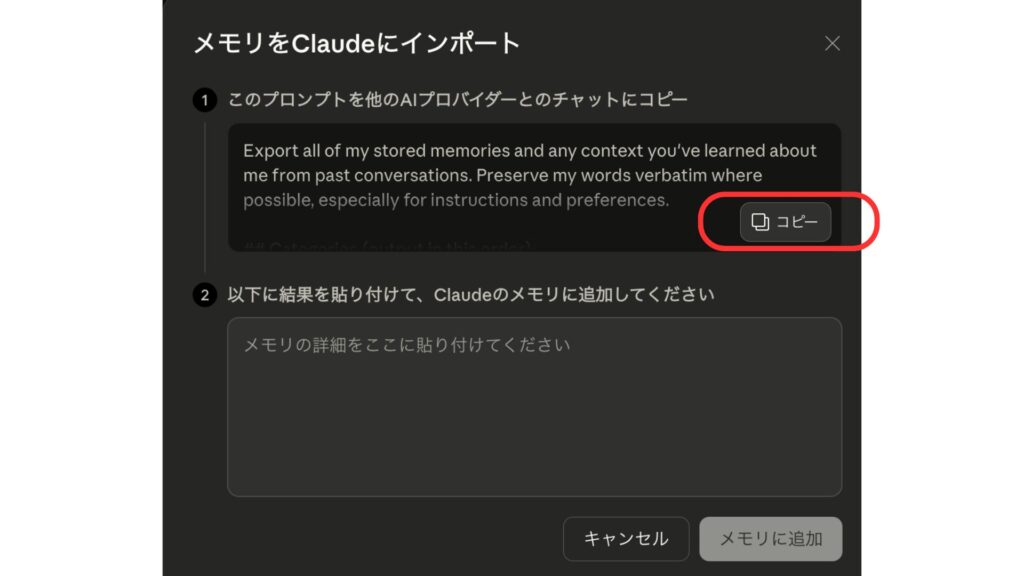
メモリーをClaudeにインポートという画面が出るので、
指示されたプロンプトをコピーします。
【STEP 2】ChatGPTにプロンプトを貼り付ける
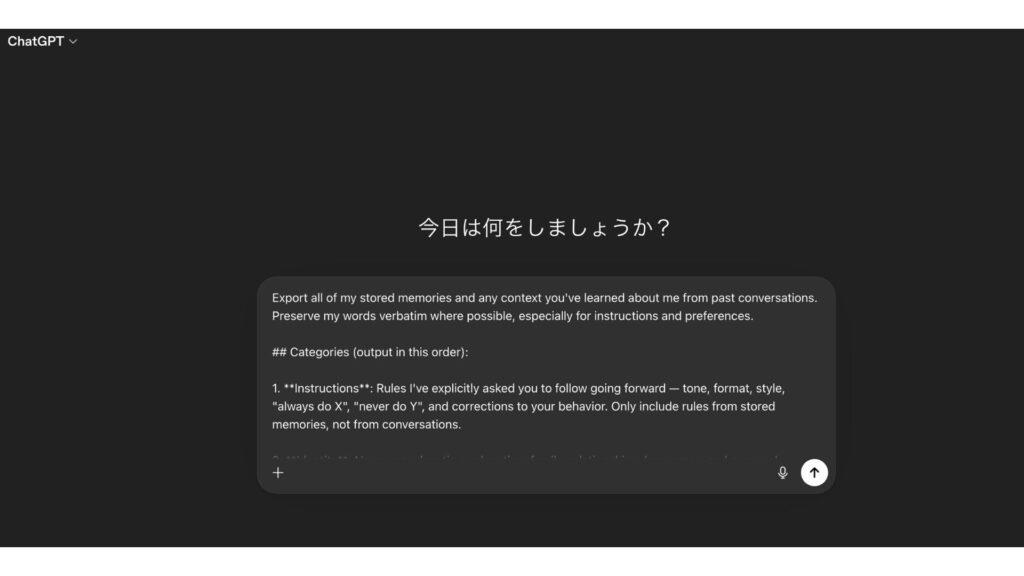
👉ChatGPT(chatgpt.com)を開き、
Claudeでコピーしたプロンプトを貼り付けます。
【STEP 3】ChatGPTが出力した結果をコピーする
ChatGPTから今までの会話記録(メモリー)が出力されますので、コピーします。
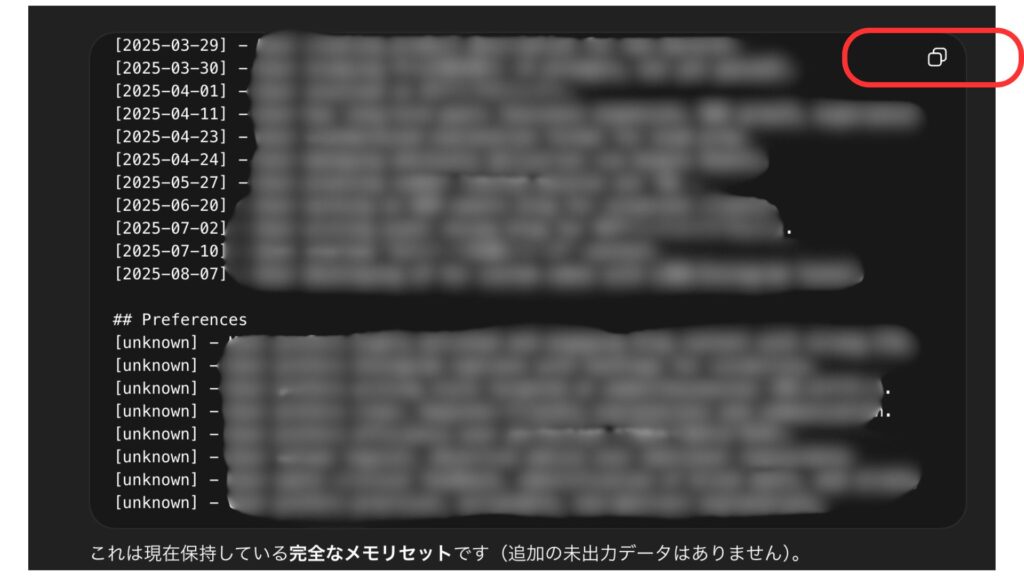
コピーした出力結果は、「あなたの情報」です。
次のステップでChatGPTに貼り付けます。
【STEP 4】Claudeに貼り付ける
ChatGPTが出力したコードブロックの内容をClaudeに貼り付けて、
「メモリ追加」で完了です。
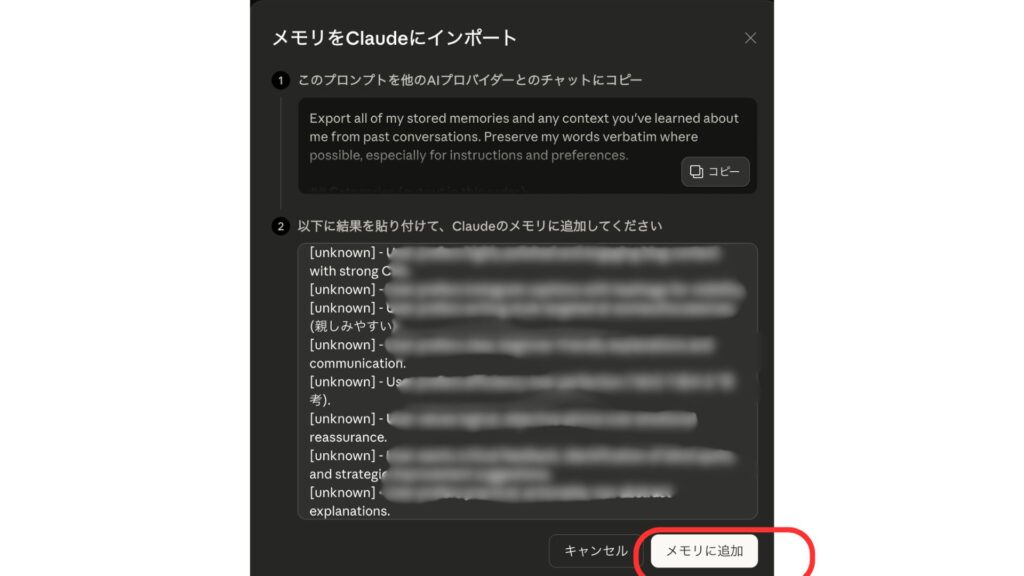
Claudeが自動的にインポートした情報を解析し、個別のメモリとして保存します。
【おまけ】ChatGPTにはどんな指示がされてる?
Claudeで指示しているのはカテゴリー別に会話履歴を出力してもらっています。
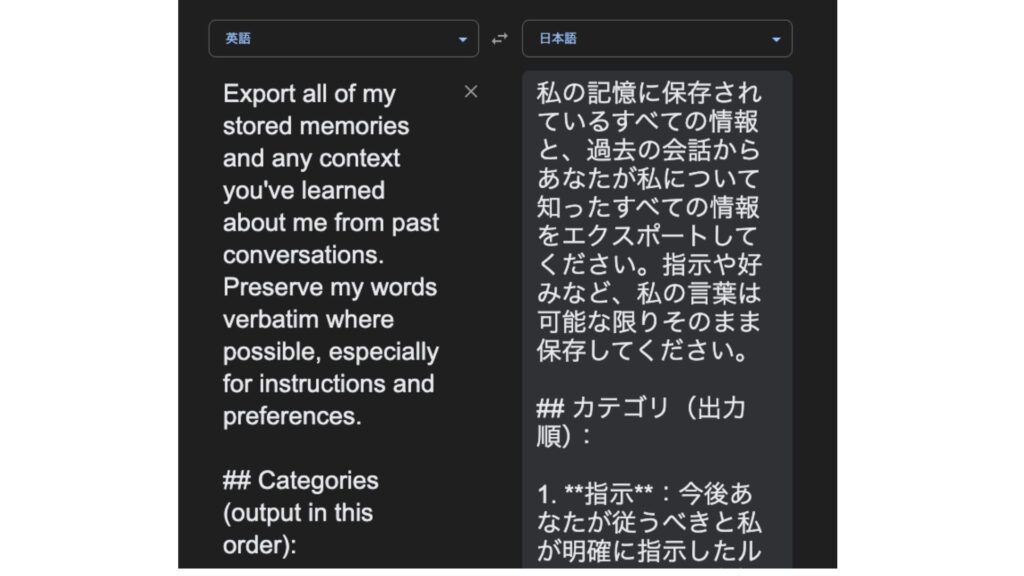
不要な情報は削除、足りない情報は追加することも可能です。
| ✅インポートできる情報の例 |
| ・名前、居住地、職業 |
| ・回答のトーンや形式の好み(箇条書きOK、等) |
| ・使っているツール・プログラミング言語 |
| ・進行中のプロジェクトや目標 |
| ・趣味や関心事 |
よくある質問
Q. 無料プランでも使えますか?
A. はい、無料・Pro・Max・Teamの各プランで利用可能です
(Webブラウザ版とClaude Desktopアプリ対応)。
Q. ChatGPT以外からも移行できますか?
A. はい。Gemini、Grok、Copilotなど
他のAIサービスからも同じ手順で移行できます。
Q. 移行に失敗した場合は?
A. 現時点ではこの機能は「実験的」とされており、
すべての情報が完全にインポートされるとは限りません。
インポート後に「メモリを管理」から
手動で補足することをおすすめします。
Q. Claudeのメモリ機能自体はどこで設定できますか?
A. 設定 → 機能(Capabilities)→ メモリ から
管理できます。
まとめ:ChatGPTからClaudeにメモリーの引っ越しをしよう
今回の手順をまとめると:
- Claudeの機能を開く
- 「Copy prompt」をクリックしてプロンプトをコピー
- ChatGPTの新しいチャットに貼り付けて送信
- 出力されたコードブロックをコピー
- Claudeのメモリ設定に貼り付けて「メモリを追加」をクリック
- インポート内容を確認・調整して完了!
「乗り換えるのめんどくさい」という最後の壁がこれで取り除かれました。
ぜひこの機会にClaudeを試してみてください。
📌関連リンク:

ご質問・ご相談はお気軽にどうぞ
お問い合わせはこちら