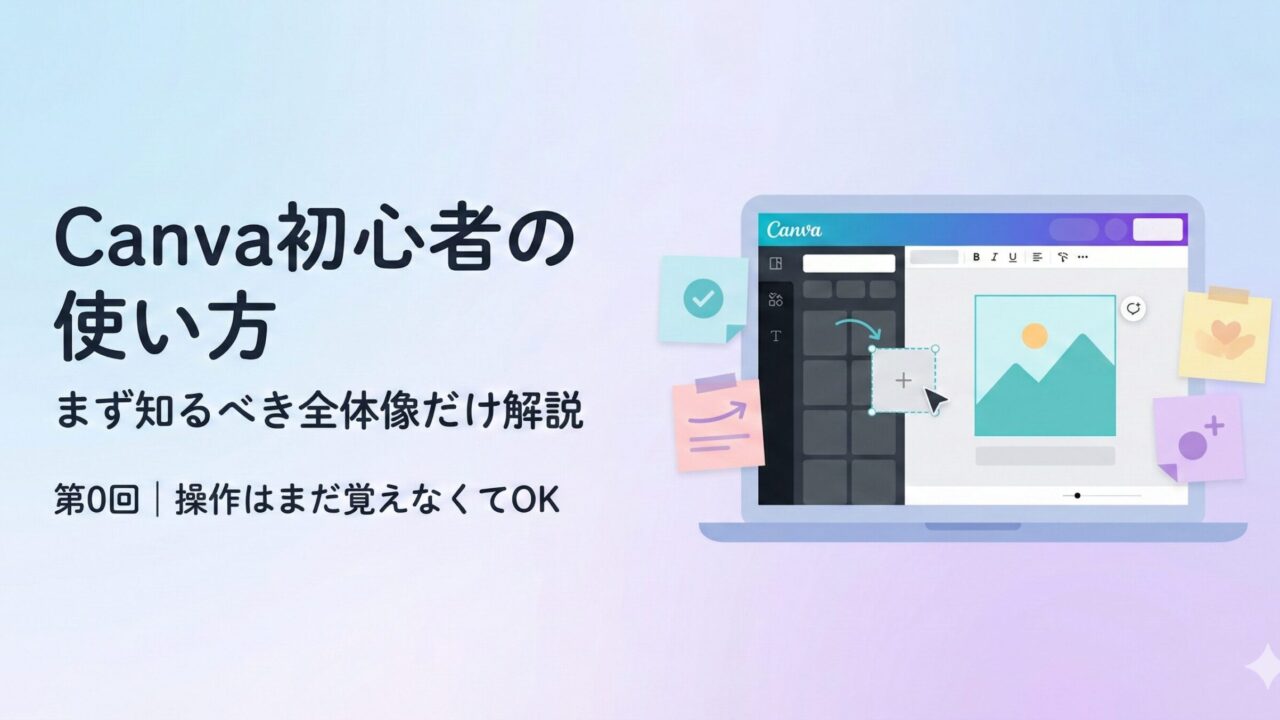
【保存版】Canva初心者の使い方|まず知るべき全体像だけ解説
Canvaって「簡単」ってよく聞くけど、
いざ開くと何から始めればいいか分からないよ…。
お店で使う画像だから、
適当に作っていいのかも不安になるし…。
その感覚はすごく自然だよ!
僕も最初は、同じところで止まってたよ!
「初心者でも簡単」って言われるほど、
いざ実践してみると分からない言葉も多くて焦るよね。
Canvaでつまずく本当の原因は、全体像を知らないままいきなり作り始めることにあります。
操作が難しいわけではなく、まず「Canvaで何ができるか」を知るだけで変わります。
結論から言うと、Canva初心者が最初にやるべきことは「全体像を把握すること」です。
操作を覚えるのは、その後でも遅くありません。
Canvaは初心者でも使えるデザインツール【結論】
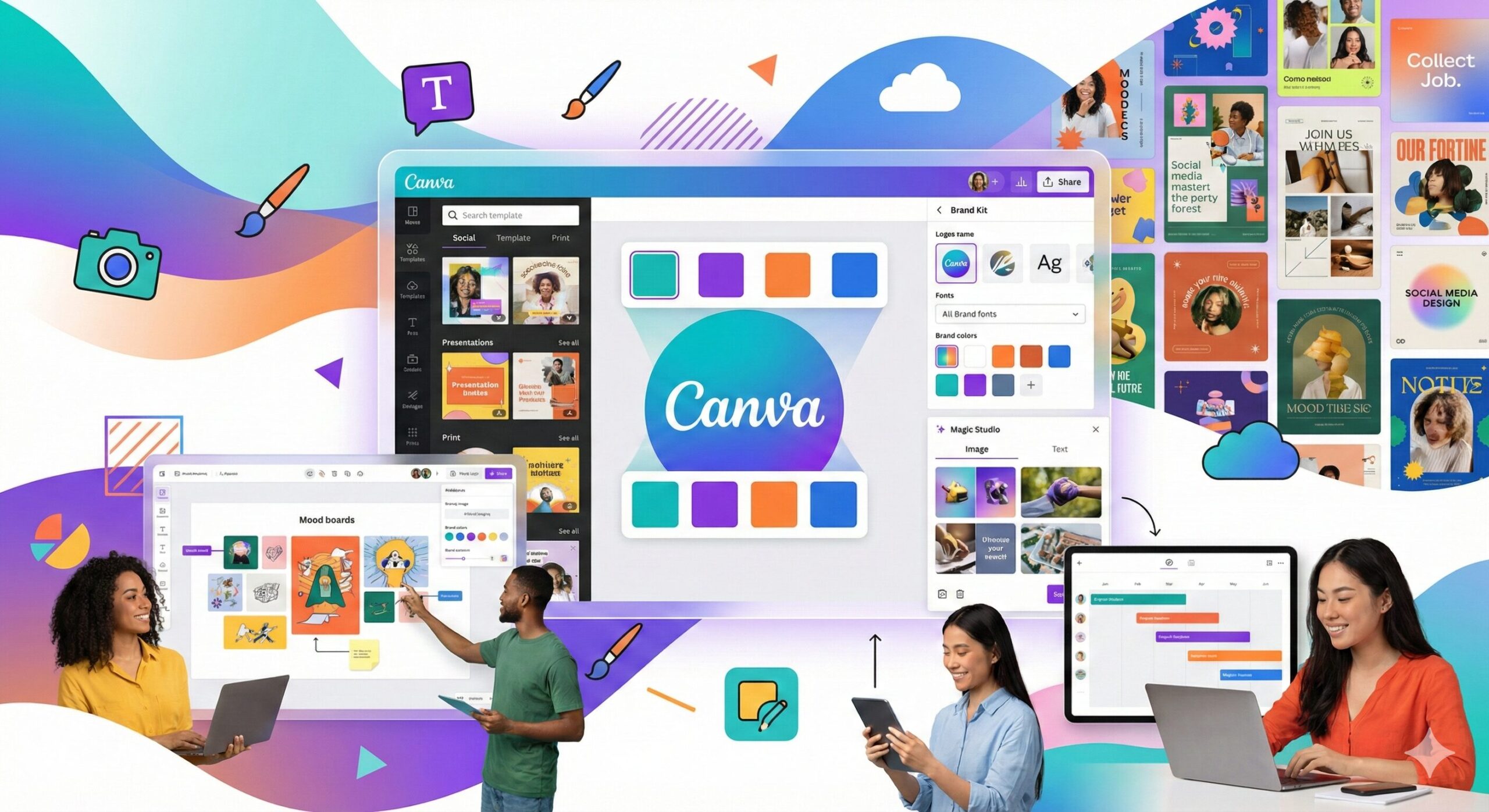
結論から言います。
Canvaは、初心者でも「仕事で使える最低限のデザイン」を作れるツールです。
デザインの勉強は不要です。全部の機能を覚える必要もありません。
まずは「何ができて、何をやらなくていいか」だけ理解すれば十分!
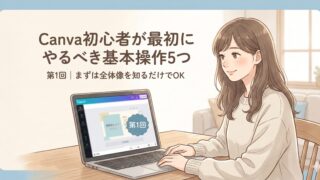
このブログでは全4回の記事でCanvaの基礎をお送りします。
Canva初心者ができることは「この5つ」だけ!
Canvaと聞くと、
「簡単に何でも作れる」「プロっぽいデザインができる」
というイメージを持つ人も多いです。
ただ、初心者が最初に使う目的はもっとシンプルで問題ありません。
Canva初心者ができれば十分なことは、次の5つです。
1.SNS投稿用の画像を作る
2.テンプレートを使って見た目を整える
3.文字と色を少し変える
4.サイズ違いの画像を作る
5.外注せず自分で完結させる
この範囲だけで、
個人事業主やフリーランスの実務はほぼ回ります。
えっ、ロゴ作りとか、
難しいデザインはできなくてもいいの?
大丈夫!最初は「使う頻度が高いもの」だけでいいよ。
SNS画像や簡単な告知が作れれば十分だよ。
デザインを作る初心者が最初に困るのは、
「何をどう作るか」ではないでしょうか?
Canvaには、初心者向けのテンプレートがたくさん用意されているため、文字や画像を入れ替えるだけで完成します。

このようなテンプレートから・・・

この写真のように自分のデザインに変更できます。

Canvaが初心者でも使える3つの理由
直感的な操作性
Canvaでは、ドラッグ&ドロップだけでデザインが完成します。
難しいソフトの操作を覚える必要がなく、誰でも気軽に始められるのが魅力です。
無料でも十分使える
Canvaの無料プランでも、画像やアイコン、フォントなど豊富な素材が利用可能です。高額なデザインツールを購入する必要がないため初心者でも取り組みやすいです。
日本語対応で安心
メニューやツールが日本語対応しているので、英語が苦手な方でも安心して使えます。
Canva初心者が無理にやらなくていいこと
Canvaで挫折する原因の多くは、
「やらなくていいこと」までやろうとする点にあります。
初心者のうちは、次のことは不要です。
- デザイン理論を学ぶ
- 全機能を把握しようとする
- おしゃれさを追求する
仕事で必要なのは、
完璧なデザインではなく、伝わる見た目です。
おしゃれにしなきゃって思うと、
逆に手が止まっちゃうんだよね…。
それ、すごく多いよ!
Canvaは「80点でOK」と割り切った方が、
結果的に仕事が進むよ。
Canvaは無料版だけで十分使える
初心者のうちは、
Canvaの無料版だけで問題ありません。
無料版でも、次のことができます。
- テンプレートの利用
- SNS画像の作成
- ダウンロード
- サイズ変更
有料版を検討するのは、
「仕事で毎日使うようになってから」で十分です。
最初から課金しないとダメかと思ってたよ…。
それもよくある勘違い。
慣れてから必要になったら考えればいいよ。
無料の Canvaでできることの具体例
SNS投稿用デザイン(Instagram投稿・ストーリー、Xバナー)

名刺やロゴの作成

プレゼン資料のデザイン

チラシやポスターの作成

写真編集(フィルターや簡単な加工)

Canva初心者が最初に知っておくべき注意点
Canvaを使うときは、次の点だけ意識してください。
- テンプレートで迷いすぎない
- 文字を詰め込みすぎない
- SNS用と印刷用を混同しない
この3つを避けるだけで、
「よく分からなくなって放置する」状態を防げます。
まとめ|Canva初心者は全体像を知るだけでいい
Canva初心者に必要なのは、
操作テクニックよりも安心感です。
・全部覚えなくていい
・無料で十分
・仕事で使える範囲は限られている
この全体像を理解できれば、
Canvaは「怖いツール」から「使える道具」に変わります。
次回は、
Canva初心者が最初にやるべき基本操作を
ひとつずつ整理して解説するよ。
ご質問・ご相談はお気軽にどうぞ
お問い合わせはこちら