
【賢く契約】Premiere Proで個人店のSNSが変わった|マカロン屋の6ヶ月レビュー

✅個人店のSNS集客を動画で伸ばす現実的な選択肢
✅Filmora・CapCut・Vllo・Premiere Proの実体験比較
✅個人店オーナーがPremiere Proに落ち着いた本当の理由
✅コンプリートプランを少し賢く契約する小ワザ
✅6ヶ月使って見えたデメリットと向き不向き
「動画編集ソフトって、結局どれを選べばいいんですか?」
最近個人店オーナーさんからよく聞かれる質問です。
私も動画編集やってみたいんだけど、CapCutとかPremiere Proとか多すぎて…🥲
実際どれを選べば後悔しないの?
わかる!私も最初は迷走しまして…🫠
Filmora・CapCut・Vlloとひと通り使って、最終的にAdobe Premiere Proに落ち着きました。
6ヶ月使った今、やっと「これで良かった」って思えてるよ!
こんにちは、兵庫県のマカロン専門店「いろはのおと」を営んでいる筆者です。
製造・販売・EC運営・SNS投稿まで、ほぼすべて夫婦二人でやっています。
正直に言うと、Premiere Proは「一番高くて、一番難しい」選択肢です。
それでも戻れない理由が、実はシンプルに1つだけありました。
「困ったとき、ググれば必ず答えがある」
これ、個人店オーナーにとってはめちゃくちゃ大事なメリットなんです。
この記事では、私が実際にPremiere Proを6ヶ月使ってみて感じたリアルな感想と、同じように個人店のSNSを伸ばしたい方に向けて、選び方のヒントをまとめました。
- すでに別の動画編集ソフトを使ってるけど、そろそろ限界を感じてきた
- SNSで店舗の集客を強化したいけど、どのソフトがいいか迷ってる
- Premiere Proが気になるけど、高いし難しそうで手が出ない
こんな方に特に読んでいただきたい記事です。
✅自分にPremiere Proが必要か3分で判断できる
✅CapCut・Filmoraとの使い分け方がわかる
✅縦型SNS動画の最適な書き出し設定がわかる
✅独学でPremiere Proを始めるスタート地点がわかる
🎬マカロン専門店が動画編集に本気になった理由
そもそもマカロン屋さんが、なんで動画編集に本気なの?🤔
今の時代、個人店の集客はほぼSNS動画が主戦場なんだよね。
10秒の動画で伝わる情報量って、写真1枚とは比べものにならないの!
当店「いろはのおと」は、2022年に開業したマカロン専門店です。
製造・販売はもちろん、ECサイト運営、SNS運用、ブログ執筆まで、ほぼすべてを夫婦二人でやっています。
個人店の集客って、本当にSNSで動画が必須の時代になりました。
写真1枚では届かない情報量が、10秒の動画なら一瞬で伝わる。
そう実感するようになってから、動画編集ソフト選びは「趣味の領域」ではなく「本気の事業投資」になりました。
▼当店がSNSで動画を発信してる媒体
- YouTube:@iroha_no_oto(Shorts中心)
- Instagram:@iroha_no_oto(リール)
- TikTok:@iroha.no.oto
この3媒体で発信してる動画は、すべてPremiere Proで編集しています。
一つのソフトでマルチ媒体対応できるのも、Premiere Proの強みのひとつです。
🔄動画編集ソフト遍歴|Filmora・CapCut・Vlloを経てPremiere Proへ
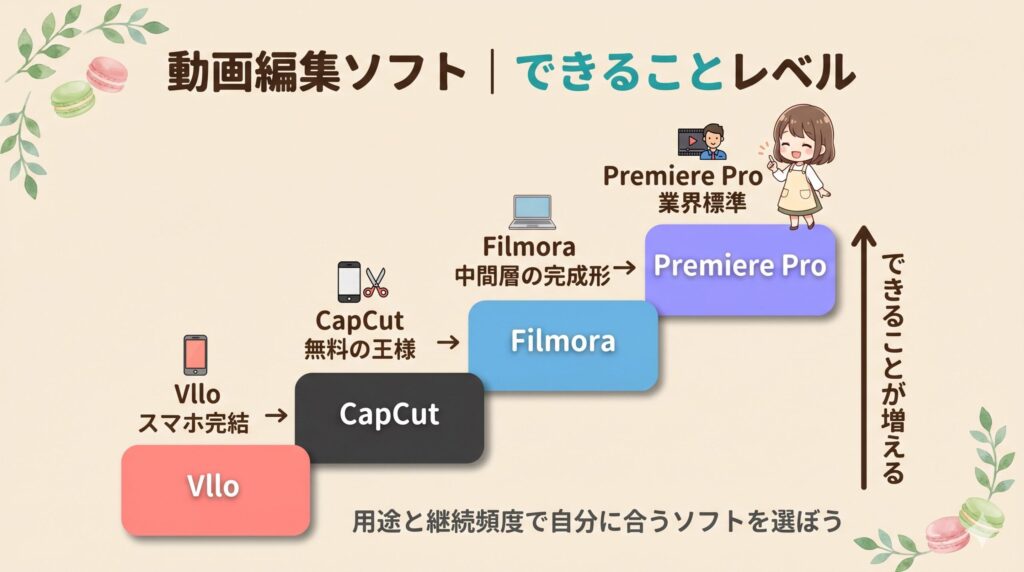
いきなりPremiere Proを選んだの?
それとも色々試したの?
いきなりは無理だったよね😅
最初はスマホでVllo、そこからCapCut、Filmoraと経験を積んでから、最後にPremiere Proに辿り着いたの。
いきなりPremiere Proに行ったわけではありません。
むしろ「スマホで十分でしょ」と思っていた時期の方が長かったんです。
それぞれのソフトで感じた良さと限界を、正直にまとめます。
▼Vlloを使っていた頃|スマホ完結の気軽さと限界
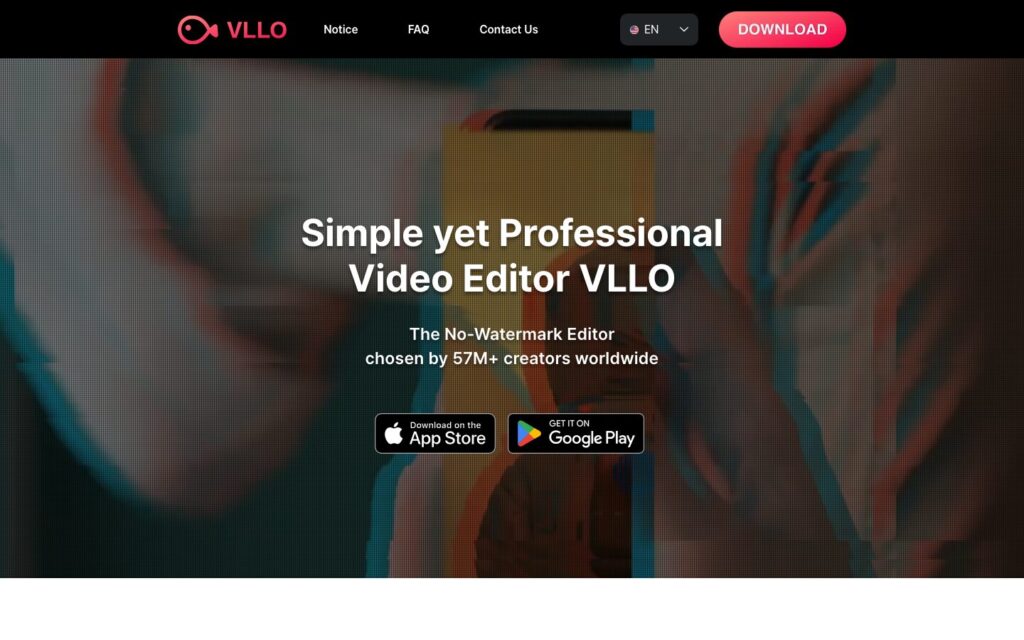
👉スマホ完結・Vlog向け動画編集アプリ
VLLO 公式サイト
最初に触ったのはVllo。iPhoneだけで編集が完結するので、思い立ったらすぐ投稿できるのが最大の魅力でした。
ただ、文字装飾やエフェクトの自由度に限界があり、だんだん「同じような見た目の動画」ばかり作ってしまう自分に気づきます。
▼CapCutを使っていた頃|無料の強さと物足りなさ
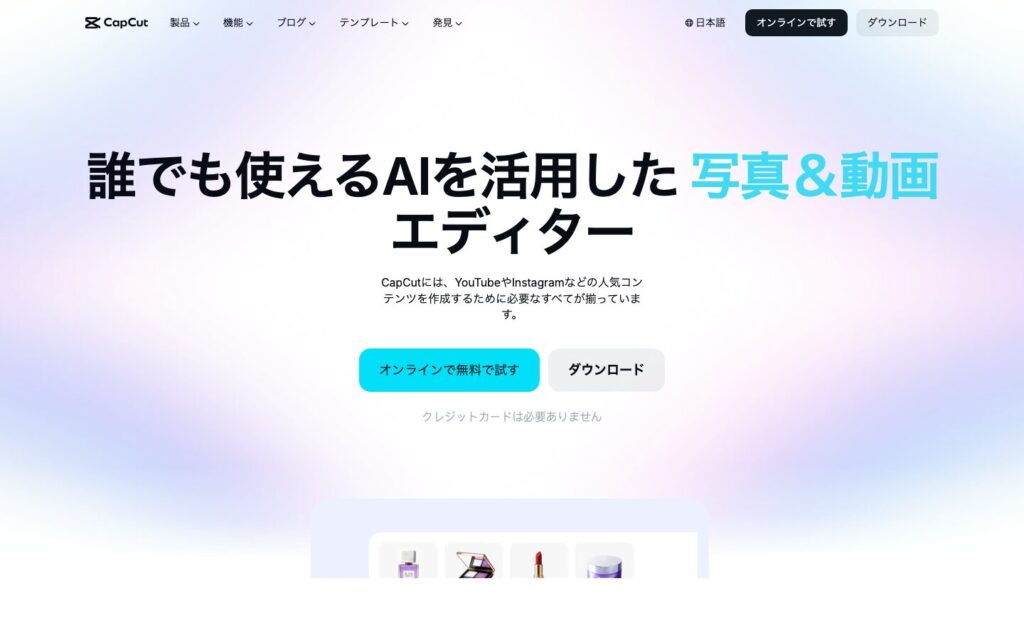
👉無料・AI機能豊富・スマホ&PC対応
CapCut 公式サイト
次に触ったのがCapCut。無料でここまでできるのか、と驚いた記憶があります。テンプレートも豊富で、初心者の壁を一気に下げてくれるツールです。ただ、テンプレートに頼りすぎるとこれも「どこかで見たことある同じような動画」になりがちで、店舗の将来性を考えると少し物足りなさが残りました。
▼Filmoraを使っていた頃|中間層の絶妙なバランス
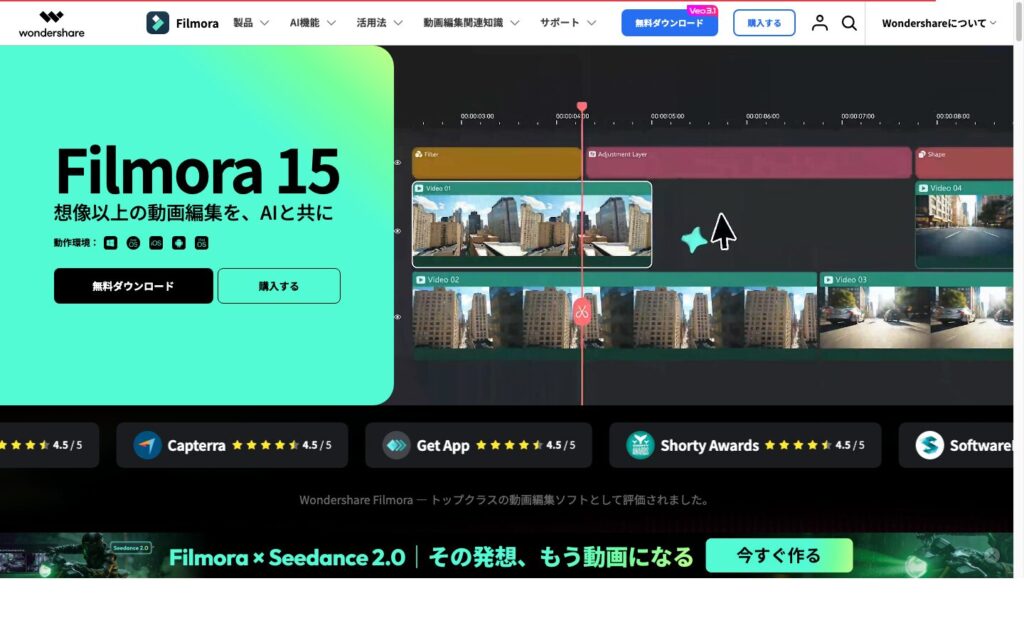
👉PC向け・中間層の完成形・豊富なテンプレート
Filmora 公式サイト
そこでPC版のFilmoraへ。CapCutより自由度が高く、Premiere Proよりずっと優しい。中間層として完成度が高いソフトです。正直、これで良い人も多いと思います。
私がFilmoraから次へ進んだ理由は、後述する「ググって情報が出てくる量」の違いでした。
4ソフトの比較表(実体験ベース)
| 項目 | Vllo | CapCut | Filmora | Premiere Pro |
|---|---|---|---|---|
| 価格 | 無料〜 | 無料〜 | 年¥8,980〜 | 月¥3,280〜 |
| 対応端末 | スマホ中心 | スマホ・PC | PC | PC |
| 学習コスト | 低 | 低 | 中 | 高 |
| 自由度 | 低 | 中 | 中〜高 | 最高 |
| 情報量(検索ヒット) | 少なめ | 多い | 中くらい | 圧倒的 |
| 業界標準度 | 低 | 中 | 中 | 最高 |
どのソフトも悪くありません。
ただ、「個人店を本気で伸ばしたい」「自分が長く付き合える道具を選びたい」という視点で考えたとき、私はPremiere Proを選びました。
✨なぜPremiere Proに落ち着いたのか【ここが一番大事】
で、なんで最終的にPremiere Proに落ち着いたの?💭
理由は3つあるんだけど、1個目がめちゃくちゃ個人店オーナー向きなの。
この記事で一番伝えたいところだよ!
理由①:困ったとき、ググれば必ず答えがある
個人事業主は、深夜に一人で編集作業をすることが多いです。そんなとき、「音声だけ切り離したい」「このエフェクトだけ外したい」といった細かな疑問で手が止まります。
Premiere Proは、動画編集ソフトの中でシェアが圧倒的に大きいソフトです。つまりユーザー数が多く、結果としてネット上の解説記事・YouTube動画・Q&Aの量が桁違いなんです。
「Premiere Pro 音声 分離」と検索すれば3秒で答えが出る。「Filmora 音声 分離」だと、出てくる記事の数も質もワンランク下がる。作業で詰まったとき、この差は想像以上に大きいです。
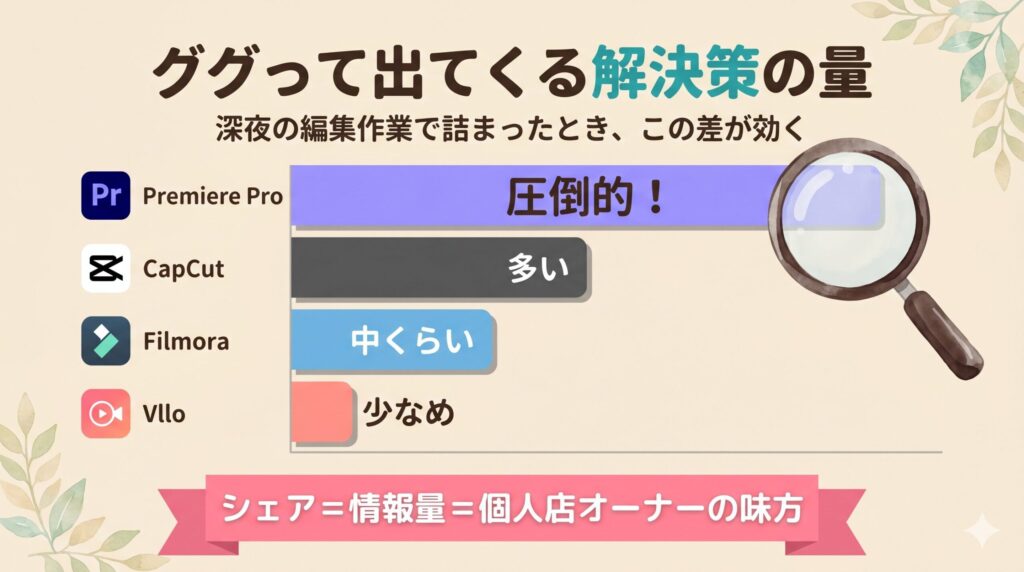
人気=情報量。情報量=個人店オーナーの味方。
理由②:.prproj形式が業界標準
.prprojって何?🤯
Premiere Proの「プロジェクトファイル」のことだよ!
編集データを保存するファイル形式のこと。
将来、動画編集を外注したくなったとき。あるいは誰かと共同編集したくなったとき。Premiere Proのプロジェクトファイル(.prproj)は業界の標準フォーマットなので、プロに引き継ぐときもスムーズです。
Filmoraなどの独自形式だと、基本的にそのソフトのユーザー同士でしかやり取りできません。
理由③:Adobe他アプリとの連携
店舗運営だと、動画だけでなく画像もたくさん作ります。Photoshopで編集した画像をそのままPremiere Proに持ち込めたり、Illustratorで作ったロゴを動画に重ねたり。Adobe Creative Cloudを契約していると、この連携の快適さが武器になります。
🎥Premiere Proで作ってる動画の実例
いろはさんが実際に作ってる動画、見てみたい!
やった、嬉しい!🫶
YouTube Shortsで特に反応がいいシリーズを紹介するね!
「どれくらいのクオリティのものを作ってるの?」という疑問にお答えするため、実際に運用してる動画をいくつかご紹介します。
YouTube Shorts:「突然なんだけど」シリーズ
特に反応が良いのが「突然なんだけど」で始まるShortsシリーズ。商品の裏側や新商品の紹介を、店主視点で正直に語る形式です。
このシリーズを見て問い合わせをくださるお客様もいて、動画が直接お店の集客につながっている実感があります!
👉実際のShortsを見る(YouTube @iroha_no_oto)
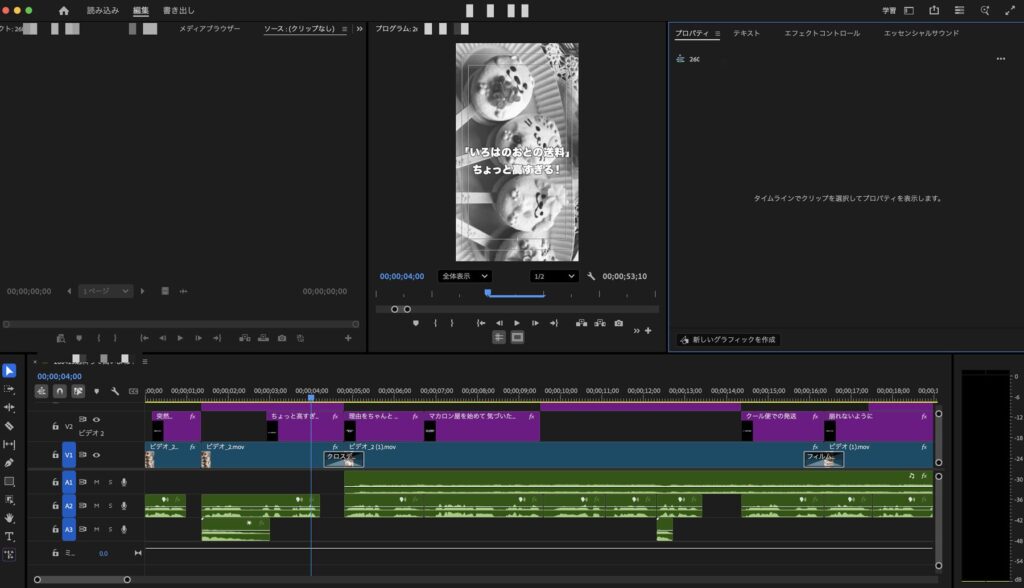
▼実際の編集画面(タイムライン)
こちらが私の実際の編集画面です。V1(メイン映像)、V2(テロップ)、A1〜A3(ナレーション・BGM・効果音)を重ねて編集していきます。
▼1本のShortsにかかる時間は3〜5時間
これは正直にお伝えしておきます。私は編集が特別速い方ではないので、台本作成・声の吹き込み・編集・微調整をすべて含めると、Shorts1本で3〜5時間ほどかかっています。
「それはPremiere Proが遅いからじゃなくて、あなたが遅いから?」と聞かれたら、たぶんそうです(笑)。ただ、こだわり始めるとどのソフトでも時間はかかるもの。
時間短縮を最優先にするならCapCutのテンプレート運用が最速だと思います。
📤書き出し設定|縦型SNS動画の最適解
書き出しって、一番つまずくイメージがある…💦
設定項目多すぎてどれ触ればいいかわかんない!
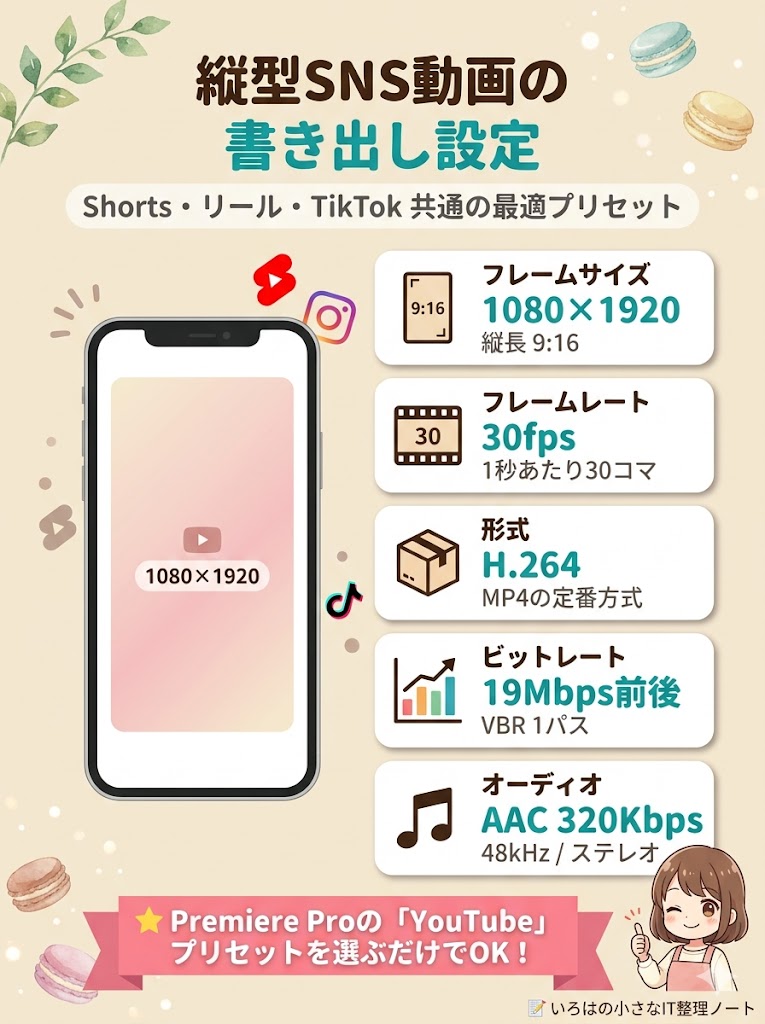
大丈夫!縦型SNS動画の書き出しは、この5つだけ覚えればOKだよ📝
編集が終わったら書き出し(エクスポート)です。
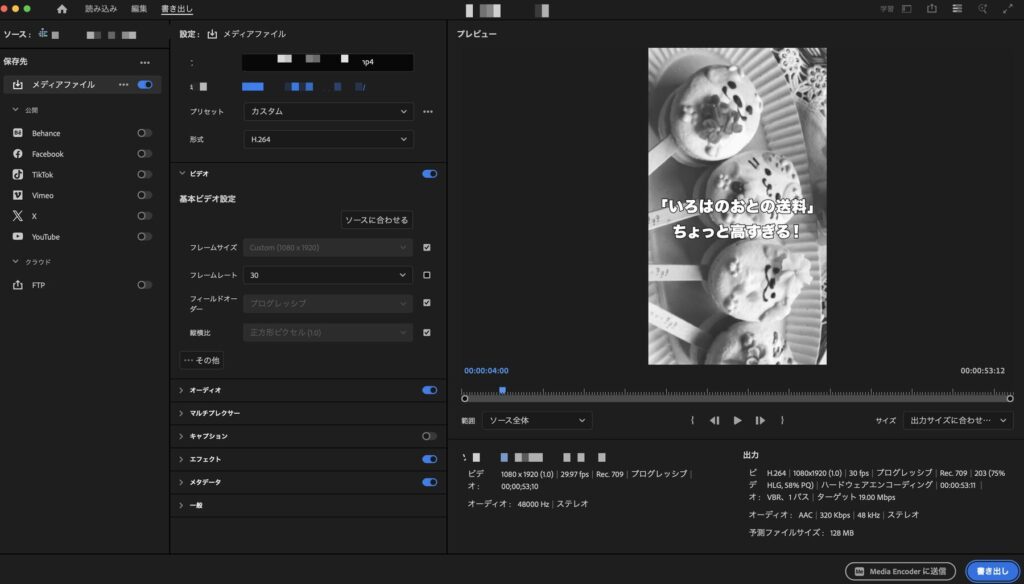
縦型SNS動画(Shorts / リール / TikTok)の基本設定は以下の通り。
- フレームサイズ:1080×1920(縦長の9:16比率)
- フレームレート:30fps(1秒あたりのコマ数)
- 形式:H.264(MP4で広く使われる動画圧縮形式)
- ビットレート:19Mbps前後(VBR 1パス。画質と容量のバランス)
- オーディオ:AAC 320Kbps / 48kHz(音質ロスが少なめ)
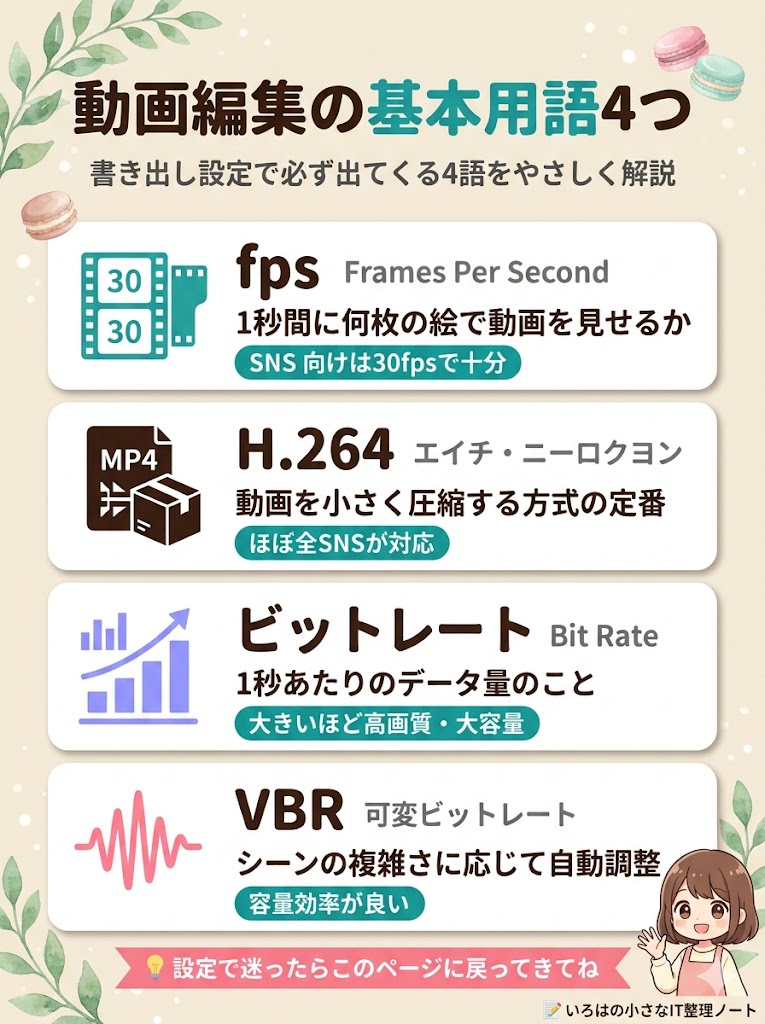
▼【初心者向け用語解説】
- fps:Frames Per Secondの略。1秒間に何枚の静止画で動画を構成するか。30fpsならSNS向けに十分
- H.264:動画の圧縮方式の定番。ほぼすべてのSNSが対応
- ビットレート:1秒あたりのデータ量。大きいほど高画質だがファイルも重くなる
- VBR(可変ビットレート):シーンの複雑さに応じて自動でビットレートを調整する方式。容量効率が良い
Premiere Proの書き出し画面は、YouTube・TikTok・Facebook・X・Vimeoごとに最適プリセットが用意されているので、迷ったらプリセットから選ぶだけでOKです。
💰コンプリートプラン(月¥7,780)を選んだ理由
Premiere Pro単体なら月¥3,280なのに、なんでいろはさんは月¥7,780のコンプリートにしたの?
店舗運営をしてると、PhotoshopやLightroomも普通に使うのよ🎨
単体プランを複数契約するくらいなら、全部入りの方が結果的に安いの!
Adobeのプランは複数ありますが、私は迷わずコンプリートプラン(全アプリ使える月額¥7,780)を選びました。
▼単体プラン vs コンプリートプラン
| プラン | 月額(税込) | 含まれるアプリ |
|---|---|---|
| Premiere Pro 単体 | ¥3,280 | Premiere Proのみ |
| フォトプラン | ¥1,180 | Photoshop + Lightroom |
| コンプリートプラン | ¥7,780 | 全アプリ(20以上) |
※価格は2026年4月時点の参考値。最新の価格は公式サイトで確認してください。
店舗運営をしてると、Photoshop(商品画像加工)・Illustrator(ロゴ・POP作成)・Lightroom(写真現像)など、動画編集以外のAdobeアプリも日常的に使います。単体プランを2〜3個契約するならコンプリートプランの方が結果的に安いんです。
💡Adobe Creative Cloudを少し賢く契約する方法
月¥7,780かぁ…正直ちょっと高いよね🥲
なんとか安くする方法ないの?
実はね、Adobeには「解約しようとすると引き止めのために割引を提示してくれる」ケースがあるの。年間契約の更新タイミング前後に試す価値アリだよ!
※必ず割引が適用されるわけではなく、タイミングや条件によって結果は変わります。また、将来この特典が廃止される可能性もあるので、あくまで「試してみる価値がある選択肢」としてご紹介しています。
定価での年間契約を続けている方は、更新タイミング前に一度チェックしてみる価値はあると思います。

※Adobe公式サイト(7日間無料体験あり)
⚠️Premiere Proのデメリット(正直に)
Premiere Proって、正直デメリットはないの?
あるよ〜!🥲
いいことばかり書いても嘘になるから、買う前に知っておいてほしい欠点も正直に書くね。
① 学習コストが高い(最初の1週間は辛い)
私は独学で覚えましたが、最初の1週間は「やっぱりCapCutに戻ろうかな…」と本気で思うこともありました。
用語・UI(画面上のボタン配置)・ショートカット(キーボードの組み合わせ操作)、どれも初見では難しい。ただ、山を越えた後は作業効率が段違いに上がるので、そこまで耐えられるかが分かれ目です。
② PCスペックの要件がそこそこある
私のメイン環境はMacBook Pro(M5チップ/メモリ24GB)ですが、以前使っていたMacBook Air(M1チップ/メモリ8GB)でも問題なく動きました。
ただし、メモリ8GBだと1080p(フルHD)なら問題なく動きますが、4K素材(超高画質映像)などの重たい編集ではカクつく場面があります。新規購入ならメモリ16GB以上を強くおすすめします。
(Windowsの動作環境は私が使っていないので、ここでは語らないでおきます)


③ サブスクのみ(買い切りプランはない)
「一度払ったら永久に使える」という選択肢はありません。使い続ける限り月額が発生するのは、Adobeの長所でもあり短所でもあります。年に1本しか動画を作らない人には向かないかもしれません。
🎯こんな人にPremiere Pro、こんな人にFilmora/CapCut
結局、私に合うのはどれなんだろう…
大丈夫、3つの質問で最適解が見つかるフローチャートを作ったよ!
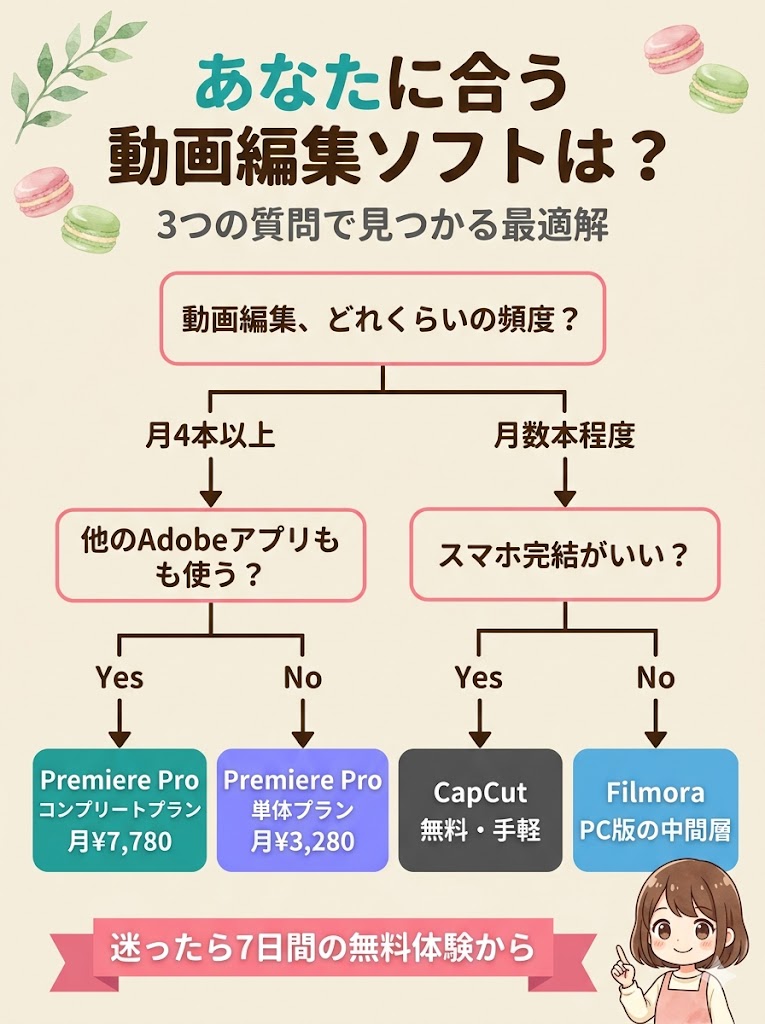
▼Premiere Proが合う人
- 個人店・個人事業主で、SNSでの集客を本気で伸ばしたい人
- 継続的に動画を作り続ける予定がある人(動画を月4本以上作る頻度が目安)
- 将来、動画編集を外注したり共同編集する可能性がある人
- Photoshop / Illustrator / Lightroomなど他のAdobeアプリも使いたい人
- 深夜に一人で編集するので、詰まったときに検索で解決したい人
▼Filmora / CapCut で十分な人
- まずは動画編集を試してみたい入門者
- 投稿頻度が月数本程度のライトユーザー
- テンプレート中心の編集で十分な人
- スマホ完結で気軽に投稿したい人(CapCutモバイル)
📚独学で始める人へ|おすすめの学習リソース
独学でPremiere Proを覚えるのって、そもそも可能なの?😵💫
可能だよ!私もスクールにも通わず、書籍も買わず、YouTubeだけで覚えたから🙆
以下、特に役立ったチュートリアル動画をご紹介します。
👉Premiere Pro入門チュートリアル(YouTube)
Premiere Proの基本操作が一通り学べる良チャンネルです。
「まず体験版をインストールして、これだけ真似してみる」というスタートが一番挫折しにくいと思います。
❓よくある質問Q&A
Q. Premiere Proの無料体験はあるの?
A. 7日間の無料体験があるよ!
まずはここからで全然OK。PCでちゃんと動くか、最初の1週間を耐えられそうか、試す価値アリ🙆
Q. Intel Mac(M1より前のMac)でも動くの?
A. 動くには動くけど、M1以降のMacの方が圧倒的に快適だよ!
新規購入ならM1以降のMacBookがおすすめ。
Q. CapCut Proとどっちが安い?
A. 月額単体ならCapCut Proの方が安いよ。ただし、CapCutは無料版でも機能豊富なので、まず無料版→物足りなくなったらPremiere Proも選択肢、という流れが現実的かも💡
Q. 学生プランってある?
A. あるよ!学生・教職員プランならコンプリートが大幅割引になるよ。割引率はAdobe公式サイトで最新を確認してね。学生さんなら迷わずこれ一択。
Q. 書き出しに失敗するときの対処法は?
A. 多くの場合、PCのスペック不足か、書き出し形式の設定ミス。まずはプリセット(YouTube / TikTok用など)から試してみて、それでもダメならメモリ不足を疑おう。
Q. アプリをアンインストールしたらプロジェクトファイル(.prproj)は消えるの?
A. アプリをアンインストールしてもプロジェクトファイル自体は残るよ!ただし再インストールしないと開けないので、重要な動画は書き出してMP4でも保管しておくのが安心🗂
💎まとめ|個人店のSNS集客を本気でやるなら投資価値あり
ここまで読んでくれてありがとう!
最後に、この記事のまとめを置いておくね。
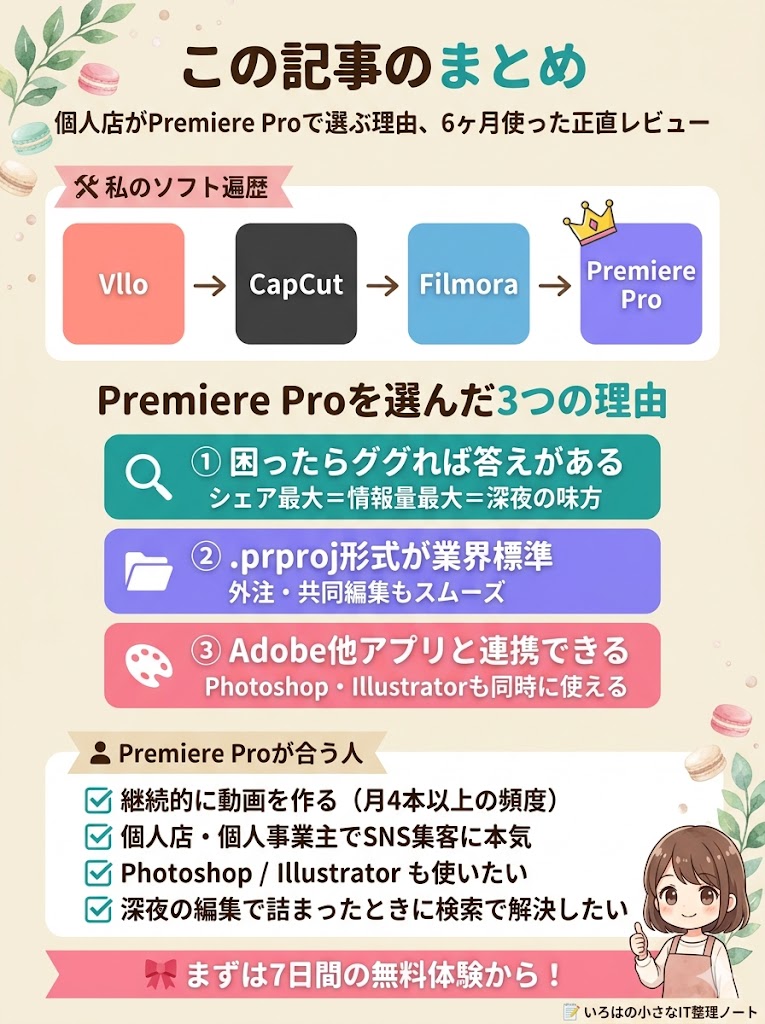
Adobe Premiere Proは「一番高くて、一番難しい」選択肢です。
でも、個人店のSNS集客を本気で伸ばしたいなら、投資する価値は十分にあります。
特に、
- 継続的に動画を作り続けるつもりがある
- 深夜の編集作業で詰まったとき、検索で即解決したい
- 店舗の画像加工やチラシ作成にもAdobeアプリを使う
この3つに当てはまるなら、コンプリートプラン一択だと私は思います。
まずは7日間の無料体験版から始めて、自分のPC環境で動くかどうか・1週間の学習コストを耐えられそうかを確認するのが一番現実的なスタートです。
👉Adobe Premiere Pro 公式サイト(体験版はこちら)
🎬個人店の動画、本気で伸ばしたい方へ
ここまで読んでくれたあなたは、たぶん「動画で個人店のSNSを変えたい」と本気で考えているはず。私も6ヶ月前、同じ場所に立っていました。
Adobe公式サイトには7日間の無料体験があります。まずは実際に触ってみて、「自分のペースで続けられるか」を確かめてみてください。合わなければ体験期間内に解約すれば費用はかかりません。
※7日間無料体験あり/合わなければ体験期間内に解約OK
🍪最後に|兵庫県で”棒付きマカロンのお店”をやっています
ちなみに、いろはさんのお店って、どこで買えるの?🥺
気づいてくれてありがとう!🥹
この記事でお話ししていた動画・SNS運用は、すべて当店「いろはのおと」の日々の記録なんだ。もし動画を楽しんでくれたら、マカロンもぜひ🎀

この記事の執筆者が夫婦で営む、小さなマカロン専門店です。
Shorts・リール・TikTokで発信している動画の「本編」が見られる公式ショップ。全国配送にも対応しています。
🎀こだわり素材のマカロン
一つひとつ手作業。メディア紹介実績あり。贈答・自分へのご褒美にどうぞ。
🎀あわせて読みたい
動画編集×個人事業主に関連する、当ブログのおすすめ記事です。
- 【2026年版】個人事業主のInstagram集客入門|マカロン屋が0から始めてわかった売上につながる投稿の作り方
- ChatGPTとClaude、課金するならどっち?2年払ったお菓子屋の答えと料金の比較【2026年10月】
- お菓子屋の開業前に選ぶ会計ソフト、3社の違いを実例で
- マカロン店主がエポスカードを5年使ったら、いつの間にかゴールドに招待された話
ご質問・ご相談はお気軽にどうぞ
お問い合わせはこちら